<таблица>
<тр>
Описание статьи
<тр>
Введение
<тр>
Общие сведения о Bluetooth в Windows 10
<тр>
Преимущества использования Bluetooth
<тр>
Включение Bluetooth в Windows 10 с помощью командной строки
<тр>
Шаг 1. Открытие командной строки
<тр>
Шаг 2. Проверка состояния адаптера Bluetooth
<тр>
Шаг 3. Включение Bluetooth
<тр>
Устранение проблем с подключением Bluetooth
<тр>
Проверка обновлений драйверов
<тр>
Перезапуск служб Bluetooth
<тр>
Переустановка драйверов Bluetooth
<тр>
Заключение
<тр>
Часто задаваемые вопросы
Как включить Bluetooth в Windows 10 через командную строку

В современную цифровую эпоху беспроводная связь стала важным компонентом нашей повседневной жизни. Bluetooth, в частности, позволяет нам легко подключать различные устройства, обеспечивая плавную передачу данных и удобное взаимодействие с устройствами. Если вы пользователь Windows 10 и хотите включить подключение Bluetooth с помощью командной строки, вы попали по адресу. В этой статье мы шаг за шагом проведем вас через этот процесс. Итак, давайте погрузимся!
Общие сведения о Bluetooth в Windows 10

Прежде чем углубляться в процесс включения, важно понять преимущества, которые предлагает технология Bluetooth. Bluetooth позволяет подключать беспроводные периферийные устройства, такие как клавиатуры, мыши, наушники и динамики, к устройству с Windows 10. Это также облегчает обмен файлами между устройствами, упрощая передачу данных. С помощью Bluetooth вы можете создать сеть подключенных устройств, упрощая работу и игру.
Преимущества использования Bluetooth
Хотя удобство беспроводного соединения очевидно, Bluetooth предлагает дополнительные преимущества. Он потребляет очень мало энергии, что делает его энергоэффективным как для мобильных устройств, так и для ноутбуков. Bluetooth также поддерживает широкий спектр устройств, обеспечивая совместимость с различными марками и моделями. Кроме того, он работает по защищенному протоколу, что делает ваши соединения безопасными и предотвращает несанкционированный доступ. Эти преимущества делают Bluetooth незаменимым инструментом для любого пользователя Windows 10.
Включение Bluetooth в Windows 10 с помощью командной строки
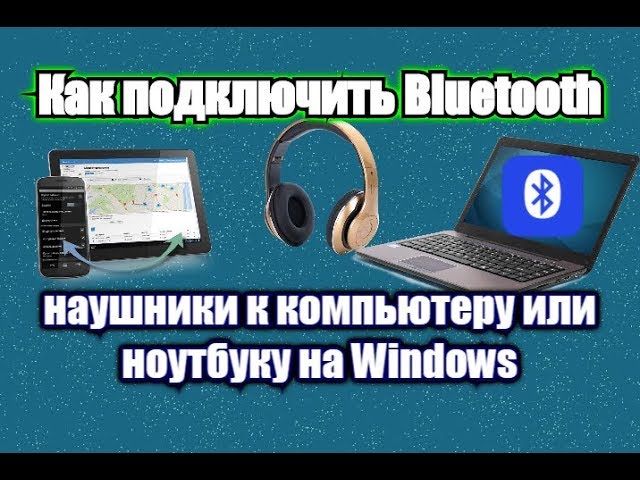
Теперь давайте перейдем к основной теме этой статьи: включению Bluetooth с помощью командной строки в Windows 10. Не волнуйтесь, если вы не знакомы с интерфейсом командной строки — мы проведем вас через этот процесс шаг за шагом.
Шаг 1. Открытие командной строки
Чтобы включить Bluetooth через командную строку, нам нужно начать с открытия командной строки. Вы можете сделать это, нажав клавишу Windows + X, а затем выбрав «Командная строка» или «Командная строка (Администратор)» в появившемся меню.
Шаг 2. Проверка состояния адаптера Bluetooth
Прежде чем включать Bluetooth, важно проверить состояние адаптеров Bluetooth. В окне командной строки введите следующую команду и нажмите Enter: devcon listclass bluetooth
Отобразится список устройств Bluetooth, подключенных к вашему устройству с Windows 10. Если вы видите какие-либо ошибки или проблемы, рекомендуется устранить их, прежде чем продолжить.
Шаг 3 – Включение Bluetooth
Чтобы включить Bluetooth, используйте другую команду в командной строке. Введите следующую команду и нажмите Enter: bthprops.cpl
Откроется окно настроек Bluetooth. Здесь вы можете просто установить флажок «Разрешить устройствам Bluetooth найти этот компьютер», а затем нажать «Применить» и «ОК», чтобы включить подключение Bluetooth.
Поздравляем! Вы успешно включили Bluetooth на своем устройстве с Windows 10 с помощью интерфейса командной строки. Наслаждайтесь свободой беспроводного подключения!
Устранение неполадок подключения Bluetooth

Хотя описанные выше шаги должны позволить вам легко включить Bluetooth, могут возникнуть случаи, когда вы столкнетесь с проблемами подключения. Вот несколько советов по устранению неполадок, которые помогут вам:
Проверка обновлений драйверов
Устаревшие или отсутствующие драйверы Bluetooth могут помешать правильной работе устройства. Посетите веб-сайт производителя вашего устройства или центр обновлений Windows, чтобы убедиться, что у вас установлена последняя версия драйвера.
Перезапуск служб Bluetooth
Иногда перезапуск службы Bluetooth может решить проблемы с подключением. Откройте командную строку с правами администратора и выполните следующие команды:
 net stop bthserv
net start bthserv
Переустановка драйверов Bluetooth
Если ничего не помогает, переустановка драйверов Bluetooth может помочь. Посетите диспетчер устройств, найдите свое устройство Bluetooth, щелкните его правой кнопкой мыши, выберите «Удалить устройство» и перезагрузите компьютер. Windows должна автоматически переустановить драйверы после перезагрузки.
Заключение
Беспроводное соединение теперь является неотъемлемой частью нашей жизни, и включение Bluetooth на вашем устройстве с Windows 10 может значительно улучшить ваш рабочий процесс и общее удобство. Благодаря пошаговому процессу, описанному в этой статье, у вас не должно возникнуть проблем с включением Bluetooth с помощью интерфейса командной строки. Оцените удобство беспроводного соединения и наслаждайтесь его преимуществами!
Часто задаваемые вопросы
Вопрос:
Могу ли я включить Bluetooth без использования командной строки в Windows 10?
A:
Да, вы можете включить Bluetooth через настройки Windows. Однако в этой статье основное внимание уделяется включению его через командную строку.Вопрос:
Будет ли включение Bluetooth разряжать батарею моего устройства?
A:
Bluetooth потребляет минимальное количество энергии, поэтому это не окажет существенного влияния на срок службы батареи вашего устройства.Вопрос:
Могу ли я одновременно подключить несколько устройств через Bluetooth?
A:
Да, вы можете создать сеть подключенных устройств с помощью Bluetooth в Windows 10.Вопрос:
Что, если я не могу найти опцию «Разрешить устройствам Bluetooth найти этот компьютер»?
A:
Убедитесь, что ваши драйверы Bluetooth обновлены. Иногда проблемы с драйверами могут помешать появлению этой опции.Вопрос:
Как мне узнать, правильно ли работает мой Bluetooth-адаптер?
A:
Выполнение командыdevcon listclass bluetooth
в командной строке отобразится состояние ваших адаптеров Bluetooth.
Дополнительно о техподдержке
 <strong>10 дома один язык</strong>
 Легкая работа с Windows: возможно ли это?
 Xiaomi game turbo apk для android
 Упростите работу в Интернете: быстрое отключение Интернета
 Распространенные причины и решения: устранение неполадок потери Wi-Fi на устройствах Windows
 Как отключить клавиатуру в windows
 Руководство по устранению неполадок: как обрабатывать ошибки и сообщения компьютера
 Свердловский Роспотребнадзор открыл горячие линии по коронавирусу