Как разделить экран пополам в [Операционной системе]
Введение
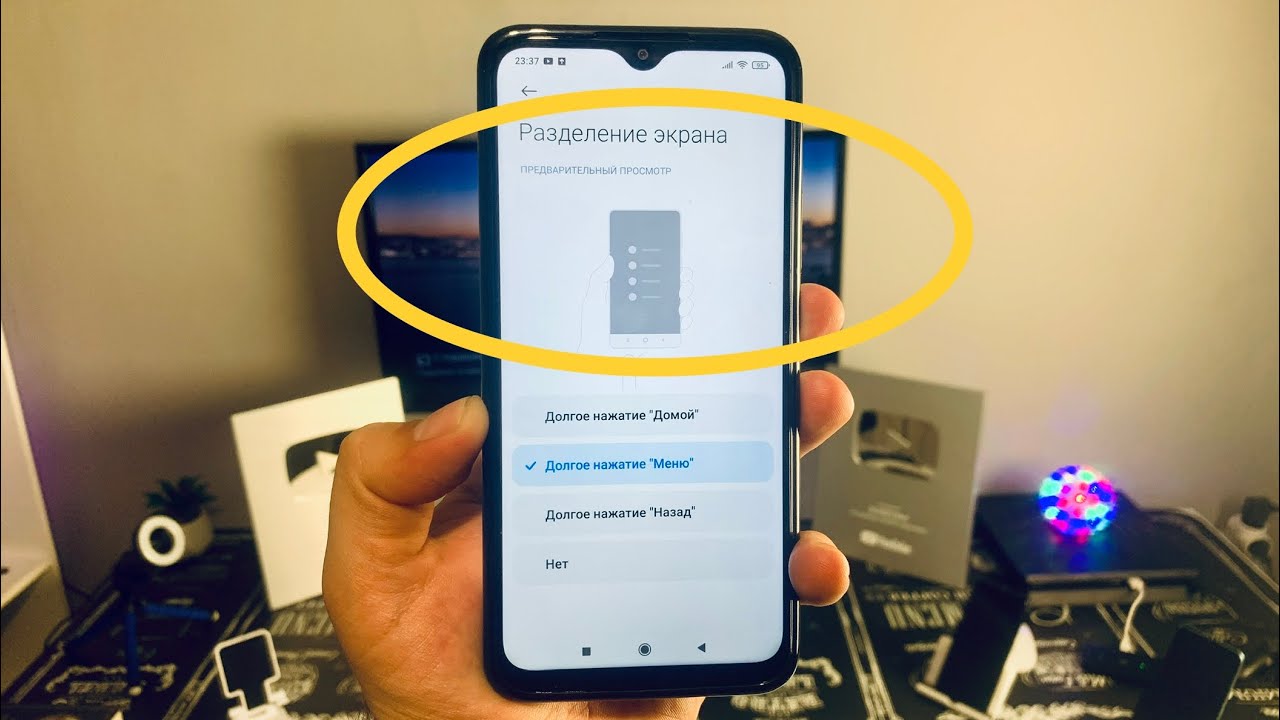
Если вы одновременно выполняете несколько задач и одновременно управляете несколькими окнами и приложениями, то умение разделить экран пополам может значительно повысить вашу продуктивность. Функция разделенного экрана позволяет просматривать и работать в двух разных окнах одновременно, рядом, без необходимости постоянно переключаться между ними. В этой статье мы рассмотрим различные способы разделения экрана пополам в разных операционных системах, что позволит вам максимально эффективно использовать возможности компьютера.
Разделение экрана в [Операционной системе]

Способ 1: использование ярлыков управления окнами
Если вы используете [Операционную систему], вам повезло! Эта операционная система предоставляет встроенные ярлыки управления окнами, которые позволяют легко разделить экран. Выполните следующие действия, чтобы разделить экран пополам:
- Откройте приложения или окна, которые хотите разделить.
- Выберите первое окно, которое вы хотите разместить на одной стороне экрана.
- Нажмите клавишу Windows + стрелку влево
чтобы привязать окно к левой стороне экрана. - Щелкните второе окно, которое вы хотите разместить на другой стороне экрана.
- Нажмите клавишу Windows + стрелку вправо
чтобы привязать окно к правой стороне экрана.
Вуаля! Теперь ваш экран разделен пополам, и два окна идеально расположены рядом.
Способ 2: Использование элементов управления окнами
Другой способ разделить экран пополам — использовать элементы управления окном, предоставляемые [Операционной системой]. Вот как это сделать:
- Откройте приложения или окна, которые хотите разделить.
- Найдите Разверните
кнопку (обычно изображаемую квадратом) в правом верхнем углу окна. - Нажмите и удерживайте Развернуть
кнопка. - В появившемся контекстном меню выберите Привязка влево
или Щелчок вправо
. - Отпустите кнопку, чтобы привязать окно к выбранной стороне.
Используя этот метод, вы можете легко разделить экран без необходимости использования сочетаний клавиш.
Способ 3: Сторонние приложения
Если упомянутые выше встроенные методы не отвечают вашим требованиям, вы можете выбрать сторонние приложения, предназначенные для управления окнами. Эти инструменты предоставляют дополнительные функции и возможности настройки, улучшающие качество разделения экрана. Популярные сторонние приложения включают [Приложение 1], [Приложение 2] и [Приложение 3]. Просто загрузите и установите одно из этих приложений и следуйте соответствующим инструкциям, чтобы разделить экран пополам.
Заключение
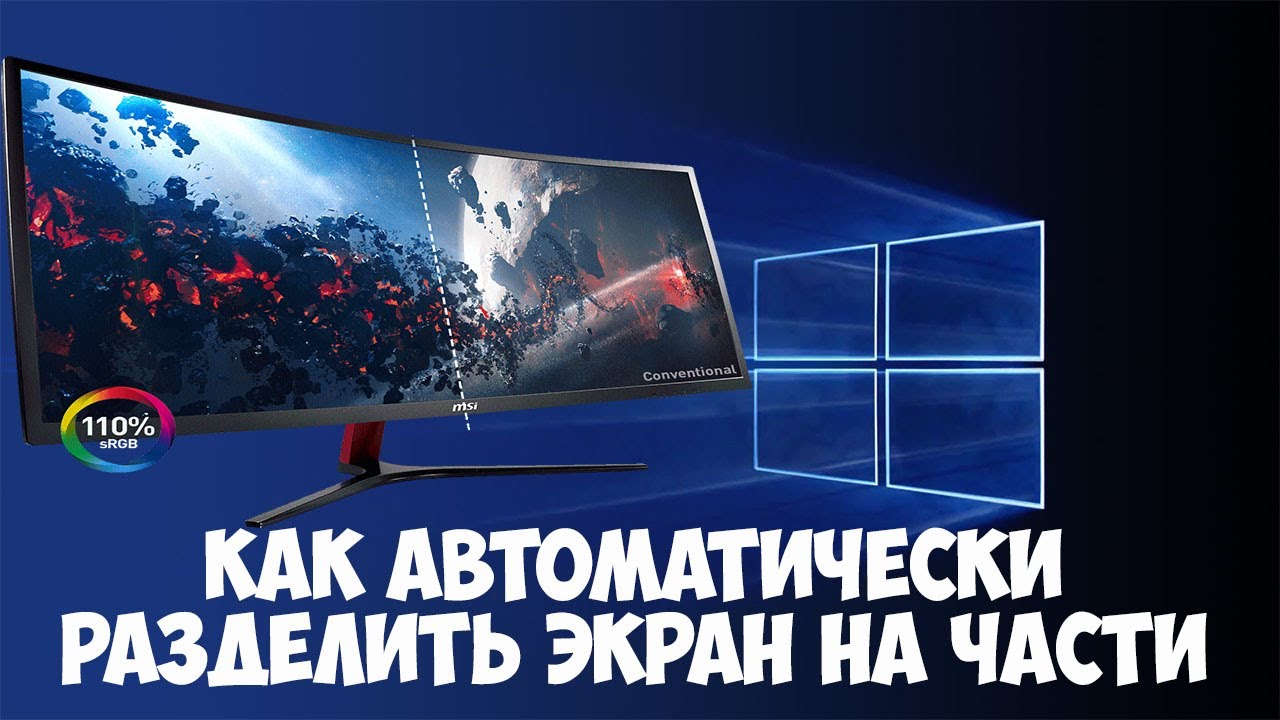
Освоение искусства разделения экрана пополам может произвести революцию в вашей работе на компьютере. Независимо от того, используете ли вы встроенные ярлыки управления окнами или выбираете сторонние приложения, возможность одновременного просмотра и взаимодействия с несколькими окнами может значительно повысить вашу производительность. Поэкспериментируйте с разными методами и найдите тот, который лучше всего подходит для вашего рабочего процесса. Удачной многозадачности!
Часто задаваемые вопросы
В1: Могу ли я разделить экран по вертикали, а не по горизонтали?
А: Абсолютно! Упомянутые выше методы также можно использовать для разделения экрана по вертикали. Просто отрегулируйте положение и ширину окон, чтобы добиться желаемого разделения.
В2: Могу ли я настроить размер каждого окна при использовании функции разделения экрана?
О: Да, вы можете! После разделения экрана вы можете щелкнуть и перетащить разделитель между окнами, чтобы настроить их размеры по своему усмотрению.
В3: Повлияет ли разделение экрана на производительность моего компьютера?
О: Разделение экрана не должно оказывать существенного влияния на производительность вашего компьютера. Однако одновременный запуск нескольких ресурсоемких приложений может потреблять больше системных ресурсов, что потенциально может замедлить работу вашего компьютера.
В4: Могу ли я разделить экран на несколько мониторов?
А: Конечно! Если вы используете несколько мониторов, вы можете разделить каждый отдельный монитор, как описано в методах выше, что обеспечивает еще большие возможности многозадачности.
В5: Могу ли я отменить разделение экрана и вернуться к обычному виду?
А: Конечно! Чтобы выйти из режима разделенного экрана, просто перетащите окна от краев экрана или нажмите соответствующее сочетание клавиш, упомянутое в методах выше.
Теперь, когда вы узнали, как разделить экран пополам, воспользуйтесь этой функцией, чтобы легко управлять несколькими задачами и повысить свою производительность. Приятного разделения!
Дополнительно о техподдержке
 Простое подключение телефона к компьютеру для беспроводного обмена и удобства
 Почему ваш телевизор включается и выключается? Найдите решение здесь
 Раскрытие связи между зарядкой телефона и разрядкой аккумулятора
 Как изменить мелодию звонка на телефоне android
 Пошаговое руководство по запуску обновлений Windows 10 | Обеспечьте бесперебойную работу операционной системы с помощью этих простых в использовании инструкций
 Раскройте секреты ручной очистки реестра: пошаговое руководство
 lady & gentleman CITY — Привилегии
 Быстрые решения для iPhone Нет подключения к Интернету: вернитесь в Интернет в кратчайшие сроки