Интернет не загружается в сети iPhone
Введение
Вы столкнулись с неприятной проблемой, когда Интернет на вашем iPhone отказывается загружаться? Интернет стал неотъемлемой частью нашей жизни, и когда он не работает на наших устройствах, это может быть невероятно неудобно. В этой статье мы рассмотрим распространенные причины, по которым Интернет не загружается в сети iPhone, и предоставим вам эффективные решения, которые помогут вам снова подключиться к сети. Итак, давайте вместе углубимся и решим эту проблему!
1. Проверьте подключение к Wi-Fi

Первый шаг в решении проблемы, когда Интернет не загружается на вашем iPhone, — это проверить соединение Wi-Fi. Убедитесь, что ваш iPhone подключен к стабильной сети Wi-Fi, зайдя в приложение «Настройки» и выбрав «Wi-Fi». Если вы не подключены к сети или соединение слабое, попробуйте переподключиться или подойти ближе к маршрутизатору.
2. Перезагрузите iPhone
Иногда простой перезапуск может творить чудеса в решении проблем с подключением. Нажмите и удерживайте кнопку питания на iPhone, пока не появится опция «Выключить». Сдвиньте его, чтобы выключить устройство, подождите несколько секунд, а затем снова нажмите и удерживайте кнопку питания, пока не появится логотип Apple. Это должно обновить сетевые настройки вашего iPhone и потенциально решить проблему.
3. Сброс настроек сети
Если перезагрузка iPhone не помогла решить проблему, попробуйте сбросить настройки сети. Имейте в виду, что при этом будут удалены все сохраненные сети Wi-Fi и их пароли, поэтому убедитесь, что они у вас под рукой. Чтобы сбросить настройки сети, выберите «Настройки» > «Основные» > «Сброс» > «Сбросить настройки сети». После сброса снова подключитесь к сети Wi-Fi и проверьте, правильно ли загружается Интернет.
4. Обновить iOS
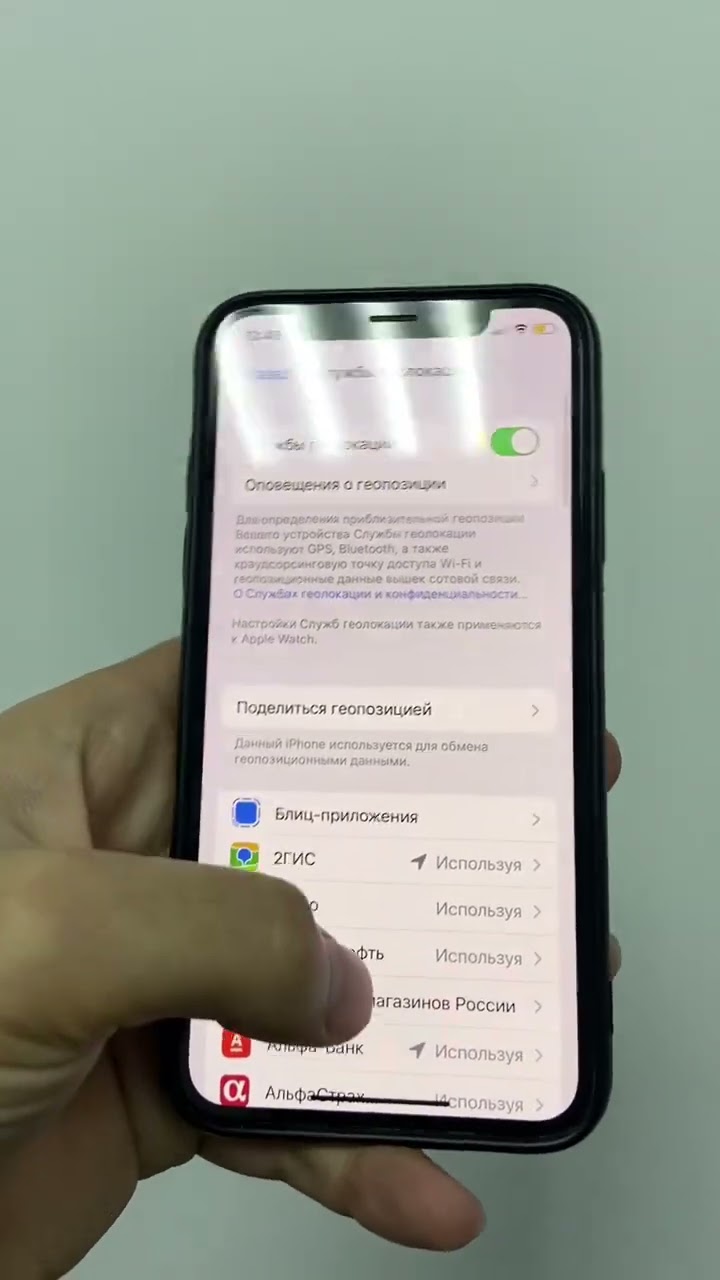
Устаревшая версия iOS иногда может вызывать конфликты с сетевым подключением вашего iPhone. Убедитесь, что на вашем устройстве установлена последняя версия iOS. Чтобы проверить наличие обновлений, выберите «Настройки» > «Основные» > «Обновление программного обеспечения». Если обновление доступно, следуйте инструкциям на экране, чтобы установить его. Обновление iOS может устранить любые программные ошибки, которые могут повлиять на ваше интернет-соединение.
5. Очистить кэш Safari
Если проблема связана с Safari, веб-браузером по умолчанию на iPhone, очистка кэша может помочь. Перейдите в «Настройки» > «Safari» > «Очистить историю и данные веб-сайта». Это приведет к удалению всех временных файлов или данных, из-за которых Интернет может не загружаться. Помните, что очистка кеша также приведет к удалению вашей истории посещений, поэтому подумайте об этом, прежде чем продолжить.
6. Отключить VPN или прокси
Если на вашем iPhone настроена виртуальная частная сеть (VPN) или прокси-сервер, это может мешать вашему подключению к Интернету. Попробуйте отключить или временно отключить эти службы, чтобы посмотреть, решит ли это проблему. Вы можете изменить или отключить настройки VPN, выбрав «Настройки» > «Основные» > «VPN». Для настройки прокси-сервера перейдите в «Настройки» > «Wi-Fi» > (Ваша сеть Wi-Fi) > «Настроить прокси».
7. Проверьте настройки DNS
Настройки системы доменных имен (DNS) иногда могут вызывать проблемы с подключением к Интернету. При использовании DNS-сервера, отличного от используемого по умолчанию в вашей сети, у вас могут возникнуть трудности с доступом к веб-сайтам. Чтобы проверить настройки DNS, выберите «Настройки» > «Wi-Fi» > (Ваша сеть Wi-Fi) > «Настроить DNS». Убедитесь, что для параметров DNS установлено значение «Автоматически», или вручную установите для них рекомендуемые значения, предоставленные вашим интернет-провайдером (ISP).
8. Отключить мобильные данные
Если вы пытаетесь получить доступ к Интернету с помощью сотового подключения для передачи данных, выключение и включение мобильных данных может помочь восстановить соединение. Откройте Центр управления, проведя пальцем вниз из правого верхнего угла (iPhone X или более поздняя модель) или проведя пальцем вверх из нижней части экрана (iPhone 8 или более ранняя версия). Коснитесь значка мобильных данных, чтобы отключить его, подождите несколько секунд и коснитесь его еще раз, чтобы включить. Это может помочь решить любые временные проблемы с сетью.
9. Сбросить все настройки
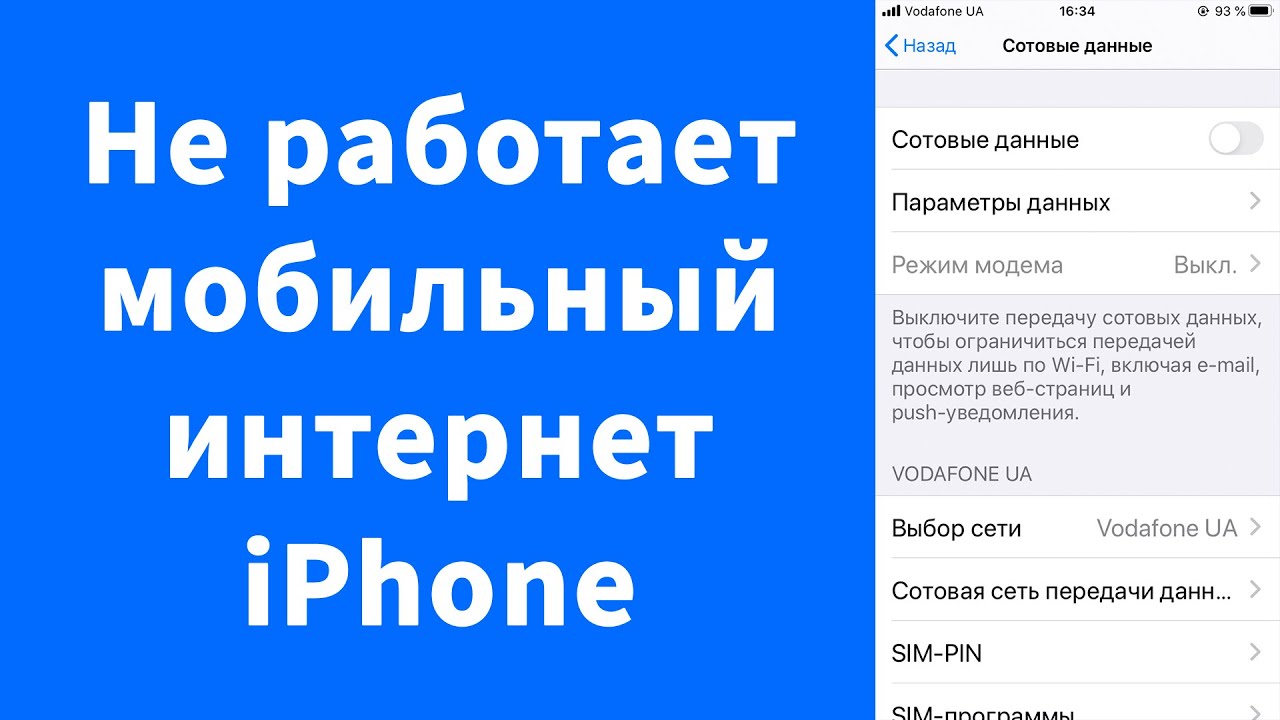
Если ни одно из предыдущих решений не решило проблему с загрузкой Интернета на вашем iPhone, вы можете попробовать сбросить все настройки. Это не сотрет ваши данные, но вернет все настройки к значениям по умолчанию. Чтобы сбросить все настройки, перейдите в «Настройки» > «Основные» > «Сброс» > «Сбросить все настройки». После этого вам нужно будет повторно подключиться к сети Wi-Fi и заново настроить все персональные настройки.
Заключение
Отсутствие загрузки Интернета на вашем iPhone может быть неприятной проблемой, но она не является непреодолимой. Мы рассмотрели несколько потенциальных решений, которые помогут вам вернуться в Интернет. Начните с проверки подключения к Wi-Fi, перезагрузки iPhone и сброса настроек сети. Если проблема не устранена, рассмотрите возможность обновления iOS, очистки кеша Safari, отключения VPN или прокси-сервера, проверки настроек DNS или сброса всех настроек. Выполнив эти шаги, вы сможете решить проблему и снова наслаждаться бесперебойной работой в Интернете.
Часто задаваемые вопросы
1. Почему мой iPhone не подключается к Интернету?
Причины, по которым ваш iPhone не подключается к Интернету, могут быть разными. Некоторые распространенные причины включают слабый сигнал Wi-Fi, неправильные настройки сети, устаревшую iOS или проблемы с вашим интернет-провайдером. Попробуйте выполнить действия по устранению неполадок, упомянутые в статье, чтобы решить проблему.
2. Можно ли сбросить настройки сети, не теряя пароли Wi-Fi?
Нет, сброс настроек сети приведет к удалению сохраненных сетей Wi-Fi и их паролей. Обязательно запишите свои пароли Wi-Fi перед выполнением этого шага, чтобы избежать каких-либо неудобств.
3. Как часто мне следует обновлять iOS на своем iPhone?
Рекомендуется регулярно проверять наличие обновлений iOS и устанавливать их по мере их появления. Apple выпускает обновления для исправления ошибок, повышения безопасности и повышения общей производительности. Обновление до последней версии iOS гарантирует максимальное удобство использования вашего iPhone.
4. Может ли использование VPN повлиять на подключение к Интернету на моем iPhone?
Да, VPN иногда может вызывать проблемы с подключением к Интернету. Если у вас возникли проблемы с доступом к Интернету на вашем iPhone при использовании VPN, попробуйте временно отключить его, чтобы посмотреть, решит ли это проблему.
5. Уничтожит ли сброс всех настроек моего iPhone мои данные?
Нет, сброс всех настроек не приведет к удалению ваших данных. При этом будут сброшены только персональные настройки, такие как Wi-Fi, Bluetooth или настройки дисплея. Ваши приложения, фотографии и другие данные останутся нетронутыми. Тем не менее, всегда рекомендуется создавать резервную копию вашего устройства перед выполнением любого сброса.
Дополнительно о техподдержке
 ГУП РК “КРЫМЭНЕРГО”, ИНН 9102002878
 Руководство по устранению неполадок: устранение проблем с отсутствием подключения к Интернету
 Раскройте тайну: узнайте год выпуска вашего телефона
 Устранение и устранение неполадок, почему на моем телефоне внезапно перестал работать Wi-Fi?
 Купить apple tv
 Оптимизируйте работу с Windows 10 с помощью самого легкого браузера из доступных
 ЖКХ в Ростове-на-Дону – адреса, телефоны, отзывы
 Динамик iPhone 6 не работает? Руководство по устранению и устранению неполадок