Что делать, если исходящее подключение к Интернету не работает
Введение

В сегодняшнюю цифровую эпоху надежное подключение к Интернету необходимо как для личных, так и для профессиональных задач. Мы полагаемся на него для общения, исследований, развлечений и многого другого. Однако могут быть случаи, когда исходящее подключение к Интернету не работает должным образом, что приводит к разочарованию и сбоям. В этой статье мы рассмотрим различные шаги по устранению неполадок, которые помогут вам восстановить подключение к Интернету.
1. Проверьте подключение

Прежде чем углубляться в более сложные действия по устранению неполадок, начните с проверки основ. Убедитесь, что все кабели, соединяющие ваши устройства, правильно подключены. Проверьте, включен ли Wi-Fi-роутер или модем, а если нет, включите его и подождите, пока он установит соединение. Иногда простой перезапуск ваших устройств может решить незначительные проблемы с подключением.
2. Проверка других устройств
Если исходящее подключение к Интернету по-прежнему не работает, попробуйте получить доступ к Интернету на других устройствах. Подключите свой смартфон, планшет или другой компьютер к той же сети и посмотрите, есть ли у них доступ к Интернету. Если на других устройствах проблем нет, это может указывать на то, что проблема связана с конкретным устройством, у которого возникла проблема с подключением.
3. Сброс настроек сети
Если конкретному устройству не удается подключиться к Интернету, может помочь сброс его сетевых настроек. В Windows перейдите в «Настройки», затем «Сеть и Интернет» и выберите параметр «Сброс сети». На Mac перейдите в «Системные настройки», выберите «Сеть» и нажмите кнопку «Дополнительно». Оттуда выберите вариант «Обновить аренду DHCP» или «Сбросить настройки Wi-Fi».
4. Обеспечьте правильную настройку DNS
Система доменных имен (DNS) преобразует веб-адреса в IP-адреса, позволяя вашему устройству подключаться к веб-сайтам. Неправильно настроенный или неисправный DNS может нарушить исходящее подключение к Интернету. Измените настройки DNS на надежные и известные варианты, такие как общедоступный DNS Google (8.8.8.8 и 8.8.4.4) или DNS Cloudflares (1.1.1.1 и 1.0.0.1). Инструкции по изменению настроек DNS см. в документации вашего устройства.
5. Обновите сетевые драйверы
Устаревшие или неисправные сетевые драйверы могут привести к проблемам с подключением. Убедитесь, что у вас установлены последние версии драйверов для сетевого адаптера или набора микросхем вашего компьютера. Посетите веб-сайт производителя, чтобы загрузить и установить обновленные драйверы. Этот шаг может помочь сохранить совместимость с последними обновлениями программного обеспечения и исправить известные ошибки, которые могут повлиять на исходящее подключение к Интернету.
6. Временно отключите брандмауэр или антивирусное программное обеспечение
Брандмауэр или антивирусное программное обеспечение, хотя и имеют решающее значение для кибербезопасности, иногда могут мешать вашему интернет-соединению. Временно отключите их и проверьте, решена ли проблема с подключением. Если проблема исчезнет, рассмотрите возможность настройки параметров программного обеспечения или обратитесь к поставщику программного обеспечения за инструкциями по настройке для улучшения совместимости с сетью.
7. Проверьте наличие помех сигнала
Помехи сигнала от близлежащих устройств или физических препятствий могут ослабить или нарушить исходящее подключение к Интернету. Отодвиньте маршрутизатор от потенциальных источников помех, таких как беспроводные телефоны, микроволновые печи или металлические предметы. Кроме того, разместите маршрутизатор в центре дома для лучшего покрытия. Иногда настройка канала Wi-Fi также может устранить проблемы с помехами.
8. Обратитесь к своему интернет-провайдеру
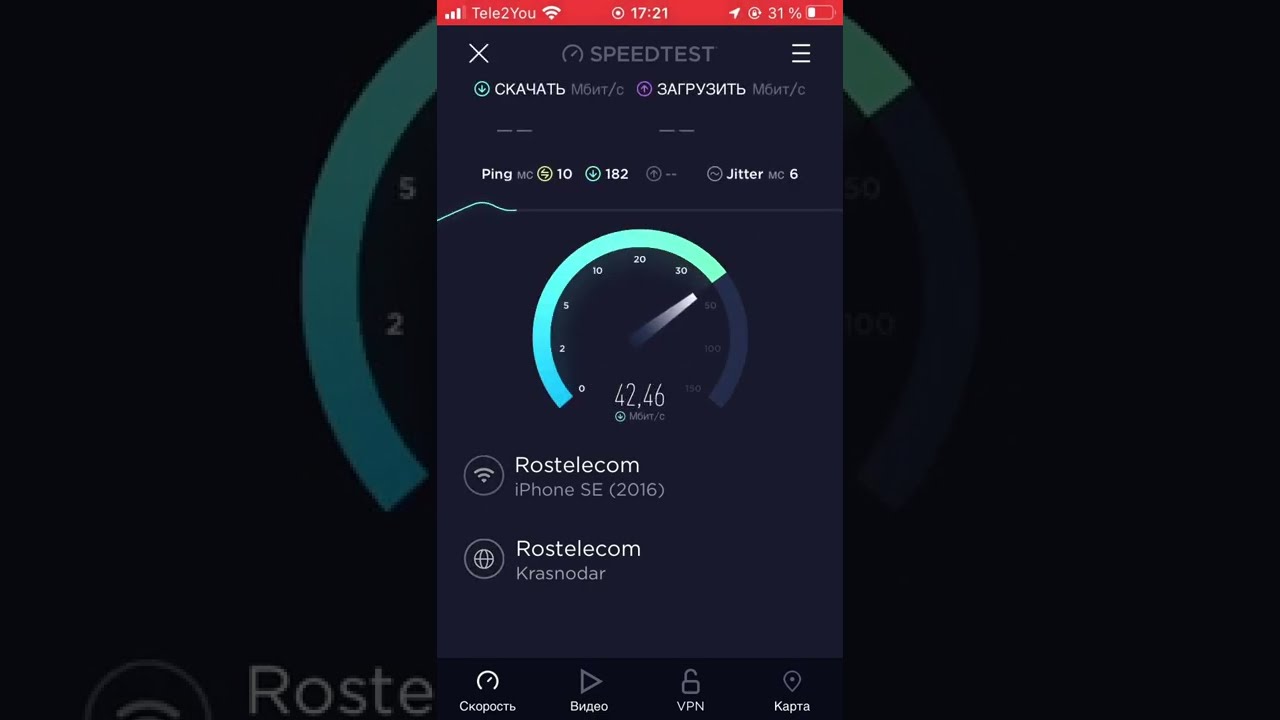
Если исходящее подключение к Интернету по-прежнему не работает, несмотря на все ваши усилия, пришло время привлечь вашего интернет-провайдера. Свяжитесь со службой поддержки и подробно объясните проблему. Интернет-провайдер может выполнять диагностику со своей стороны, чтобы выявить потенциальные проблемы в своей сети. Они могут назначить визит технического специалиста или предоставить удаленную помощь для решения проблемы.
Заключение

Потеря исходящего подключения к Интернету может быть неприятной, но, выполнив шаги, описанные выше, вы можете увеличить свои шансы на восстановление подключения. Не забудьте проверить базовое подключение, протестировать другие устройства, сбросить настройки сети, обеспечить правильную конфигурацию DNS, обновить сетевые драйверы, временно отключить брандмауэр или антивирусное программное обеспечение, проверить наличие помех сигнала и при необходимости обратиться к своему интернет-провайдеру. Устранение неполадок с подключением к Интернету требует терпения, но, проявив настойчивость, вы сможете быстро вернуться в Интернет.
Часто задаваемые вопросы
1. Может ли неисправный маршрутизатор Wi-Fi вызвать проблемы с исходящим подключением к Интернету?
Да, неисправный маршрутизатор Wi-Fi может привести к проблемам с исходящим подключением к Интернету. Возможно, стоит подумать о замене или ремонте маршрутизатора, если проблемы с подключением продолжают возникать даже после выполнения действий по устранению неполадок.
2. Почему важно сбрасывать настройки сети при устранении неполадок?
Сброс настроек сети может помочь решить проблемы, связанные с конфигурацией, которые могут вызывать проблемы с исходящим подключением к Интернету. Это позволяет вашему устройству начать заново при установлении необходимых сетевых подключений.
3. Что делать, если проблема не устранена, несмотря на выполнение всех шагов по устранению неполадок?
Если вы выполнили все предложенные действия по устранению неполадок, но проблема остается нерешенной, рекомендуется обратиться к своему интернет-провайдеру (ISP). Они могут продолжить расследование и предоставить специализированную поддержку для вашей конкретной ситуации.
4. Всегда ли нужно обновлять сетевые драйверы?
Регулярное обновление сетевых драйверов имеет решающее значение для поддержания оптимальной производительности и совместимости с развивающимися технологиями. Устаревшие драйверы могут существенно повлиять на подключение к Интернету. Обязательно периодически проверяйте наличие обновлений или включите автоматическое обновление драйверов, если оно доступно.
5. Могут ли помехи сигнала влиять и на проводные соединения?
Помехи сигнала в первую очередь влияют на беспроводные соединения, поскольку для передачи данных они полагаются на радиоволны. Однако если вы используете проводное соединение и испытываете периодические отключения или замедление работы, причиной проблемы могут быть проблемы с физическими кабелями или оборудованием.
Дополнительно о техподдержке
 Телефоны Горячей линии министерства здравоохранения Ставропольского края, по которым можно получить разъяснения по реализации полномочий в части льготного лекарственного обеспечения лиц, получающих набор социальных услуг
 3 способа слушать музыку на смартфоне без разъема для наушников
 Пошаговое руководство: чтение удаленных сообщений WhatsApp
 Центр управления джойстиком bt gold
 Решения по блокировке приложений администраторами – возвращайтесь к работе!
 Легко открывайте файлы XPS в Windows 10 | Пошаговое руководство
 Страховая компания «РОСЭНЕРГО», каско и ОСАГО, отзывы клиентов – Выберу.ру
 Простые шаги: подключите свои умные часы за считанные минуты