Коды командной строки Windows 10: раскрытие возможностей командной строки
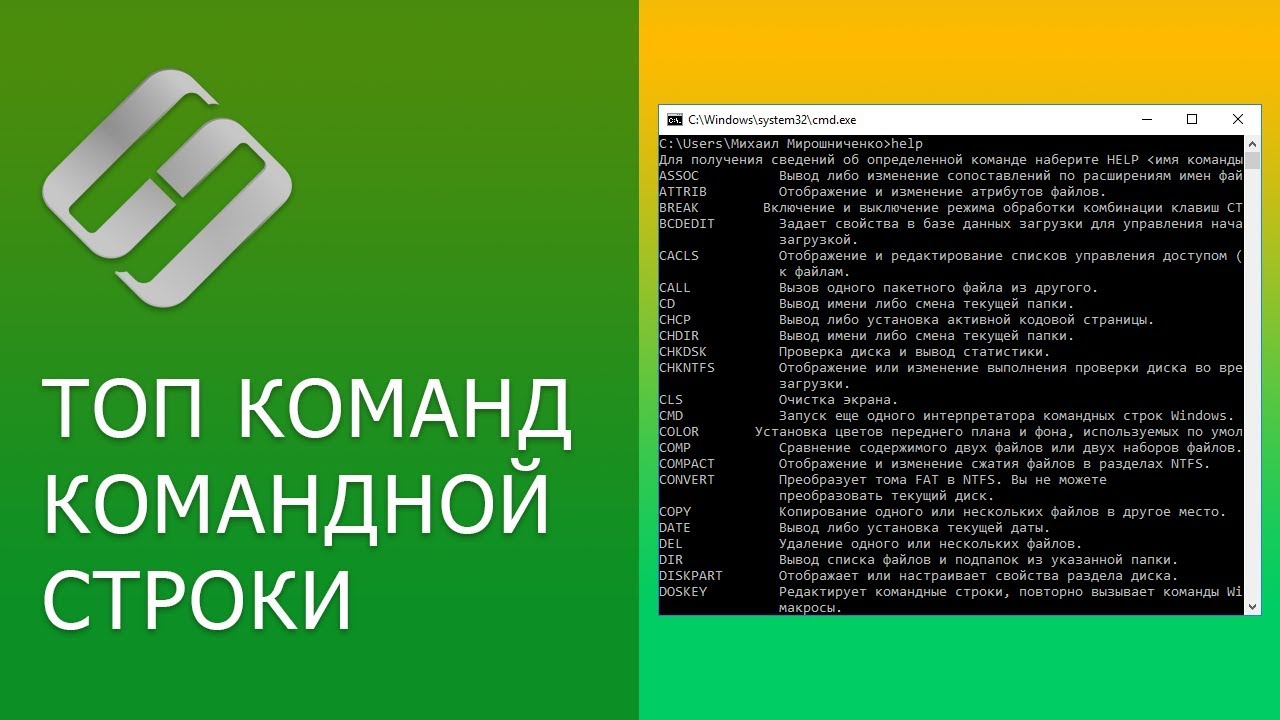
В современную технологическую эпоху, когда простота и эффективность определяют наши повседневные задачи, операционная система Windows продолжает доминировать на рынке. Windows 10, последняя версия от Microsoft, предоставляет нам множество функций, предназначенных для улучшения пользовательского опыта, одной из которых является командная строка. Благодаря огромному набору кодов командной строки командная строка позволяет пользователям быстро и эффективно выполнять различные задачи, повышая их общую производительность. В этой статье мы исследуем мир кодов командной строки Windows 10, раскроем их потенциал и возможности, которые они предоставляют. Давайте погрузимся!
Содержание
- Что такое командная строка?
- Доступ к командной строке
- Открытие командной строки
- Навигация по командной строке
- Основные команды для повседневных задач
- Манипулирование файлами и каталогами
- Получение системной информации
- Управление сетью и связями
- Расширенные команды для опытных пользователей
- Пакетное выполнение сценариев
- Автоматизация задач
- Системное администрирование
- Советы и рекомендации по повышению производительности
- Ярлыки командной строки
- Настройка командной строки
- Командная строка или PowerShell: какой выбрать?
- Заключение
- Часто задаваемые вопросы
1. Что такое командная строка?

Командная строка, также известная как CMD или интерфейс командной строки, представляет собой мощный инструмент, предоставляемый Windows 10, который позволяет пользователям взаимодействовать с операционной системой с помощью текстовых команд. Он восходит к заре компьютерной эры и продолжает оставаться неотъемлемой частью современных систем Windows. Хотя графический интерфейс пользователя (GUI) обеспечивает удобство, командная строка обеспечивает прямой и эффективный способ выполнения множества операций.
2. Доступ к командной строке

2.1 Открытие командной строки
Чтобы открыть командную строку, у вас есть несколько вариантов. Самый быстрый способ — нажать клавишу Windows + R .
на клавиатуре, чтобы открыть диалоговое окно «Выполнить». Затем введите cmd и нажмите Enter .
. Другой способ — найти командную строку в меню «Пуск» Windows и щелкнуть приложение.
2.2 Навигация по командной строке
При запуске командной строки появляется черное окно консоли, в котором отображается командная строка, ожидающая вашего ввода. Для навигации по каталогам можно использовать следующие коды командной строки:
-
cd
: Сменить каталог -
dir
: Список файлов и каталогов -
mkdir
: Создать новый каталог -
del
: Удалить файл -
rd
: Удалить каталог
.
3. Основные команды для повседневных задач
https://youtube.com/watch?v=i9UDgn3QvTE
Командная строка предлагает широкий спектр основных команд, которые могут упростить и ускорить повседневные задачи. Давайте рассмотрим несколько основных:
3.1 Манипулирование файлами и каталогами
-
copy
: Копировать файлы и каталоги -
move
: Переместить файлы и каталоги -
ren
: Переименовывать файлы и каталоги -
type
: Отобразить содержимое текстового файла -
find
: Поиск определенной строки текста в файлах
.
.
3.2 Получение системной информации
-
systeminfo
: Отображение подробной информации о конфигурации вашего компьютера -
tasklist
: просмотр текущих запущенных процессов и приложений -
ipconfig
: Получить сведения о конфигурации сети
.
3.3 Управление сетью и связями
-
ping
: Проверьте соединение между вашим компьютером и другим устройством в сети -
tracert
: Отследите сетевой маршрут, по которому ваши пакеты данных достигают пункта назначения -
netstat
: Отображение активных сетевых подключений и портов прослушивания
.
.
4. Расширенные команды для опытных пользователей

Для пользователей, которым нужны более расширенные возможности, командная строка предлагает множество команд, которые могут автоматизировать задачи и упростить системное администрирование. Давайте рассмотрим несколько примеров:
4.1 Пакетное выполнение сценариев
-
echo
: Отобразить текст на экране или перенаправить его в файл -
if
: Выполнение условных операций на основе указанных критериев -
for
: выполнить команду для каждого предмета в наборе -
pause
: остановить выполнение пакетного файла и отобразить сообщение
.
.
.
4.2 Автоматизация задач
-
schtasks
: Запланируйте выполнение задач через определенные промежутки времени или события -
robocopy
: Выполнение расширенных операций репликации файлов и каталогов -
reg
: Управление реестром Windows -
shutdown
: Выключите или перезагрузите компьютер
.
.
.
4.3 Системное администрирование
-
chkdsk
: Проверка и исправление ошибок файловой системы -
sfc
: Сканирование и восстановление системных файлов -
diskpart
: Управление дисками, разделами и томами -
gpupdate
: обновить настройки групповой политики
.
.
5. Советы и рекомендации по повышению производительности
Чтобы максимально повысить эффективность работы с командной строкой, вот несколько ценных советов и рекомендаций:
5.1 Ярлыки командной строки
- Вкладка
: Автозаполнение команд, имен файлов и каталогов - Клавиши со стрелками вверх/вниз
: Прокрутка ранее использованных команд - Ctrl+C
: Завершить текущую команду или операцию - Ctrl+V
: Вставить текст в командную строку
.
.
.
5.2 Настройка командной строки
Вы можете изменить внешний вид и поведение командной строки в соответствии со своими предпочтениями. Некоторые параметры настройки включают изменение цветовой схемы, настройку размера и макета окна, а также изменение самого приглашения.
6. Командная строка или PowerShell: какой выбрать?
В Windows 10 появилась PowerShell, усовершенствованная оболочка командной строки и язык сценариев, предназначенный для системных администраторов и опытных пользователей. Хотя и командная строка, и PowerShell имеют свои сильные стороны, понимание их различий и вариантов использования может помочь вам принять обоснованное решение о том, какой из них использовать.
7. Заключение
Командная строка Windows 10 представляет обширный набор кодов командной строки, которые могут повысить вашу производительность и обеспечить глубокий уровень управления системой. Освоив эти коды, вы сможете добиться эффективности, автоматизировать задачи, получать ценную информацию и адаптировать командную строку в соответствии со своими потребностями. Воспользуйтесь возможностями командной строки и поднимите работу с Windows 10 на новую высоту.
Часто задаваемые вопросы
Q1. Могу ли я повредить свою систему с помощью командной строки?
Хотя командная строка позволяет выполнять мощные команды, важно проявлять осторожность и понимать потенциальные последствия каждой команды. Неправильное использование или неправильное использование определенных команд действительно может иметь неблагоприятные последствия для вашей системы.
Q2. Могу ли я автоматизировать задачи с помощью командной строки?
Абсолютно! Командная строка предлагает различные команды, такие как пакетное выполнение сценариев и планирование задач, которые позволяют автоматизировать повторяющиеся задачи и сэкономить время.
Q3. Существуют ли ограничения или ограничения при использовании командной строки?
Для некоторых операций могут потребоваться права администратора. В таких случаях вам необходимо запустить командную строку от имени администратора, чтобы получить доступ к повышенным разрешениям.
Q4. Могу ли я использовать командную строку для устранения проблем с сетевым подключением?
Да, командная строка предоставляет несколько команд, например ping
, tracert
, и netstat
, которые полезны для диагностики и устранения проблем с сетевым подключением.
Q5. Актуальна ли командная строка в современной графической вычислительной среде?
Несмотря на наличие современных графических интерфейсов, командная строка остается ценным инструментом для опытных пользователей, администраторов и тех, кто предпочитает взаимодействие с командной строкой для повышения эффективности и контроля.
Погрузитесь глубоко в огромный мир кодов командной строки Windows 10 и откройте безграничные возможности, которые они предлагают. Независимо от того, являетесь ли вы начинающим опытным пользователем или опытным системным администратором, командная строка дает вам возможность управлять, автоматизировать и администрировать вашу систему Windows 10 с изяществом и точностью. Воспользуйтесь интерфейсом командной строки и станьте свидетелем трансформации, которую он привносит в ваш цифровой ландшафт.
Дополнительно о техподдержке
 Советы экспертов по повышению производительности Windows 10 по оптимизации вашего компьютера
 Открытый классный час тема безопасный интернет
 Узнайте свою версию Windows 10: простое руководство
 Оставайтесь на связи, где бы вы ни находились: доступ к Интернету где угодно, даже не находясь дома
 Замена разъема зарядки i pad
 Горячая линия Минздрава в Ростове-на-Дону
 Как подключить wi fi камеру к телефону
 Простые способы устранения неработающей SIM-карты планшета: руководство по устранению неполадок для начинающих