Как подключить компьютер к серверу через Интернет
Введение
В современном цифровом мире способность подключать компьютер к серверу через Интернет стала важным навыком. Независимо от того, являетесь ли вы владельцем бизнеса, желающим получить удаленный доступ к своим файлам, или техническим энтузиастом, желающим настроить персональный сервер, понимание этого процесса может сэкономить вам время и ресурсы. В этой статье вы шаг за шагом узнаете, как подключить компьютер к серверу через Интернет, охватывая все вопросы: от настройки сетевого подключения до устранения распространенных проблем. Итак, давайте окунемся и исследуем захватывающий мир подключения компьютера к серверу!
Содержание
- Настройка сетевого подключения
- Определите IP-адрес серверов
- Настройка параметров брандмауэра
- Выберите подходящий протокол
- Установите необходимое программное обеспечение
- Настройка переадресации портов
- Настройка запуска портов
- Установите VPN-соединение
- Настройка динамического DNS
- Создание учетных записей пользователей на сервере
- Доступ к серверу через удаленный рабочий стол
- Подключитесь к Серверу с помощью SSH
- Защитите свое соединение с помощью SSL/TLS
- Устранение распространенных проблем
- Заключение
1. Настройте сетевое подключение
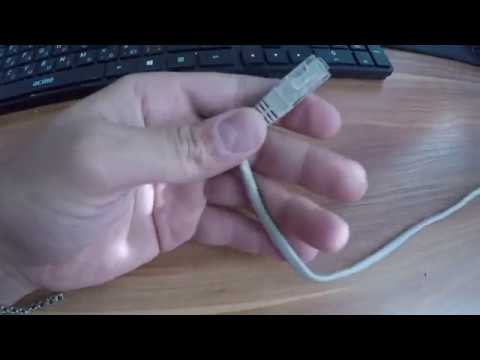
Прежде чем подключать компьютер к серверу через Интернет, убедитесь, что у вашего компьютера стабильное подключение к Интернету. Подключите компьютер к надежной сети с помощью кабеля Ethernet или подключитесь к защищенной сети Wi-Fi.
2. Определите IP-адрес серверов

Чтобы подключиться к серверу через Интернет, вам необходимо знать IP-адрес сервера. Это уникальное числовое значение действует как адрес серверов в Интернете. Свяжитесь с администратором сервера или обратитесь к документации сервера, чтобы получить IP-адрес.
3. Настройте параметры брандмауэра
Брандмауэры действуют как барьер между вашим компьютером и Интернетом, защищая его от несанкционированного доступа. Однако они также могут помешать вашему компьютеру подключиться к серверу. Убедитесь, что настройки брандмауэра вашего компьютера разрешают входящие и исходящие подключения к серверу.
4. Выберите подходящий протокол
Для подключения к серверу доступны различные протоколы, такие как SSH, протокол удаленного рабочего стола (RDP) и протокол передачи файлов (FTP). Выберите протокол, который лучше всего соответствует вашим потребностям и возможностям серверов.
5. Установите необходимое программное обеспечение

Чтобы установить соединение между вашим компьютером и сервером, вам может потребоваться установить определенное программное обеспечение или приложения. Например, для подключения через RDP вам потребуется установить программное обеспечение удаленного рабочего стола. Следуйте инструкциям поставщика программного обеспечения по установке.
6. Настройте переадресацию портов
Переадресация портов позволяет входящему сетевому трафику достигать вашего компьютера через маршрутизатор. Настройте параметры переадресации портов в зависимости от протокола, который вы используете для подключения к серверу. Этот шаг гарантирует, что ваш компьютер сможет получать данные с сервера через Интернет.
7. Настройка запуска портов
Подобно переадресации портов, запуск портов позволяет входящему трафику проходить через маршрутизатор. Однако вместо того, чтобы постоянно держать порты открытыми, активация порта динамически открывает порты при запуске определенного исходящего трафика. Настройте параметры запуска порта, необходимые для подключения к вашему серверу.
8. Установите VPN-соединение
Использование виртуальной частной сети (VPN) добавляет дополнительный уровень безопасности вашему соединению. Он создает безопасный и зашифрованный туннель между вашим компьютером и сервером. Настройте VPN-соединение и настройте необходимые параметры для обеспечения безопасного соединения.
9. Настройте динамический DNS
Если ваш сервер не имеет статического IP-адреса, динамический DNS можно использовать для связи доменного имени с серверами, меняющими IP-адрес. Подпишитесь на службу динамического DNS и следуйте инструкциям по ее настройке.
10. Создайте учетные записи пользователей на сервере
Для доступа к серверу вам может потребоваться создать учетные записи пользователей с соответствующими разрешениями. Администратор сервера может помочь вам в процессе создания учетных записей пользователей и назначения необходимых привилегий.
11. Доступ к Серверу через удаленный рабочий стол
Если вы подключаетесь к серверу Windows, вы можете использовать удаленный рабочий стол для доступа к нему. Откройте приложение удаленного рабочего стола на своем компьютере, введите IP-адрес сервера или имя домена и укажите учетные данные для входа в систему, чтобы установить соединение.
12. Подключитесь к Серверу по SSH

Secure Shell (SSH) обычно используется для подключения к серверам на базе Linux или Unix. Откройте SSH-клиент на своем компьютере, введите IP-адрес сервера или имя домена и выполните аутентификацию, используя предоставленные учетные данные для входа в систему, чтобы установить SSH-соединение.
13. Защитите свое соединение с помощью SSL/TLS
Чтобы зашифровать данные, передаваемые между вашим компьютером и сервером, рассмотрите возможность использования сертификатов SSL/TLS. S SL/TLS обеспечивает безопасную связь через Интернет, защищая ваши данные от прослушивания и несанкционированного доступа. Установите и настройте сертификаты SSL/TLS на сервере и вашем компьютере, чтобы установить безопасное соединение.
14. Устранение распространенных проблем
Подключение компьютера к серверу через Интернет может столкнуться с определенными проблемами. Общие проблемы включают ограничения брандмауэра, неправильные IP-адреса и проблемы с сетевым подключением. Обратитесь к документации по серверам и руководствам по устранению неполадок, чтобы эффективно решить эти проблемы.
15. Заключение
Подключение компьютера к серверу через Интернет позволяет получить доступ к серверу и управлять им удаленно. Выполнив действия, описанные в этой статье, вы сможете установить безопасное и надежное соединение. Убедитесь, что у вас стабильное сетевое соединение, определите IP-адрес серверов, настройте параметры брандмауэра, установите необходимое программное обеспечение, настройте переадресацию и запуск портов, настройте VPN-соединение и защитите свое соединение с помощью SSL/TLS. Устраните любые потенциальные проблемы, которые могут возникнуть, и вскоре вы сможете наслаждаться удобством подключения к своему серверу из любой точки мира.
Часто задаваемые вопросы
Могу ли я подключиться к серверу через Интернет без статического IP-адреса?
Да, вы можете использовать службы динамического DNS, чтобы связать доменное имя с изменяющимся IP-адресом.Могу ли я подключиться к серверу, используя разные протоколы одновременно?
Да, вы можете подключиться к серверу, используя несколько протоколов, в зависимости от возможностей серверов и ваших требований.Что делать, если я не могу установить соединение с сервером?
Убедитесь, что настройки брандмауэра разрешают необходимые соединения, дважды проверьте IP-адрес или имя домена и устраните любые потенциальные проблемы с сетью.Необходимо ли использовать сертификаты SSL/TLS для подключения к серверу?
Хотя использование сертификатов SSL/TLS не является обязательным, оно добавляет дополнительный уровень безопасности за счет шифрования данных, передаваемых между вашим компьютером и сервером.Могу ли я получить удаленный доступ к своему серверу с любого устройства?
Да, если у вас есть необходимое программное обеспечение, сетевое подключение и информация о сервере, вы можете подключаться к серверу с различных устройств, включая компьютеры, смартфоны и планшеты.
Дополнительно о техподдержке
 ПФР Республика Татарстан – телефоны, горячая линия, адреса, личный кабинет
 Устранение неполадок Wi-Fi на iPhone. Общие сведения о распространенных проблемах и решениях
 Узнайте, стоит ли отключать Защитник Windows 10, и обеспечьте оптимальную безопасность ПК
 Раскройте секреты очистки реестра Windows
 Краткое руководство: подключите ноутбук к Интернету без проблем
 Простые шаги по подключению многофункционального принтера Pantum M6500W: Краткое руководство
 Узнайте, как легко восстановить заводские настройки планшета Android
 Улучшите воспроизведение видео в Windows 10: откройте для себя лучшие видеоплееры