Краткое содержание статьи:
- Разбираемся в проблеме, когда компьютер не распознает жесткий диск в Windows 10
- Обзор жестких дисков и их значение в компьютерной системе
- Распространенные причины, по которым компьютер может не обнаружить жесткий диск
- Проблемы с физическим подключением
- Проблемы с драйверами
- Настройки BIOS
- Действия по устранению неполадок для решения проблемы
- Проверка физических соединений и кабелей
- Обновление или переустановка драйверов жесткого диска
- Настройка параметров BIOS
- Как проверить работоспособность жесткого диска
- Использование инструментов управления дисками
- Тестирование HDD на другом компьютере
- Альтернативные решения, если жесткий диск остается необнаруженным
- Варианты восстановления данных
- Получение профессиональной помощи
- Заключение
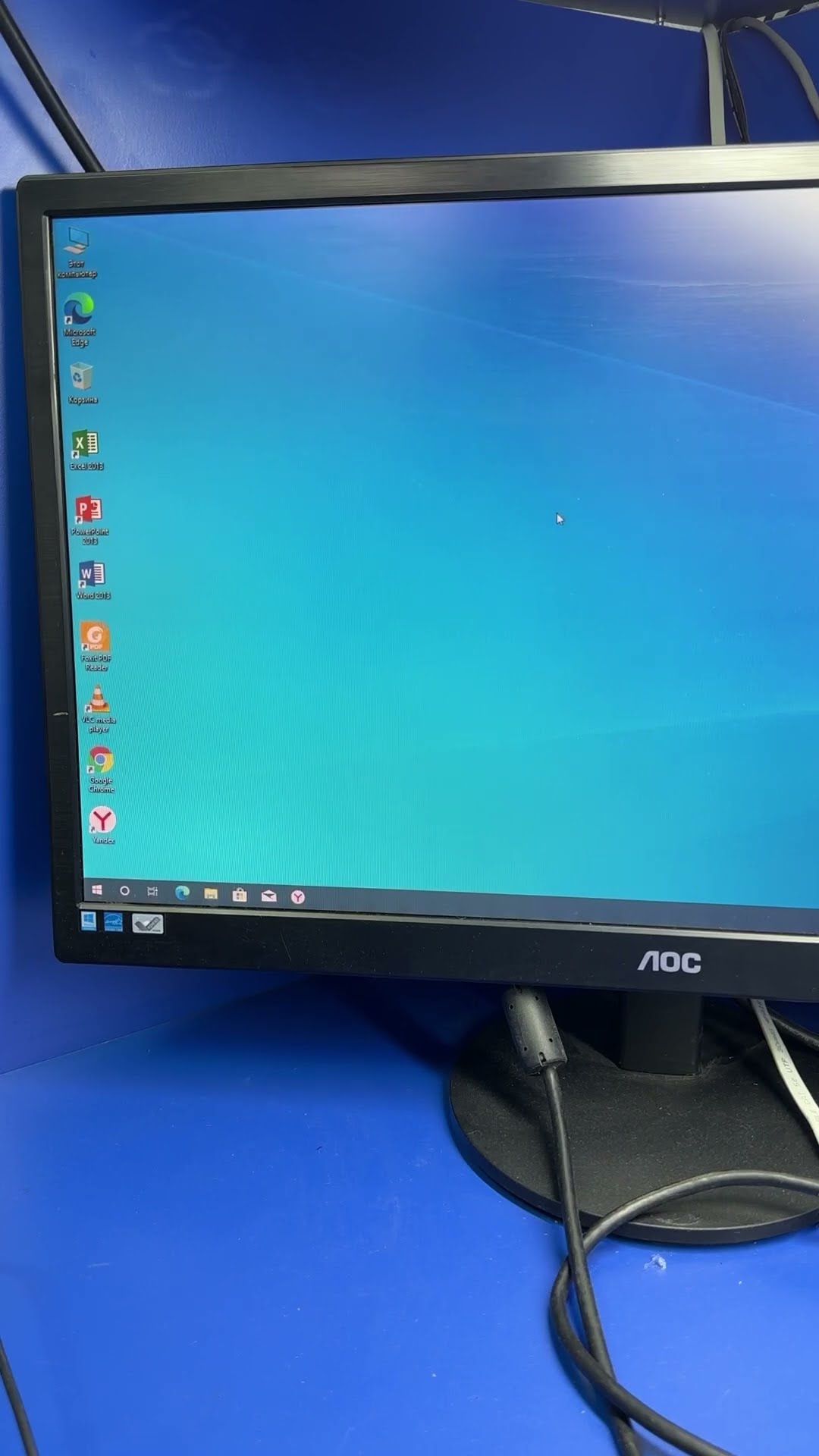
компьютер не видит hdd windows 10
Введение
Если ваш компьютер не распознает жесткий диск (жесткий диск) в Windows 10, это может вас разочаровать. Являясь жизненно важным компонентом компьютерной системы, жесткий диск хранит важные данные и обеспечивает эффективный доступ к данным. В этой статье мы рассмотрим распространенные причины этой проблемы и предложим шаги по ее устранению.
Обзор жестких дисков и их важность
Жесткие диски играют решающую роль в хранении и извлечении данных на компьютере. Они обеспечивают достаточно места для хранения операционных систем, программных приложений, личных файлов и многого другого. Без работающего жесткого диска компьютер может не загружаться должным образом или не иметь доступа к важным файлам, что причиняет значительные неудобства.
Распространенные причины, по которым компьютер может не обнаружить жесткий диск
Проблемы с физическим подключением. Неисправные кабели SATA или питания могут привести к тому, что жесткий диск не распознается компьютером. Проверка и обеспечение правильности соединений имеют решающее значение в решении этой проблемы.
Проблемы с драйверами: устаревшие или поврежденные драйверы жесткого диска могут помешать компьютеру обнаружить жесткий диск. Обновление или переустановка драйверов может помочь установить соединение.
Настройки BIOS: Неправильные настройки BIOS также могут привести к тому, что жесткий диск не распознается. Важно проверить и настроить параметры BIOS, чтобы обеспечить правильное определение жесткого диска.
Действия по устранению неполадок для решения проблемы
Проверка физических соединений и кабелей: Начните с проверки кабелей SATA и питания, соединяющих жесткий диск с материнской платой. Убедитесь, что они надежно подключены, и при необходимости замените все неисправные кабели.
Обновление или переустановка драйверов жесткого диска: откройте диспетчер устройств и найдите жесткий диск в разделе «Дисковые устройства». Щелкните правой кнопкой мыши и выберите «Обновить драйвер», чтобы найти последние версии драйверов в Интернете. Если это не помогло, удалите драйвер и перезагрузите компьютер, чтобы драйвер автоматически переустановился.
Настройка параметров BIOS: перезагрузите компьютер и получите доступ к настройкам BIOS, нажав назначенную клавишу во время запуска. Найдите раздел «Конфигурация хранилища или SATA» и убедитесь, что обнаружение жестких дисков включено. Сохраните изменения и перезагрузите компьютер.
Как проверить работоспособность жесткого диска
Использование инструментов управления дисками: откройте утилиту «Управление дисками» в Windows 10, выполнив поиск в меню «Пуск». Проверьте, указан ли жесткий диск в списке и помечен ли он как исправный. Если нет, щелкните его правой кнопкой мыши и выберите «Инициализировать диск» или «Создать простой том», чтобы настроить его.
Проверка жесткого диска на другом компьютере: подключите жесткий диск к другому компьютеру под управлением Windows 10, чтобы проверить, обнаружен ли он. Если он распознается на другом компьютере, возможно, проблема связана с аппаратным обеспечением или настройками вашего исходного компьютера.
Альтернативные решения, если жесткий диск остается незамеченным
Варианты восстановления данных: Если жесткий диск остается незамеченным, вы можете рассмотреть возможность поиска услуг по восстановлению данных для извлечения важных файлов с диска. Существуют профессиональные компании по восстановлению данных, которые специализируются на восстановлении данных с неисправных жестких дисков.
Получение профессиональной помощи: Если все шаги по устранению неполадок не дали результата, возможно, пришло время обратиться за профессиональной помощью. Компьютерные специалисты или сервисные центры могут провести тщательную диагностику и устранить любые основные проблемы с оборудованием или программным обеспечением, вызывающие проблемы с распознаванием жесткого диска.
Заключение
Проблема, связанная с тем, что компьютер не распознает жесткий диск в Windows 10, может оказаться весьма неприятной. Выполнив действия по устранению неполадок, упомянутые в этой статье, во многих случаях можно решить проблему. Однако, если проблема не устранена, рекомендуется обратиться за профессиональной помощью, чтобы обеспечить целостность вашего жесткого диска и данных.
FAQ (часто задаваемые вопросы)
Почему мой компьютер не обнаруживает жесткий диск в Windows 10?
- Причины могут быть разные, включая проблемы с физическим подключением, проблемы с драйверами или неправильные настройки BIOS.
Как проверить работоспособность моего жесткого диска?
- Вы можете использовать инструменты управления дисками в Windows 10 или подключить жесткий диск к другому компьютеру, чтобы проверить его обнаружение.
Могут ли службы восстановления данных помочь получить файлы с необнаруженного жесткого диска?
- Да, профессиональные службы восстановления данных могут восстановить данные с неисправных или необнаруженных жестких дисков.
Существуют ли какие-либо программные решения для решения проблемы распознавания жесткого диска?
- Хотя существуют программные решения, рекомендуется обратиться за профессиональной помощью, если все шаги по устранению неполадок не увенчались успехом.
Стоит ли рассматривать возможность замены жесткого диска, если он остается незамеченным?
- Перед заменой жесткого диска убедитесь, что все варианты устранения неполадок исчерпаны. Профессиональная помощь поможет лучше понять проблему.
Дополнительно о техподдержке
 Как очистить память на android смартфоне
 Устранение проблем с подключением Apple Watch к iPhone
 Страховая компания Сбербанк страхование – купить полис ОСАГО, оформить каско, информация о продуктах компании sberbankstrahovanie для физических и юридических лиц | Банки.ру
 Делитесь Интернетом с легкостью: распределяйте подключение со своего телефона
 Подключите свой ноутбук с легкостью: руководство для начинающих
 Улучшите скорость Интернета: 5 шагов к более быстрому просмотру
 Центральный офис
 Полное руководство для начинающих и опытных