Экран планшета не реагирует на прикосновения
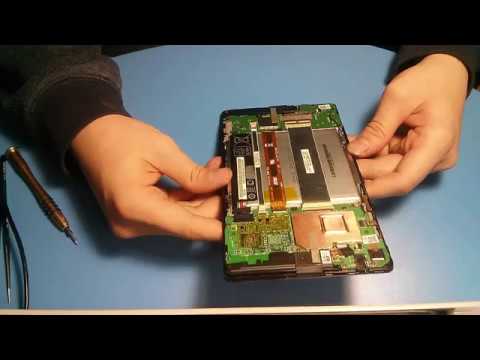
В эпоху цифровых технологий планшеты стали неотъемлемой частью нашей жизни, выступая в качестве удобного инструмента для общения, развлечений и продуктивной работы. Однако нет ничего более неприятного, чем когда экран вашего планшета отказывается реагировать на ваши прикосновения. Независимо от того, просматриваете ли вы веб-страницы, играете в игры или просто пытаетесь разблокировать свое устройство, не отвечающий экран планшета может стать серьезным неудобством. В этой статье мы рассмотрим возможные причины этой проблемы и предоставим вам несколько полезных решений.
Понимание причин
Прежде чем мы углубимся в решения, важно понять основные причины того, что экран планшета не отвечает. Этой проблеме могут способствовать несколько факторов, например:
1. Программные сбои
Программные сбои время от времени случаются даже в самых продвинутых планшетах. Эти сбои могут привести к временному зависанию или зависанию сенсорного экрана. Эту проблему можно решить, перезагрузив устройство, при этом программное обеспечение обновится и исправятся временные сбои.
2. Физический урон
Несчастные случаи случаются, и планшеты от них не застрахованы. Если ваш планшет получил какое-либо физическое повреждение, например треснувший экран или повреждение водой, это может повлиять на функциональность сенсорного экрана. В тяжелых случаях сенсорный экран может потребоваться заменить профессиональным техническим специалистом.
3. Грязь и пыль
Со временем грязь, пыль и отпечатки пальцев могут накапливаться на экране и снижать его чувствительность. Регулярная очистка экрана мягкой тканью без ворса может помочь предотвратить эту проблему. Избегайте использования агрессивных химикатов или абразивных материалов, поскольку они могут еще больше повредить экран.
4. Устаревшее программное обеспечение
Устаревшее программное обеспечение иногда может привести к проблемам совместимости, в результате чего сенсорный экран не реагирует. Убедитесь, что программное обеспечение вашего планшета обновлено, регулярно проверяя наличие обновлений системы. Обновление программного обеспечения вашего устройства часто может решить такие проблемы.
5. Неисправен дигитайзер сенсорного экрана
Дигитайзер сенсорного экрана — это компонент, отвечающий за преобразование вашего прикосновения в команды для планшета. Если он неисправен или поврежден, это может привести к тому, что экран перестанет отвечать на запросы. В таких случаях может потребоваться профессиональный ремонт или замена.
Решения проблемы

Теперь, когда мы определили некоторые потенциальные причины, давайте рассмотрим эффективные решения, позволяющие вернуть экран планшета на прикосновения.
1. Перезагрузите планшет
Одно из самых простых, но эффективных решений — перезагрузить планшет. Перезагрузка устройства помогает устранить временные сбои и восстановить его функциональность. Просто нажмите и удерживайте кнопку питания, пока на экране не появится опция перезагрузки. Выберите «Перезапустить» и терпеливо подождите, пока планшет снова включится. Проверьте, реагирует ли теперь экран.
2. Очистите экран
Как упоминалось ранее, грязь и пыль на экране могут влиять на чувствительность сенсорного экрана. Возьмите мягкую безворсовую ткань и аккуратно протрите экран, чтобы удалить мусор и пятна. Убедитесь, что ткань слегка влажная, но не мокрая. Не применяйте чрезмерную силу и не распыляйте жидкости прямо на экран.
3. Обновите программное обеспечение
Постоянное обновление программного обеспечения планшетов необходимо для поддержания оптимальной производительности. Проверьте наличие доступных обновлений системы в настройках вашего планшета. Если обновление доступно, следуйте инструкциям, чтобы загрузить и установить его. Это часто решает любые проблемы совместимости и улучшает отзывчивость вашего экрана.
4. Выполните полный сброс
Если экран планшета по-прежнему не отвечает, может помочь полный сброс. Этот процесс вернет ваш планшет к заводским настройкам, что потенциально решит любые проблемы, связанные с программным обеспечением. Однако имейте в виду, что выполнение аппаратного сброса приведет к удалению всех данных на вашем планшете, поэтому крайне важно заранее создать резервные копии всех важных файлов.
Чтобы выполнить полный сброс, перейдите к настройкам планшета и найдите раздел «Резервное копирование и сброс» или «Конфиденциальность». В этом разделе вы должны найти возможность выполнить сброс настроек. Следуйте инструкциям и дайте планшету завершить процесс.
5. Обратитесь за профессиональным ремонтом
Если ни одно из вышеперечисленных решений не помогло, возможно, у вашего планшета возникла аппаратная проблема, требующая профессионального внимания. Обратитесь в службу поддержки производителей или посетите надежную службу ремонта электроники, чтобы квалифицированные специалисты проверили и отремонтировали ваш планшет.
Заключение
Не отвечающий экран планшета может расстраивать, но не паникуйте. Понимая возможные причины и опробовав упомянутые выше решения, вы часто можете решить проблему и вернуть планшету полную функциональность.
Однако профилактика всегда лучше лечения. Чтобы свести к минимуму вероятность того, что сенсорный экран не отвечает, следите за чистотой планшета, избегайте его физических повреждений и регулярно обновляйте программное обеспечение. Помните: ухоженный планшет – это счастливый планшет!
Часто задаваемые вопросы (часто задаваемые вопросы)

В1. Почему экран планшета не реагирует на прикосновения даже после перезагрузки?
Иногда программные сбои могут сохраняться даже после перезагрузки. В таких случаях для решения проблемы может потребоваться выполнить полный сброс или обратиться за профессиональной помощью.
В2: Могу ли я использовать какие-либо чистящие средства для очистки экрана планшета?
Лучше избегать использования агрессивных химикатов, так как они могут повредить экран. Для эффективной очистки используйте мягкую безворсовую ткань, слегка смоченную водой.
Вопрос 3: Есть ли какие-нибудь способы починить сенсорный экран планшета своими руками?
Хотя некоторые незначительные проблемы можно решить с помощью методов «сделай сам», обычно рекомендуется обращаться за профессиональной помощью по любым проблемам с оборудованием или сложным программным обеспечением.
Вопрос 4: Как часто мне следует обновлять программное обеспечение планшета?
Рекомендуется регулярно проверять наличие обновлений системы и устанавливать их по мере их появления. Это гарантирует, что ваш планшет останется в безопасности и будет работать оптимально.
В5: Как предотвратить повреждение экрана планшета?
Чтобы предотвратить физическое повреждение экрана вашего планшета, подумайте о приобретении защитного чехла и защитной пленки для экрана. Кроме того, не подвергайте планшет воздействию экстремальных температур и не кладите на него тяжелые предметы.
Помните: если ничего не помогает, всегда мудрым решением будет консультация со службой поддержки производителя или профессиональным техническим специалистом.
Дополнительно о техподдержке
 Деловые Линии Нижний Новгород адреса терминалов
 «ТНС энерго Нижний Новгород» (Нижегородская сбытовая компания, Энергоснабжение): официальный сайт, адрес, контакты, работа — Каталог компаний
 Что такое импортозамещение в электронике?
 Краткое руководство: загрузка фотографий с iPhone стала проще
 Горячая линия Сима-ленд: телефоны, как связаться с поддержой?
 Добавляем номер в чёрный список с помощью api
 Докопайтесь до сути перезагрузки вашего телефона: причины раскрыты
 Приложения для создания эдитов