Как настроить удаленный доступ к вашему компьютеру

Удаленный доступ позволяет подключаться к компьютеру из любой точки мира, обеспечивая удаленный доступ к файлам, программам и даже удаленному управлению рабочим столом. Эта удобная функция обеспечивает гибкость и производительность, особенно при работе дома или в дороге. В этой статье мы покажем вам процесс настройки удаленного доступа к вашему компьютеру, гарантируя безопасное и бесперебойное соединение.
Общие сведения об удаленном доступе

Удаленный доступ означает возможность доступа к компьютеру или сети из другого места, используя Интернет или частную сеть. Эта технология позволяет пользователям выполнять задачи, получать доступ к файлам и запускать программы на своем компьютере так, как если бы они физически присутствовали на нем.
Шаг 1. Выберите решение для удаленного доступа
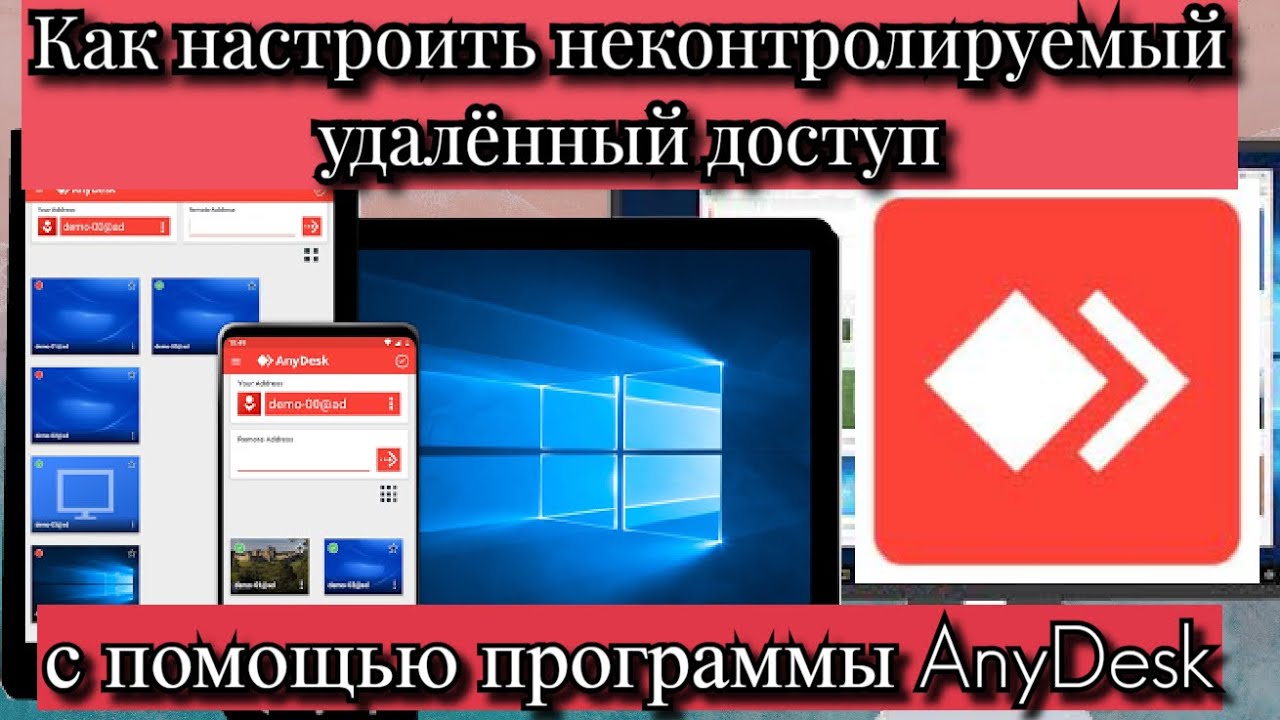
Доступны различные решения для удаленного доступа, каждое из которых имеет свои собственные функции и процесс настройки. Некоторые из наиболее популярных вариантов включают:
Протокол удаленного рабочего стола (RDP):
Встроенный в операционные системы Windows протокол RDP позволяет подключаться к компьютеру с помощью приложения «Удаленный рабочий стол» или через веб-браузер.Виртуальная частная сеть (VPN):
VPN создает безопасный туннель между вашим компьютером и удаленным сервером, предоставляя доступ к вашему компьютеру, как если бы вы были напрямую подключены к локальной сети.Стороннее программное обеспечение для удаленного доступа:
Такие платформы, как TeamViewer, AnyDesk и Chrome Remote Desktop, предлагают интуитивно понятные интерфейсы и дополнительные функции, что делает настройку удаленного доступа более удобной для новичков.
При выборе решения для удаленного доступа учитывайте ваши конкретные требования, операционную систему вашего компьютера и необходимый уровень безопасности.
Шаг 2. Настройте компьютер для удаленного доступа
После того, как вы выбрали решение удаленного доступа, которое соответствует вашим потребностям, выполните следующие общие шаги для настройки вашего компьютера:
1. Проверьте настройки брандмауэра
Убедитесь, что брандмауэр вашего компьютера разрешает входящие соединения для выбранного вами решения удаленного доступа. Отрегулируйте настройки брандмауэра соответствующим образом, чтобы избежать проблем с подключением.
2. Включить удаленный доступ
В операционных системах Windows вы можете включить удаленный доступ, выполнив следующие действия:
- Нажмите меню «Пуск» и откройте приложение «Настройки».
- Перейдите в «Система» и нажмите «Удаленный рабочий стол».
- Включите удаленный рабочий стол, переведя переключатель в положение «Вкл.».
- Запишите имя компьютера, оно понадобится вам позже при удаленном подключении.
3. Настройте переадресацию портов (при необходимости)
Если вы используете RDP или аналогичные решения и у вас есть маршрутизатор между вашим компьютером и Интернетом, вам может потребоваться настроить переадресацию портов. Этот процесс включает в себя настройку маршрутизатора для перенаправления входящего трафика через определенный порт на локальный IP-адрес вашего компьютера.
Инструкции по настройке переадресации портов см. в руководстве к маршрутизатору или на веб-сайте производителя.
4. Установите программное обеспечение удаленного доступа
Если вы используете стороннее программное обеспечение для удаленного доступа, загрузите и установите соответствующую программу как на компьютер, с которого вы хотите подключиться, так и на удаленный компьютер. Следуйте инструкциям по установке программного обеспечения.
Шаг 3: Установление удаленного подключения
Теперь, когда ваш компьютер настроен для удаленного доступа, пришло время установить соединение. Действия могут различаться в зависимости от выбранного вами решения удаленного доступа. Вот общая схема процесса:
- Использование RDP:
- Откройте приложение «Удаленный рабочий стол» на компьютере, с которого вы хотите подключиться.
- Введите имя компьютера (или IP-адрес) целевого компьютера.
- Нажмите «Подключиться» и при появлении запроса введите необходимые учетные данные (имя пользователя и пароль).
- После этого вы должны быть подключены к удаленному компьютеру.
- Использование VPN:
- Подключитесь к VPN, запустив программное обеспечение VPN-клиента и войдя в систему, используя свои учетные данные.
- После подключения откройте приложение «Удаленный рабочий стол» или воспользуйтесь встроенной функцией удаленного доступа вашего компьютера.
- Введите имя или IP-адрес целевого компьютера и подключитесь.
- Если потребуется, предоставьте свои учетные данные для входа, и вы получите удаленный доступ к своему компьютеру.
- Использование стороннего программного обеспечения для удаленного доступа:
- Откройте программное обеспечение удаленного доступа на локальном и удаленном компьютерах.
- Программное обеспечение сгенерирует уникальный идентификатор или будет использовать учетные данные вашей учетной записи для подключения.
- Введите предоставленный идентификатор или войдите под своей учетной записью на локальном компьютере.
- Введите соответствующий идентификатор или выберите удаленный компьютер из контактов на удаленном компьютере.
- Проверьте соединение и получите удаленный доступ.
Заключение

Настройка удаленного доступа к вашему компьютеру обеспечивает гибкость и производительность в различных сценариях. Выполнив шаги, описанные выше, вы сможете установить безопасное и бесперебойное соединение из любого места, что позволит вам удаленно получать доступ к файлам, программам и рабочему столу. Не забудьте выбрать наиболее подходящее решение для удаленного доступа, соответствующим образом настроить свой компьютер и установить удаленное соединение соответствующим методом.
Часто задаваемые вопросы
1. Безопасен ли удаленный доступ?
Удаленный доступ может быть безопасным, если он реализован правильно. Крайне важно использовать надежные пароли, включать шифрование и обеспечивать актуальность брандмауэров и программного обеспечения безопасности. Кроме того, использование VPN может еще больше повысить безопасность вашего удаленного подключения.
2. Могу ли я получить удаленный доступ к своему компьютеру из другой операционной системы?
Да, решения для удаленного доступа часто являются кроссплатформенными. Например, вы можете использовать приложение Microsoft Remote Desktop для доступа к компьютеру Windows с устройства MacOS или Linux и наоборот.
3. Могу ли я печатать документы удаленно с локального принтера?
Да, можно настроить удаленную печать. Ваш локальный принтер должен быть доступен для выбора при доступе к удаленному компьютеру, что позволит вам удаленно печатать документы.
4. Может ли удаленный доступ замедлить мое интернет-соединение?
Удаленный доступ использует ваше интернет-соединение и в зависимости от конкретных обстоятельств может привести к небольшому снижению производительности сети. Однако при стабильном подключении к Интернету влияние на обычные задачи обычно незначительно.
5. Могу ли я использовать удаленный доступ на мобильных устройствах?
Да, многие решения для удаленного доступа предлагают мобильные приложения, которые позволяют подключаться к компьютеру со смартфонов или планшетов. Эти приложения имеют удобный интерфейс, оптимизированный для небольших экранов.
Помните: при использовании удаленного доступа на мобильных устройствах убедитесь, что у вас есть надежное подключение к Интернету, чтобы избежать перебоев во время удаленного сеанса.
Дополнительно о техподдержке
 Увеличьте скорость загрузки: устранение неполадок с медленной загрузкой
 Почему на моем телефоне постоянно отключается Wi-Fi? | Советы экспертов по устранению проблем с подключением
 Почему мое зарядное устройство не заряжается? Получите ответы и решения здесь
 Авито бесплатная регистрация в несколько кликов
 Раздаем интернет через телефон: простые способы обеспечить Wi-Fi
 Как правильно обслужить видеокарту и сделать её холодной
 Выбор лучшего архиватора для Windows 10: всестороннее сравнение
 Загрузчик коротких видео youtube