Как изменить пароль на
Пошаговое руководство по защите ваших учетных записей
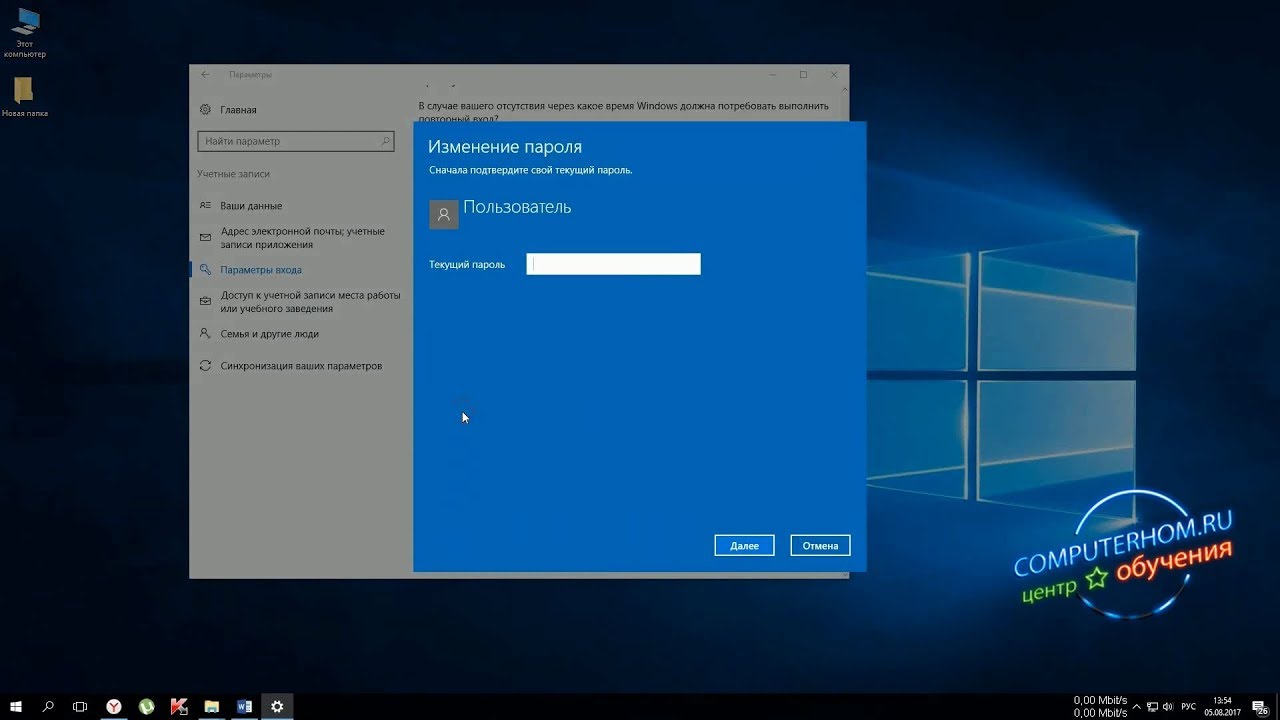
Вы обеспокоены безопасностью своих онлайн-аккаунтов? Регулярная смена пароля — важный шаг в защите вашей конфиденциальной информации от потенциальных хакеров и несанкционированного доступа. В этой статье мы познакомим вас с процессом смены пароля на различных платформах и предложим ценные советы по повышению безопасности вашей учетной записи. Итак, давайте углубимся и узнаем, как изменить пароль на различных платформах, включая веб-сайты, учетные записи электронной почты и профили в социальных сетях.
1. Изменение пароля на веб-сайтах
Шаг 1. Доступ к настройкам учетной записи
Войдите на сайт, на котором вы хотите изменить свой пароль, и перейдите к настройкам учетной записи. Найдите значок профиля или настроек, обычно расположенный в правом верхнем углу веб-страницы. Нажмите на нее, чтобы получить доступ к настройкам учетной записи.
Шаг 2: Найдите опцию смены пароля
Перейдя в раздел настроек учетной записи, найдите опцию «Изменить пароль». Обычно он находится на вкладке «Безопасность» или «Конфиденциальность». Нажмите на него, чтобы продолжить.
Шаг 3: Введите текущий и новый пароль
Чтобы изменить пароль, вам необходимо подтвердить свою личность, введя текущий пароль. После этого введите желаемый новый пароль. Обязательно создайте надежный пароль, используя комбинацию букв, цифр и специальных символов.
Шаг 4: Обновите и подтвердите
После ввода нового пароля нажмите кнопку «Обновить» или «Сохранить изменения», чтобы подтвердить изменение. Некоторые веб-сайты могут потребовать от вас повторного ввода нового пароля для подтверждения.
2. Изменение пароля для учетных записей электронной почты

Шаг 1. Доступ к настройкам учетной записи
Войдите в свою учетную запись электронной почты и перейдите в раздел настроек учетной записи. Найдите значок шестеренки или любой другой символ, обозначающий настройки. Нажмите на него, чтобы продолжить.
Шаг 2: Найдите пароль для смены
В настройках учетной записи найдите опцию «Изменить пароль». Обычно он находится на вкладке «Безопасность» или «Конфиденциальность». Нажмите на него, чтобы продолжить.
Шаг 3. Подтвердите личность и установите новый пароль
Укажите свой текущий пароль, когда будет предложено подтвердить вашу личность. Затем введите новый надежный пароль, соблюдая все требования к паролю, предоставленные поставщиком услуг электронной почты.
Шаг 4: Сохранить изменения
После того, как вы ввели новый пароль, нажмите кнопку «Сохранить изменения». Некоторые провайдеры электронной почты могут потребовать от вас повторного ввода нового пароля в целях подтверждения.
3. Изменение пароля в социальных сетях

Шаг 1. Доступ к настройкам учетной записи
Войдите в свою учетную запись в социальной сети и перейдите в раздел настроек учетной записи. Найдите значок или символ, обозначающий настройки. Нажмите на нее, чтобы войти в меню настроек.
Шаг 2. Найдите настройки безопасности или конфиденциальности
В меню настроек найдите параметр «Безопасность» или «Конфиденциальность». Обычно его можно найти на левой боковой панели или на специальной вкладке. Нажмите на него, чтобы продолжить.
Шаг 3: Найдите сменный пароль
Найдите опцию «Изменить пароль» в настройках безопасности или конфиденциальности. Нажав на нее, вы попадете на страницу смены пароля.
Шаг 4. Введите текущий и новый пароль
Чтобы изменить пароль, введите текущий пароль, чтобы подтвердить свою личность. Затем установите новый пароль, соответствующий требованиям к паролю платформы. Убедитесь, что он уникален и не используется для какой-либо другой учетной записи.
Шаг 5: Сохранить изменения
После ввода нового пароля нажмите кнопку «Сохранить изменения» или «Обновить», чтобы завершить изменение пароля.
Регулярная смена пароля жизненно важна для обеспечения безопасности ваших учетных записей. Кроме того, рассмотрите возможность внедрения двухфакторной аутентификации и использования менеджера паролей для дальнейшего повышения вашей онлайн-безопасности.
Заключение

Следуя инструкциям, описанным выше, вы можете легко изменить свой пароль на различных онлайн-платформах, включая веб-сайты, учетные записи электронной почты и профили в социальных сетях. Помните, что надежные пароли и регулярные изменения имеют решающее значение для защиты ваших учетных записей от потенциальных угроз. Возьмите на себя ответственность за свою онлайн-безопасность сегодня и защитите свою ценную информацию от несанкционированного доступа.
Часто задаваемые вопросы
1. Как часто мне следует менять пароли?
Эксперты рекомендуют менять пароли каждые три-шесть месяцев, чтобы обеспечить оптимальную безопасность учетной записи.
2. Могу ли я использовать один и тот же пароль для нескольких учетных записей?
Использование одного и того же пароля для нескольких учетных записей настоятельно не рекомендуется. Если одна учетная запись будет скомпрометирована, это может привести к несанкционированному доступу ко всем вашим учетным записям.
3. Существуют ли какие-либо инструменты, которые помогут мне создавать и хранить надежные пароли?
Да, существует несколько инструментов менеджера паролей, которые могут помочь в создании надежных паролей и безопасном их хранении для будущего использования.
4. Нужно ли менять пароли, если я использую двухфакторную аутентификацию?
Хотя двухфакторная аутентификация обеспечивает дополнительный уровень безопасности, для комплексной защиты учетной записи по-прежнему рекомендуется регулярно менять пароли.
5. Какие меры предосторожности мне следует предпринять, чтобы обеспечить безопасность моих паролей?
Чтобы обеспечить безопасность ваших паролей, не делитесь ими с кем-либо, используйте комбинацию символов и воздержитесь от использования легко угадываемой информации, такой как ваше имя или день рождения.
Дополнительно о техподдержке
 Горячая линия Кропп: номер телефона, служба поддержки
 Государственное учреждение здравоохранения «Саратовская городская клиническая больница № 10»
 Освоение регистрации сети Wi-Fi: пошаговое руководство
 Оптимизируйте работу с электронной почтой: полезные советы для мобильных пользователей
 Контроль качества нашего сервиса
 Быстрый и простой способ перенести контакты iPhone
 как узнать в какой клинике лежит человек
 Что делать если экран телефона не реагирует на прикосновения