
Решение распространенных проблем с Avast Secure Browser
В этой статье рассматривается решение распространенных проблем с Avast Secure Browser. Общую информацию об Avast Secure Browser см. в следующей статье: Avast Secure Browser: часто задаваемые вопросы.
Начало работы с Avast Secure Browser
Avast Secure Browser — это браузер со встроенными функциями для обеспечения безопасности и конфиденциальности в Интернете. В этой статье содержатся инструкции по началу работы в Avast Secure Browser.
Установка последней версии Avast Secure Browser
Для начала работы, убедитесь, что на вашем ПК установлена последняя версия Avast Secure Browser. Подробные инструкции по установке можно найти в следующей статье: Установка Avast Secure Browser.
Начало работы на компьютере Mac
Если вы используете компьютер Mac, убедитесь, что у вас установлена последняя версия Avast Secure Browser. Подробные инструкции по установке можно найти в статье: Установка Avast Secure Browser.
ОС Android и iOS
Для пользователей устройств на ОС Android и iOS также доступен Avast Secure Browser. Инструкции по началу работы в этих версиях также содержатся в данной статье.
Начать безопасный просмотр
После установки антивируса на рабочем столе появился ярлык Avast Secure Browser? Поздравляю, вы прозевали инсталляцию защищенного браузера от Avast. Если вы являетесь заядлым пользователем Tor (или, наоборот, не понимаете смысла таких интернет-обозревателей), то наверняка его наличие на вашем ПК окажется лишним.
Как удалить Avast Secure Browser
Для начала, разберемся, что представляет собой Avast Secure Browser. Это новый вариант известного Avast SafeZone с расширенным функционалом. Браузер предлагает ряд дополнительных инструментов и опций для обеспечения безопасности и контроля данных.
Функционал Avast Secure Browser
Avast Secure Browser предлагает множество функций, включая режим невидимости, проверку наличия утечек паролей, блокировку нежелательных расширений, Flash и защиту от фишинга. Однако, если вы решили удалить Avast Secure Browser, существует два способа для этого.
Как удалить Avast Secure Browser
Если вы не хотите использовать Avast Secure Browser, его можно удалить. В статье представлены несколько методов эффективного удаления браузера.
Заключение
Подводя итог, Avast Secure Browser предлагает широкий функционал для обеспечения безопасности во время просмотра интернета. Однако, если вы предпочитаете использовать другие браузеры, все равно остается возможность удалить Avast Secure Browser.
Вы можете найти Avast Secure Browser на вашем компьютере и не знать, откуда он взялся. Фактически, Avast Secure Browser – один из дополнительных элементов, который поставляется вместе с Avast. Поскольку этот браузер скрыт среди дополнительных компонентов при установке Avast, вы можете установить его без сознания вместе с Avast.
Удаление Avast Secure Browser через Панель управления
Как удалить Avast Secure Browser через Панель управления? Вот инструкции.
Шаг 1: Нажмите клавиши Windows и R, чтобы открыть окно Запуск, затем введите control и нажмите Enter.
Шаг 2: Нажмите на Программы и компоненты в окне Панели управления.
Удаление Avast Secure Browser через Настройки
Вы также можете удалить Avast Secure Browser через Настройки. Это можно сделать всего за несколько шагов.
Шаг 1: Откройте Настройки, нажав клавиши Windows и I, затем нажмите на Приложения.
Шаг 2: Перейдите на правую сторону отображаемого окна и прокрутите содержимое вниз, чтобы найти Avast Secure Browser. Затем нажмите на него и нажмите кнопку Удалить. Нажмите на кнопку Удалить в отображаемом окне, чтобы подтвердить операцию. После этого программа будет удалена автоматически.
Шаг 1: После открытия окна Запуск введите regedit и нажмите Enter, чтобы открыть Редактор реестра.
Шаг 2: Во избежание проблем с вашим компьютером, лучше сделать резервную копию реестра перед началом процесса удаления. Для этого нажмите на Файл, затем нажмите на опцию Экспорт.
Шаг 3: В отображаемом окне введите имя файла для файла и выберите пункт назначения в левой панели. Затем нажмите Сохранить, чтобы сохранить файл.
Шаг 4: Нажмите клавиши Ctrl и F, чтобы открыть окно Поиска, затем введите avast и нажмите Найти Далее. Тогда программа найдет файл и папку, связанные с Avast. После удаления файла или папки нажмите F3, чтобы найти следующий. Повторяйте это, пока вы не удалите все файлы и папки Avast.
Для удаления Avast Secure Browser с устройства Windows выберите соответствующую вкладку ниже в зависимости от версии Windows.
Удалить через меню Пуск
Avast Secure Browser теперь удален с ПК. Если вы не можете удалить Avast Secure Browser, следуя приведенным выше инструкциям, обратитесь к разделу Инструмент удаления ниже.
Удалить через инструмент удаления
Если у вас возникли проблемы при попытке удалить Avast Secure Browser через меню Пуск, мы рекомендуем использовать инструмент удаления Avast для полного удаления файлов Avast Secure Browser с ПК.
Для получения инструкций посетите следующую статью:
Чтобы удалить Avast Secure Browser с устройства Android, выполните указанный ниже процесс в соответствии с вашим предпочтенным методом.
Удалить через Google Play Маркет
Avast Secure Browser теперь удален с вашего устройства Android.
Удалить через настройки устройства
Этот процесс может немного отличаться в зависимости от модели вашего устройства, версии Android и настроек производителя.
Переустановить Avast Secure Browser
Если нужно переустановить Avast Secure Browser, прочтите следующую статью для инструкций по установке:
Решение проблем без удаления
Если у вас возникли проблемы с Avast Secure Browser, мы рекомендуем ознакомиться с информацией ниже перед удалением:
Обновлено: 27/09/2023
Если у вас есть платная подписка на Avast Secure Browser PRO, она не отменится автоматически после удаления браузера. Для получения дополнительной информации о прекращении подписки, ознакомьтесь со следующей статьей:
Удаление Avast Secure Browser
Для удаления Avast Secure Browser с устройства Windows выберите соответствующую вкладку ниже в зависимости от версии ОС:
Удаление через меню Пуск
Теперь Avast Secure Browser удален с вашего ПК. Если у вас не получилось удалить браузер с помощью указанных выше шагов, посмотрите раздел Средство удаления ниже.
Использование инструмента удаления
Если возникли проблемы с удалением Avast Secure Browser через меню Пуск, мы рекомендуем воспользоваться инструментом удаления Avast, который полностью удалит все файлы Avast Secure Browser с вашего компьютера. Следуйте инструкциям из статьи ниже.
Для удаления Avast Secure Browser с устройства Android следуйте указанным ниже шагам в зависимости от выбранного метода:
Удаление через Google Play Store
Теперь Avast Secure Browser удален с вашего устройства Android.
Удаление через настройки устройства
Шаги могут немного отличаться в зависимости от модели устройства, версии Android и настроек производителя.
Переустановка Avast Secure Browser
Если вам нужно переустановить Avast Secure Browser, обратитесь к следующей статье:
Диагностика без удаления
Если у вас возникла проблема в Avast Secure Browser, рекомендуем прочитать информацию ниже перед удалением:
Обновлено: 27/09/2023
Удаление Avast Secure Browser
Чтобы удалить Avast Secure Browser с устройства с ОС Windows, выберите соответствующую вкладку ниже (в зависимости от версии Windows).
Удаление с помощью меню Пуск
Программа Avast Secure Browser будет удалена с вашего ПК. Если вам не удалось удалить Avast Secure Browser с помощью описанных выше действий, обратитесь к разделу Средство удаления ниже.
Использование средства удаления
Если у вас возникли проблемы с удалением Avast Secure Browser через меню Пуск, рекомендуем использовать средство удаления Avast, чтобы полностью удалить все файлы Avast Secure Browser с вашего компьютера.
Инструкции можно найти в статье ниже.
Чтобы удалить Avast Secure Browser с устройства с ОС Android, воспользуйтесь представленной ниже инструкцией для выбранного вами способа.
Удаление с помощью магазина Google Play
Удаление программы Avast Secure Browser с устройства Android
Программа Avast Secure Browser будет удалена с вашего устройства с ОС Android.
Удаление с помощью настроек устройства
Необходимые действия могут немного отличаться в зависимости от модели устройства, версии ОС Android и настроек поставщика.
Переустановка Avast Secure Browser
Если вы хотите установить Avast Secure Browser снова, обратитесь к статье ниже.
Устранение проблем без удаления
Если у вас возникли проблемы с Avast Secure Browser, перед удалением рекомендуем ознакомиться с информацией ниже.
Удаление Avast Premium Security
Чтобы удалить Avast Premium Security с устройства Windows, выберите соответствующую вкладку ниже (в зависимости от версии Windows).
После выполнения действий, указанных ниже, Avast Premium Security более не будет обеспечивать защиту вашего ПК от вредоносного ПО и других угроз.
Если вам не удалось удалить Avast Premium Security с помощью описанных выше действий, обратитесь к разделу Средство удаления.
Если у вас возникли проблемы с удалением Avast Premium Security через меню Пуск, рекомендуем использовать средство удаления Avast, чтобы полностью удалить все файлы Avast Premium Security с вашего компьютера, пока Windows работает в безопасном режиме.
Инструкции можно найти в статье: Использование средства удаления Avast.
Если у вас возникли проблемы с Avast Premium Security, перед удалением рекомендуем попробовать варианты решения, приведенные ниже.
Переустановка Avast Premium Security
Если вы хотите установить Avast Premium Security снова, обратитесь к статье ниже: Установка Avast Premium Security.
Чтобы удалить приложение Avast Premium Security, воспользуйтесь представленной ниже инструкцией для выбранного вами способа.
После выполнения действий, указанных ниже, Avast Premium Security более не будет обеспечивать защиту вашего Mac от вредоносных программ и других угроз.
Удаление Avast Premium Security с устройства Mac
Программа Avast Premium Security будет удалена с вашего Mac.
Предварительно ознакомьтесь с информацией об устранении проблем с Avast Premium Security перед удалением.
Сообщения об ошибках VPN
Если вам появляются сообщения об ошибках VPN, вот решения для некоторых распространенных проблем:
Не удалось получить список местоположений
Проверьте подключение к Интернету и перезапустите браузер.
Слишком низкая скорость соединения
Проверьте подключение к Интернету, так как эта ошибка возникает при достижении определенной скорости загрузки.
Местоположение временно недоступно
Выберите другое местоположение сервера, если текущее временно недоступно.
Функция Kill Switch активирована
Kill Switch предотвращает загрузку внешних страниц, активируйте ее снова для восстановления подключения к VPN.
Эта ошибка возникает, если у вас включена функция Kill Switch, которая блокирует доступ к Интернету. Чтобы отключить функцию Kill Switch, выполните следующие действия.
Ваша сеть Wi-Fi не защищена. Используйте VPN, чтобы защитить себя от кражи данных.
Это сообщение появляется, если вы используете незащищенную или общедоступную сеть Wi-Fi без VPN. Рекомендуем всегда включать VPN в общедоступных сетях.
Обнаружен системный прокси-сервер. VPN нельзя включить, так как вы используете системный прокси-сервер.
Эта ошибка возникает при использовании системного прокси-сервера, который не позволяет включить VPN. Чтобы проверить настройки системного прокси-сервера, выполните следующие действия.
General
If Avast Secure Browser crashes or doesn’t open, try the troubleshooting steps below:
Can’t download a file from the internet
The latest version of Avast Secure Browser, which contains the Security & Privacy Center, is not supported on Windows versions Vista and older. For security reasons, we recommend updating your operating system to the latest version of Windows. After you update your PC, you can install the latest version of Avast Secure Browser.
Can’t open Bank Mode
The Account icon to the right of your address bar may show the status Paused or Error.
The scroll bar doesn’t work in Secure Browser
The inability to scroll on certain pages in Avast Secure Browser can occur when using a third-party extension called I don’t care about cookies. To resolve this issue, disable the extension and allow the use of cookies for the page. We recommend also reporting the issue to the extension vendor.
The ‘aText’ app doesn’t work with Secure Browser
This may apply to other third-party apps.
The Self-Defense setting in Avast Antivirus is now disabled.
Refer to the list below of explanations for possible error codes:
VPN issues
To troubleshoot some common problems:
PIN recovery
To manage your PIN settings:
If you lose your PIN and want to continue using Avast Secure Browser, you can uninstall the app from your device, then reinstall it.
Открытие Центра безопасности и конфиденциальности
Центр безопасности и конфиденциальности — это консоль с инструментами и функциями, которая позволяет управлять действиями в Интернете.
Большинство функций включено по умолчанию, чтобы обеспечить наивысший уровень безопасности и конфиденциальности. Через Центр безопасности и конфиденциальности Avast Secure Browser можно настроить под себя, включив или отключив определенные функции вручную. Кроме того, можно использовать такие инструменты, как Режим конфиденциальности, Очистка персональных данных иПроверка на взлом.
Чтобы открыть Центр безопасности и конфиденциальности, выполните указанные ниже действия.
Installation and Setup
If installation is still unsuccessful, contact Avast Support.
Ensure that your subscription is valid for Avast Secure Browser PRO.
If activation is still unsuccessful, contact Avast Support.
Uninstall Avast Secure Browser
При установке Avast Secure Browser рекомендуем строго следовать инструкциям в статье ниже.
Если установить программу по-прежнему не удается, обратитесь в службу поддержки Avast.
Сообщения об ошибках при настройке
Информация о возможных сообщениях об ошибках, которые могут появляться при первоначальной настройке приложений Avast, приведена в статье ниже.
Проблемы при обновлении
Информация о проблемах, возникающих при обновлении Secure Browser, приведена в статье ниже.
Проблемы с активацией версии PRO
Убедитесь, что ваша подписка действительна для Avast Secure Browser PRO.
При активации Avast Secure Browser рекомендуем строго следовать инструкциям в статье ниже.
Если активировать программу по-прежнему не удается, обратитесь в службу поддержки Avast.
Подробные инструкции по удалению можно найти в следующей статье:
Включение режима демонстрации экрана
Чтобы скрыть личные данные во время демонстрации экрана браузера:
Режим демонстрации экрана теперь активен.
Чтобы отключить режим демонстрации экрана, выберите Меню ⋮ (три точки) и нажмите
Добавление новой закладки
Готово! Веб-страница добавлена в закладки. В зависимости от указанного расположения, перейти на добавленную в закладки страницу можно либо напрямую через Панель закладок (под адресной строкой), либо нажав папку Другие закладки.


Если вы не видите панель закладок, нажмите Меню ⋮ (три точки) ▸
ЗакладкиПоказать панель закладок
Изменение параметров безопасности и конфиденциальности
Выберите, если хотите скрыть свое местоположение с помощью виртуальной частной сети (VPN). Для подключения к функции «VPN в браузере»:
Чтобы менять скрытое местоположение браузера по умолчанию и включать VPN на всем устройстве, необходима подписка на Avast Secure Browser PRO.
Блокировка рекламы и трекеров
Чтобы исключить сайт из списка с разрешенной рекламой, откройте настройки, выберите
, затем нажмите значок в виде мусорной корзины возле названия сайта.
Дополнительные настройки
В Avast Secure Browser есть два режима браузера: Режим по умолчанию и Режим конфиденциальности. Это позволяет упорядочивать просмотр в соответствии с режимом, который лучше всего подходит для ваших целей.
Чтобы открыть вкладку в другом режиме браузера или просмотреть открытые в данный момент вкладки, упорядоченные по режимам, выполните следующие действия.
Новая вкладка откроется в выбранном режиме просмотра. Нажмите значок домашней страницы в правом нижнем углу экрана, чтобы вернуться на главный экран Avast Secure Browser.
Регулировка функции «Защита конфиденциальности»
Функция Защита конфиденциальности блокирует загрузку рекламы на посещаемых вами страницах, благодаря чему повышается скорость и безопасность сеансов просмотра. Функция «Защита конфиденциальности» включена по умолчанию.
Чтобы изменить настройки функции «Защита конфиденциальности», выполните указанные ниже действия.
Готово! Функция «Защита конфиденциальности» включена, а ее эффективность настроена согласно вашим предпочтениям.
Установка браузера по умолчанию
Чтобы сделать Avast Secure Browser своим браузером по умолчанию, выполните указанные ниже действия.
Теперь программа Avast Secure Browser установлена как браузер по умолчанию. Чтобы убедиться в этом, нажмите Меню ⋮ (три точки) ▸ Настройки ▸ Браузер по умолчанию.
This error can appear for different reasons, refer to the relevant full message below for possible solutions:
We couldn’t retrieve a list of locations.
Check your internet connection to ensure that you are connected to the internet and restart your browser.
Connection speed is too low.
This error occurs if your internet connection disconnects after reaching a certain upload speed. Check your internet connection.
The location is (temporarily) unavailable.
The location is temporarily not in the locations list, try selecting a different server location.
Kill Switch activated. VPN disconnected. Kill Switch will prevent external pages from loading.
This message appears if you are using an unsecure or public Wi-Fi without VPN enabled. We recommend always enabling VPN on public networks.
System proxy detected. VPN cannot be enabled because you use a system proxy.
This error occurs when you use a system proxy, which prevents VPN from being enabled. To check your system proxy settings:
Изменение общих настроек
Функция доступна в Avast Secure Browser PRO. Используйте ее, если хотите скрыть свое местоположение с помощью виртуальной частной сети (VPN).
Чтобы включить VPN в браузере, выполните следующие действия.
Служба Secure Browser VPN включена.
Деинсталляция Avast Secure Browser через сторонний софт
После удаления браузера не будет лишним провести очистку компьютера от завалявшегося мусора. Не закрывая CCleaner, перейдите в раздел «Очистка» и нажмите кнопку «Анализ». По окончании анализа подтвердите процедуру кликом по кнопке «Очистка».
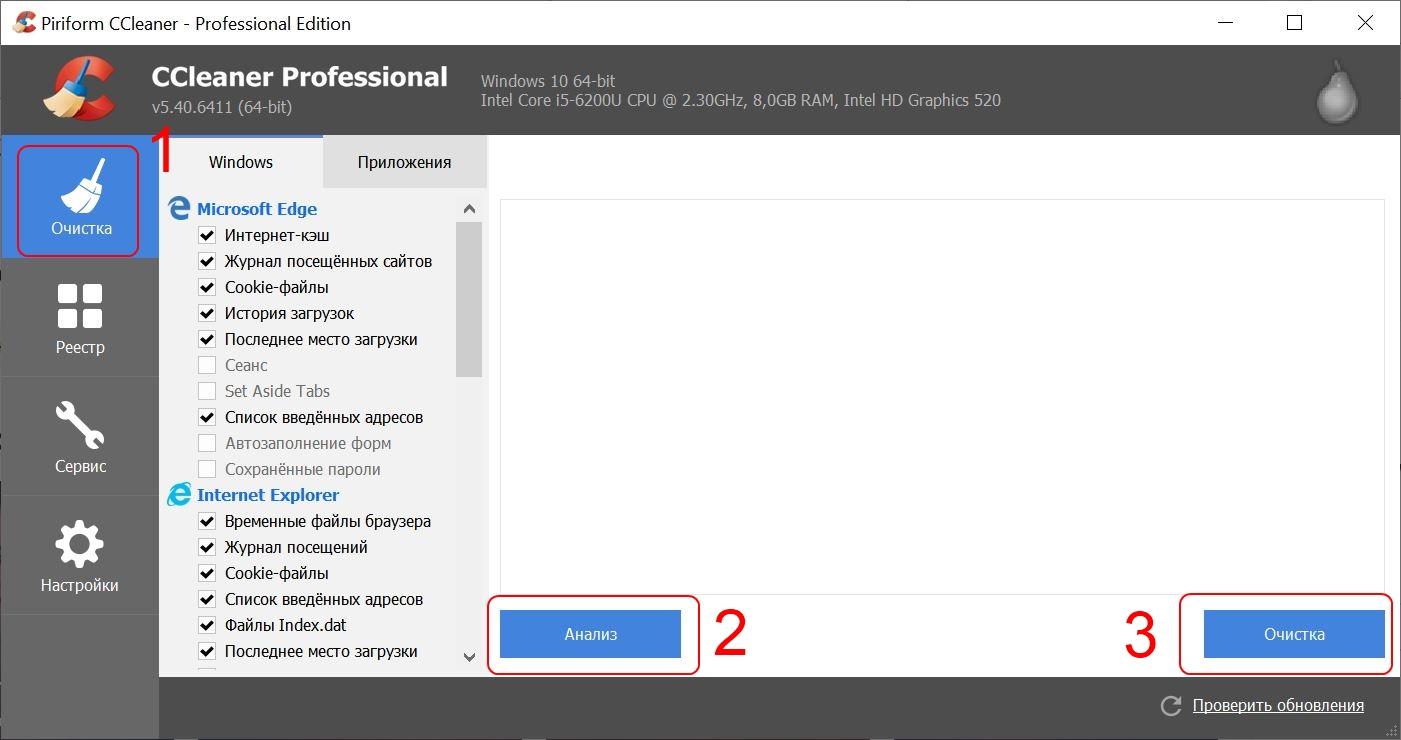
Данную процедуру следует повторить и в разделе «Реестр». Первым делом нажимаем кнопку «Поиск проблем», а после их обнаружения – «Исправить выбранные».
Изменение поисковой системы, установленной по умолчанию
Чтобы выбрать поисковую систему, используемую в адресной строке, выполните следующие действия.
Желаемая поисковая система будет установлена.
Дополнительные рекомендации
Дополнительную информацию об Avast Secure Browser см. в статье ниже.
Дополнительно о техподдержке
 Исправить код ошибки 0xc0000225 в пошаговом руководстве Windows 10
 Руководство по устранению неполадок Почему мой телефон не получает сигнал Wi-Fi от домашнего маршрутизатора?
 Легко переносите фотографии с iPhone на компьютер через iTunes | Простое пошаговое руководство
 Загрузите фотографии с iPhone на компьютер. Полное руководство для начинающих.
 Ваше практическое руководство по борьбе с перебоями в работе Интернета
 Оптимизируйте свой рабочий процесс: подключите планшет к компьютеру
 Увеличьте скорость работы компьютера в Windows 10. Советы и подсказки экспертов
 Повысьте производительность своего компьютера с Windows 10 с помощью советов экспертов