
Способ просмотра с помощью встроенных инструментов командной строки Windows
Если вы предпочитаете использовать встроенные инструменты операционной системы Windows, то вы можете просмотреть сохраненные пароли Wi-Fi через командную строку. Для этого выполните следующие шаги:
Откройте командную строку, набрав в поисковой строке Windows cmd и нажав Enter.
В открывшемся окне командной строки введите следующую команду:
netsh wlan show profile name=название_сети key=clearЗамените название_сети на название конкретной сети Wi-Fi, пароль которой вы хотите просмотреть.
Найдите строку Содержимое ключа в выводе команды – это и будет пароль вашей сети.
Этот способ позволяет просмотреть пароли сохраненных сетей Wi-Fi без использования сторонних приложений.
Заключение
Независимо от выбранного вами способа, вы можете легко просмотреть имена и пароли сохраненных Wi-Fi сетей в операционной системе Windows 10. Будь то использование приложения WirelessKeyView от компании NirSoft или командной строки, у вас всегда есть доступ к этой информации для удобного подключения к сетям. Важно помнить, что сохраненные пароли Wi-Fi могут быть использованы только на вашем собственном компьютере и не должны передаваться третьим лицам без вашего разрешения. Воспользуйтесь этой информацией ответственно и осторожно.
Отображение пароля Wi-Fi в операционной системе Windows 10
В столбце Имя сети отображается название сети Wi-Fi, другими словами, ее SSID – символьное значение беспроводной точки доступа Wi-Fi. Чтобы найти пароль, связанный с конкретной сетью, отыщите соответствующую данному имени сети строку в столбце Ключ (AscII). В связанной ячейке будет представлен пароль, который пользователи вводят для подключения к этой сети.
Для создания резервной копии представленной информации пользователи могут воспользоваться кнопками управления ленты главного меню. Выберите вкладку Файл и во всплывающей панели нажмите на строку раздела Сохранить все элементы.
Примечание: Осуществить копирование данных напрямую без перехода в меню управления приложением также можно путем использования совместного нажатия комбинации клавиш Shift + Ctrl + S.
В результате применения описанных действий пользователи получат текстовый файл, содержащий полную информацию об обнаруженных соединениях, чтобы можно было воспользоваться им на новом компьютере или сохранить для дальнейшего использования.
Используйте консоль командной строки
Стандартная панель управления Windows 10 позволяет просматривать только пароль сетевого подключения удаленной точки доступа Wi-Fi, к которой пользователи в данный момент подключены. Поэтому, если нет желания загружать стороннее программное обеспечение для отображения ранее используемых паролей, пользователям придется задействовать инструменты командной строки с целью отображения искомой информации.
Чтобы получить данные пароля в операционной системе Windows 10 без использования сторонних программных приложений, произведите запуск консоли командной строки или окна Windows PowerShell. Оба приложения одинаково справляются с поставленной задачей, и на решение выбора определенного приложения влияет только индивидуальные предпочтения каждого конкретного пользователя.
Консоль командной строки
Нажмите совместно сочетание клавиш Windows + R и откройте диалоговое окно Выполнить. В поле Открыть введите команду cmd, нажмите на кнопку ОК или клавишу Ввод на клавиатуре и окно Командная строка будет немедленно открыто.
Прикладное приложение Windows PowerShell
Щелкните правой кнопкой мыши по кнопке Пуск, расположенной в нижнем левом углу рабочего стола на Панели задач, или совместно нажмите комбинацию клавиш Windows + X и откройте всплывающее меню Опытного пользователя, в котором, из списка доступных вариантов системных приложений, выберите раздел Windows PowerShell.
Теперь в открывшемся окне предпочитаемого приложения в соответствующей строке введите следующую команду и нажмите на клавиатуре клавишу Ввод, чтобы ознакомиться со списком сохраненных сетевых профилей в вашей системе:
netsh wlan show profiles
Примечание: Команду необходимо набрать или скопировать и вставить в окно используемого приложения без наружных кавычек.
- Пароли сетей Wi-Fi
- Учетные данные сайтов
- Учетные данные для приложений
Эти данные могут быть автоматически использованы для входа в соответствующие ресурсы без необходимости запоминания или ввода паролей вручную.
Чтобы использовать диспетчер учетных данных Windows для хранения паролей сетей Wi-Fi, выполните следующие шаги:
Откройте Панель управления и перейдите в раздел Учетные записи.
Выберите Диспетчер учетных данных.
В открывшемся окне нажмите на Добавить учетные данные для подключения к сети.
Введите SSID сети Wi-Fi, к которой вы подключаетесь, имя пользователя (если требуется) и пароль.
Нажмите OK, чтобы сохранить учетные данные.
Теперь пароль к выбранной сети Wi-Fi будет сохранен в диспетчере учетных данных Windows и автоматически использоваться при подключении к этой сети.
Этот способ позволяет безопасно и удобно хранить пароли сетей Wi-Fi на компьютере под управлением Windows 10 и автоматически использовать их при необходимости.
Управление сохраненными учетными данными в Windows
При доступе к сетевым ресурсам или удаленным серверам в Windows, часто требуется сохранить пароль для удобного доступа без необходимости его повторного ввода. Для этого в Windows существует удобный инструмент – Credential Manager.
Сохранение паролей в Credential Manager
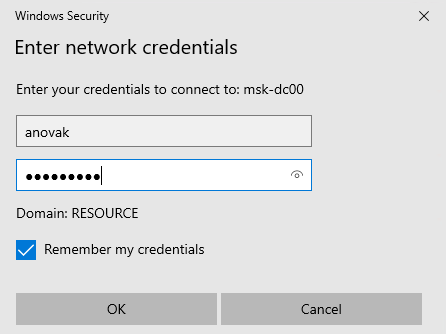
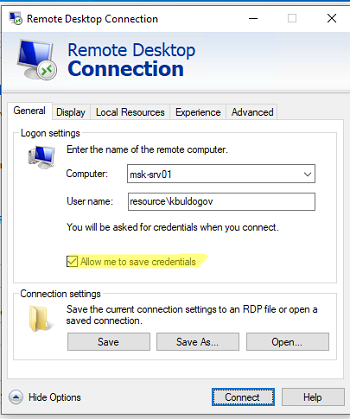
Когда вы включаете опцию Сохранить пароль при доступе к сетевой папке, введенный пароль будет автоматически сохранен в Credential Manager. То же самое происходит при подключении к удаленному RDP/RDS серверу – пароль сохраняется в клиенте Remote Desktop Connection.
Открытие Credential Manager
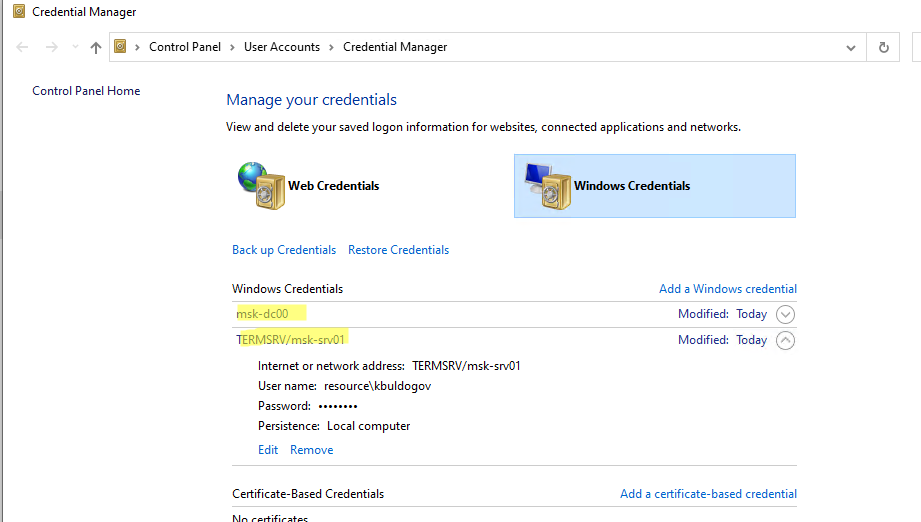
Для доступа к Credential Manager можно использовать следующие способы:
- Нажмите Пуск, введите Управление учетными данными и выберите соответствующий результат поиска.
- Воспользуйтесь командой
control keymgr.dll.
После открытия Credential Manager вы увидите список сохраненных паролей, которые вы можете управлять.
Управление учетными данными из командной строки
Вы также можете управлять сохраненными учетными данными с помощью командной строки и утилиты cmdkey.
Например, чтобы добавить учетные данные для доступа к серверу FS01, используйте команду cmdkey /add:FS01 /user:username /pass:password.
Или для удаления сохраненных учетных данных, используйте cmdkey /delete:FS01.
Использование vaultcmd
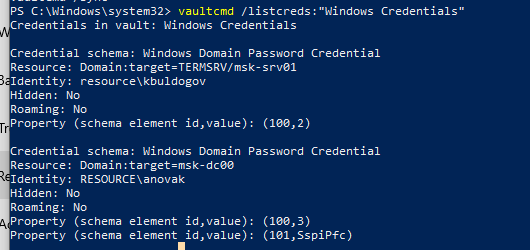
Для более продвинутого управления учетными данными можно воспользоваться утилитой vaultcmd.
Чтобы вывести список сохраненных учетных данных типа Windows Credentials, используйте команду vaultcmd /listcreds:Windows Credentials.
Заключение
Credential Manager – удобный инструмент для управления учетными данными в Windows. Благодаря ему вы можете безопасно сохранять и управлять паролями для доступа к различным ресурсам. Не забывайте, что для работы Credential Manager необходимо, чтобы служба VaultSvc была запущена.
Credential Manager Error The Credential Manager Service is not running. You can start the service manually using the Services snap-in or restart your computer to start the service. Error code: 0x800706B5 Error Message: The interface is unknown.
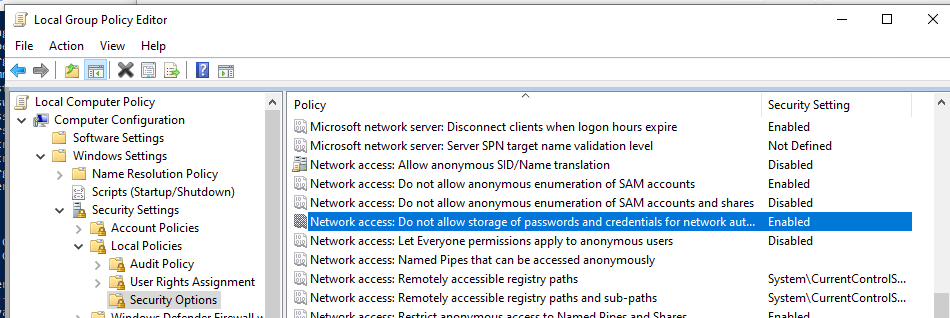
Теперь, если пользователь попытается сохранить пароль в хранилище, появится ошибка:
Credential Manager Error Unable to save credentials. To save credentials in this vault, check your computer configuration. Error code: 0x80070520 Error Message: A specified logon session does not exist. It may already have been terminated.
Доступ к менеджеру учетных данных Windows из PowerShell
В Windows нет встроенных командлетов для обращения к хранилищу PasswordVault из PowerShell. Но вы можете использовать модуль CredentialManager из галереи PowerShell.

В модуле всего 4 командлета:
Чтобы добавить новые учетные данные в хранилище CredentialManager, выполните команду:
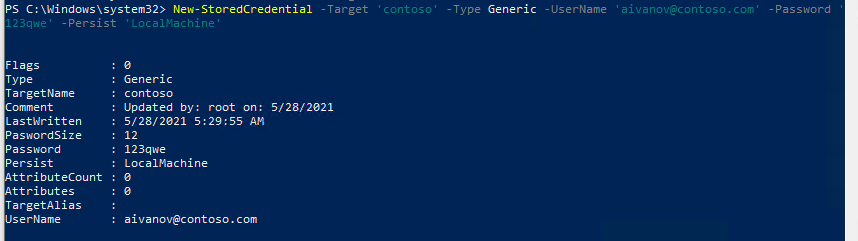
Проверить, есть в хранилище сохраненные данные:
Get-StoredCredential -Target contoso
С помощью командлета Get-StoredCredential вы можете вывести сохраненный пароль, хранящийся в диспетчере учетных данных в отрытом виде.
Выведите список сохраненных учетных данных:
Скопируйте значение Target для объекта, пароль которого вы хотите извлечь и вставьте его в следующую команду:
Команда выведет сохраненный пароль в открытом виде.
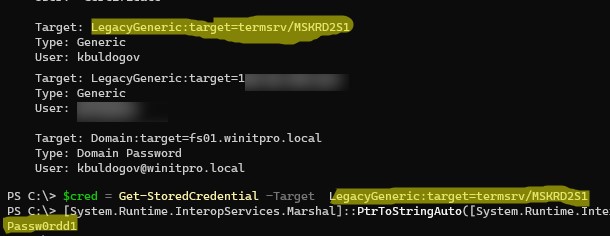
Также для получения сохраненных паролей из credman в открытом виде можно использовать утилиты типа Mimikatz (смотри пример).
Сохраненные пароли из Credential Manager можно использовать в ваших скриптах PowerShell. Например, в следующем примере я получаю сохраненные имя и пароль в виде объекта PSCredential и подключаюсь с ними к Exchange Online из PowerShell:
$psCred = Get-StoredCredential -Target "Contoso"Connect-MSolService -Credential $psCred
Также вы можете использовать Get-StoredCredential для безопасного получения сохранённых учетных данных в заданиях планировщика.
Также обратите внимание на модуль PowerShell Secret Management, который можно использовать для безопасного хранения паролей в Windows (поддерживает различные хранилища паролей: KeePass, LastPass, HashiCorp Vault, Azure Key Vault, Bitwarden.
Чтобы удалить сохраненные учетные данные из Windows Vault, выполните:
Remove-StoredCredential -Target Contoso
Дополнительно о техподдержке
 Пенза | Как вызвать скорую, врача на дом или записаться на прием в Пензенской области – БезФормата
 Настройте принтер и запустите его: пошаговое руководство
 Добавьте погоду на панель задач Windows 10. Пошаговое руководство по плавному обновлению
 Как использовать удаленный доступ на телевизоре samsung
 Простой перенос изображений с iPhone: пошаговое руководство
 Пенсионный фонд в Ростове-на-Дону – адрес, телефон, режим работы отделения
 Быстрые и эффективные методы сброса пароля Windows 10
 От настройки до серфинга: простое подключение к Интернету стало проще