Как раздать интернет с ноутбука на телефон через USB-кабель
Контур:
- Введение
- Понимание необходимости общего доступа к Интернету
- Требования к программному обеспечению
- Совместимость с операционными системами
- USB-драйвер
- Программное обеспечение для модема
- Требования к оборудованию
- Ноутбук с USB-портом
- USB-кабель
- Смартфон
- Настройка соединения
- Включение USB-модема на смартфоне
- Подключение смартфона к ноутбуку
- Установка USB-драйвера
- Настройка соединения
- Общий доступ к Интернету на ноутбуке
- Доступ в Интернет на телефоне
- Устранение неполадок
- Проверка USB-кабеля и портов
- Перезапуск устройств
- Обновление драйверов
- Советы по эффективному совместному использованию Интернета
- Отключение неиспользуемых устройств
- Управление использованием данных
- Вопросы безопасности
- Заключение
- Часто задаваемые вопросы
Как раздать интернет с ноутбука на телефон через USB-кабель

В современную цифровую эпоху смартфоны стали неотъемлемой частью нашей жизни. Мы полагаемся на них для общения, развлечений и доступа в Интернет. Однако могут возникнуть ситуации, когда у нас ограничены мобильные данные или недоступны сети Wi-Fi. В таких случаях возможность раздать интернет с ноутбука на телефон через USB-кабель может спасти жизнь. Эта статья проведет вас через процесс установки и настройки этого соединения за несколько простых шагов.
Понимание необходимости общего доступа к Интернету
Совместное подключение к Интернету с ноутбука на телефон может быть полезно в различных сценариях. Например, вы можете находиться в месте с ограниченным или отсутствующим подключением к Wi-Fi, например, во время путешествия или посещения отдаленных районов. Кроме того, на вашем ноутбуке может быть стабильное подключение к Интернету, но не на смартфоне. В таких ситуациях совместное подключение к Интернету ноутбука и телефона может помочь вам оставаться на связи и беспрепятственно получать доступ к онлайн-сервисам.
Требования к программному обеспечению
Прежде чем начать раздавать доступ к Интернету с ноутбука на телефон через USB-кабель, необходимо учитывать несколько требований к программному обеспечению.
Совместимость с операционными системами
Убедитесь, что ваш ноутбук и смартфон совместимы с нужной операционной системой для совместного использования Интернета. Большинство ноутбуков и смартфонов поддерживают популярные операционные системы, такие как Windows, macOS, Android и iOS.
USB-драйвер
Чтобы установить соединение между ноутбуком и телефоном, вам может потребоваться установить соответствующий USB-драйвер. Эти драйверы облегчают связь между устройствами, обеспечивая беспрепятственный доступ к Интернету. Посетите веб-сайт производителя вашего смартфона или страницу поддержки производителя ноутбука, чтобы загрузить и установить необходимый драйвер USB.
Программное обеспечение для модема
Некоторые операционные системы предоставляют встроенную функцию модема, позволяющую вам делиться Интернетом через USB-соединение. Однако если эта функция недоступна, рассмотрите возможность установки надежного стороннего программного обеспечения для модема, соответствующего вашей операционной системе. Эти программные приложения упрощают процесс и повышают общее удобство работы пользователя.
Требования к оборудованию

Помимо необходимого программного обеспечения, вам также потребуется специальное оборудование для установления стабильного соединения между вашим ноутбуком и телефоном.
Ноутбук с USB-портом
Убедитесь, что на вашем ноутбуке есть свободный USB-порт для подключения USB-кабеля. Большинство ноутбуков имеют несколько портов USB, что позволяет удобно подключать другие устройства одновременно.
USB-кабель
Выберите USB-кабель, совместимый как с ноутбуком, так и со смартфоном. Наиболее распространенным типом используемого USB-кабеля является кабель USB Type-A — Type-C, но он может различаться в зависимости от модели вашего устройства. Убедитесь, что кабель находится в хорошем состоянии и не имеет каких-либо физических повреждений.
Смартфон
Убедитесь, что в вашем смартфоне осталось достаточно заряда аккумулятора для установления и поддержания соединения в течение желаемого периода использования. Также рекомендуется во время процесса держать телефон подключенным к источнику питания, чтобы избежать перебоев в работе аккумулятора.
Настройка соединения
Убедившись, что у вас есть необходимые требования к программному и аппаратному обеспечению, выполните следующие действия, чтобы настроить соединение.
Включение USB-модема на смартфоне
- На смартфоне зайдите в меню «Настройки».
- Найдите раздел «Сеть и Интернет» или «Подключения».
- Найдите параметр «Привязка» или «Точка доступа» и нажмите на него.
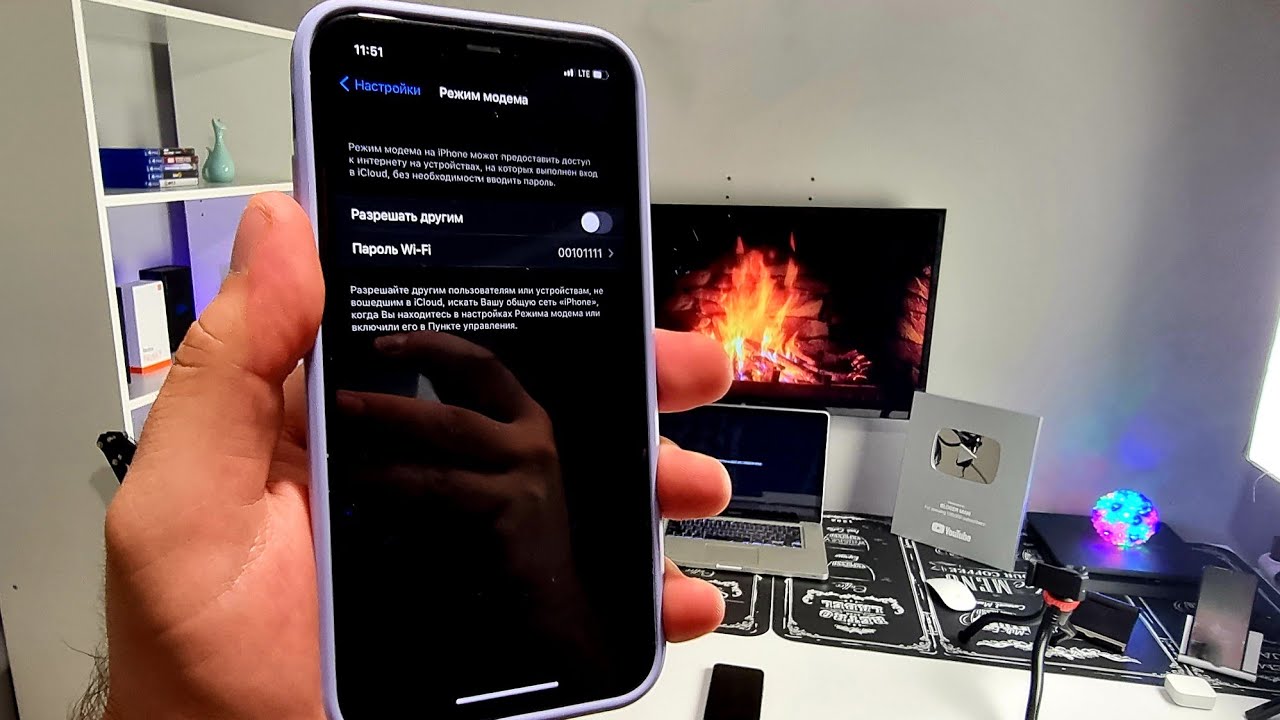
- Включите функцию USB-модема или USB-точки доступа.
Подключение смартфона к ноутбуку
- Подключите один конец USB-кабеля к порту зарядки смартфона.
- Подключите другой конец USB-кабеля к свободному USB-порту вашего ноутбука.
Установка USB-драйвера
- При появлении запроса установите драйвер USB для смартфона на ноутбук.
- Дождитесь завершения процесса установки.
Настройка соединения
После того, как соединение будет установлено, вам необходимо настроить параметры вашего ноутбука и телефона, чтобы включить общий доступ к Интернету.
Общий доступ к Интернету на ноутбуке
- На ноутбуке перейдите к настройкам сети или панели управления.
- Найдите Центр управления сетями и общим доступом или аналогичный вариант.
- Найдите свое интернет-соединение, которое должно быть помечено как Ethernet или подключение по локальной сети.
- Щелкните соединение правой кнопкой мыши и выберите «Свойства».
- В окне свойств перейдите на вкладку «Общий доступ».
- Установите флажок «Разрешить другим пользователям сети подключаться через подключение к Интернету этого компьютера».
- В раскрывающемся меню выберите USB-соединение вашего смартфона.
- Нажмите OK, чтобы сохранить изменения.
Доступ в Интернет на телефоне
- После завершения настройки ваш смартфон должен автоматически обнаружить подключение к Интернету с вашего ноутбука.
- Откройте веб-браузер или любое другое онлайн-приложение на своем телефоне, чтобы проверить подключение к Интернету.
Устранение неполадок
Если у вас возникнут какие-либо проблемы в процессе совместного использования Интернета, рассмотрите следующие шаги по устранению неполадок:
Проверка USB-кабеля и портов
- Убедитесь, что USB-кабель надежно подключен к ноутбуку и смартфону.
- Попробуйте использовать другой USB-кабель или USB-порт, чтобы устранить возможные проблемы с оборудованием.
Перезапуск устройств
- Перезагрузите ноутбук и смартфон, чтобы обновить настройки системы.
- После перезапуска повторите действия, упомянутые ранее для установки и настройки соединения.
Обновление драйверов
- Если драйвер USB устарел или несовместим, посетите веб-сайт производителя, чтобы загрузить и установить последние версии драйверов.
- Обновление драйверов может решить любые проблемы совместимости и улучшить общую стабильность соединения.
Советы по эффективному совместному использованию Интернета

Чтобы максимально эффективно использовать общее подключение к Интернету, примите во внимание следующие советы:
Отключение неиспользуемых устройств
- При совместном доступе к Интернету с вашего ноутбука убедитесь, что к нему не подключены ненужные устройства, поскольку это может снизить общую пропускную способность, доступную для вашего телефона.
Управление использованием данных
- Отслеживайте использование Интернета на своем телефоне, чтобы не превысить лимиты данных и не взимать дополнительную плату со стороны вашего поставщика услуг.
Вопросы безопасности
- Убедитесь, что на вашем ноутбуке и смартфоне установлено актуальное программное обеспечение безопасности для защиты от любых потенциальных угроз при доступе к Интернету.
Заключение
Совместное использование Интернета с ноутбука на телефоне через USB-кабель обеспечивает удобное решение, когда сети Wi-Fi недоступны или мобильные данные ограничены. Следуя описанным шагам, вы сможете легко установить и настроить соединение, гарантируя бесперебойное подключение к Интернету на вашем смартфоне. Не забывайте учитывать требования к программному и аппаратному обеспечению, устранять любые проблемы и следовать приведенным советам по эффективному совместному использованию Интернета.
Часто задаваемые вопросы

Q1. Могу ли я поделиться подключением к Интернету с ноутбука Mac на телефоне Android?
Да, вы можете использовать подключение к Интернету с ноутбука Mac на телефоне Android. Процесс аналогичен описанному в статье. Убедитесь, что ваш ноутбук Mac соответствует необходимым программным и аппаратным требованиям, и следуйте инструкциям для успешного установления соединения.
Q2. Могу ли я использовать USB-кабель для совместного подключения к Интернету с ноутбука с Windows на iPhone?
Нет, вы не можете напрямую поделиться подключением к Интернету с ноутбука с Windows на iPhone с помощью USB-кабеля. Телефоны i используют другой протокол под названием «Персональная точка доступа», для которого требуется соединение Wi-Fi или Bluetooth. Тем не менее, вы все равно можете использовать метод, упомянутый в статье, для предоставления доступа в Интернет с ноутбука с Windows на iPhone, создав точку доступа Wi-Fi.
Q3. Могу ли я одновременно использовать подключение к Интернету с ноутбука с Windows на нескольких телефонах?
Да, вы можете использовать подключение к Интернету с ноутбука с Windows на нескольких телефонах одновременно. Однако имейте в виду, что общая пропускная способность будет распределяться между всеми подключенными устройствами, что может повлиять на скорость интернета на отдельных телефонах.
Q4. Могу ли я раздать Интернет с ноутбука на телефон без USB-кабеля?
Да, вы можете раздать Интернет со своего ноутбука на телефон без USB-кабеля. Существуют альтернативные методы, такие как создание точки доступа Wi-Fi или использование Bluetooth-модема, в зависимости от возможностей вашего ноутбука и телефона.
Q5. Безопасно ли передавать подключение к Интернету с ноутбука на телефон?
Совместное подключение к Интернету с ноутбука на телефон, как правило, безопасно, если на обоих устройствах установлено актуальное программное обеспечение безопасности. Однако всегда рекомендуется проявлять осторожность при доступе к Интернету и использовать надежные веб-сайты и службы, чтобы минимизировать риск вредоносного ПО или киберугроз.
Дополнительно о техподдержке
 Узнайте, почему резервное копирование WhatsApp необходимо для вас
 Деньга | – поиск банковских предложений кредиты, карты, автокредиты, ипотека, вклады
 Исправление зависаний компьютера при включении Windows 10 — лучшие решения
 Защита детей: как безопасно заблокировать Play Market на Android
 Овладейте искусством доступа к контактам из Google без особых усилий
 Легкий доступ к удаленному рабочему столу: руководство для начинающих
 Лучшие смартфоны samsung
 Узнайте, как удалить файл образа диска в Windows 10 для эффективного управления хранилищем