Симптомы
Текущий носитель Dell с Windows 10 не сможет выполнить установку на компьютерах, настроенных с использованием жестких дисков (HDD) с интерфейсом SATA (Serial ATA) и высокопроизводительных твердотельных накопителей (SSD) с интерфейсом PCIe (Peripheral Component Interconnect Express) NVMe (Non-Volatile Memory).
SSD NVMe используются в некоторых компьютерах Dell.
ПРИМЕЧАНИЕ:
Данная проблема и временное решение действительны только для компьютеров, на которых установлены SSD NVMe и диски SATA. Если на компьютере установлен только диск SATA, выключение устройства приведет к невозможности обнаружения устройств хранения.
Причина
Когда в компьютере используется сочетание SSD и жестких дисков, наблюдается несовместимость между текущими драйверами системы хранения для среды восстановления Windows 10 (WinRE) и драйверами высокопроизводительных SSD NVMe.
Разрешение
Временное решение: отключите все контроллеры устройств хранения SATA (HDD/SSD) в BIOS компьютера перед выполнением установки Windows 10 на SSD NVMe с носителя Dell.
После отключения устройства хранения SATA необходимо правильно настроить BIOS, выполнив следующие действия.
- Запустите BIOS компьютера.
- Отключите все контроллеры устройств хранения SATA.
- Установите Windows 10 на SSD NVMe.
- После установки Windows снова включите контроллеры устройств хранения SATA.
- Оба типа дисков будут функционировать нормально без дополнительных изменений.
Примечание: Технические специалисты Dell знают об этой проблеме и исправили ее в последнем выпуске носителя Dell с Windows 10. Параметры носителя для восстановления доступны в статье Параметры носителя Dell для резервного копирования и восстановления Windows.
Дополнительная информация
Дополнительную информацию и поддержку по операционным системам Windows можно найти на веб-странице технической поддержки Windows.
Рекомендованные статьи
Ниже приведены некоторые рекомендованные статьи по этой теме, которые могут вас заинтересовать:
Примечание: Предложения доступны только для пользователей персональных компьютеров в США, Канаде, Великобритании, Франции, Германии, Китае и Японии. Предложение не распространяется на серверы и системы хранения.
Дата: 20 дек. 2023
Установка операционной системы на SSD: пошаговая инструкция
На сегодня SSD диски объемом 80 – 250 ГБ могут позволить себе многие. Стоимость невысока, а объем памяти достаточен для установки операционной системы. Однако, для большего объема хранилища, лучше купить HDD и использовать его для дополнительного софта.
Оптимизация SSD с помощью Windows 10
С появлением Windows 10 появилось множество возможностей для оптимизации SSD. С каждым обновлением системы, появляется все больше функций, которые определяют оптимальные параметры для твердотельных жестких дисков. Давайте разберем, как установить Windows 10 на SSD и какие параметры можно настроить для улучшения быстродействия.
Настройка SSD перед установкой операционной системы
Твердотельные диски требуют настройки для достижения оптимальной производительности. Хоть и можно установить ОС без изменений, рекомендуется провести определенные настройки для улучшения работы. Давайте подготовим SSD к установке системы и разберемся, как загрузить ОС на флеш-карту для установки.
Активация AHCI
Функция AHCI включает в себя Advanced Host Controller Interface, что позволяет оптимально работать с SSD. Например, активация AHCI автоматически включит функцию TRIM для сбора мусора с диска и поддержки оптимальных операций записи.
Для активации AHCI необходимо зайти в BIOS компьютера. BIOS – набор программ, работающих с аппаратурой компьютера. Далее пошаговая инструкция:
- Нажмите кнопку запуска BIOS.
- В разделе Storage Configuration найдите SATA Operation Mode.
- Выберите AHCI для оптимальной работы с SSD.
Заключение
Теперь, когда вы активировали AHCI и подготовили SSD к установке операционной системы, вы можете продолжать процесс установки Windows 10 на ваш твердотельный диск. Следуйте нашей инструкции, чтобы получить оптимальную производительность и эффективное использование вашего SSD.
Настройка AHCI и загрузка операционной системы
Готово, теперь у нас подключена функция AHCI. После этого нажимаем на клавишу F10 и ожидаем включения компьютера. Клавиша F10 сигнализирует BIOS, что нужно перезагружать компьютер и сохранять данные.
В большинстве случаев используется именно эта клавиша, но если при нажатии клавиши ничего не происходит, то стоит обратить внимание на правую или нижнюю части экрана, где расположены все описания клавиш для работы с BIOS. Кроме того, в разных BIOS настройки могут отключаться, но обычно активация данной функции находится в разделе Integrated Peripherals.
Настройка загрузочного накопителя
Следующим этапом настройки у нас идет загрузка операционной системы Windows 10 на флэш-накопитель. Если же предыдущие ОС мы могли загрузить на DVD диск, то с Win10 сделать это нельзя, потому как ее размер превышает объем оптического носителя.
Итак, загрузка системы на флэш-носитель происходит при помощи дополнительных утилит, которых на данное время доступно огромное количество. Мы будем использовать официальную программу Windows 10 Installation Media Creation Tool от Microsoft.
Сначала программа сделает нашу флешку загрузочной и загрузит на нее образ системы с сервера. Если вы попытаетесь загрузить систему на флешку обычным способом, то она загрузится, однако с флешки установить систему на компьютер вы не сможете.
Шаги по настройке:
- Скачайте и запустите утилиту с официального сайта.
- Согласитесь с условиями лицензии.
- Выберите Создать установочный носитель (USB-устройство флеш-памяти, DVD-диск или ISO).
- Укажите архитектуру системы и следуйте инструкциям.
Процесс установки Windows 10 на SSD
Установка Windows 10 на SSD диск ничем не отличается от обычной установки системы на винчестер. Однако скорость загрузки на твердотельный диск будет гораздо быстрее, чем на HDD.
Шаги по установке:
- Перезагрузите компьютер и войдите в BIOS.
- Следуйте инструкциям для установки системы.
Теперь вы готовы установить операционную систему Windows 10 и насладиться быстрой загрузкой на SSD диске.
Настройка BIOS для загрузки с SSD
Для того чтобы правильно настроить BIOS для загрузки с SSD, необходимо следовать определенной последовательности действий.
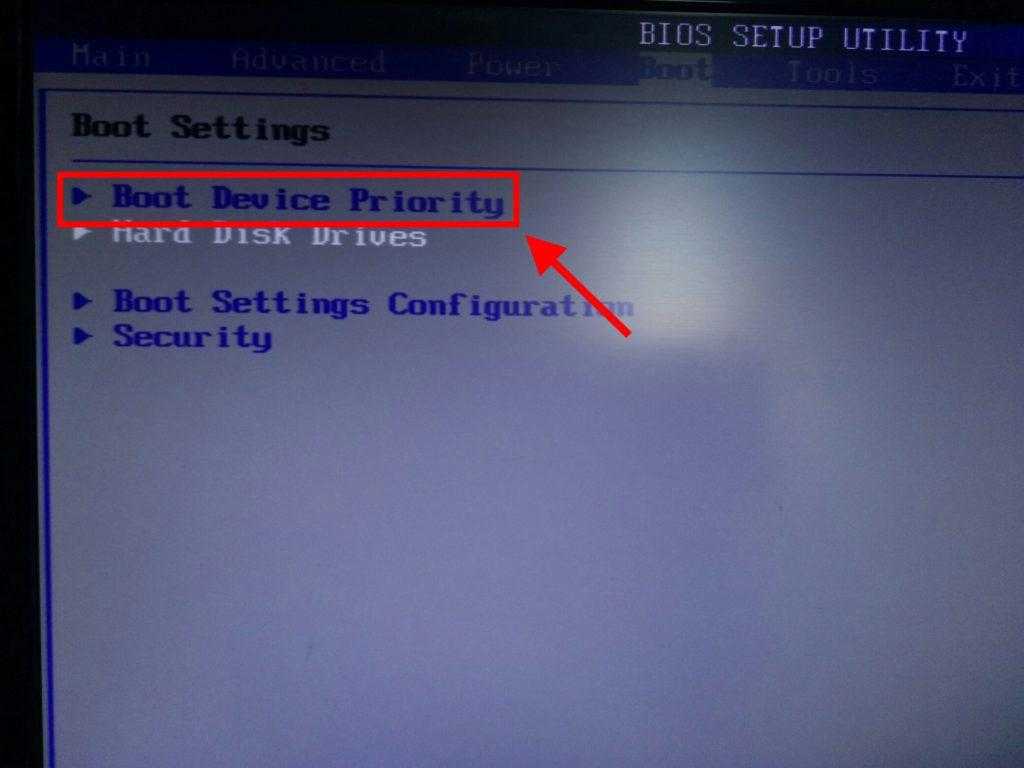
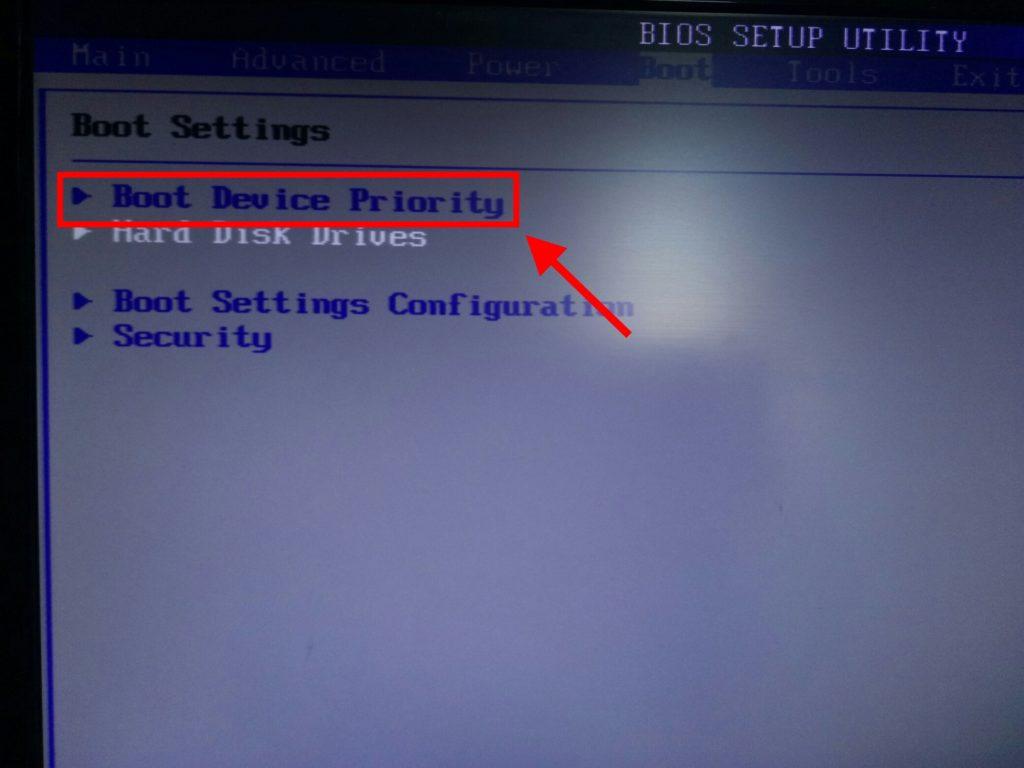
- Переход в раздел BOOT: Далее переходим в раздел BOOT и открываем меню Boot Device Priority.
- Выбор первого загрузочного устройства: Первое загрузочное устройство должно быть ваш флэш-накопитель. Выбираем строку 1st Boot Device и указываем в приоритете свой флэш-накопитель.
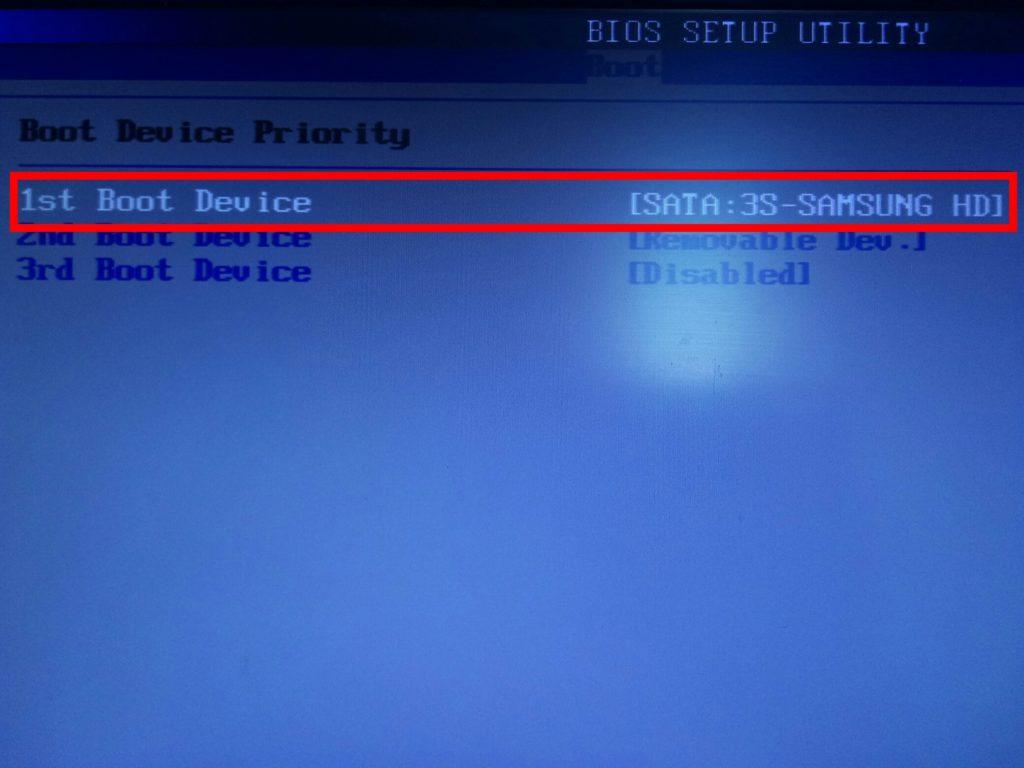
Выход из BIOS: В конце выходим из BIOS с помощью клавиши F10 и ждем, пока откроется установочное окно Windows 10.
Установка Windows 10: После успешного нахождения в установочном окне Windows 10, следуйте инструкциям инсталлятора. По завершении установки, вернитесь в БИОС и установите приоритет загрузки с SSD диска таким же способом, как с флешкой.
Настройка Windows 10 для работы с SSD
После установки системы на SSD диск, важно произвести несколько оптимизаций, чтобы убедиться, что все настроено оптимально и не повредит ваш SSD в будущем.
Режим SATA ACHI
Убедитесь, что контроллер дисков работает в режиме AHCI, а не совместимости со старыми дисками.
Команда TRIM
Включите команду TRIM, чтобы очищать незанятые ячейки от старого мусора и увеличить производительность SSD. Для активации TRIM:
- Перейдите в командную строку, используя комбинацию клавиш Win+R и вводом cmd.
- Проверьте активацию TRIM.
- Включите функцию TRIM с помощью соответствующей команды.
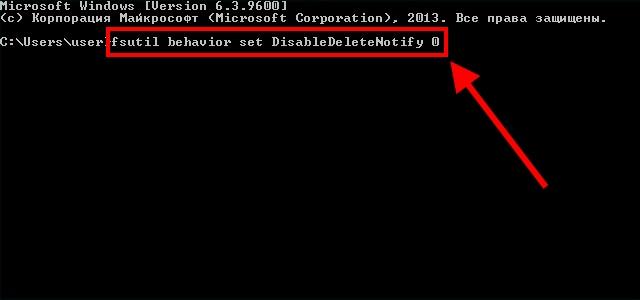
Рекомендуется также использовать официальное ПО для SSD, которое помимо активации TRIM также переключает контроллер SATA в режим ACHI.
Оптимизация SSD
Следуя данным инструкциям, вы настроите BIOS для загрузки с SSD и проведете оптимизацию Windows 10 для улучшения производительности и продления срока службы вашего SSD диска.
SSD диск исправно работает, да и система установилась без каких-либо проблем, но скорость работы совсем далека от ожидания? Изначально в Windows 10 установлены параметры для работы с твердотельными жесткими дисками, которые можно легко изменить без стороннего софта. Таким образом, если изменить некоторые параметры, то можно добиться высоких результатов работы SSD. См. также: как оптимизировать Windows 10.
Параметры, которые настроены по умолчанию:
Данные настройки, так или иначе, влияют на производительность твердотельного жесткого диска. Однако это не всё. Как мы видим, индексация, кэширование файлов и защита системы не отключены. Эти функции могут замедлять работу системы, поэтому их стоит отключить.
Дефрагментация SSD
HDD диски отличаются высокой скоростью работы, которая может снижаться при фрагментации данных. В связи с этим, уже в Windows 95 была встроена программа «дефрагментатор», позволяющая перезаписывать данные на диске так, чтобы файлы не были разбиты на части, и свободное пространство не было фрагментировано. В то время в ОС Windows 10 дефрагментация отключена и заменена на новое ПО под названием «Оптимизация дисков». Она работает таким образом, что при оптимизации SSD диска включается «TRIM», а на традиционном жестком диске происходит дефрагментация файлов. Этот способ позволяет поддерживать максимальное быстродействие для каждого накопителя.
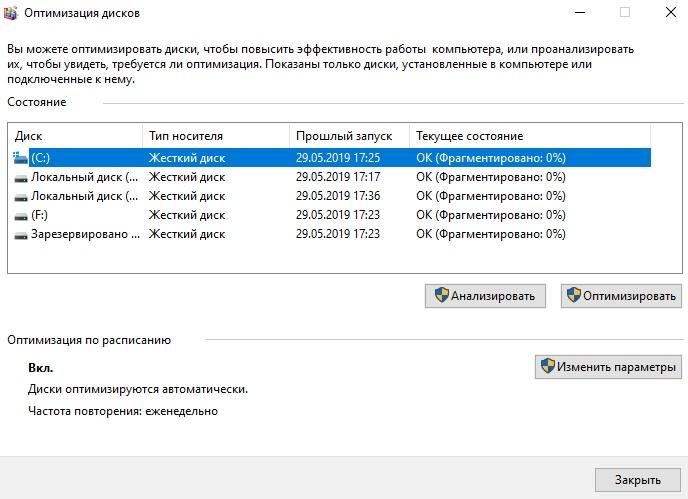
Это наш системный диск
Открыть программу «Оптимизация дисков» можно из меню «Пуск». Просто введите название программы, и вы увидите ее первой в списке.
Саму дефрагментацию на SSD дисках производить опасно. Твердотельный жесткий диск осуществляет быстрый доступ к каждой ячейке своего объема, в то время как дефрагментация будет понижать ресурс ячеек и самого диска в целом. Поэтому еще в Windows 7 дефрагментация для SSD дисков была отключена по умолчанию. См. также: всё о дефрагментации диска на Windows 10.
Файл подкачки
Для комфортной работы ПК требуется свободная память, при отсутствии которой автоматически используется файл подкачки, если он включен. Работа осуществляется таким способом, что ОС сохраняет все данные программ, находящихся в свернутом режиме, в определенное место. Такой способ будет полезен только в том случае, если на компьютере установлено менее 4 ГБ ОЗУ. В остальных же случаях рекомендуется деактивировать файл подкачки на Windows 10.
Для отключения файла подкачки делаем следующее:
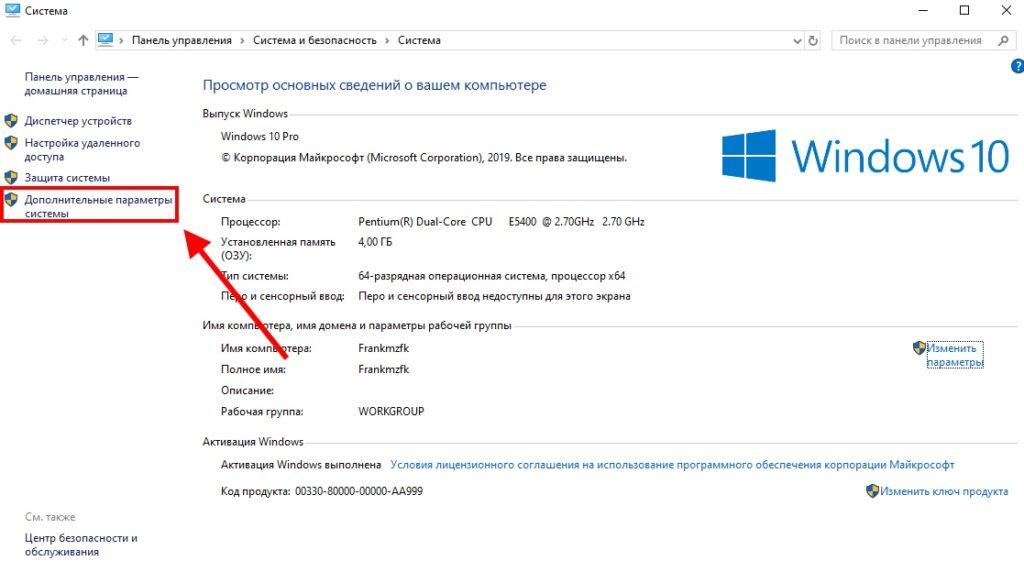
Выбираем данный пункт
Открываем свойство компьютера путем сочетания клавиш «Win+Pause» или простым кликом правой кнопки по ярлыку «Этот компьютер». В открывшемся окне выбираем «Дополнительные параметры системы».
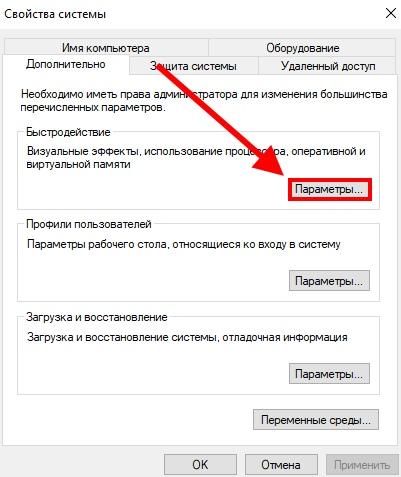
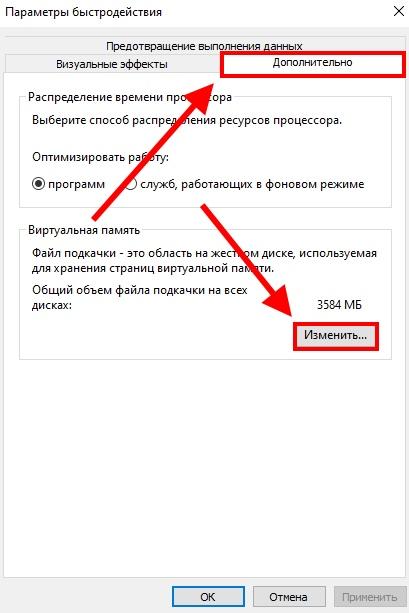
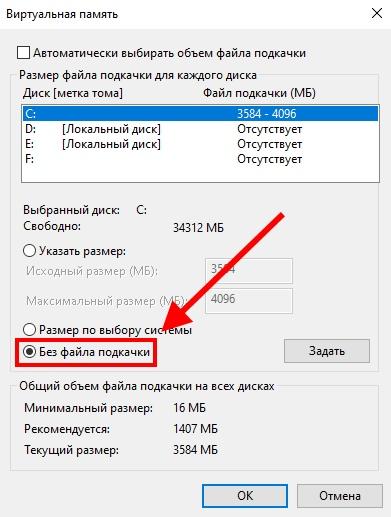
Теперь он нам не нужен
Выбираем «Без файла подкачки» и нажимаем «ОК».
После перезагружаем компьютер и смотрим на улучшение производительности.
Отключение гибернации
Во время гибернации снижается электропотребление, и всё содержимое памяти автоматически записывается на жесткий диск. Таким образом, при следующем включении компьютера, содержимое ОЗУ восстанавливается из файла гибернации, и весь объем памяти сохраняется на жесткий диск. Таким путем гибернация может сильно повлиять на SSD диск и уменьшить время его существования. См. также: как включить и отключить гибернацию в Windows 10.
Для отключения гибернации необходимо сделать следующее:
Открываем командную строку путем сочетания клавиш «Win+X» или через команду «cmd» в меню «Пуск».
Так можно открыть командную строку
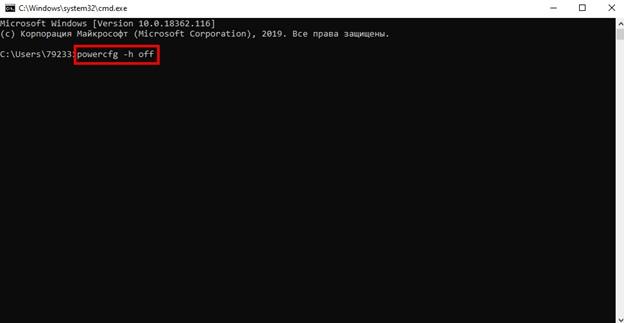
Команда powercfg -h off
Для отключения гибернации на компьютере вводим следующую команду: powercfg -h off. Этот параметр дает нам право полностью отключить гибернацию, а также удалить все ее файлы с диска.
Точки восстановления системы
В большинстве случаев после первой установки Windows 10 автоматически создаются точки восстановления, и всё это записывается на жесткий диск. Работает это таким образом, что при каждом изменении на компьютере, будь то установка программы или удаление содержимого папки, создается файловый документ. С помощью этого документа можно «откатить» систему к старому формату, если произойдет критический сбой. Например, если вы установили новую программу, а после нее перестала работать система. В таком случае вы можете просто вернуться в тот момент времени, когда программа еще не была установлена.
Если же точки сохраняются на SSD ячейки, то рекомендуется отключить систему защиты. Связано это с тем, что со временем содержимое старых данных системы занимает все больше и больше места, а также сильно влияет на срок службы диска.
Для того чтобы отключить точки восстановления Windows 10, делаем следующее:
Отключение индексации
Индексирование – это функция, которая занимается просмотром файлов, сообщений с почты и иного содержимого на компьютере. Например, при выполнении поиска на ПК после индексирования система анализирует индекс терминов, чтобы быстрее найти результаты. Функция выглядит очень даже хорошо, но только в том случае, если подключен HDD диск. В случае с SSD диском данная функция будет не нужна, потому что он работает в несколько раз быстрее HDD.
Отключить индексацию в Windows 10 можно следующим путем:
Заключение
Итак, мы рассмотрели процесс установки и все настройки оптимизации SSD дисков на компьютере, но я хочу рассказать еще об одной. SSD диски в основном эксплуатируются для установки системы, в то время как HDD диски используются для хранения различных данных. Поэтому я рекомендую не засорять SSD диск лишними данными и оставить его только под систему, а на HDD переместить все остальное содержимое компьютера. Таким образом, Windows 10 на твердотельном жестком диске будет быстро работать, а HDD диск будет служить только для хранения ваших файлов.
Вы готовитесь обновить свой компьютер с помощью нового SSD. Итак, вы планируете сначала установить новый SSD, а затем переустановить на него Windows 10? Подождите, на самом деле вам не нужно тратить время на переустановку Windows. Эта статья покажет вам, как легко перенести Windows 10 на SSD без переустановки ОС. Это сэкономит ваше драгоценное время и сохранит все ваши данные в целости.
Что вам нужно?
Все, что вам нужно, это Инструмент Acronis Cyber Protect для домашнего офиса. Acronis True Image поставляется с мощным и простым в использовании инструментом клонирования дисков для Windows, который позволяет копировать или клонировать свой жесткий диск, системы Windows и разделы данных. Он позволяет скопировать установку Windows 10 прямо с исходного жесткого диска вашего компьютера на SSD. Это одно из лучших решений для переноса Windows 10 на SSD без переустановки ОС. Инструмент имеет следующие особенности.
Шаг 1. Установите или подключите SSD к компьютеру.
Прежде чем приступить к переносу Windows 10 напрямую между старым жестким диском и твердотельным накопителем, вы должны сначала убедиться, что твердотельный накопитель установлен или подключен к вашему компьютеру.
После этого войдите в Windows 10 и откройте приложение «Управление дисками». Автоматически появится диалоговое окно с сообщением о том, что вы должны инициализировать диск, нажмите «ОК», и новый SSD будет немедленно инициализирован.
Щелкните правой кнопкой мыши новый SSD и выберите «Новый простой том», чтобы назначить ему новую букву диска.
Шаг 2. Установите Acronis Cyber Protect Home Office в Windows 10
Теперь, когда ваш SSD готов, загрузите и установите Инструмент Acronis Cyber Protect для домашнего офиса с его официального сайта. Это приложение имеет размер около 820 МБ и представляет собой комплексное решение для ПК с ОС Windows. С помощью этого инструмента вы получаете доступ к таким функциям, как безопасность, резервное копирование, восстановление, синхронизация и многим другим.
Шаг 3. Переместите Windows 10 на SSD без переустановки
Теперь, когда вы установили Acronis на свой компьютер, выполните следующие действия, чтобы перенести Windows 10 на SSD-диск с помощью Acronis Cyber Protect Home Office:
Шаг 1: подключите SSD к компьютеру через флэш-накопитель USB. После того как ваше устройство обнаружит SSD-накопитель, запустите инструмент Acronis.
Шаг 2: перейдите на вкладку Инструменты на левой панели и щелкните Клонировать диск. Эта утилита по умолчанию заблокирована, и вы должны приобрести ее за 49.99 долларов США для переноса данных с одного диска на другой. Это годовая подписка, и с ней вы не получаете никакого облачного хранилища.
Шаг 3: после покупки этого инструмента вы увидите два разных варианта, и они следующие:
Шаг 4: выберите диск, который вы хотите клонировать, на следующем экране и нажмите Следующая. Когда появятся варианты выбора исходного диска, сделайте то же самое.
Шаг 5: выберите недавно подключенный SSD-диск в качестве целевого диска и нажмите Следующая снова. Вы увидите сообщение о том, что все ваши данные на целевом диске будут удалены. Что ж, нажмите «ОК», чтобы подтвердить удаление файла, а затем отформатируйте SSD-накопитель.
Шаг 6: нажмите «Приступить», чтобы получить собственный диск-клон Acronis.
Вот и все, дождитесь завершения этого процесса. После этого вы обнаружите, что все ваши данные с жесткого диска перенесены на накопитель SSD. Затем вы можете подключить SSD в качестве основного диска и удалить жесткий диск, если хотите.
Загрузите компьютер с SSD.
После того, как вы закончили копирование Windows 10 на SSD, пришло время использовать SSD в качестве основного жесткого диска вашего компьютера и загрузить на него Windows 10.
Если вы хотите удалить оригинальный жесткий диск вашего компьютера и заменить его SSD, сейчас самое время установить SSD внутри вашего компьютера. Затем при включении компьютера он автоматически загрузится с SSD без дополнительной настройки.
Если вы оказались в ситуации, когда вы добавили SSD к своему компьютеру, сохранив при этом исходный жесткий диск, вам теперь нужно будет изменить параметры загрузки, чтобы ваш компьютер загружался с SSD. Следуйте инструкциям ниже.
В любом случае, после того как ваш компьютер завершит загрузку с SSD, копия Windows 10 будет работать на SSD без каких-либо проблем, как и на старом жестком диске компьютера. Все ваши файлы, приложения и системные настройки не повреждены.
Вывод
SSD — одно из лучших обновлений, которые вы можете сделать для своего настольного или портативного компьютера. Однако в процессе обновления вы можете столкнуться с проблемой миграции системы. Переустановка Windows 10 на новый SSD — возможное решение, но это занимает больше времени, и вам нужно будет настроить Windows и приложения с нуля. К счастью, вы можете избежать таких неприятностей с помощью клонирования диска, если хотите. Acronis Cyber Protect Home Office — хороший вариант для копирования или переноса Windows 10 на SSD без переустановки ОС.
Дополнительно о техподдержке
 Руководство по устранению неполадок: Решение проблемы отсутствия Интернета на вашем компьютере
 Узнайте о проблемах со слухом и о том, как их преодолеть
 Детский мир – бесплатный телефон горячей линии
 Несложные способы подключения компьютера к [устройству/сети]
 Горячая Линия Защита Прав Потребителей Тверь Телефон Горячей Линии | 📞 Горячая линия 8 800
 Простые шаги по отключению липких клавиш в Windows 10 — Краткое руководство
 Яндекс Такси Москва: ✆ ➠ (495) 999 99 99 номер телефона заказа такси, рассчитать стоимость поездки онлайн
 Пошаговое руководство: легкое удаление треснувшего защитного стекла