
Основной причиной этой проблемы является несовместимость установочных накопителей Dell с дисками SATA и NVMe. В результате этого возникает необходимость в дополнительных действиях для обновления или переустановки операционной системы на SSD NVMe без потери данных.
Решение
Для успешной установки операционной системы на новый SSD NVMe рекомендуется выполнить следующие шаги:
Создайте резервную копию всех важных данных существующего накопителя. Это предотвратит потерю информации в случае неудачной установки.
Отключите физически или програмно все лишние накопители, кроме нового SSD NVMe.
При помощи официальных инструментов установки Windows 10, выберите опцию Установить на другом устройстве и выберите новый SSD NVMe в качестве целевого накопителя.
Следуйте инструкциям установщика Windows 10. После завершения процесса установки, перезагрузите компьютер.
После успешной установки операционной системы на SSD NVMe, перенесите обратно важные данные с резервной копии на новый накопитель.
Убедитесь, что BIOS/UEFI настроен на загрузку с нового SSD NVMe.
Проверьте работоспособность операционной системы на новом SSD NVMe и убедитесь, что все данные и программы работают корректно.
Следуя этим шагам, вы сможете без проблем перенести операционную систему Windows 10 на новый SSD NVMe, минуя переустановку и сохраняя все важные данные на своем компьютере.
Преимущества использования SSD и HDD
SSD (Solid State Drive) и HDD (Hard Disk Drive) – два типа накопителей, которые широко используются в современных компьютерах. Посмотрим на основные отличия между ними.
SSD (твердотельные накопители)
Быстродействие: SSD намного быстрее по сравнению с HDD, что обеспечивает более быструю загрузку операционной системы и программ.
Беззвучность: Поскольку SSD не имеют движущихся частей, они абсолютно беззвучны в работе.
Надежность: SSD менее подвержены механическим повреждениям, что увеличивает надежность и долговечность устройства.
HDD (жесткие диски)
Емкость: HDD предлагают более высокую емкость хранения данных по сравнению с SSD за ту же цену.
Цена: HDD более доступные с точки зрения стоимости, особенно для больших объемов данных.
Долговечность: HDD более устойчивы к изменениям температуры и вибрациям.
Итог
В зависимости от ваших потребностей, выбор между SSD и HDD может быть разным. Если вам нужна быстрая и надежная работа, SSD – отличный выбор. Если же вам необходимо большее хранилище по доступной цене, то HDD подойдет больше. Решение о переходе на SSD или оставлении HDD должно зависеть от ваших конкретных задач и возможностей.
Оставайтесь на связи для больше полезной информации о накопителях и других технических решениях!
SSD диски: современные технологии хранения данных
Сегодня SSD диски с объемами от 80 до 250 ГБ доступны каждому пользователю. Они имеют доступную цену, и их памяти хватит для установки операционной системы. Для больших объемов памяти, рекомендуется обратить внимание на обычные HDD диски на несколько терабайт для хранения различных программ и файлов.
Оптимизация SSD дисков под Windows 10
C появлением Windows 10 появилось множество решений для оптимизации работы SSD дисков, которые обычно находятся в выключенном состоянии. С каждым обновлением системы, появляется все больше функций, улучшающих работу с SSD. Ниже мы рассмотрим, как установить Windows 10 на SSD и какие параметры настроек можно изменить для максимальной производительности.
Настройка SSD для установки операционной системы
В отличие от HDD дисков, SSD требуют дополнительных настроек для оптимальной работы. Хотя операционную систему можно установить на SSD без настроек, производительность системы будет ниже.
Активация AHCI
Одной из важных функций является Advanced Host Controller Interface (AHCI), которая улучшает функционирование SSD. Например, активация AHCI автоматически включает функцию TRIM, которая удаляет неиспользуемые данные с диска для улучшения производительности. Для активации AHCI необходимо зайти в BIOS компьютера.
- Перейдите в BIOS, нажав соответствующую клавишу (например, DEL) при старте компьютера.
- Найдите параметр AHCI в настройках SATA или других разделах BIOS и активируйте его.
Эти простые шаги помогут улучшить работу SSD диска и обеспечить оптимальную производительность вашей системы.
Внедрение современных технологий хранения данных, таких как SSD, помогает сделать работу компьютера быстрой и эффективной. Будьте внимательны при выборе и настройке SSD дисков, чтобы получить максимальную выгоду от их использования.
Настройка БИОС и загрузка Windows 10 на ноутбук
Если вы пользуетесь ноутбуком, то могли увидеть, что никакой заставки с данными при запуске нет. Однако, это не говорит о том, что в ноутбуке нет БИОСа. Он есть, только включается немного иначе. Обычно для ноутбуков различных брендов существует отдельный запуск. Например, чтобы включить БИОС на ноутбуках ASUS, необходимо одновременно зажать клавишу включения и F2. Если вы не знаете, как открыть БИОС в своем ноутбуке, то советую обратиться к производителю или просто найти комбинацию клавиш на просторах интернета.
Как только мы нажмем на кнопку запуска BIOS, откроется синее окно (в более новых версиях материнских плат БИОС может отличаться) с различными параметрами. Нам же нужно перейти в раздел Storage Configuration.
В открывшемся окне переходим на строку SATA Operation Mode и нажимаем Enter. Затем выбираем AHCI.
Готово, теперь у нас подключена функция AHCI. После этого нажимаем на клавишу F10 и ожидаем включения компьютера. Клавиша F10 сигнализирует BIOS, что нужно перезагружать компьютер и сохранять данные. В большинстве случае используется именно эта клавиша, но если при нажатии клавиши ничего не происходит, то стоит обратить внимание на правую или нижнюю части экрана, где расположены все описания клавиш для работы с BIOS. Кроме того, в разных BIOS настройки могут отключаться, но обычно активация данной функции находится в разделе Integrated Peripherals.
Настройка загрузочного накопителя
Следующим этапом настройки у нас идет загрузка операционной системы Windows 10 на флэш-накопитель. Если же предыдущие ОС мы могли спокойно загрузить на DVD диск, то с Win10 сделать это нельзя, потому как ее размер превышает объем оптического носителя.
Итак, загрузка системы на флэш-носитель происходит при помощи дополнительных утилит, которых на данное время доступно огромное количество. Мы же будем использовать официальную программу Windows 10 Installation Media Creation Tool от Microsoft. Сначала эта программа сделает нашу флешку загрузочной, а затем загрузит на нее образ системы с сервера. В том случае, если вы самостоятельно попытаетесь загрузить систему на флешку обычным способом, то она загрузится, однако с флешки установить вы систему на компьютер вы не сможете.
Для того чтобы правильно загрузить операционную систему Windows 10 на флешку, делаем следующее:
- Посетите официальную страницу утилиты и скачайте программу.
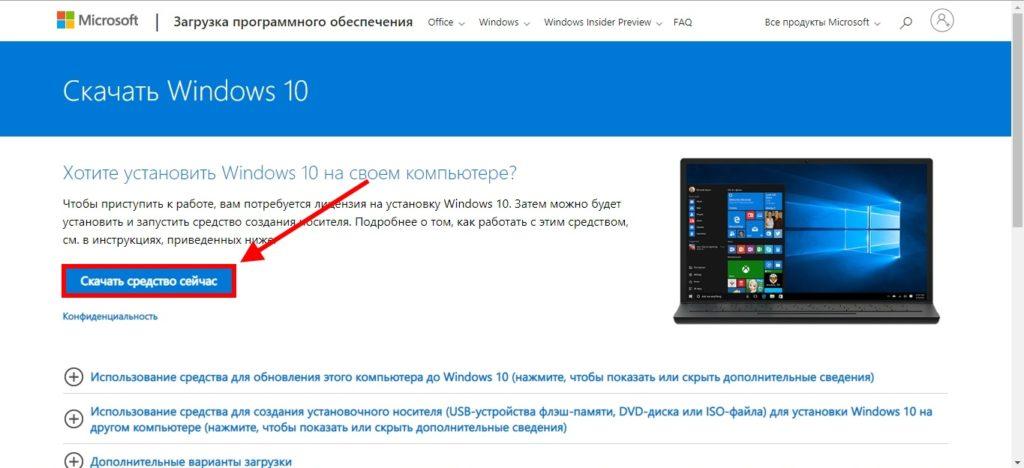
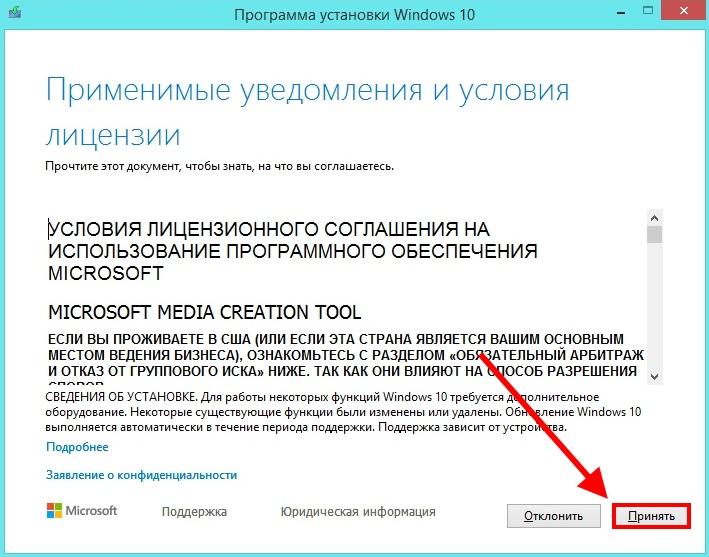
- Запустите скаченный файл и согласитесь с условиями лицензии.
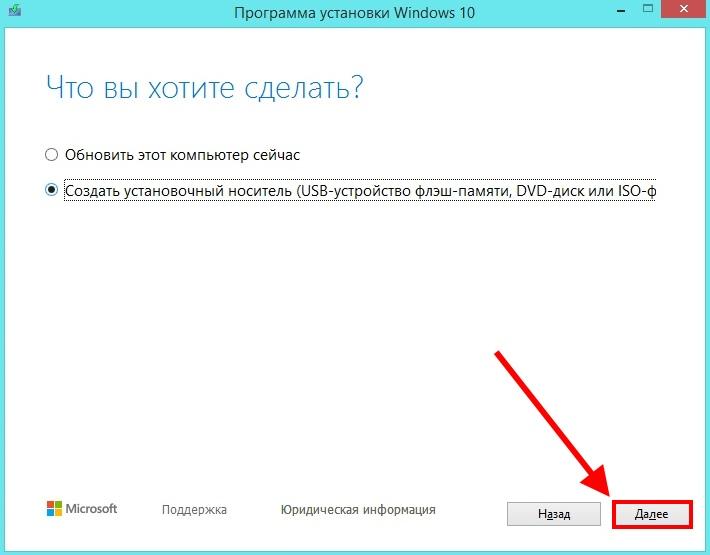
Далее выбираем «Создать установочный носитель (USB-устройство флеш-памяти, DVD-диск или ISO»).
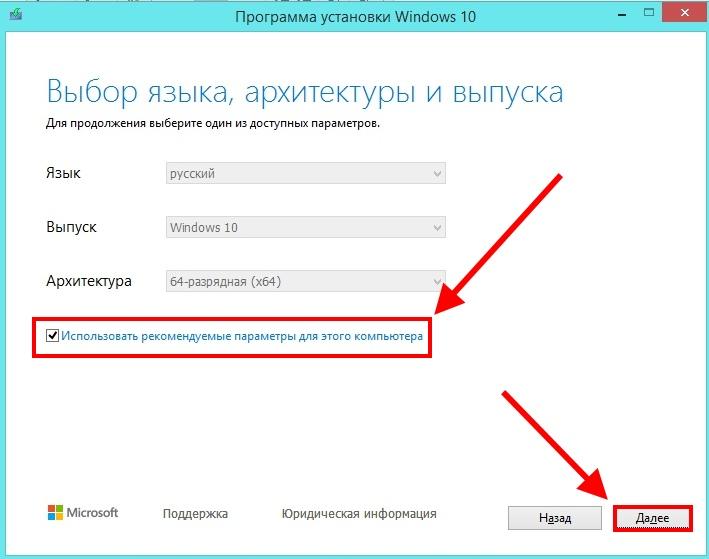
Процесс можно оптимизировать галочкой
Затем выбираем архитектуру системы. Советую установить галочку на пункте «Использовать рекомендуемые параметры для этого компьютера» и продолжить.
Далее остается указать свой флэш-накопитель (он должен быть вставлен в USB-порт) и дождаться окончания загрузки системы. После окончания загрузки на накопитель можно приступить к установке системы, о чем мы и поговорим далее.
"Недавно я решил обновить свой компьютер, купив SSD для замены старого жесткого диска (HDD). Хотя я был не уверен, как перенести свою текущую операционную систему Windows 10 с HDD на SSD без переустановки системы с нуля. Реально ли успешно загрузиться с нового диска после переноса?"

Часть 1: Можно ли Перенести Windows с Одного Диска на Другой?
Часть 2: Как Переместить Windows на Другой Диск Без Потери Данных?
Часть 3: Как Перенести Windows на Другой Диск через Инструмент Системного Образа Windows?
Часто задаваемые вопросы:
Вы можете перенести Windows с одного диска на другой, используя утилиту для клонирования дисков. Процесс включает в себя:
Создание образа вашей текущей установки Windows.
Сохранение его на новый диск.
Восстановление точного образа на новый диск.
Часть 2: Как Переместить Windows на Другой Диск Без Потери Данных?
4DDiG Partition Manager – это мощное и надежное программное обеспечение для управления разделами жесткого диска, которое позволяет пользователям быстро и легко управлять своими разделами жесткого диска. Оно предлагает широкий спектр функций, что делает его идеальным выбором для пользователей, которые ищут решение "как перенести Windows с одного диска на другой".
Управление разделами: 4DDiG Partition Manager позволяет пользователям создавать, удалять, изменять размер, перемещать, форматировать, разделять, объединять и копировать разделы.
Резервное копирование и восстановление: Он также предоставляет простую и эффективную функцию резервного копирования и восстановления.
Клонирование диска: Эта функция позволяет пользователям легко клонировать разделы жесткого диска на другой диск.
Диагностика жесткого диска: 4DDiG Partition Manager включает мощный инструмент для диагностики жесткого диска, который может обнаружить и исправить любые потенциальные проблемы с разделами жесткого диска. Он также может обнаруживать и исправлять поврежденные секторы и восстанавливать потерянные данные.
Загрузочный носитель: Он может создавать загрузочные носители, такие как USB-накопители или CD, чтобы гарантировать, что процесс разделения может быть выполнен, даже если компьютер не может загрузиться с жесткого диска.
Вот как скопировать Windows на другой диск:
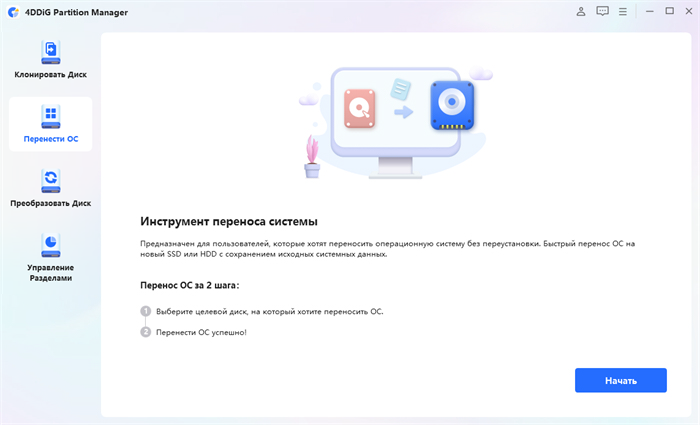
- Установите 4DDiG Partition Manager на свой компьютер и подключите новый диск. Затем запустите приложение и нажмите "Начать" для продолжения.
- Выберите новый диск в качестве целевого диска и нажмите "Начать", чтобы продолжить. Исходный диск будет выбран по умолчанию.

- Всплывающее окно сообщит вам, что разделы и файлы на целевом диске будут перезаписаны во время переноса системы. Чтобы продолжить, нажмите "Да" и "Начать".
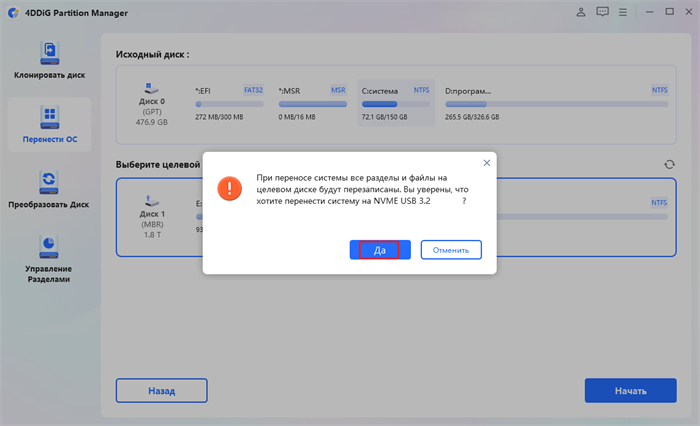
**Примечание:**не забудьте создать резервную копию данных на целевом диске перед переносом системы.
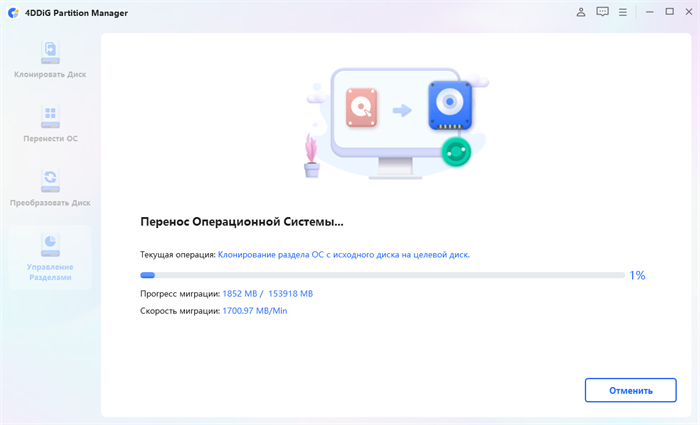
- Перенос системы начнется под управлением 4DDiG Partition Manager и займет некоторое время в зависимости от размера дисков. Вы можете просматривать скорость переноса, прошедшее время и другие данные, связанные с этим процессом.
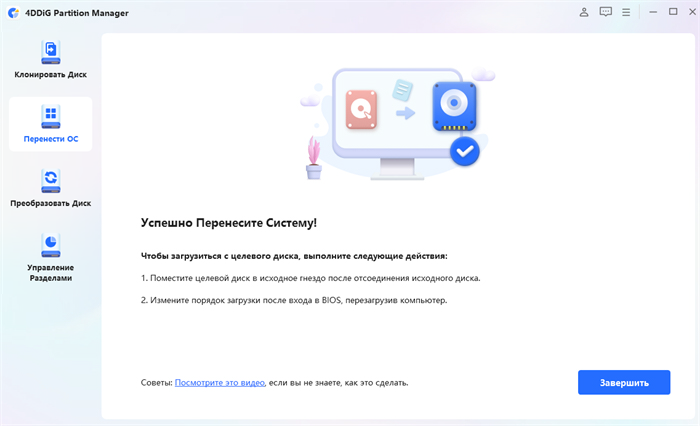
- Теперь вы успешно перенесли свою операционную систему на целевой диск.
Часть 3: Как Перенести Windows на Другой Диск через Инструмент Системного Образа Windows?
Не уверены, как перенести Windows на другой диск? Следуйте приведенным далее инструкциям:
1. Создайте образ системы вашей текущей установки Windows:
Откройте "Панель управления".
Перейдите в "Система" в меню "Панель управления"
Выберите опцию "Резервное копирование и восстановление".
Нажмите "Создать образ системы".
Выберите диск, на котором хотите сохранить образ системы, и нажмите "Далее".
Выберите диски для создания образа системы.
Нажмите "Начать резервное копирование".
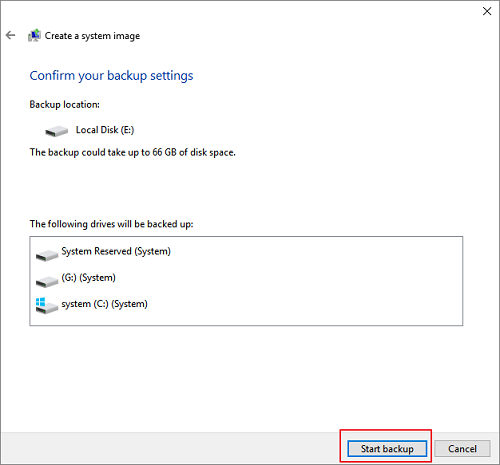
2. Перенесите образ системы на новый диск:
Подключите новый диск к ПК.
Откройте "Панель управления".
Перейдите в опцию "Система" и выберите "Резервное копирование и восстановление".
Нажмите "Восстановление моих файлов" и затем "Выберите другую резервную копию для восстановления файлов".
Выберите созданный образ системы и нажмите "Далее".
Выберите каждый диск, для которого вы хотите создать образ, и нажмите "Далее".
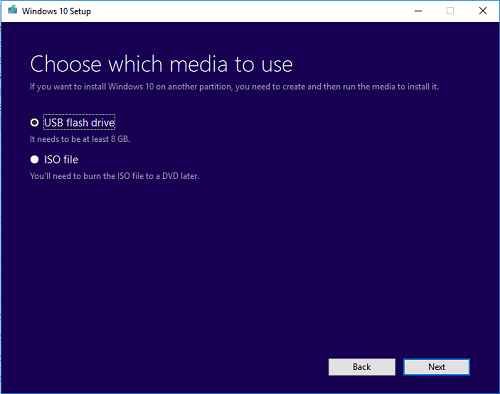
- Нажмите "Начать восстановление".
3. Загрузитесь с нового диска:
- Перезагрузите компьютер и перейдите в меню загрузки.
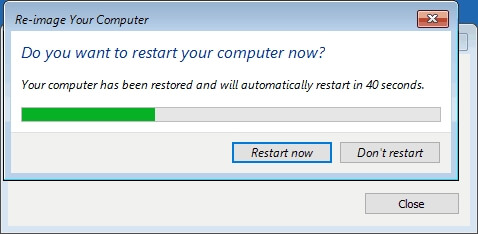
Выберите новый диск в качестве загрузочного устройства.
Следуйте инструкциям, появляющимся на экране ПК, чтобы завершить настройку.
Недостатки этого метода:
Этот метод требует резервного копирования текущей установки Windows.
Настройка нового диска требует времени и усилий.
Всегда существует риск потери или повреждения данных в процессе переноса.
Часто задаваемые вопросы:
1. Как Перенести Windows с Диска C на Диск D?
Шаг 1: Создайте резервную копию данных: Самый важный шаг перед перемещением вашей операционной системы Windows – создание резервной копии ваших данных. Это включает файлы, документы, фотографии, музыку и т. д.
Шаг 2: Создайте образ системы: Следующий шаг – создать образ системы вашей текущей установки Windows. Это позволит вам восстановить систему, если что-то пойдет не так во время перехода.
Шаг 3: Установите новый жесткий диск: Если у вас еще нет нового жесткого диска, установите его. Убедитесь, что он достаточно большой, чтобы вместить количество данных, которые вы переносите.
Шаг 4: Используйте инструмент для клонирования диска: Вам нужно использовать инструмент для клонирования диска, чтобы перенести установку Windows с диска C на диск D. Существует несколько открытых инструментов, которые могут быть полезны.
Шаг 5: Загрузите компьютер с нового диска: После завершения процесса клонирования вам нужно загрузить компьютер с нового диска. Это можно сделать в настройках BIOS вашего компьютера.
Шаг 6: Настройте порядок загрузки: Убедитесь, что порядок загрузки был настроен таким образом, чтобы новый диск был первым в списке загрузки.
Шаг 7: Обновите драйверы: Наконец, вам нужно обновить драйверы, чтобы убедиться, что они совместимы с новым диском. Это можно сделать вручную или с помощью автоматического инструмента обновления драйверов.
2. Как Перенести Windows 10 на Новый SSD?
Создайте Резервную Копию Системы: используйте резервное копирование Windows, чтобы создать образ системы вашей текущей установки Windows 10. Это сохранит ваши настройки, приложения и файлы на внешний жесткий диск.
Установите новый SSD: физически установите новый SSD в ваш компьютер и убедитесь, что он правильно подключен.
Восстановите резервную копию системы: используйте образ системы, который вы создали, чтобы восстановить вашу установку Windows 10 на новый SSD.
Установите новые драйверы: установите все необходимые драйверы для нового оборудования.
Оптимизируйте SSD: наконец, используйте инструмент, такой как Intel SSD Toolbox, чтобы оптимизировать ваш новый SSD для лучшей производительности.
3. Можно ли Перенести Только Windows на Новый SSD?
Да, можно, но вам нужно будет создать резервную копию образа вашей текущей установки Windows и затем использовать программное обеспечение для клонирования, чтобы передать образ на новый диск. Затем вам нужно будет переустановить все ваши приложения и настройки, но процесс должен быть достаточно простым.
Заключение
В заключении этого руководства хотелось бы сказать, что мы представили исчерпывающий обзор как перенести Windows на другой диск. Мы рассмотрели подготовку, необходимую перед началом работы, процесс клонирования диска и процедуры после переноса, чтобы убедиться, что система работает правильно. Мы также дали рекомендации по управлению хранением установленной Windows и дали советы о том, как перенести Windows 10 на другой диск без потери данных. Если вы хотите перенести Windows на новый диск, мы рекомендуем использовать 4DDiG Partition Manager. С помощью этого инструмента вы сможете легко и безопасно перенести систему на новый диск без потери данных.
4DDiG Partition Manager
4DDiG Partition Manager – это простой и безопасный профессиональный инструмент для переноса системы, который может перенести ОС Windows на SSD в один клик без необходимости переустанавливать систему, эффективно клонировать весь жесткий диск для резервного копирования данных и многое другое. Он поддерживает безопасное перемещение установленных приложений, системных обновлений, драйверов, пользовательских настроек с одного ПК на другой.
Настройка Windows 10 под SSD
Как только система установилась на наш SSD диск, следует пройтись по некоторым аспектам и убедиться в том, что все оптимально настроено. Связано это с тем, что настройки могут сильно повлиять на работу SSD диска, а также повредить его в дальнейшей эксплуатации. Материал по теме: настройка Windows 10 после установки.
Режим SATA ACHI
Данный раздел будет полезен тем, кто устанавливал ОС не с нуля, а путем переноса системы с другого жесткого диска. См. также: как перенести Windows 10 на SSD. Здесь нам нужно убедиться, что контроллер дисков работает в режиме AHCI, а не находится в режиме совместимости со старыми дисками. Для этого выполняем ряд действий:
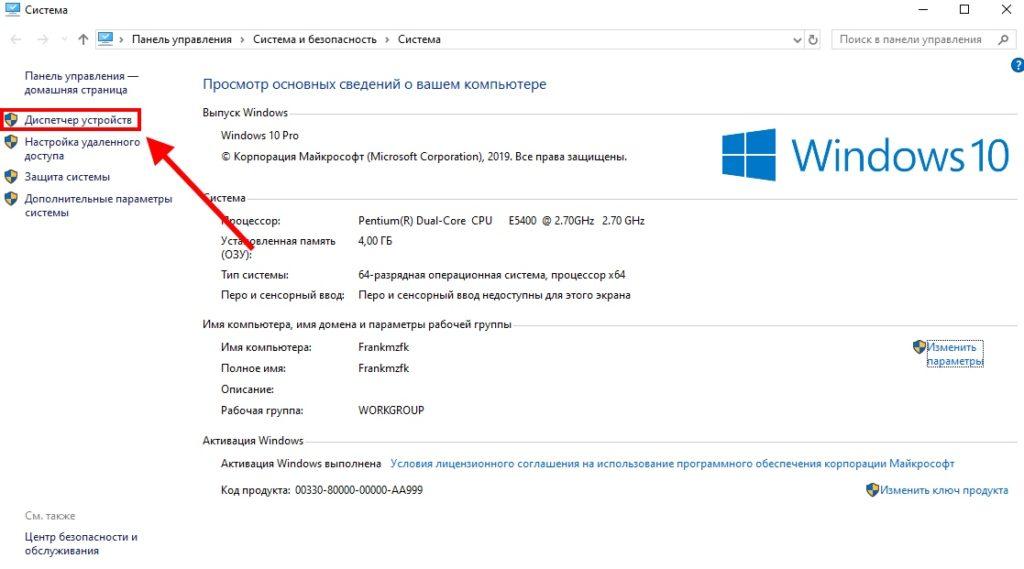
- Открываем свойство компьютера путем сочетания клавиш «Win+Pause» или простым кликом правой кнопки по ярлыку «Этот компьютер», а затем переходим во вкладку «Диспетчер устройств».
- В диспетчере устройств открываем вкладку «IDE ATA/ATAPI».
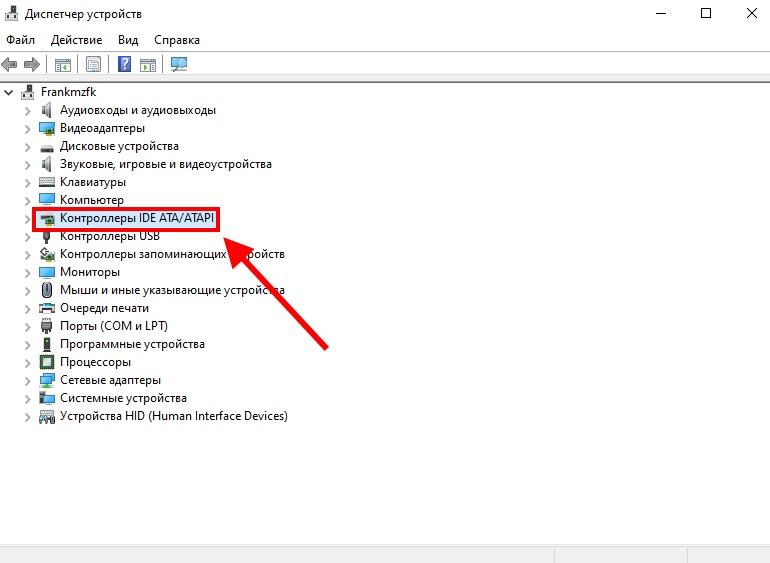
Нам нужны данные контроллеры
- Если в открывшейся вкладке вы увидите контроллер AHCI, то это значит, что одноименный режим активирован. В другом случае, если контроллера в списке нет, то это говорит нам о том, что система работает в режиме совместимости со старыми жесткими дисками.
Команда TRIM
В SSD дисках запись данных сильно отличается от классических жестких дисков: запись производится только после операции удаления. Кроме того, если происходит запись в ячейку с данными, то сначала они удаляются, а только потом записывается новое содержимое. В совокупности это все снижает скорость работы жесткого диска, а также уменьшает ресурс самого SSD. Для предотвращения данной проблемы была создана специальная функция «TRIM», позволяющая очищать незанятые ячейки от старого мусора. Включить команду в Windows 10 на постоянное время можно в планировщике задач. Давайте разберемся, как это сделать.
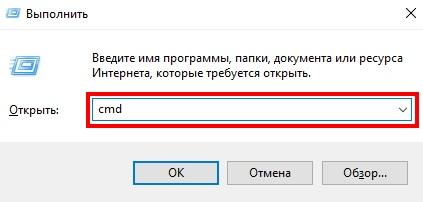
Переходим в командную строку
Для активации команды «TRIM» переходим в окно «Выполнить» путем сочетания клавиш «Win+R», где win – клавиша, расположенная в нижней левой части клавиатуры с логотипом Windows. В открывшемся окне вводим «cmd» и нажимаем «ОК».
Далее открывается командная строка, в которой мы для начала проверим, запущена ли у нас функция «TRIM» или нет. Если ответ отрицательный, то мы активируем данную команду.
Итак, для работы с TRIM доступны такие функции как:
fsutil behavior query DisableDeleteNotify – данный параметр определяет, включен TRIM или нет. Ответ 1 означает, что он отключен, ответ 0 – включен;
fsutil behavior set DisableDeleteNotify 0 – параметр активации TRIM, где цифры 0 или 1 означают включение/отключение утилиты.
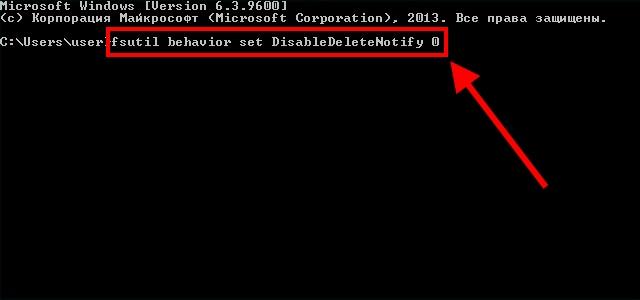
Таким образом, для того, чтобы включить TRIM, воспользуйтесь первой функцией.
Также я советую воспользоваться официальным ПО для SSD, который не только активирует «TRIM», но и переключает контроллер SATA в ACHI.
Шаг 3. Переместите Windows 10 на SSD без переустановки
Теперь, когда вы установили Acronis на свой компьютер, выполните следующие действия, чтобы перенести Windows 10 на SSD-диск с помощью Acronis Cyber Protect Home Office:
Шаг 1: подключите SSD к компьютеру через флэш-накопитель USB. После того как ваше устройство обнаружит SSD-накопитель, запустите инструмент Acronis.
Шаг 2: перейдите на вкладку Инструменты на левой панели и щелкните Клонировать диск. Эта утилита по умолчанию заблокирована, и вы должны приобрести ее за 49.99 долларов США для переноса данных с одного диска на другой. Это годовая подписка, и с ней вы не получаете никакого облачного хранилища.
Шаг 3: после покупки этого инструмента вы увидите два разных варианта, и они следующие:
Автоматически: При этом размер разделов будет пропорционально изменен, чтобы соответствовать вашему целевому диску.
Вручную: Вы должны вручную изменить раздел диска в соответствии с вашими требованиями.
Шаг 4: выберите диск, который вы хотите клонировать, на следующем экране и нажмите Следующая. Когда появятся варианты выбора исходного диска, сделайте то же самое.
Шаг 5: выберите недавно подключенный SSD-диск в качестве целевого диска и нажмите Следующая снова. Вы увидите сообщение о том, что все ваши данные на целевом диске будут удалены. Что ж, нажмите «ОК», чтобы подтвердить удаление файла, а затем отформатируйте SSD-накопитель.
Шаг 6: нажмите «Приступить», чтобы получить собственный диск-клон Acronis.
Вот и все, дождитесь завершения этого процесса. После этого вы обнаружите, что все ваши данные с жесткого диска перенесены на накопитель SSD. Затем вы можете подключить SSD в качестве основного диска и удалить жесткий диск, если хотите.
Что вам нужно?
Все, что вам нужно, это Инструмент Acronis Cyber Protect для домашнего офиса. Acronis True Image поставляется с мощным и простым в использовании инструментом клонирования дисков для Windows, который позволяет копировать или клонировать свой жесткий диск, системы Windows и разделы данных. Он позволяет скопировать установку Windows 10 прямо с исходного жесткого диска вашего компьютера на SSD. Это одно из лучших решений для переноса Windows 10 на SSD без переустановки ОС. Инструмент имеет следующие особенности.
Скопируйте только ОС Windows с одного жесткого диска на другой и оставьте загрузочную копию Windows на целевом диске.
Клонируйте весь жесткий диск на другой и сохраните копию Windows и все другие данные, правильно работающие на целевом диске.
Создайте резервную копию Windows или раздела в виде одного сжатого файла и при необходимости восстановите его.
Работайте со всеми версиями Windows 11/10/8/7 и всеми марками жестких дисков и твердотельных накопителей.
Шаг 2. Установите Acronis Cyber Protect Home Office в Windows 10
Теперь, когда ваш SSD готов, загрузите и установите Инструмент Acronis Cyber Protect для домашнего офиса с его официального сайта. Это приложение имеет размер около 820 МБ и представляет собой комплексное решение для ПК с ОС Windows. С помощью этого инструмента вы получаете доступ к таким функциям, как безопасность, резервное копирование, восстановление, синхронизация и многим другим.
Шаг 1. Установите или подключите SSD к компьютеру.
Прежде чем приступить к переносу Windows 10 напрямую между старым жестким диском и твердотельным накопителем, вы должны сначала убедиться, что твердотельный накопитель установлен или подключен к вашему компьютеру.
Если вы хотите добавить в компьютер новый SSD, сохранив при этом старый жесткий диск, теперь вам нужно правильно установить SSD в отсек для SSD на материнской плате вашего компьютера.
Если вы планируете удалить старый жесткий диск вашего компьютера и заменить его новым SSD, пока не делайте этого; вместо этого вам нужно сначала подключить SSD к компьютеру с помощью USB-адаптера.
После этого войдите в Windows 10 и откройте приложение «Управление дисками». Автоматически появится диалоговое окно с сообщением о том, что вы должны инициализировать диск, нажмите «ОК», и новый SSD будет немедленно инициализирован.
Щелкните правой кнопкой мыши новый SSD и выберите «Новый простой том», чтобы назначить ему новую букву диска.
Процесс установки Windows 10 на SSD
Установка Windows 10 на SSD диск ничем не отличается от обычной установки системы на винчестер. Однако скорость загрузки на твердотельный жесткий диск будет гораздо быстрее, чем на HDD. Разберемся подробнее, как установить новую систему на компьютер.
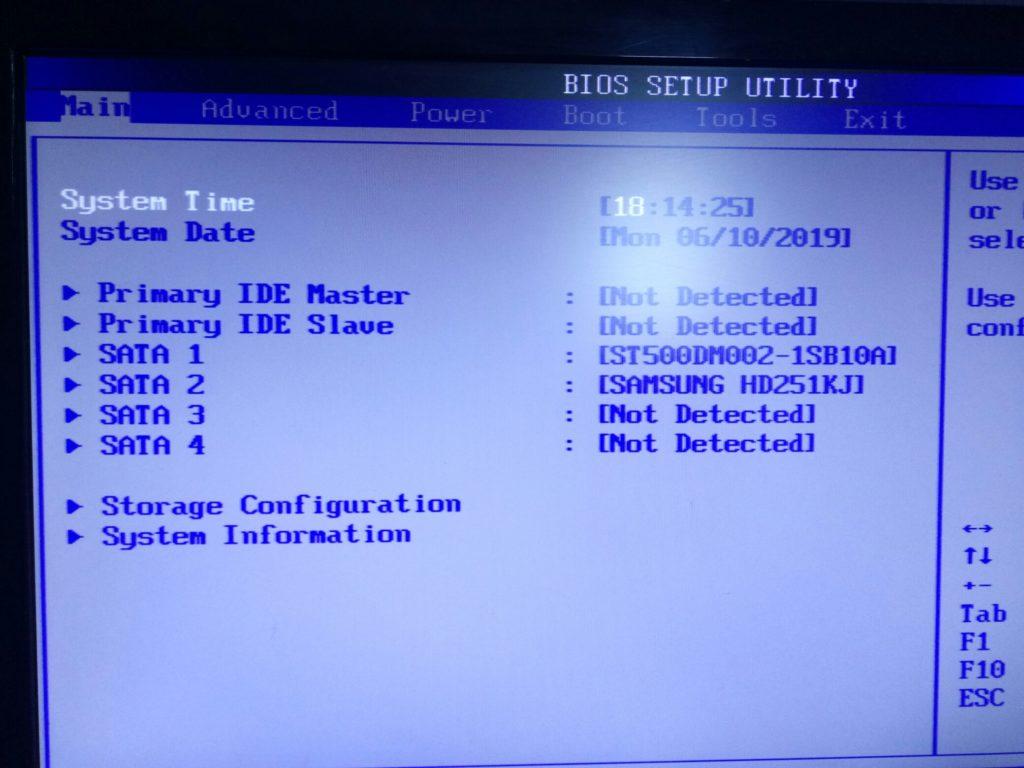
Главное меню BIOS
Для того чтобы начать установку системы, нам потребуется перезагрузить компьютер и снова перейти в BIOS. Если вы не помните, как в него зайти, то вернитесь немного назад и прочитайте еще раз, а мы пойдем дальше.
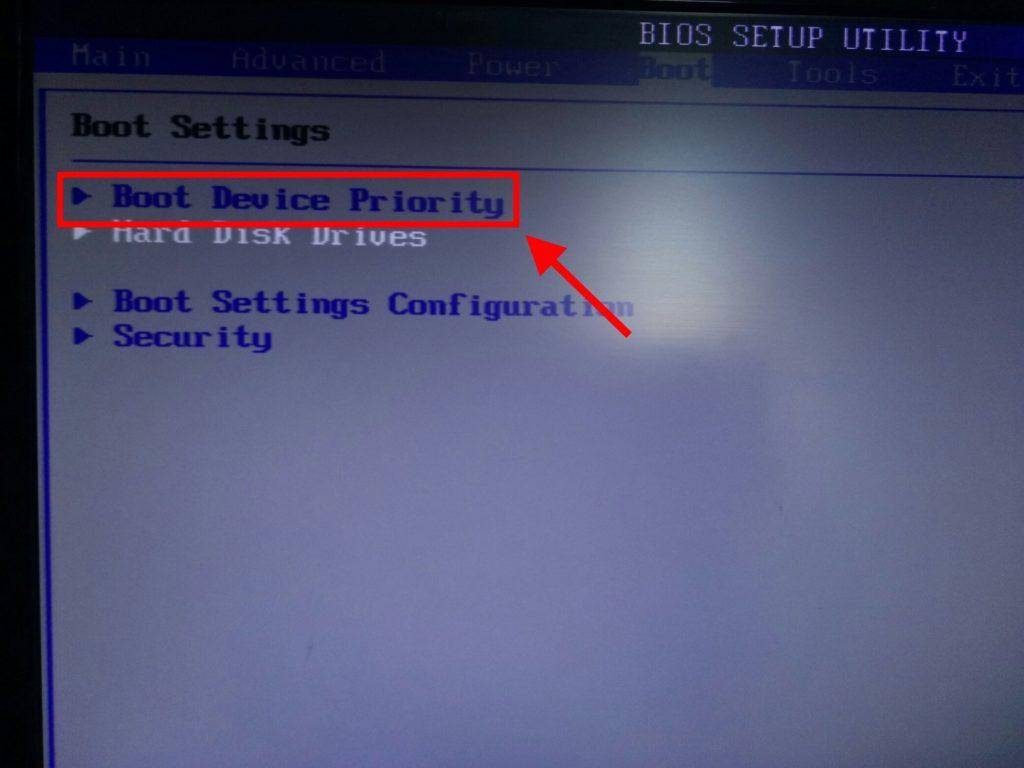
Далее переходим в раздел «BOOT» и открываем меню «Boot Device Priority».
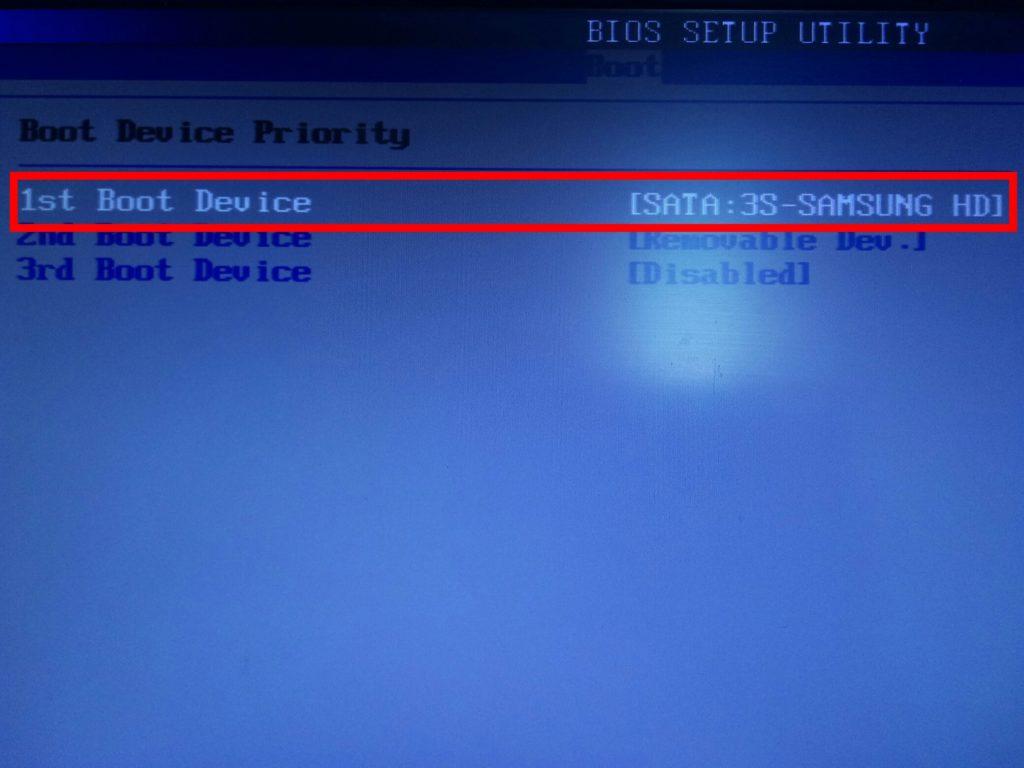
Первое загрузочное устройство выбрано верно
В открывшемся окне выбираем строку «1st Boot Device» и указываем в приоритете свой флэш-накопитель.
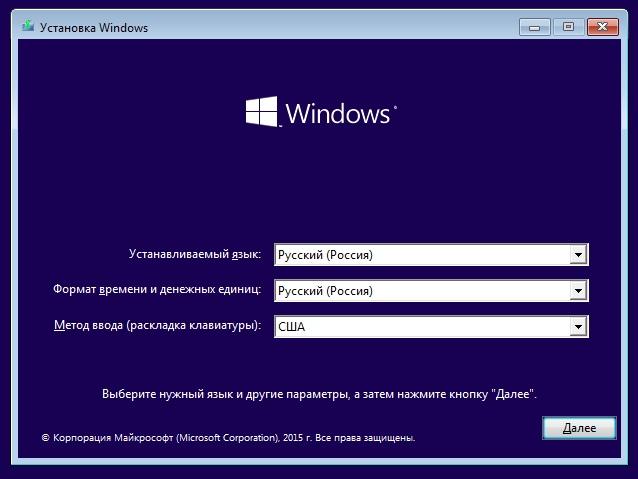
В конце выходим из BIOS с помощью клавиши «F10» и ждем, пока откроется установочное окно Windows 10.
Таким образом, как только запустится установка Windows 10, следуйте инструкциям инсталлятора. По окончании установки системы вернитесь в БИОС и поставьте приоритет загрузки с SSD диска таким же способом, как мы это делали с флешкой.
Загрузите компьютер с SSD.
После того, как вы закончили копирование Windows 10 на SSD, пришло время использовать SSD в качестве основного жесткого диска вашего компьютера и загрузить на него Windows 10.
Если вы хотите удалить оригинальный жесткий диск вашего компьютера и заменить его SSD, сейчас самое время установить SSD внутри вашего компьютера. Затем при включении компьютера он автоматически загрузится с SSD без дополнительной настройки.
Если вы оказались в ситуации, когда вы добавили SSD к своему компьютеру, сохранив при этом исходный жесткий диск, вам теперь нужно будет изменить параметры загрузки, чтобы ваш компьютер загружался с SSD. Следуйте инструкциям ниже.
Выключите компьютер, а затем снова включите его. Как только он запустится, немедленно нажмите и удерживайте кнопку меню «Пуск» (обычно F12 или Esc), пока не появится меню «Пуск».
В меню «Пуск» выберите SSD в качестве загрузочного устройства, и ваш компьютер загрузится с SSD.
В любом случае, после того как ваш компьютер завершит загрузку с SSD, копия Windows 10 будет работать на SSD без каких-либо проблем, как и на старом жестком диске компьютера. Все ваши файлы, приложения и системные настройки не повреждены.
Оптимизация SSD
SSD диск исправно работает, да и система установилась без каких-либо проблем, но скорость работы совсем далека от ожидания? Изначально в Windows 10 установлены параметры для работы с твердотельными жесткими дисками, которые можно легко изменить без стороннего софта. Таким образом, если изменить некоторые параметры, то можно добиться высоких результатов работы SSD. См. также: как оптимизировать Windows 10.
Параметры, которые настроены по умолчанию:
отключена дефрагментация;
включена функция Superfetch;
отключена функция ReadyBoost;
оптимизирована схема питания SSD;
включена функция TRIM;
Данные настройки, так или иначе, влияют на производительность твердотельного жесткого диска. Однако это не всё. Как мы видим, индексация, кэширование файлов и защита системы не отключены. Эти функции могут замедлять работу системы, поэтому их стоит отключить.
Дефрагментация SSD
HDD диски отличаются высокой скоростью работы, которая может снижаться при фрагментации данных. В связи с этим, уже в Windows 95 была встроена программа «дефрагментатор», позволяющая перезаписывать данные на диске так, чтобы файлы не были разбиты на части, и свободное пространство не было фрагментировано. В то время в ОС Windows 10 дефрагментация отключена и заменена на новое ПО под названием «Оптимизация дисков». Она работает таким образом, что при оптимизации SSD диска включается «TRIM», а на традиционном жестком диске происходит дефрагментация файлов. Этот способ позволяет поддерживать максимальное быстродействие для каждого накопителя.
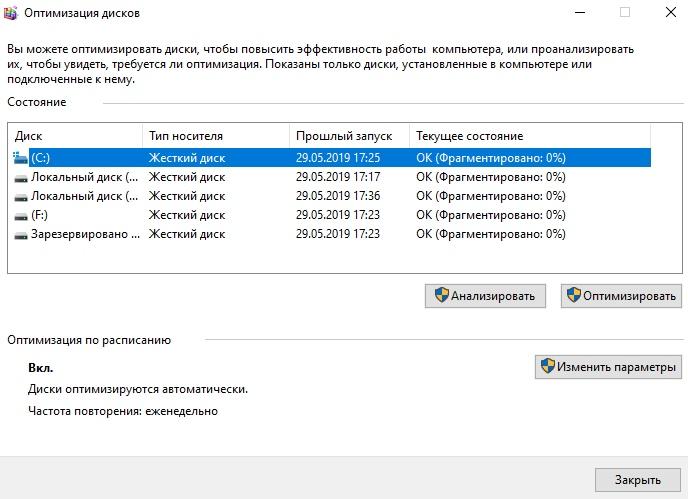
Это наш системный диск
Открыть программу «Оптимизация дисков» можно из меню «Пуск». Просто введите название программы, и вы увидите ее первой в списке.
Саму дефрагментацию на SSD дисках производить опасно. Твердотельный жесткий диск осуществляет быстрый доступ к каждой ячейке своего объема, в то время как дефрагментация будет понижать ресурс ячеек и самого диска в целом. Поэтому еще в Windows 7 дефрагментация для SSD дисков была отключена по умолчанию. См. также: всё о дефрагментации диска на Windows 10.
Файл подкачки
Для комфортной работы ПК требуется свободная память, при отсутствии которой автоматически используется файл подкачки, если он включен. Работа осуществляется таким способом, что ОС сохраняет все данные программ, находящихся в свернутом режиме, в определенное место. Такой способ будет полезен только в том случае, если на компьютере установлено менее 4 ГБ ОЗУ. В остальных же случаях рекомендуется деактивировать файл подкачки на Windows 10.
Для отключения файла подкачки делаем следующее:
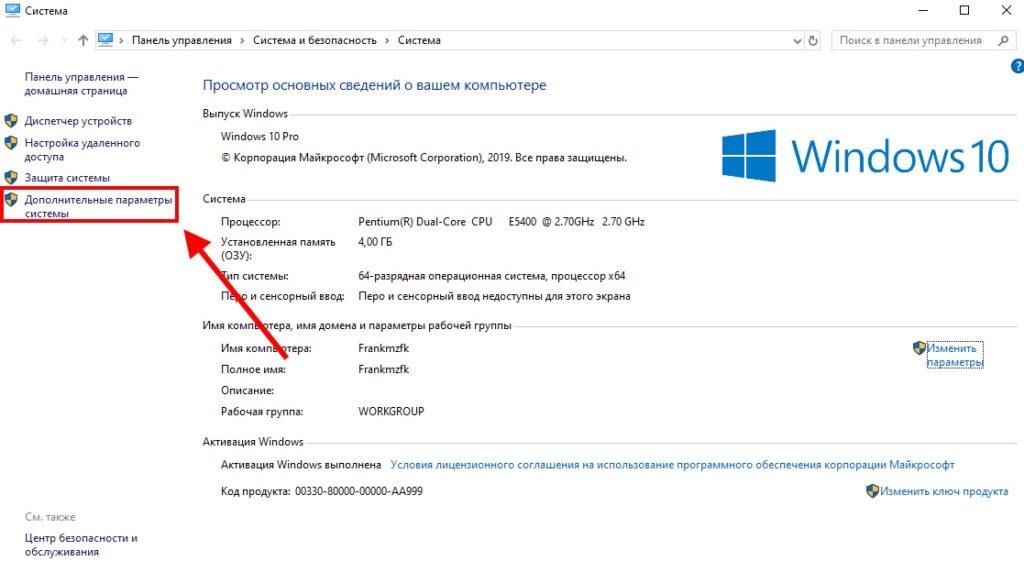
Выбираем данный пункт
Открываем свойство компьютера путем сочетания клавиш «Win+Pause» или простым кликом правой кнопки по ярлыку «Этот компьютер». В открывшемся окне выбираем «Дополнительные параметры системы».
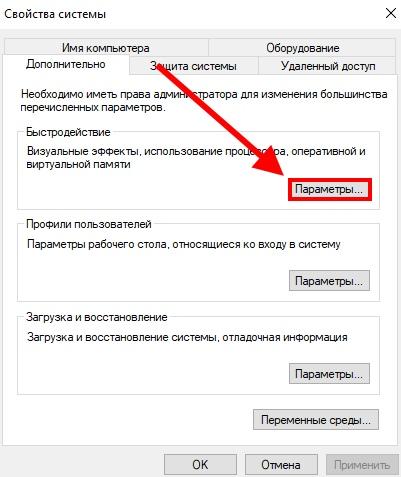
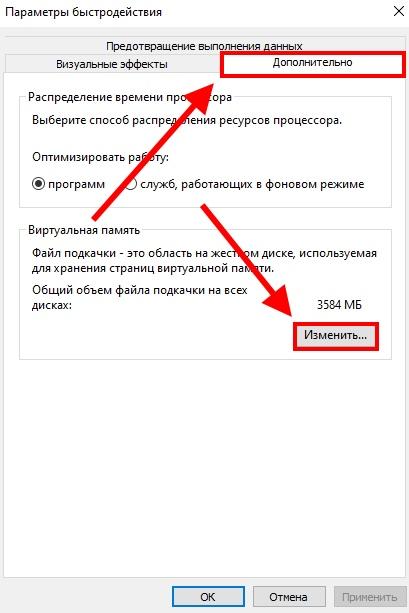
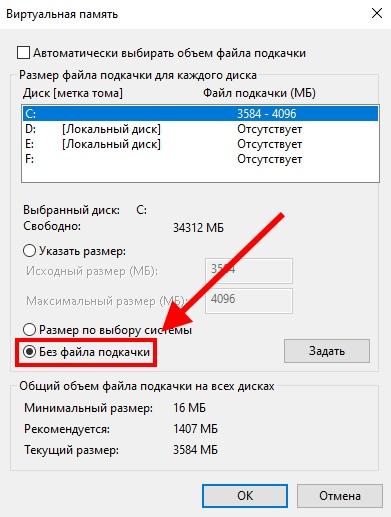
Теперь он нам не нужен
Выбираем «Без файла подкачки» и нажимаем «ОК».
После перезагружаем компьютер и смотрим на улучшение производительности.
Отключение гибернации
Во время гибернации снижается электропотребление, и всё содержимое памяти автоматически записывается на жесткий диск. Таким образом, при следующем включении компьютера, содержимое ОЗУ восстанавливается из файла гибернации, и весь объем памяти сохраняется на жесткий диск. Таким путем гибернация может сильно повлиять на SSD диск и уменьшить время его существования. См. также: как включить и отключить гибернацию в Windows 10.
Для отключения гибернации необходимо сделать следующее:
Открываем командную строку путем сочетания клавиш «Win+X» или через команду «cmd» в меню «Пуск».
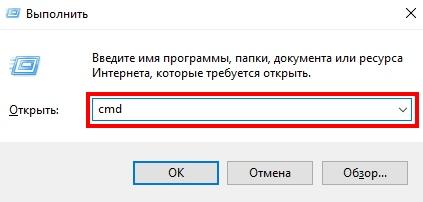
Так можно открыть командную строку
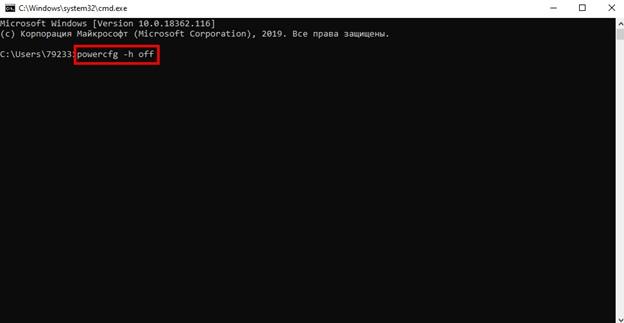
Команда powercfg -h off
Для отключения гибернации на компьютере вводим следующую команду: powercfg -h off. Этот параметр дает нам право полностью отключить гибернацию, а также удалить все ее файлы с диска.
Точки восстановления системы
В большинстве случаев после первой установки Windows 10 автоматически создаются точки восстановления, и всё это записывается на жесткий диск. Работает это таким образом, что при каждом изменении на компьютере, будь то установка программы или удаление содержимого папки, создается файловый документ. С помощью этого документа можно «откатить» систему к старому формату, если произойдет критический сбой. Например, если вы установили новую программу, а после нее перестала работать система. В таком случае вы можете просто вернуться в тот момент времени, когда программа еще не была установлена.
Если же точки сохраняются на SSD ячейки, то рекомендуется отключить систему защиты. Связано это с тем, что со временем содержимое старых данных системы занимает все больше и больше места, а также сильно влияет на срок службы диска.
Для того чтобы отключить точки восстановления Windows 10, делаем следующее:
- Открываем параметры компьютера путем сочетания клавиш «Win+Pause» и переходим в раздел «Защита системы».
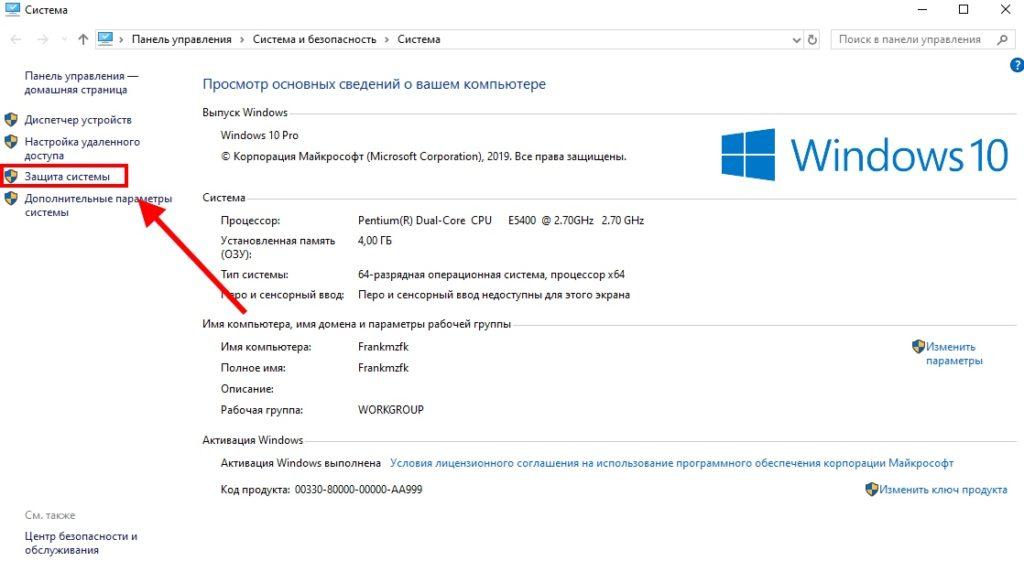
Переходим в «Защита системы»
- В открывшемся небольшом окне выбираем наш SSD диск и кликаем на кнопку «Настроить…».
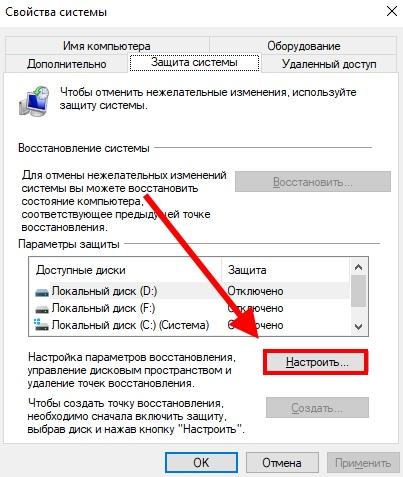
- Далее нажимаем «Отключить защиту системы». В том случае, если вы все же не хотите отключать точки восстановления системы, то вы можете просто уменьшить максимальный объем дискового пространства для защиты системы.
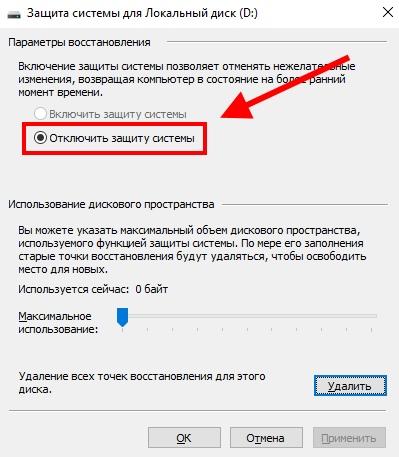
Защиту надо отключить
Отключение индексации
Индексирование – это функция, которая занимается просмотром файлов, сообщений с почты и иного содержимого на компьютере. Например, при выполнении поиска на ПК после индексирования система анализирует индекс терминов, чтобы быстрее найти результаты. Функция выглядит очень даже хорошо, но только в том случае, если подключен HDD диск. В случае с SSD диском данная функция будет не нужна, потому что он работает в несколько раз быстрее HDD.
Отключить индексацию в Windows 10 можно следующим путем:
- Запускаем «Службы» через команду Services.msc в окне «Выполнить». Открыть его можно при помощи сочетания клавиш «Win+R».
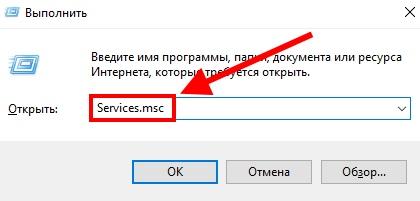
Пишем без ошибок
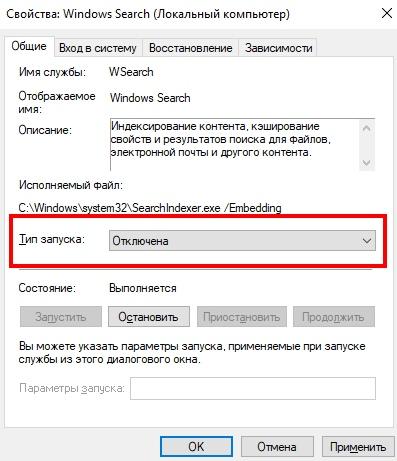
- В появившемся окне кликаем двойным щелчком мыши по службе «Windows Search».
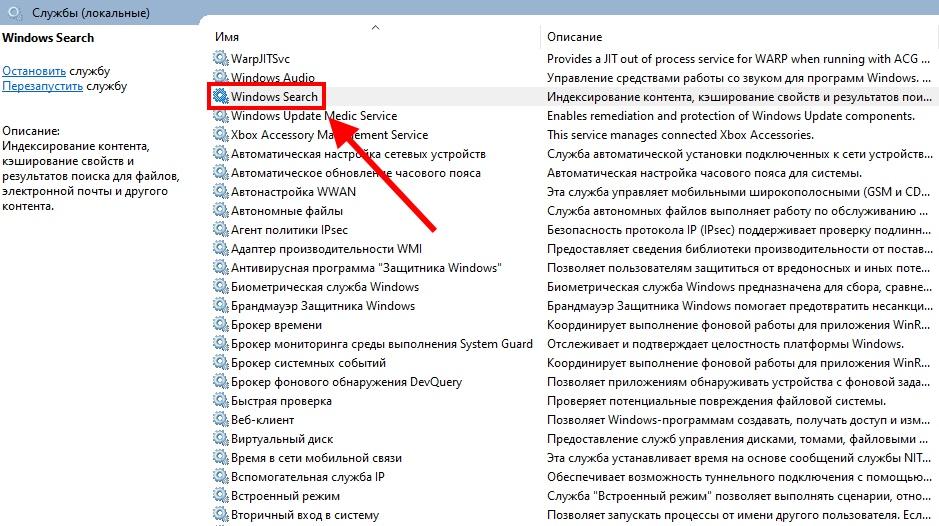
Search, данный пункт
- Далее в графе «Тип запуска» запуска выбираем «Отключена», а затем нажимаем «ОК». После этого необходимо перезагрузить компьютер, чтобы настройки вступили в силу.
Вывод
SSD — одно из лучших обновлений, которые вы можете сделать для своего настольного или портативного компьютера. Однако в процессе обновления вы можете столкнуться с проблемой миграции системы. Переустановка Windows 10 на новый SSD — возможное решение, но это занимает больше времени, и вам нужно будет настроить Windows и приложения с нуля. К счастью, вы можете избежать таких неприятностей с помощью клонирования диска, если хотите. Acronis Cyber Protect Home Office — хороший вариант для копирования или переноса Windows 10 на SSD без переустановки ОС.
Заключение
Итак, мы рассмотрели процесс установки и все настройки оптимизации SSD дисков на компьютере, но я хочу рассказать еще об одной. SSD диски в основном эксплуатируются для установки системы, в то время как HDD диски используются для хранения различных данных. Поэтому я рекомендую не засорять SSD диск лишними данными и оставить его только под систему, а на HDD переместить все остальное содержимое компьютера. Таким образом, Windows 10 на твердотельном жестком диске будет быстро работать, а HDD диск будет служить только для хранения ваших файлов.
Дополнительно о техподдержке
 Управление файлами Windows: как открыть форматы MDF и MDS
 Наслаждайтесь бесперебойным подключением к Интернету на своем компьютере с помощью нашего приложения WiFi
 Краткое и простое руководство по установке Windows 10 для начинающих
 Эффективные шаги по удалению Java из Windows 10 и оптимизации производительности вашего компьютера
 Решение проблем со снимками экрана Windows 10 стало проще
 Процессоры от intel и amd
 Разгадка тайны: почему вы не слышите человека на линии
 <em>создать глубокое фейк на android</em>