У ноутбука нет хорошего Wi-Fi
Введение
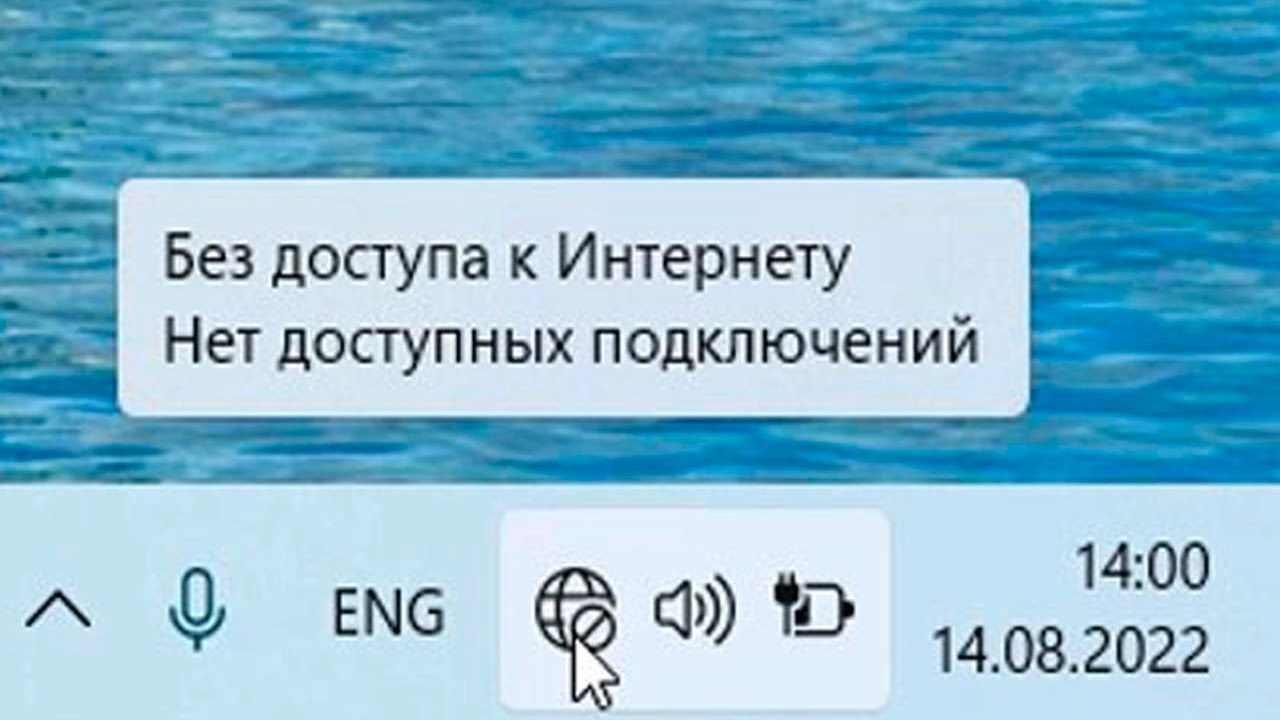
В современном мире наличие надежного и быстрого подключения к Интернету имеет решающее значение. Будь то работа, потоковая передача или общение с близкими, сильный сигнал Wi-Fi необходим. Однако иногда мы сталкиваемся с проблемами с нашими устройствами, особенно ноутбуками, когда дело доходит до подключения к сетям Wi-Fi. В этой статье мы рассмотрим распространенные причины, по которым на ноутбуке может не работать хороший Wi-Fi, и дадим полезные советы по улучшению ситуации.
Почему на моем ноутбуке слабый сигнал Wi-Fi?

1. Помехи от других устройств
С увеличением количества беспроводных устройств в наших домах и на рабочих местах, таких как смартфоны, планшеты и интеллектуальная бытовая техника, спектр Wi-Fi может стать перегруженным. Эта перегрузка может вызвать помехи и привести к слабому сигналу Wi-Fi. Кроме того, другие электронные устройства, такие как беспроводные телефоны, микроволновые печи и устройства Bluetooth, также могут нарушать сигналы Wi-Fi.
2. Устаревший адаптер Wi-Fi или драйверы
Еще одной причиной плохого сигнала Wi-Fi на ноутбуке может быть устаревший адаптер или драйверы Wi-Fi. Со временем производители выпускают обновления драйверов, чтобы повысить производительность, надежность и совместимость своих устройств. Если не обновить эти драйверы, это может привести к проблемам с подключением и ослаблению сигналов Wi-Fi.
3. Расстояние от маршрутизатора
Расстояние между вашим ноутбуком и Wi-Fi-роутером играет решающую роль в уровне сигнала. Если вы находитесь слишком далеко от роутера, сигнал может значительно ослабнуть. Стены, препятствия и даже пол между ноутбуком и маршрутизатором также могут снизить уровень сигнала.
4. Препятствия и физические барьеры
Препятствия внутри вашего дома или на рабочем месте, такие как мебель, бытовая техника или даже толстые стены, могут препятствовать и ослаблять сигналы Wi-Fi. Металлические предметы, водоемы и зеркала также нарушают передачу сигнала, что приводит к ухудшению связи.
Как улучшить сигнал Wi-Fi на ноутбуке?

1. Оптимизируйте размещение маршрутизатора
Расположите маршрутизатор Wi-Fi в центре, желательно на возвышении и вдали от физических препятствий. Размещение его над полкой или на более высокой полке может помочь увеличить дальность действия и зону покрытия. Кроме того, убедитесь, что антенны правильно отрегулированы для обеспечения максимальной дисперсии сигнала.
2. Обновите драйверы адаптера Wi-Fi
Регулярно проверяйте наличие обновлений драйверов адаптера Wi-Fi вашего ноутбука. Посетите веб-сайт производителя или воспользуйтесь специальным программным обеспечением, чтобы загрузить и установить последние версии драйверов. Это обеспечит совместимость и оптимальную производительность.
3. Уменьшить помехи
Минимизируйте помехи от других устройств, используя менее загруженные каналы Wi-Fi. Вы также можете переместить ноутбук ближе к маршрутизатору, чтобы установить более надежное соединение. Кроме того, держите подальше от ноутбука электронные устройства, которые могут создавать помехи сигналам Wi-Fi.
4. Используйте удлинители Wi-Fi или Mesh-системы
Если ваш ноутбук расположен далеко от маршрутизатора, рассмотрите возможность использования удлинителей Wi-Fi или ячеистых систем. Эти устройства помогают усилить сигнал Wi-Fi и расширить его зону покрытия, обеспечивая более надежное соединение во всем вашем пространстве.
5. Расположите свой ноутбук стратегически
Поэкспериментируйте с различными положениями ноутбука и наблюдайте за уровнем сигнала. Иногда даже небольшие изменения в расположении вашего ноутбука могут привести к заметному улучшению качества Wi-Fi. Убедитесь, что антенна Wi-Fi вашего ноутбука не заблокирована и не затруднена окружением.
Заключение

В этой статье мы рассмотрели причины плохого сигнала Wi-Fi на ноутбуке и обсудили эффективные решения для улучшения подключения. Оптимизируя размещение маршрутизатора, обновляя драйверы адаптера Wi-Fi, уменьшая помехи, используя удлинители Wi-Fi и стратегически позиционируя свой ноутбук, вы можете значительно расширить возможности Wi-Fi своего ноутбука. Помните, что надежное и надежное соединение Wi-Fi имеет решающее значение для бесперебойной работы в Интернете, продуктивной работы и приятного онлайн-опыта.
Часто задаваемые вопросы – Часто задаваемые вопросы
1. Можно ли починить ноутбук без хорошего сигнала Wi-Fi?
Да, в большинстве случаев плохой сигнал Wi-Fi на ноутбуке можно улучшить. Следуя советам, упомянутым в этой статье, вы сможете улучшить качество подключения Wi-Fi и уровень сигнала на своем ноутбуке.
2. Что делать, если обновление драйверов адаптера Wi-Fi не решает проблему?
Если обновление драйверов адаптера Wi-Fi не решает проблему, попробуйте переустановить их или обратиться за помощью в службу поддержки производителей ноутбуков. Они могут предоставить дополнительные рекомендации или предложить альтернативные решения.
3. Как я могу проверить наличие помех Wi-Fi поблизости?
Несколько приложений для смартфонов могут помочь вам выявить помехи Wi-Fi. Эти приложения определяют уровень сигнала близлежащих сетей и показывают, какие каналы сильно перегружены. Переключившись вручную на менее загруженные каналы на маршрутизаторе, вы можете минимизировать помехи и улучшить соединение Wi-Fi вашего ноутбука.
4. Стоит ли инвестировать в удлинитель Wi-Fi или ячеистую систему?
Если вы постоянно испытываете слабые сигналы Wi-Fi на своем ноутбуке из-за расстояния от маршрутизатора, приобретение удлинителя Wi-Fi или ячеистой системы может значительно улучшить мощность сигнала и покрытие. Эти устройства могут быть особенно полезны для больших домов или офисов с несколькими этажами.
5. Что делать, если ни одно из решений, упомянутых в этой статье, не работает?
Если вы выполнили все действия по устранению неполадок, упомянутые здесь, но по-прежнему испытываете постоянные проблемы с Wi-Fi вашего ноутбука, рекомендуется обратиться к профессиональному специалисту или в службу поддержки производителя вашего ноутбука. Они могут предоставить индивидуальные решения или провести дополнительную диагностику и устранить любые основные проблемы с оборудованием или программным обеспечением.
Дополнительно о техподдержке
 Повышение производительности: как отобразить рабочий стол в Windows 10 за считанные секунды
 Как сделать подключение к Интернету простым: пошаговое руководство
 Отдел по защите прав потребителей :: Управление по социальным вопросам :: Структурные подразделения администрации :: Администрация ::
 Краткое руководство: сохранение файлов блокнота в формате HTML
 Проблемы с gps
 Вотсап мессенджер android
 2 пути обновления ос на вашем устройстве
 Замена и получение полиса ОМС нового образца для граждан РФ, иностранцев и беженцев. | ГСМК