iPhone не подключается к Интернету: советы по устранению неполадок
Введение
Иметь iPhone, который не подключается к Интернету, может быть неприятно, особенно если вы полагаетесь на него для различных онлайн-действий. Если вы не можете просматривать веб-страницы, использовать приложения или проверять электронную почту, эта проблема может нарушить вашу повседневную жизнь. Однако есть несколько шагов по устранению неполадок, которые вы можете предпринять, чтобы решить эту проблему. В этой статье мы рассмотрим распространенные причины, по которым iPhone не может подключиться к Интернету, и предложим практические решения, которые помогут вам снова подключиться к Интернету.
1. Проверьте подключение к Wi-Fi
Одной из основных причин, по которой ваш iPhone не может подключиться к Интернету, является слабое или нестабильное соединение Wi-Fi. Начните с того, что убедитесь, что ваш Wi-Fi включен и вы находитесь в зоне действия стабильной сети. Проверьте, могут ли другие устройства без проблем подключиться к той же сети Wi-Fi. Если они могут, проблема, скорее всего, специфична для вашего iPhone.
2. Перезагрузите iPhone
Иногда простой перезапуск может решить проблемы с подключением. Нажмите и удерживайте кнопку питания (или кнопку питания вместе с кнопкой громкости на новых моделях), пока на экране не появится ползунок. Сдвиньте его, чтобы выключить iPhone, и подождите несколько секунд. Включите его снова, снова нажав кнопку питания, и посмотрите, восстановится ли подключение к Интернету.
3. Сброс настроек сети
Сброс настроек сети на вашем iPhone может решить различные проблемы с подключением. Для этого перейдите в приложение «Настройки», нажмите «Основные», а затем выберите «Сброс». Выберите «Сбросить настройки сети» и подтвердите свой выбор. Имейте в виду, что при этом будут удалены все сохраненные пароли Wi-Fi, поэтому после этого вам потребуется повторно подключиться к сети.
4. Отключите и снова включите Wi-Fi

Иногда переключение опции Wi-Fi может помочь восстановить соединение. Откройте Центр управления на своем iPhone, проведя пальцем вверх от нижней части экрана или проведя вниз от правого верхнего угла на новых моделях. Коснитесь значка Wi-Fi, чтобы выключить его, подождите несколько секунд, а затем коснитесь его еще раз, чтобы включить Wi-Fi. Попытайтесь подключиться к Интернету после повторного подключения.
5. Забудьте и снова подключитесь к сети Wi-Fi
В ситуациях, когда вашему iPhone постоянно не удается подключиться к определенной сети Wi-Fi, вы можете попробовать забыть сеть и повторно подключиться к ней. Для этого зайдите в приложение «Настройки», коснитесь Wi-Fi и найдите сеть в списке. Нажмите значок (i) рядом с названием сети, затем выберите «Забыть эту сеть». После этого повторно подключитесь к сети, выбрав ее и введя пароль.
6. Обновите iOS

Apple регулярно выпускает обновления iOS, которые включают исправления ошибок и улучшения. Очень важно поддерживать операционную систему вашего iPhone в актуальном состоянии, чтобы избежать проблем с совместимостью. Чтобы проверить наличие обновлений, перейдите в приложение «Настройки», нажмите «Основные» и выберите «Обновление программного обеспечения». Если обновление доступно, следуйте инструкциям на экране, чтобы установить его.
7. Отключите настройки VPN или прокси
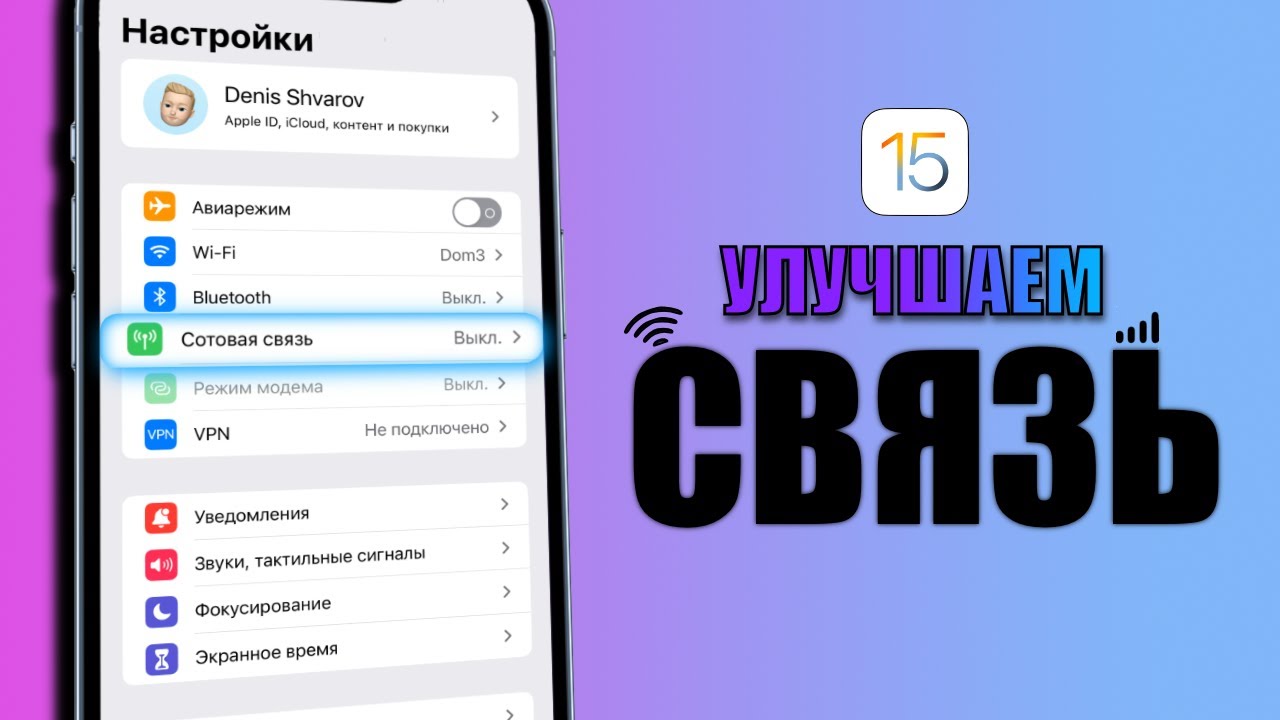
Если на вашем iPhone включены настройки VPN (виртуальной частной сети) или прокси-сервера, они могут вызывать проблемы с вашим подключением к Интернету. Попробуйте временно отключить эти настройки и проверьте, может ли ваш iPhone подключиться к Интернету без них. Если проблема решена, рассмотрите возможность перенастройки настроек VPN или прокси-сервера, чтобы обеспечить совместимость.
8. Сбросить все настройки
Если ни один из предыдущих шагов не помог решить проблему, попробуйте сбросить все настройки на вашем iPhone. Однако, прежде чем продолжить, обязательно сделайте резервную копию важных данных. Чтобы сбросить все настройки, перейдите в приложение «Настройки», нажмите «Основные» и выберите «Сброс». Выберите «Сбросить все настройки» и подтвердите свой выбор. Имейте в виду, что это не приведет к удалению каких-либо данных, но вам нужно будет снова настроить свои предпочтения.
9. Обратитесь к своему интернет-провайдеру

Если проблема не устранена после применения вышеуказанных решений, возможно, проблема связана с вашим интернет-провайдером (ISP). В таких случаях обратитесь в службу поддержки вашего интернет-провайдера за дальнейшей помощью. Они могут помочь диагностировать любые проблемы, связанные с сетью, которые могут помешать вашему iPhone подключиться к Интернету.
Заключение
https://youtube.com/watch?v=twBxxDkyR-I
Неподключающийся iPhone может нарушить вашу работу в Интернете, но, к счастью, вы можете попробовать несколько способов устранения неполадок. Начните с проверки подключения к Wi-Fi, перезагрузки iPhone или сброса настроек сети. Если проблема не устранена, рассмотрите возможность отключения и повторного включения Wi-Fi, отключения и повторного подключения к сети или обновления iOS. Кроме того, отключение настроек VPN или прокси-сервера, сброс всех настроек или обращение к интернет-провайдеру могут помочь решить проблему. Выполнив эти шаги, вы, скорее всего, сможете восстановить подключение к Интернету на вашем iPhone.
Часто задаваемые вопросы (часто задаваемые вопросы)
1. Почему мой iPhone не подключается ни к одной сети Wi-Fi?
Причин этой проблемы может быть несколько, включая слабый сигнал Wi-Fi, неправильный пароль Wi-Fi или сбои программного обеспечения. Попробуйте выполнить действия по устранению неполадок, описанные в этой статье, чтобы выявить и устранить проблему.
2. Может ли обновление программного обеспечения решить проблему с подключением моего iPhone?
Да, обновление программного обеспечения вашего iPhone до последней версии может исправить ошибки и улучшить сетевое соединение. Рекомендуется регулярно обновлять iOS для обеспечения оптимальной производительности.
3. Нужно ли сбрасывать все настройки на моем iPhone?
Сброс всех настроек следует рассматривать как последнее средство, если другие действия по устранению неполадок не помогли решить проблему. Это помогает восстановить настройки вашего iPhone до состояния по умолчанию, потенциально устраняя любые неправильные настройки, которые могут вызвать проблемы с подключением.
4. Почему мой iPhone показывает подключение к Wi-Fi, но не имеет доступа в Интернет?
Это может произойти по разным причинам, например, из-за неправильной настройки маршрутизатора, проблем с DNS или проблем с вашим интернет-провайдером. Проверьте настройки Wi-Fi, попробуйте подключиться к другой сети или обратитесь за помощью к своему интернет-провайдеру.
5. Можно ли починить iPhone, который не подключается к Интернету, без профессиональной помощи?
Да, во многих случаях вы можете решить проблему без профессиональной помощи, выполнив действия по устранению неполадок, описанные в этой статье. Однако, если проблема не устранена, несмотря на ваши усилия, рекомендуется обратиться за помощью в службу поддержки Apple или в авторизованный сервисный центр.
Дополнительно о техподдержке
 Предотвращение и устранение синего экрана Nvlddmkm.sys в Windows 10
 Куда жаловаться – Сайт
 Узнайте, как легко определить частоту контента
 Максимизируйте эффективность: откройте для себя невидимые последствия отсутствия зарядки
 Магазин Светофор в Москве адреса каталог товаров и цены
 Препятствия в SMS-коммуникациях: понимание того, почему сообщения не отправляются или не доходят
 Легко подключите ноутбук к телевизору Samsung с помощью этих простых шагов
 Освоение подключения к локальной сети: простое пошаговое руководство