Краткое содержание статьи:
Введение
- Пояснение постановки задачи
- Важность подключения Wi-Fi между устройствами
Возможные причины проблемы
- Устаревшие драйверы устройств
- Режим полета включен
- Проблемы с адаптером Wi-Fi или маршрутизатором
- Неправильные настройки сети
Действия по устранению неполадок
- Перезагрузка устройств
- Проверка настроек Wi-Fi адаптера
- Обновление драйверов устройств
- Отключение режима полета
- Выполнение сброса сети
Дополнительные советы по решению проблемы
- Проверка совместимости
- Перезапуск роутера
- Обеспечение подключения Wi-Fi на других устройствах
Заключение
- Краткое изложение основных обсуждавшихся вопросов
- Важность решения проблемы для бесперебойной связи
- Заключительные мысли
Часто задаваемые вопросы
- Почему мой компьютер не распознает Wi-Fi моего телефона?
- Как мне обновить драйверы моего устройства?
- Как проверить, включен ли режим полета?
- Что такое сброс сети и чем он помогает?
- Что делать, если ни один из шагов по устранению неполадок не помог?
Почему мой компьютер не видит Wi-Fi с моим телефоном?
Соединение Wi-Fi стало неотъемлемой частью нашей повседневной жизни, позволяя нам оставаться на связи с цифровым миром без проводов. Однако может быть неприятно, если ваш компьютер не может обнаружить сеть Wi-Fi с вашего телефона. В этой статье мы рассмотрим возможные причины и предоставим шаги по устранению неполадок, которые помогут решить эту проблему. Итак, если вам интересно, почему ваш компьютер не видит соединение Wi-Fi с вашего телефона, читайте дальше, чтобы найти решения.
Введение
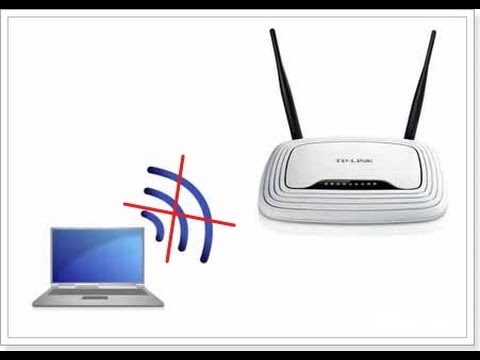
В современную эпоху, когда беспроводная связь является нормой, возможность подключения к Интернету через Wi-Fi очень ценна. С появлением смартфонов люди стали часто подключать свои устройства к сети Wi-Fi своих компьютеров. Однако иногда может показаться, что ваш компьютер не распознает или не обнаруживает сигнал Wi-Fi, передаваемый вашим телефоном. Это может быть неприятно, поскольку ограничивает возможность использования Интернета на вашем компьютере. Давайте углубимся в некоторые возможные причины и найдем эффективные решения для решения этой проблемы.
Возможные причины проблемы
Могут быть различные причины, по которым ваш компьютер не может обнаружить сеть Wi-Fi с вашего телефона. Понимание этих причин поможет вам более эффективно устранить проблему. Вот некоторые возможные причины:
Устаревшие драйверы устройств. Устаревшие или несовместимые драйверы устройств могут помешать вашему компьютеру распознавать сигнал Wi-Fi с вашего телефона.
Режим полета включен: если ваш телефон находится в режиме полета, он отключает все беспроводные соединения, включая Wi-Fi. Это может привести к тому, что ваш компьютер не сможет обнаружить сигнал.
Проблемы с адаптером Wi-Fi или маршрутизатором. Неисправные адаптеры Wi-Fi или неисправности маршрутизатора могут привести к тому, что ваш компьютер не сможет подключиться к сети Wi-Fi с вашего телефона.
Неправильные сетевые настройки. Неправильно настроенные сетевые настройки на телефоне или компьютере могут препятствовать соединению между устройствами.
Действия по устранению неполадок
Теперь, когда мы определили возможные причины, давайте перейдем к шагам по устранению неполадок, которые могут помочь решить проблему, связанную с тем, что ваш компьютер не распознает сеть Wi-Fi с вашего телефона. Выполните следующие действия в указанном порядке:
Перезагрузите компьютер и телефон: иногда простая перезагрузка может решить проблему. Итак, попробуйте перезагрузить оба устройства и проверьте, распознается ли соединение Wi-Fi.
Проверьте настройки адаптера Wi-Fi: убедитесь, что адаптер Wi-Fi вашего компьютера включен и правильно настроен. Проверьте, находится ли он в рабочем состоянии и не отключен.
Обновите драйверы устройств: убедитесь, что на вашем компьютере установлены последние версии драйверов устройств. Устаревшие драйверы могут вызвать проблемы совместимости, что приведет к проблемам с подключением к Wi-Fi.
Отключить режим полета: убедитесь, что ваш телефон не находится в режиме полета, поскольку этот параметр отключает все беспроводные соединения, включая Wi-Fi. Отключите его и проверьте, обнаруживает ли ваш компьютер сигнал Wi-Fi.
Выполните сброс настроек сети. Сброс настроек сети на вашем телефоне может помочь устранить любые неправильные настройки. Зайдите в настройки сети и выберите опцию сброса настроек сети. После этого снова подключитесь к Wi-Fi и посмотрите, решена ли проблема.
Дополнительные советы по решению проблемы

Если упомянутые выше действия по устранению неполадок не помогли решить проблему, вот несколько дополнительных советов, которые могут помочь в решении проблемы:
Проверьте наличие проблем совместимости: убедитесь, что ваш телефон и компьютер совместимы друг с другом для беспроводного подключения. Некоторые старые устройства могут не поддерживать новейшие стандарты Wi-Fi.
Перезагрузите маршрутизатор. Перезапуск маршрутизатора может помочь устранить временные сбои и проблемы с подключением. Выключите маршрутизатор, подождите минуту, а затем снова включите его.
Обеспечьте подключение Wi-Fi на других устройствах: проверьте, могут ли другие устройства подключиться к сети Wi-Fi с вашего телефона. Это поможет определить, связана ли проблема с вашим компьютером или телефоном.
Заключение
Если вы столкнулись с проблемой, что ваш компьютер не обнаруживает сеть Wi-Fi с телефона, вы можете выполнить несколько шагов по устранению неполадок. Перезагрузив устройства, проверив настройки адаптера, обновив драйверы устройств, отключив режим полета или выполнив сброс сети, вы можете решить проблему и восстановить бесперебойное соединение. Важно убедиться, что ваш компьютер и телефон оснащены обновленным программным обеспечением и совместимым оборудованием, чтобы избежать подобных проблем с подключением в будущем.
Часто задаваемые вопросы

В: Почему мой компьютер не распознает Wi-Fi моего телефона?
О: Это может быть связано с различными причинами, такими как устаревшие драйверы устройств, включенный режим полета на телефоне, проблемы с адаптером Wi-Fi или маршрутизатором или неправильные настройки сети.
В: Как мне обновить драйверы устройств?
О: Вы можете обновить драйверы устройства, перейдя на веб-сайт производителя, загрузив последние версии драйверов для вашего конкретного адаптера Wi-Fi и установив их на свой компьютер.
В: Как проверить, включен ли режим полета?
О: На большинстве смартфонов вы можете проверить, включен ли режим полета, проведя пальцем вниз от верхней части экрана и найдя значок самолета. Если он синий или подсвечен, режим полета включен.
В: Что такое сброс сети и чем он помогает?
О: Сброс сети стирает все сетевые настройки вашего телефона, позволяя вам начать все заново. Это помогает устранить любые неправильные настройки, которые могут вызвать проблемы с подключением.
Вопрос: Что делать, если ни один из шагов по устранению неполадок не помог?
О: Если ни один из шагов по устранению неполадок, упомянутых в статье, не помог, рекомендуется обратиться за технической поддержкой к соответствующему производителю устройства или к профессиональному специалисту для дальнейшего изучения и эффективного решения проблемы.
Дополнительно о техподдержке
 Руководство по устранению неполадок: не видите свой жесткий диск? Найдите решения здесь
 Динамик не работает на телефоне? Попробуйте эти простые решения
 Понимание вариантов дисплея ноутбука: принятие обоснованного решения
 Узнайте, как отключить ускорение мыши в Windows 10. Пошаговое руководство.
 На Яндекс Станцию теперь можно позвонить
 Положите конец разочарованию: исправьте исчезновение рабочего стола Windows 10
 Как зарядить автомобильный аккумулятор
 Раскрытие возможностей интернет-дистрибуции: миф или реальность?