Почему компьютер не видит динамики и нет звука в Windows 10
Контур
Введение
- Обзор вопроса
- Важность звука в компьютерных системах
Распространенные причины, по которым говорящего не узнают
- Устаревшие или несовместимые аудиодрайверы
- Отключено аудиоустройство
- Неправильные настройки звука
- Аппаратные проблемы
Действия по устранению неисправности
- Проверьте аудиокабели и соединения
- Обновите или переустановите аудиодрайверы
- Включите аудиоустройство
- Проверьте настройки звука и уровни громкости
- Запустите средство устранения неполадок со звуком Windows
Дополнительные методы устранения неполадок
- Проверьте аппаратные проблемы
- Сканировать на наличие вредоносных программ или вирусов
- Выполнить восстановление системы
- Обратиться за профессиональной помощью
Заключение
Часто задаваемые вопросы
Почему компьютер не видит динамики и нет звука в Windows 10

Звук играет решающую роль в повышении общего удобства пользователя при использовании компьютера. Однако иногда пользователи могут столкнуться с проблемой, когда их компьютер не распознает подключенные динамики, что приводит к отсутствию вывода звука. В этой статье мы рассмотрим возможные причины этой проблемы и предоставим пошаговые решения для ее устранения.
Распространенные причины, по которым говорящих не узнают
1. Устаревшие или несовместимые аудиодрайверы:
- Обсудите важность наличия обновленных драйверов для правильной работы динамиков.
- Объясните, как устаревшие или несовместимые аудиодрайверы могут привести к проблеме.
- Подчеркните необходимость регулярного обновления аудиодрайверов и предоставьте инструкции, как это сделать.
2. Отключено аудиоустройство:

- Объясните, как пользователи могут случайно отключить аудиоустройство.
- Предоставьте инструкции по проверке и включению аудиоустройства в Windows 10.
3. Неправильные настройки звука:
- Обсудите, как неправильные настройки звука могут помешать распознаванию говорящих.
- Изучите общие настройки звука, которые, возможно, потребуется отрегулировать для правильного вывода звука.
- Предоставьте инструкции о том, как получить доступ к настройкам звука и изменить их в Windows 10.
4. Проблемы с оборудованием:
- Упомяните проблемы, связанные с оборудованием, которые могут повлиять на распознавание говорящего.
- Обсудите важность проверки кабелей, соединений и источника питания.
- Предоставьте советы по устранению неполадок, чтобы выявить и устранить проблемы с оборудованием, вызывающие проблему.
Действия по устранению неполадок, чтобы устранить проблему
1. Проверьте аудиокабели и соединения:

- Объясните значение правильного подключения аудиокабелей.
- Дайте инструкции по проверке кабелей, соединений и портов.
- При необходимости предложите переустановить кабели.
2. Обновите или переустановите аудиодрайверы:
- Объясните важность обновления аудиодрайверов.
- Предоставьте пошаговые инструкции по обновлению или переустановке аудиодрайверов в Windows 10.
- Упомяните о важности получения драйверов из официальных источников.
3. Включите аудиоустройство:
- Объясните, как аудиоустройства могут быть случайно отключены.
- Предоставьте инструкции по проверке и включению аудиоустройств в Windows 10.
- Упомяните о необходимости установить аудиоустройство по умолчанию.
4. Проверьте настройки звука и уровни громкости:
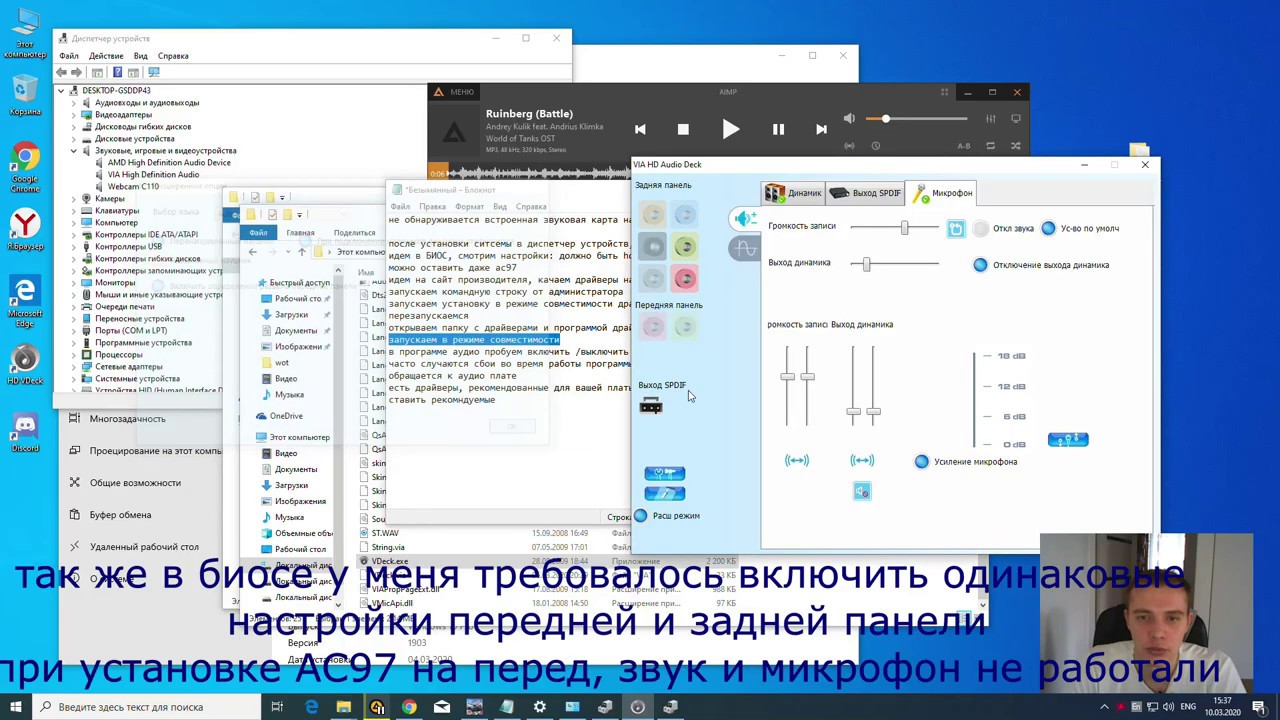
- Подчеркните важность проверки настроек звука для правильного вывода звука.
- Объясните, как неправильные настройки могут повлиять на распознавание говорящего.
- Предоставьте пошаговые инструкции по доступу и настройке параметров звука в Windows 10.
- Упомяните о необходимости убедиться, что уровни громкости установлены правильно.
5. Запустите средство устранения неполадок со звуком Windows:

- Объясните, как встроенное средство устранения неполадок со звуком в Windows может помочь диагностировать и устранять проблемы, связанные со звуком.
- Предоставьте инструкции по запуску средства устранения неполадок в Windows 10.
- Упомяните возможные решения, которые может предложить специалист по устранению неполадок.
Дополнительные методы устранения неполадок
1. Проверьте наличие проблем с оборудованием:
- Объясните, как неисправное оборудование может вызвать проблему.
- Предложите провести тщательную проверку оборудования, включая проверку динамиков на другом устройстве.
- Поощряйте пользователей обращаться за профессиональной помощью в случае необходимости.
2. Сканировать на наличие вредоносного ПО или вирусов:
- Обсудите возможность воздействия вредоносных программ или вирусов на звуковую систему компьютера.
- Порекомендуйте пользователям выполнить полное сканирование системы с помощью надежного антивирусного программного обеспечения.
- Подчеркните важность обновления программного обеспечения безопасности.
3. Выполните восстановление системы:
- Объясните, как восстановление системы может вернуть настройки компьютеров в предыдущее рабочее состояние.
- Предоставьте инструкции по восстановлению системы в Windows 10.
- Подчеркните необходимость создания резервной копии, прежде чем продолжить.
4. Обратиться за профессиональной помощью:
- Признайте, что некоторые проблемы могут потребовать профессиональной помощи.
- Порекомендуйте пользователям проконсультироваться с компьютерным специалистом или обратиться в службу поддержки производителя, если все шаги по устранению неполадок не увенчались успехом.
Заключение
Компьютер не распознает динамики и отсутствие звука в Windows 10 может быть неприятной проблемой. Однако, выполнив действия по устранению неполадок, описанные в этой статье, пользователи, скорее всего, смогут выявить и устранить основные причины. Важно регулярно обновлять аудиодрайверы, проверять настройки звука, проверять подключения оборудования и при необходимости рассматривать дополнительные методы устранения неполадок.
Часто задаваемые вопросы
Почему обновленные аудиодрайверы важны для распознавания говорящего в Windows 10?
- Ответьте на вопрос, объяснив, как аудиодрайверы обеспечивают связь между операционной системой и динамиками, а обновленные драйверы улучшают совместимость и производительность.
Может ли отключение аудиоустройства привести к тому, что компьютер не будет видеть динамики?
- Обсудите, как отключение аудиоустройства может помешать правильной связи с динамиками, что может привести к возникновению проблемы.
Как получить доступ к настройкам звука в Windows 10?
- Предоставьте пошаговые инструкции о том, как получить доступ к настройкам звука в Windows 10.
Что делать, если ни один из шагов по устранению неполадок не помог решить проблему?
- Предложите обратиться за профессиональной помощью к компьютерному специалисту или обратиться в службу поддержки производителя для получения дополнительной помощи.
Могут ли вредоносные программы или вирусы повлиять на звуковую систему компьютера?
- Объясните, как вредоносные программы или вирусы могут влиять на работу компонентов системы, включая звуковую систему, и предложите выполнить сканирование, чтобы обеспечить безопасность компьютеров.
Дополнительно о техподдержке
 Легко удалить дополнительную клавиатуру в Windows 10
 Опасно ли если зарядный блок сильно нагревается
 Windows 10 не хочет обновляться через обновить и завершить работу или обновить и перезагрузить как исправить
 Устранение проблем со свойствами ПК с Windows 10. Советы и решения по устранению неполадок.
 Удаление обновлений через командную строку Windows 10 — пошаговое руководство
 Минздрав Ульяновской области опубликовал телефоны горячих линий и What`s App-приёмных – Новости Ульяновска “Медиа73”
 Горячая линия Столото: телефон службы поддержки
 Попрощайтесь с перезагрузкой телефона: эффективные решения