Как отформатировать жесткий диск через командную строку: пошаговое руководство
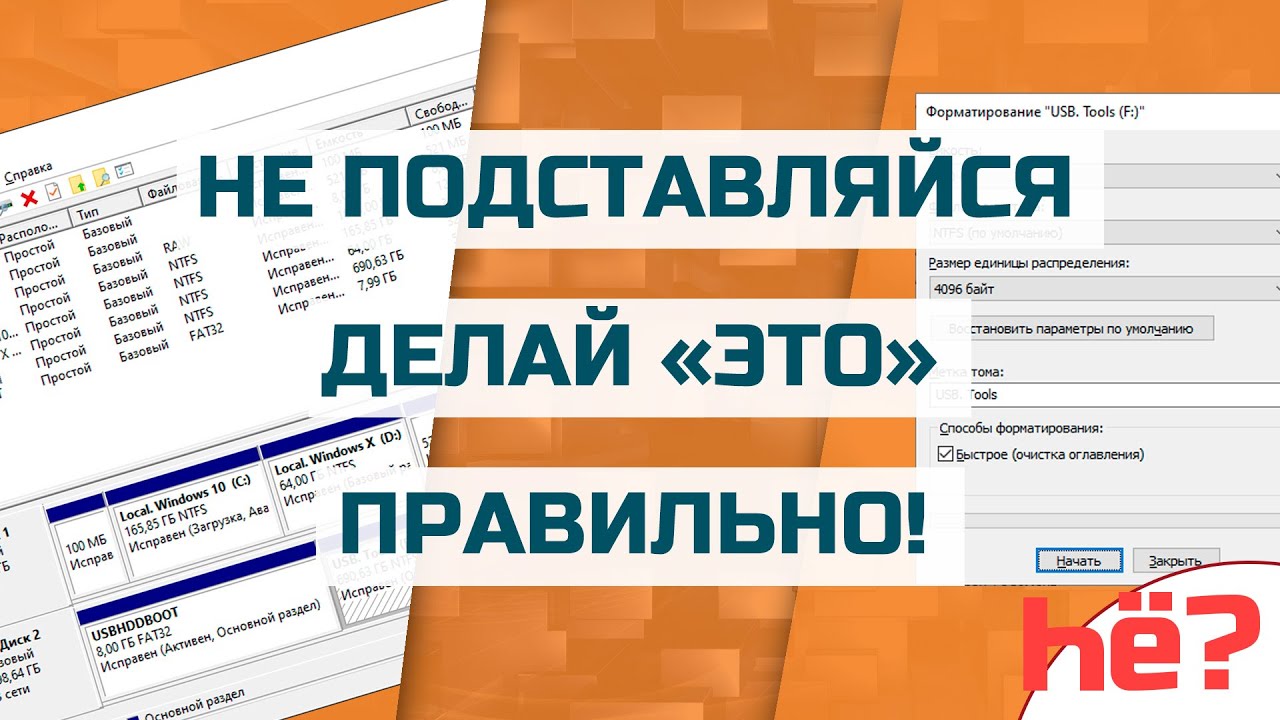
Форматирование жесткого диска является важным шагом, когда речь идет об использовании нового диска или устранении проблем с существующим. Если вы хотите стереть все данные на жестком диске, подготовить его к новой установке операционной системы или исправить ошибки диска, форматирование может быть решением. В этой статье мы рассмотрим, как отформатировать жесткий диск с помощью командной строки, что обеспечивает более продвинутый и эффективный метод по сравнению с традиционными вариантами форматирования.
Понимание важности форматирования
Форматирование жесткого диска — это нечто большее, чем простое удаление данных. Он предполагает создание файловой системы на диске, которая позволяет операционной системе эффективно организовывать и хранить информацию. Кроме того, форматирование удаляет все существующие ошибки файловой системы, поврежденные сектора или поврежденные данные, предоставляя вам чистый лист для работы. Независимо от того, есть ли у вас внутренний или внешний жесткий диск, форматирование оптимизирует его производительность и обеспечит целостность данных.
Предварительные условия для форматирования через командную строку

Прежде чем мы углубимся в этапы, убедитесь, что у вас есть следующие предварительные условия:
- Резервное копирование ваших данных:
При форматировании стираются все данные на жестком диске, поэтому важно заранее создать резервные копии всех важных файлов и папок в безопасном месте. Это предотвратит случайную потерю важных данных. - Административные привилегии:
Убедитесь, что у вас есть права администратора на вашем компьютере, чтобы выполнять форматирование через командную строку. Это предоставит вам необходимые разрешения для внесения изменений на уровне системы.
Пошаговое руководство по форматированию с помощью командной строки
Теперь, когда вы осознаете важность форматирования и выполнили предварительные условия, давайте приступим к пошаговому руководству по форматированию жесткого диска через командную строку:
Шаг 1: Доступ к командной строке
- Нажмите клавишу Windows + X
на клавиатуре, чтобы открыть меню опытного пользователя. - Из предложенных вариантов нажмите Командная строка (Администратор)
для запуска командной строки с правами администратора.
Шаг 2. Определение диска для форматирования
- В окне командной строки введите diskpart
и нажмите Enter
. Это запустит утилиту разметки диска. - В утилите diskpart введите list disk
и нажмите Enter
. - Определите номер диска, связанного с жестким диском, который вы хотите отформатировать.
Шаг 3: Выбор накопителя
- Введите выберите диск [номер диска]
(замените [номер диска] фактическим номером диска) и нажмите Enter
. Это позволит выбрать указанный диск для дальнейших действий.
Шаг 4: Очистка накопителя
- Тип чистый
и нажмите Enter
. Эта команда удалит информацию о разделе или томе с выбранного диска.
Шаг 5: Создание раздела
- Введите создать основной раздел
и нажмите Enter
. Эта команда создаст основной раздел на жестком диске.
Шаг 6. Форматирование накопителя
- Введите формат fs=ntfs быстрый
и нажмите Enter
. Эта команда отформатирует вновь созданный раздел, используя файловую систему NTFS. Замените ntfs на FAT32, если вы предпочитаете эту файловую систему. - Дождитесь завершения процесса форматирования. Затраченное время будет зависеть от размера диска.
Шаг 7: Назначение буквы диска
- Тип назначить букву=[буква диска]
и нажмите Enter
. Эта команда присвоит букву диска отформатированному разделу. Выберите букву, которая еще не используется. - Поздравляем! Вы успешно отформатировали жесткий диск через командную строку.
Возьмите под контроль свой жесткий диск
Форматирование жесткого диска с помощью командной строки представляет собой мощный метод управления и оптимизации ваших устройств хранения данных. Выполнив действия, описанные выше, вы сможете легко отформатировать жесткий диск, удалив существующие данные и подготовив его для нового использования. Не забывайте проявлять осторожность и дважды проверять букву диска перед выполнением команд, чтобы избежать случайной потери данных. Имея чистый и правильно отформатированный жесткий диск, вы можете повысить производительность своего компьютера и максимально увеличить возможности его хранения.
Часто задаваемые вопросы (FAQ)
1. Могу ли я отформатировать жесткий диск через командную строку без потери данных?
Нет, форматирование жесткого диска сотрет все существующие данные. Прежде чем продолжить, убедитесь, что вы сделали резервную копию важных файлов.
2. Сколько времени занимает форматирование жесткого диска через командную строку?
Время, необходимое для форматирования жесткого диска через командную строку, будет зависеть от размера диска. Для дисков большего размера может потребоваться больше времени.
3. Могу ли я отформатировать жесткий диск с несколькими разделами через командную строку?
Да, вы можете отформатировать жесткий диск, содержащий несколько разделов, через командную строку. Выполните действия, описанные выше, убедившись, что вы выбираете и форматируете каждый раздел индивидуально.
4. Есть ли какие-либо риски при форматировании жесткого диска через командную строку?
Хотя форматирование жесткого диска через командную строку в целом безопасно, существует риск потери данных, если вы случайно отформатируете не тот диск или раздел. Всегда дважды проверяйте букву диска и убедитесь, что вы сделали резервную копию важных данных.
5. Могу ли я использовать тот же метод командной строки для форматирования внешнего жесткого диска?
Да, шаги, упомянутые в этой статье, можно использовать для форматирования как внутренних, так и внешних жестких дисков. Прежде чем открывать командную строку, убедитесь, что внешний жесткий диск подключен к вашему компьютеру.
Помните, что форматирование жесткого диска следует выполнять с осторожностью и важно понимать его последствия. Выполнение шагов, описанных в этом руководстве, позволит вам эффективно отформатировать жесткий диск, обеспечив оптимальную производительность и целостность данных.
Дополнительно о техподдержке
 Не можете включить планшет Lenovo? Ознакомьтесь с этими решениями
 Максимизируйте производительность: снизьте скорость процессора вашего Android без особых усилий
 Интернет МТС не работает на iPhone? Узнайте, как решить проблему
 Как открыть файл MDS в Windows 10. Подробное руководство с простыми шагами
 Максимизируйте удобство просмотра веб-страниц: открыть два окна стало проще
 Руководство по устранению неполадок Что делать, если ваш компьютер с Windows 10 не обнаруживает жесткий диск
 Как восстановить телефон xiaomi до заводских настроек
 Узнать, доступен ли Wi-Fi: простые методы