Схема:
Введение
- Краткий обзор вопроса
- Важность распознавания жесткого диска в Windows 10
Возможные причины проблемы
- Устаревшие или несовместимые драйверы
- Проблемы с подключением или оборудованием
- Настройки управления дисками
Действия по устранению неполадок
- Перезагрузка компьютера
- Проверка подключения и кабелей
- Обновление драйверов
- Настройка параметров управления дисками
Расширенные возможности устранения неполадок
- Использование диспетчера устройств
- Запуск аппаратной диагностики
- Проверка настроек BIOS
Дополнительные советы
- Использование инструментов управления дисками
- Обращение за профессиональной помощью
Заключение
- Краткое описание проблемы и возможные решения
Windows 10 не видит жесткий диск

Наличие функционального жесткого диска имеет решающее значение для любого компьютера, поскольку на нем хранятся и извлекаются важные данные. Однако могут быть случаи, когда ваша операционная система Windows 10 не может распознать эту важную часть оборудования. В этой статье мы рассмотрим возможные причины этой проблемы и предоставим пошаговые инструкции по ее устранению и устранению.
Введение
Когда ваша система Windows 10 не может обнаружить ваш жесткий диск, это может быть неприятно. Эта проблема может помешать вам получить доступ к важным файлам, установить программное обеспечение и выполнить различные другие задачи. Поэтому важно понимать возможные причины этой проблемы и способы ее эффективного решения.
Возможные причины проблемы
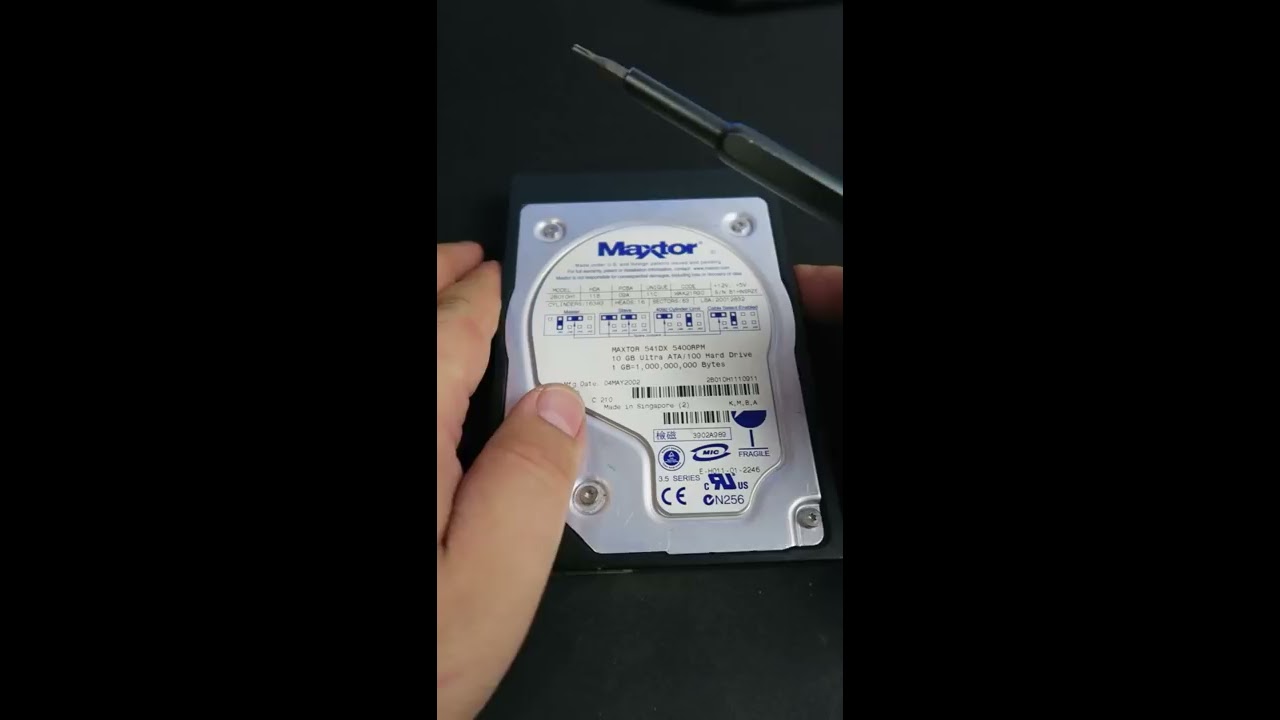
Есть несколько факторов, которые могут привести к тому, что Windows 10 не видит ваш жесткий диск:
Устаревшие или несовместимые драйверы
: Если драйверы, отвечающие за распознавание жесткого диска и связь с ним, устарели или несовместимы, это может привести к проблемам с распознаванием.Проблемы с подключением или оборудованием
: Ослабленные соединения, неисправные кабели или физическое повреждение жесткого диска могут помешать Windows 10 правильно его обнаружить.Настройки управления дисками
: Если жесткий диск неправильно инициализирован, разбит на разделы или ему не присвоена буква в инструменте «Управление дисками», Windows 10 может не идентифицировать его.
Действия по устранению неполадок
Чтобы решить проблему, связанную с тем, что Windows 10 не видит ваш жесткий диск, вы можете выполнить следующие пошаговые методы устранения неполадок:
Перезагрузка компьютера
: простой перезапуск часто позволяет устранить незначительные программные сбои, которые могут быть причиной проблемы.Проверка подключения и кабелей
: Убедитесь, что жесткий диск надежно подключен к материнской плате с помощью соответствующих кабелей. Рассмотрите возможность замены неисправных кабелей, чтобы исключить проблемы, связанные с подключением.Обновление драйверов
: Посетите веб-сайт производителя вашего жесткого диска и загрузите последние версии драйверов для вашей конкретной модели. Установите драйверы и перезагрузите компьютер, чтобы проверить, решена ли проблема.Настройка параметров управления дисками
: откройте инструмент «Управление дисками», щелкнув правой кнопкой мыши кнопку «Пуск», выбрав «Управление дисками» и проверьте, виден ли жесткий диск. Если он отображается как нераспределенный или без буквы диска, щелкните его правой кнопкой мыши и назначьте букву диска.
Расширенные возможности устранения неполадок
Если основные шаги по устранению неполадок, упомянутые выше, не решили проблему, вы можете попробовать следующие расширенные методы:
Использование диспетчера устройств
: Откройте диспетчер устройств, разверните категорию «Дисковые устройства», щелкните правой кнопкой мыши проблемный жесткий диск и выберите «Удалить устройство». Перезагрузите компьютер, и Windows 10 автоматически переустановит драйверы.Запуск аппаратной диагностики
: Некоторые производители жестких дисков предоставляют диагностические инструменты для проверки работоспособности и функциональности своих дисков. Загрузите подходящее диагностическое программное обеспечение, следуйте инструкциям и запустите проверку жесткого диска, чтобы выявить любые потенциальные проблемы с оборудованием.Проверка настроек BIOS
: доступ к настройкам BIOS вашего компьютера путем перезагрузки и нажатия определенной клавиши (обычно DEL, F2 или F12) во время процесса загрузки. Убедитесь, что жесткий диск обнаружен и правильно указан в BIOS. В противном случае вам может потребоваться изменить настройки или обратиться к документации материнской платы для получения дополнительной помощи.
Дополнительные советы

Вот несколько дополнительных советов, которые следует учитывать при устранении проблемы, связанной с тем, что жесткий диск не распознается в Windows 10:
Использование инструментов управления дисками
: изучите дополнительные параметры инструмента «Управление дисками», такие как форматирование, разбиение на разделы или преобразование файловой системы дисков для обеспечения совместимости.Обращение за профессиональной помощью
: Если, несмотря на все ваши усилия, проблема не устранена, рекомендуется обратиться за помощью к профессиональным компьютерным специалистам или в службу поддержки производителя. Они могут предоставить специализированные рекомендации и помочь диагностировать любые основные проблемы с оборудованием.
Заключение

Ситуация, когда Windows 10 не видит ваш жесткий диск, может расстраивать и мешать ежедневному использованию компьютера. Однако, выполнив действия по устранению неполадок, описанные выше, вы часто можете решить проблему и восстановить доступ к важным файлам и приложениям.
Не забудьте проверить наличие устаревших или несовместимых драйверов, проверить физические подключения, настроить параметры управления дисками и при необходимости изучить расширенные варианты устранения неполадок. Поступая так, вы увеличиваете шансы на решение проблемы, не полагаясь на дорогостоящий ремонт или услуги по восстановлению данных.
Часто задаваемые вопросы

1. Почему моя Windows 10 не распознает мой жесткий диск?
- Причины этой проблемы могут быть разными, включая устаревшие драйверы, проблемы с подключением или неправильные настройки управления дисками.
2. Может ли неисправный кабель привести к тому, что Windows 10 не обнаружит жесткий диск?
- Да, неисправные кабели часто могут привести к проблемам с подключением, из-за чего Windows 10 не может распознать жесткий диск.
3. Может ли жесткий диск внезапно выйти из строя, из-за чего Windows 10 его не обнаружит?
- Да, жесткие диски могут выйти из строя из-за физического повреждения или других факторов, в результате чего Windows 10 не обнаружит их.
4. Как обновить драйверы жесткого диска в Windows 10?
- Вы можете посетить веб-сайт производителя, загрузить последние версии драйверов для вашей конкретной модели жесткого диска и установить их на свой компьютер.
5. Что делать, если ни один из шагов по устранению неполадок не помог?
- Если вы выполнили все действия по устранению неполадок, упомянутые в этой статье, но проблема не устранена, рекомендуется обратиться за профессиональной помощью к компьютерным специалистам или в службу поддержки производителей жестких дисков. Они могут предоставить дополнительную помощь в зависимости от вашей конкретной ситуации.
Дополнительно о техподдержке
 Прошивка телефона своими руками — это просто: освойте процесс дома!
 Gorilla glass 3 против gorilla glass 5
 39. Как обратиться в суд за защитой прав потребителя?. Защита прав потребителей. Гостям и жителям. Официальный сайт Администрации города-героя Смоленска
 Пошаговое руководство Подключите принтер Pantum M6500W к компьютеру через Wi-Fi
 Полное руководство по распределению оперативной памяти в Windows 10 — повысьте производительность вашей системы
 Почему ваш iPhone 11 не подключается к Интернету? Найдите ответы здесь
 Упрощенный процесс установки Office для пользователей Windows 10
 Как почистить динамик на телефоне в домашних условиях