
Работа в BIOS/UEFI может быть необходима, если Bluetooth не активирован в ОС Windows или если вообще не виден ни в системе, ни в BIOS. Для этого нужно:
- Перезагрузите ноутбук.
- Зайдите в BIOS/UEFI (обычно это делается нажиманием клавиши DELETE, F2 или F10 во время загрузки).
- Найдите раздел с настройками устройств или сетей.
- Найдите Bluetooth и включите его.
- Сохраните настройки и перезагрузитесь.
Драйверы и программное обеспечение
Иногда драйверы от компании-производителя (HP, Lenovo, Dell и т.д.) могут не поддерживать Bluetooth и требуют обновления. В этом случае:
- Переустановите драйвера Bluetooth.
- Зайдите на сайт производителя и скачайте последнюю версию драйверов.
- Установите их и перезагрузите ноутбук.
Вывод
Включение и настройка Bluetooth в ноутбуке может быть не такой простой задачей, как кажется на первый взгляд. Однако следуя простым инструкциям и принимая во внимание причины возможных сбоев, можно быстро и эффективно решить проблему.
Если ваши усилия не увенчались успехом и проблемы с Bluetooth на ноутбуке не удается решить, лучше обратиться к профессионалам. Наши опытные мастера готовы помочь вам быстро и качественно решить данную проблему.
Не теряйте время и деньги на поиски решения сами, доверьтесь профессионалам и получите гарантированный результат. Спешите, звоните до конца дня и заказывайте ремонт ноутбука по выгодной цене!
Настройка BIOS для работы Bluetooth до загрузки Windows
Если Bluetooth не получается активировать из Windows, можно настроить BIOS так, чтобы адаптер активировался ещё до загрузки Windows. Для этого:
- Зайдите в BIOS компьютера.
- Найдите раздел с настройками устройств или периферии.
- Найдите опцию, отвечающую за активацию Bluetooth.
- Включите эту опцию и сохраните изменения.
Таким образом, к началу загрузки Windows адаптер Bluetooth будет уже активен, и система его распознает.
Запуск Bluetooth из командной строки
Командная строка – мощный инструмент Windows, который поможет вам управлять различными параметрами системы. Чтобы запустить Bluetooth из командной строки Windows 10, вам понадобится установить приложение DevCon (Device Console) – отдельно или как часть Windows Driver Kit. Его можно найти на сайте Майкрософт.
Этот способ хорош тем, что обращается напрямую к железу, минуя промежуточные программы, и поэтому работает быстрее и надёжнее.
Решение проблем с Bluetooth
Если у вас возникли проблемы с Bluetooth на Windows, вам следует выполнить следующие действия:
- Убедитесь, что материнская плата поддерживает функцию Bluetooth.
- Проверьте, что функция Bluetooth в BIOS включена.
- При необходимости обновите драйвера Bluetooth.
- Переустановите драйверы Bluetooth.
- Запустите средство устранения неполадок Bluetooth.
Некоторые специфические устройства могут требовать особого подхода при подключении и настройке Bluetooth, однако обычно приведенные инструкции помогут вам.
Если проблема не устранена, продолжайте выполнять действия по устранению неполадок, описанные в инструкциях для вашей операционной системы.
Решение проблем с Bluetooth на компьютерах ASUS с Windows 11
Для многих пользователей компьютеров ASUS с операционной системой Windows 11 возникают проблемы с Bluetooth. В этой статье мы разберем, как можно исправить эти проблемы.
Инструкции по настройке Bluetooth для Windows 11
Следуйте инструкциям, соответствующим версии операционной системы Windows:
Windows 11
- Подтвердите настройки Windows для включения функции Bluetooth.
- Убедитесь, что Ваш компьютер поддерживает Bluetooth и устройство включено.
- Проверьте наличие обновлений для драйверов Bluetooth.
- Переустановите драйверы Bluetooth: удалите драйверы Bluetooth и загрузите/установите их с официального сайта ASUS.
- Запустите средство устранения неполадок Bluetooth.
Пошаговая инструкция с изображениями
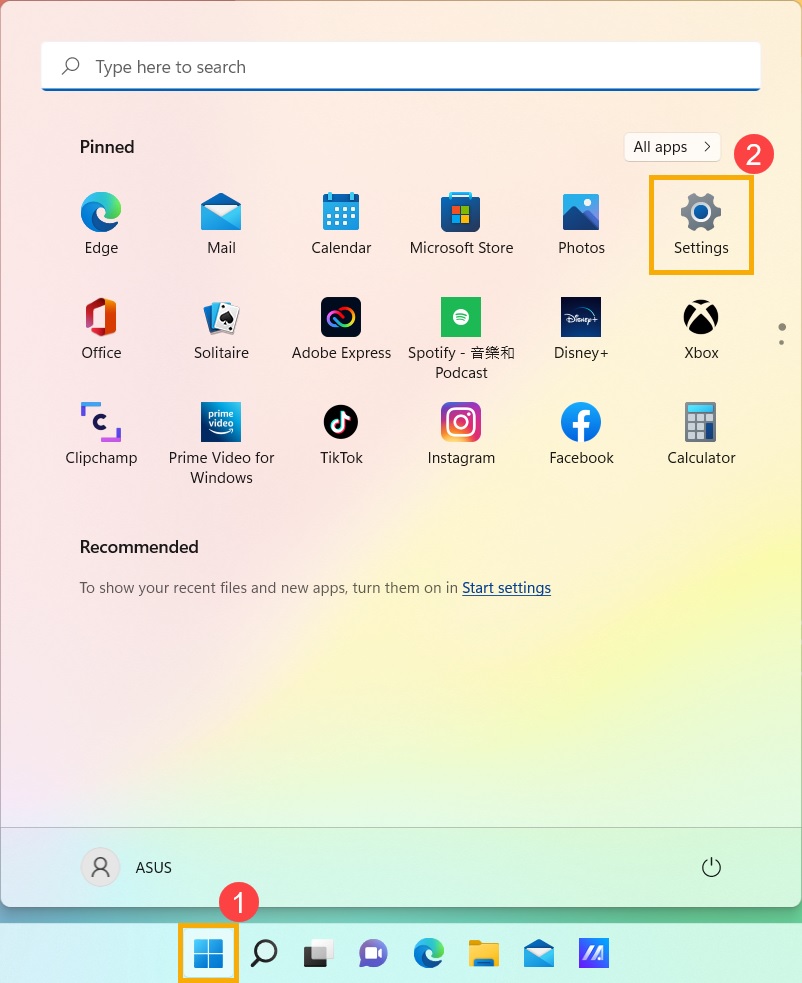
- Подтвердите настройки Windows для включения Bluetooth.
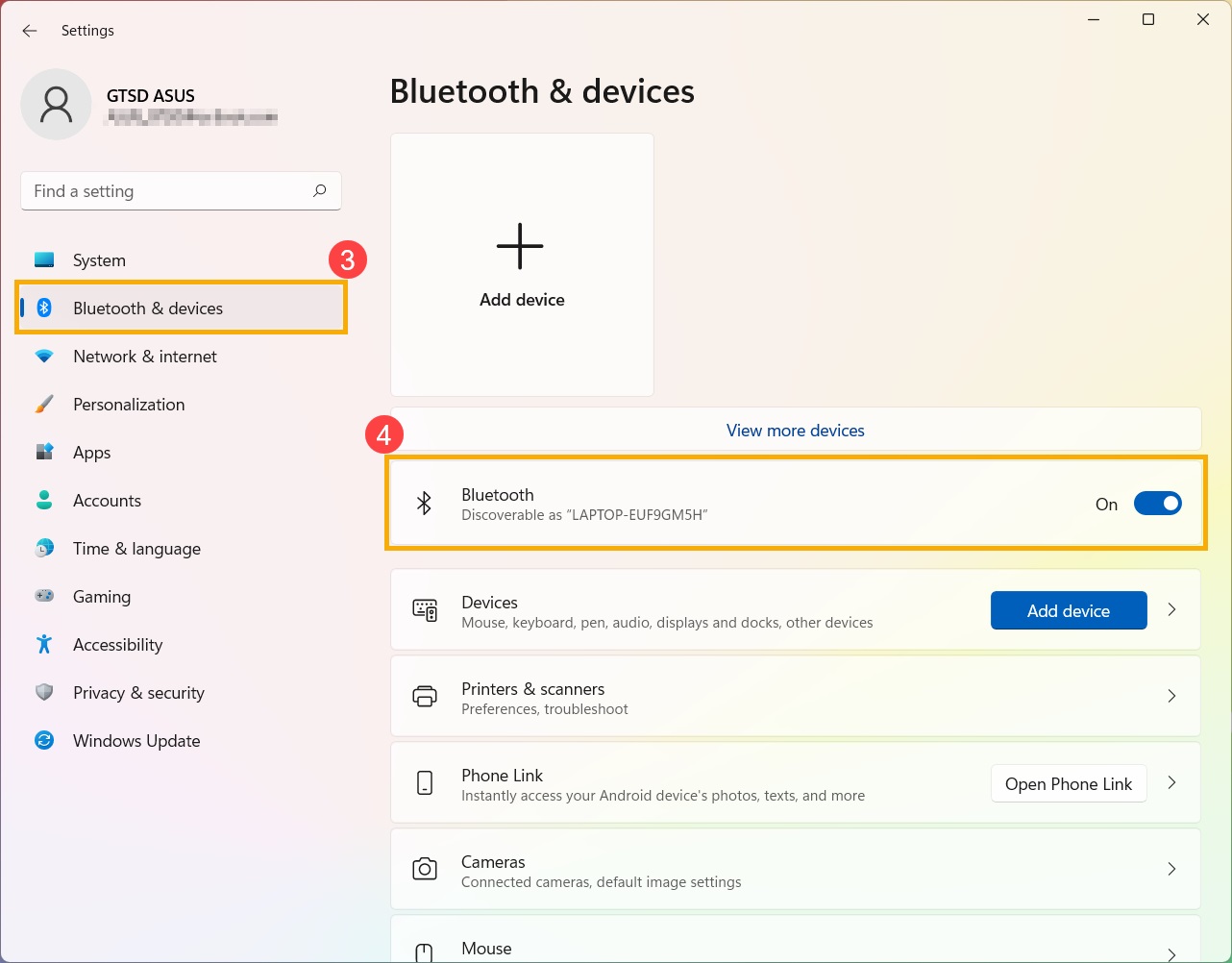
- Убедитесь, что компьютер поддерживает Bluetooth.
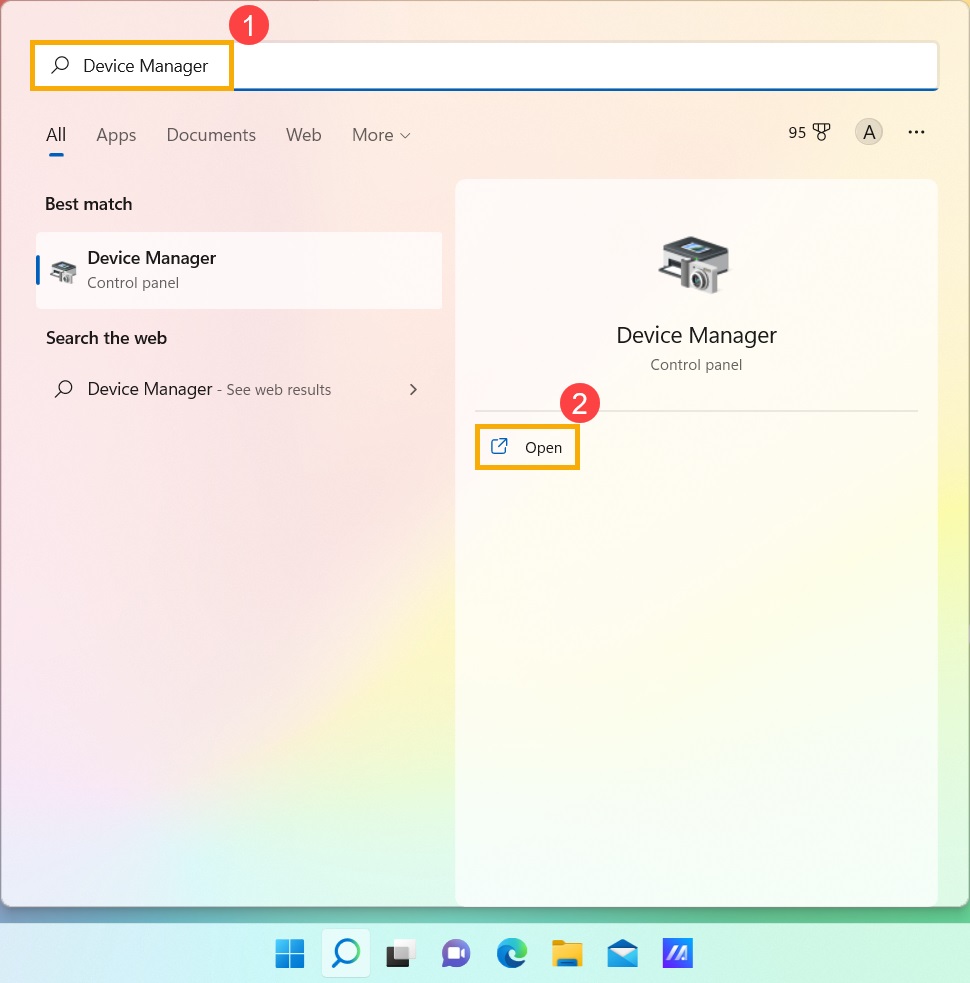
- Проверьте наличие обновлений для драйверов Bluetooth.
Заключение
Решение проблем с Bluetooth на компьютерах ASUS с Windows 11 – это несложный процесс, если следовать нашим инструкциям. Надеемся, что эта статья была полезной для вас.
Устранение проблем с Bluetooth на компьютере ASUS
Если у вас возникли проблемы с устройством Bluetooth на вашем компьютере ASUS, не волнуйтесь, мы поможем вам исправить их. В этой статье мы предоставим решения для часто встречающихся проблем с Bluetooth на Windows 10.
Шаги для устранения проблем
Подтвердите настройки Windows
Проверьте настройки Windows, чтобы убедиться, что функция Bluetooth включена.
Проверьте поддержку Bluetooth и включение устройства
Удостоверьтесь, что ваш компьютер поддерживает Bluetooth и что устройство Bluetooth включено.
Обновите драйверы Bluetooth
Убедитесь, что у вас установлены последние обновления для драйверов Bluetooth.
Переустановите драйверы Bluetooth
Если проблема сохраняется, попробуйте переустановить драйверы Bluetooth.
Запустите средство устранения неполадок Bluetooth
Используйте специальное средство для устранения неполадок Bluetooth, чтобы найти и исправить проблему.
Решение на конкретных примерах
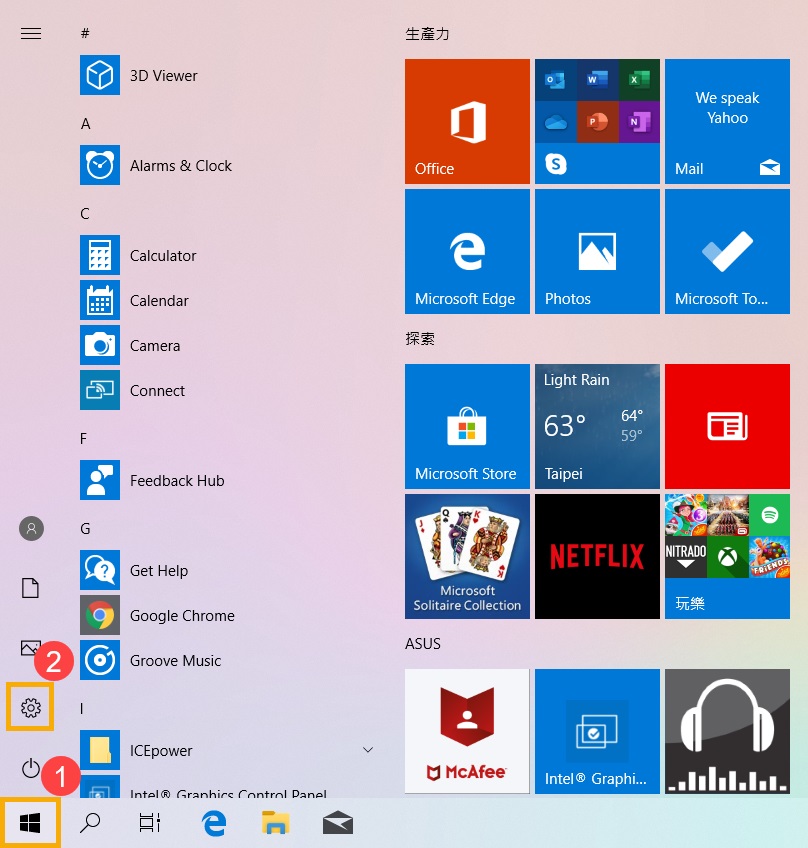
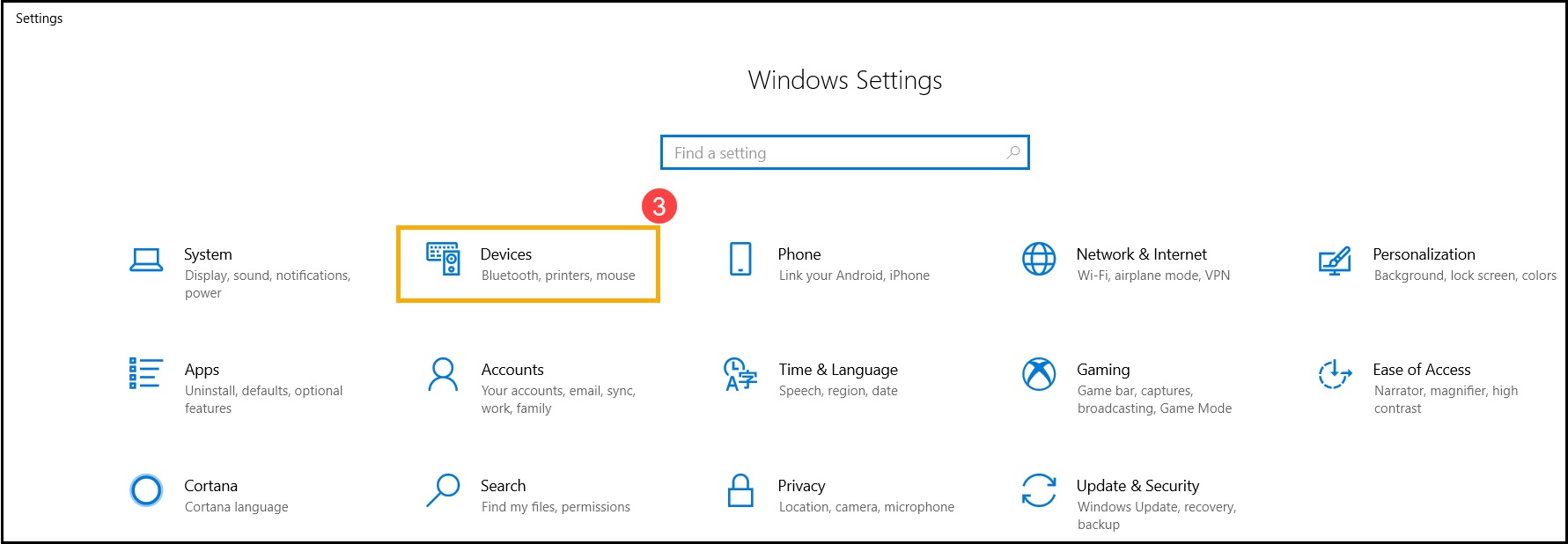
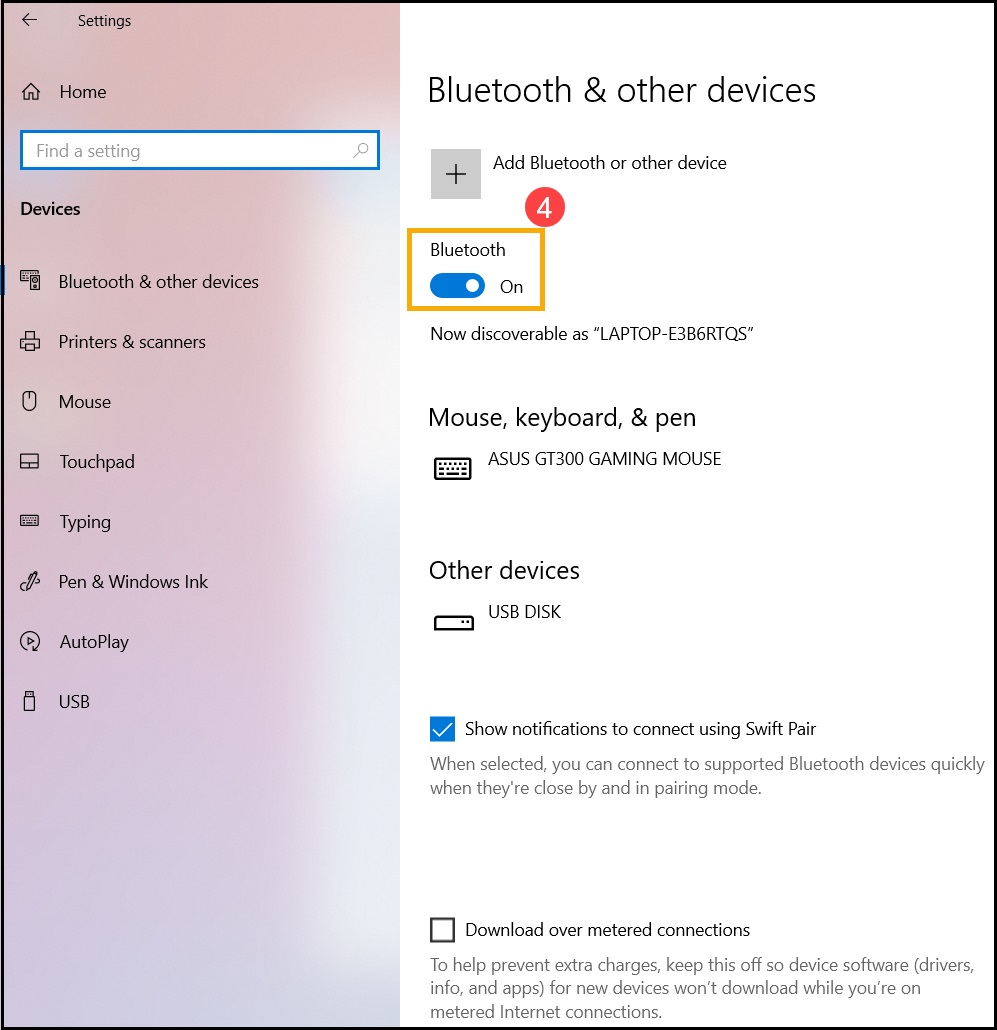
Вопросы и ответы
Q1: Почему значок Bluetooth исчез с панели задач?
A: Возможно, функция Bluetooth была отключена. Последуйте инструкциям для включения Bluetooth.

Если вы столкнулись с какими-либо другими проблемами Bluetooth или не можете решить проблему самостоятельно, не стесняйтесь обратиться в местную службу поддержки клиентов ASUS.
Конечно, мы надеемся, что предоставленные в этой статье решения помогут вам исправить проблемы с Bluetooth на вашем компьютере ASUS. Не забывайте профессионального обслуживания. Если возникнут дополнительные вопросы, обращайтесь к нам!
Когда нам нужно подключить какое-то устройство по Bluetooth к ноутбуку, или компьютеру, мы первым делом ищем настройки Bluetooth, где можно его включить, запустить поиск устройств и подключить свои наушники, мышку, колонку и т. д. Но что делать, если в трее, или центре уведомлений нет значка, или кнопки Bluetooth. Нет настроек этого беспроводного подключения в панели правления в Windows 7, или в параметрах в Windows 10 и Windows 8. Или что еще хуже, нет Блютуз адаптера в диспетчере устройств.
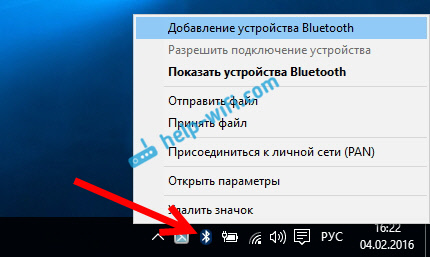
Когда все нормально, то значок Bluetooth должен быть:
Это на примере Windows 10. В Windows 8 и Windows 7 все примерно так же (иконка в трее точно такая же).
Ну и конечно же в диспетчере устройств должна быть отдельная вкладка Bluetooth, где должен быть Bluetooth-адаптер. Он должен быть включен и без ошибок. Примерно вот так:
Если у вас все примерно так же, как у меня на скриншотах выше, то эта статья не для вас. Вы можете попробовать подключить свое устройство к компьютеру по Блютуз. Он у вас работает. Возможно, конечно, вы столкнулись с проблемой, когда компьютер не видит Bluetooth-устройства.
В чем суть проблемы?
Проблема в том, что на компьютере вообще нигде нет Bluetooth. Ни иконки в трее, ни кнопки в центре уведомлений.
В параметрах, при запуске поиска Bluetooth-устройств выскакивает ошибка "Ну удалось подключиться" (это в Windows 10).
Нет даже Bluetooth адаптера в окне диспетчера устройств.
Если у вас такой же случай – следуйте инструкциям из этой статьи.
Что делать, если нет Bluetooth в Windows?
По своему опыту могу сказать, что причина обычно в следующих моментах:
Дальше рассмотрим решения по этим трем пунктам.
Если физически отсутствует Bluetooth адаптер
Я недавно опубликовал очень подробную статью на эту тему: как проверить, есть ли Bluetooth на ноутбуке или компьютере и как его найти?
С ПК все понятно. Если USB Bluetooth адаптер к нему не подключен, то скорее всего нужно его купить и подключить (бывают исключения, например, материнские платы со встроенным беспроводным модулем). Как выбрать такой адаптер для ПК, я писал в этой статье. А здесь показывал как его подключить и настроить.
В ноутбуках, даже старых, Блютуз должен быть встроенный. Он совмещен с Wi-Fi модулем. То есть, эти два соединения работают через одну плату. Прежде чем покупать для ноутбука USB адаптер, или менять встроенный модуль, я советую сначала исключить проблемы с драйверами. И тот момент, что адаптер может быть отключен.
Если проблема с драйверами
В Windows 10 такие проблемы бывают редко. Система сама находит и ставит подходящий драйвер, и Bluetooth работает сразу. В более старых версиях с этим могут быть проблемы. Да и в десятке не редко приходится ставить драйвер вручную.
В диспетчере устройств должен появиться раздел "Bluetooth". Как на моих стриншотах выше в этой статье.
Если Блютуз отключен
Первым делом проверьте, не отключен ли сам адаптер в диспетчере устройств (если его там вообще нет – возвращаемся к пункту 1 и 2). Возможно, возле самого адаптера есть иконка как на скриншоте ниже, и его просто нужно включить.
Так же рекомендую открыть свойства адаптер (там же, в диспетчере устройств) и посмотреть состояние устройства, нет ли ошибок.
Возможно, на вашем ноутбуке есть отдельный переключатель, который служит для отключения/включения беспроводных модулей. Обязательно проверьте. Как правило, такой переключатель есть на старых ноутбуках. И выглядит он примерно вот так:
Так же обратите внимание на сочетание клавиш, которые предназначены для управления беспроводным модулем. Обычно это комбинация Fn + F2, Fn + F3. Клавиша Fn с клавишей на которой изображен значок беспроводной сети. Этот способ особенно актуален для Windows 7.
Если у вас Windows 7, то обязательно проверьте на сайте производителя, нет ли там для вашего ноутбука утилиты для управления беспроводными подключениями, или питанием. Иногда, включить Блютуз удается только через такие фирменные утилиты.
Еще несколько статей, которые должны вам пригодиться:
Если значок Bluetooth не появился в трее или центре уведомлений, не удается подключить устройства, то напишите модель ноутбука/адаптера, какая установлена Windows и что вы уже питались сделать. Попытаюсь в комментариях посоветовать какие-то решения. Можете еще прикрепить несколько скриншотов, так мне будет проще понять проблему.
Одно из заметных изменений, которые появились в Windows 10, это работа с Bluetooth. Если в Windows 7 было не совсем понятно как включать Bluetooth-адаптер, и где его искать, то в Windows 10 все намного проще и понятнее. В этой статье мы рассмотрим как включить Bluetooth в Windows 10, как найти настройки, и что делать в том случае, если Bluetooth на ноутбуке не работает, нет кнопки включения, и нет даже самого Bluetooth-адаптера диспетчере устройств.
Если вы не знаете, есть ли вообще в вашем ноутбуке Bluetooth, то можете посмотреть характеристики на каком-то сайте, или в интернет магазине. Думаю, что если у вас ноутбук не очень древний, то Блютуз адаптер в нем есть. Вот только вопрос в драйвере. Ведь если Windows 10 не смогла подобрать и установить драйвер на сам адаптер, то Bluetooth конечно же работать не будет.
Может быть, что когда вы зайдете в настройки, или попытаетесь включить Bluetooth на ноутбуке, то увидите что кнопки включения и самого раздела "Bluetooth" в параметрах Windows 10 нет. Что делать в такой ситуации, мы так же рассмотрим в этой статье. Что бы вы не запутались, сделаем все по такой схеме:
Включаем Bluetooth в Windows 10
Почему-то все пишут, что для включения адаптера нужно обязательно использовать сочетание клавиш Fn+F2, Fn+F3 и т. д. Честно говоря, не понимаю откуда такая информация. У меня на ноутбуке Asus, при нажатии на клавиши Fn+F2 (F2 со значком беспроводной сети) просто включается и отключается режим "В самолете". Понятное дело, что для работы Блютуз, режима "в самолете" должен быть отключен. Если у вас на ноутбуке все иначе, напишите об этом в комментариях.
Все намного проще. Нажимаем на значок центра уведомлений, и видим там кнопку Bluetooth. Нажимаем на нее, и она станет синей. Это значит, что Bluetooth уже включен. Чтобы выключить его, нажмите на эту кнопку еще раз.

Вот и все 🙂 Можно подключать устройства, например, Bluetooth наушники.
Если у вас нет такой кнопки, как у меня на скриншоте выше, то скорее всего адаптер отключен, или не установлен драйвер. О том как решить эту проблему, читайте в конце этой статьи.
Управление устройствами Bluetooth, подключение, настройка
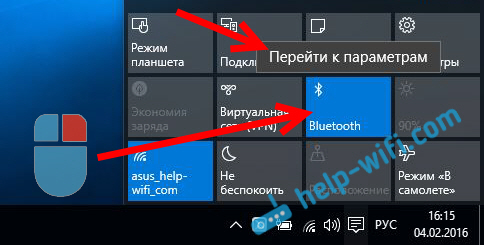
Откроется окно с параметрами. Ноутбук будет выполнять поиск Bluetooth устройств, и отображать их в списке. Вы можете установить соединение с этими устройствами. Достаточно выбрать нужное устройство, нажать кнопку Связать, и следовать инструкциям. Если это Bluetooth-наушники, колонка и т. д., то они по умолчанию уже видимы, и их ноутбук определит. А если это например смартфон, то он может быть скрыт от поиска, и Windows 10 его не увидит. Это все отключается в настройках самого смартфона.
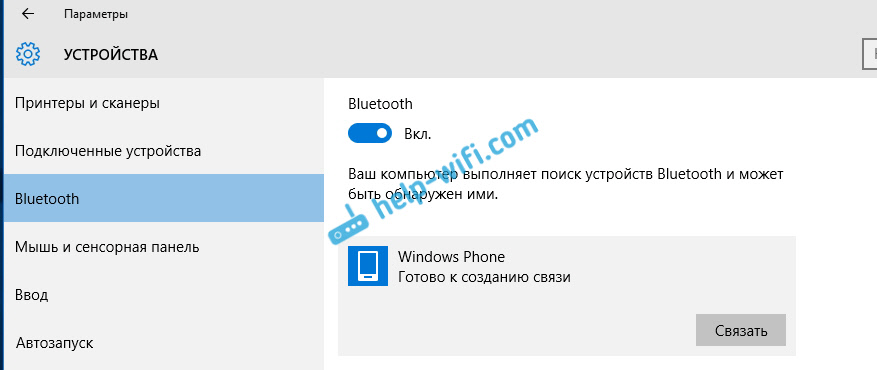
В этом же окне, так же есть кнопка включения и выключения Блютуз. Что касается настроек, то их там не много. Что бы открыть их, достаточно нажать на пункт Другие параметры Bluetooth. Появится новое окно, в котором разве что можно включить, или отключить обнаружение вашего ноутбука. Если убрать галочку с пункта Разрешить устройствам Bluetooth обнаруживать этот компьютер, то все устройства не смогут увидеть ваш ноутбук. Но, вы их будете видеть, и сможете к ним подключатся.

Вот такие настройки. Можно без проблем подключать новые устройства, и управлять ими. Файлы вы вряд ли передавать будете, а вот беспроводные наушники, акустика, мышки и т. д., это очень удобно.
Не работает Bluetooth в Windows 10. Нет кнопки включения
Так, если на вашем ноутбуке нет никаких признаков Bluetooth (нет кнопки включения, и нет раздела в параметрах), то скорее всего:
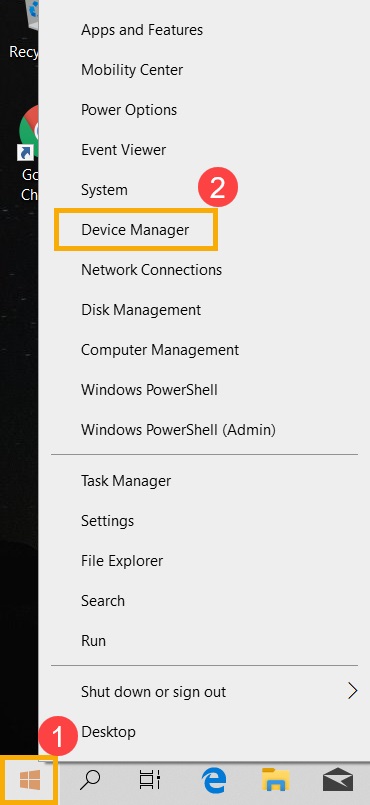
Это легко проверить. Нам нужно открыть диспетчер устройств. Для этого, нажмите правой кнопкой мыши на кнопку "Пуск", и выберите в списке Диспетчер устройств.

Дальше, находим вкладку Bluetooth и нажимаем на нее. Там должно быть одно, или несколько устройств. Если у вас возле адаптера есть значок (в виде стрелки), то нажмите на него правой кнопкой мыши, и выберите Задействовать.

После этого все заработает.
Что делать, если адаптера совсем нет в диспетчере устройств?
В таком случае, просто нужно установить драйвер на Bluetooth для адаптера, который установлен в вашем ноутбуке. Этот драйвер должен быть для Windows 10. В диспетчере, у вас скорее всего будет минимум одно неизвестное устройство, на вкладке Другие устройства.
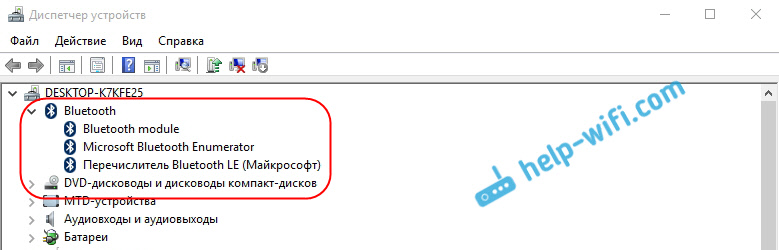
А если нужные устройства есть, но Bluetooth не работает, или работает не стабильно, то нужно обновить драйвера. Сделать это можно скачав драйвер и установив его, или через интернет с диспетчера устройств. У меня, кстати, Windows 10 сама обновила драйвера (просто обычно пишет, что обновление не нужно).
Нажмите правой кнопкой мыши на адаптер, и выберите Обновить драйверы.

Затем выбираем Автоматический поиск обновленных драйверов, и если такие есть, то система сама скачает их с интернета и установит. Ну, или скажет что обновление не нужно. Ваш ноутбук конечно же должен быть подключен к интернету.
Думаю, что после этих действий, у вас все отлично работает. Видел в интернете много подобных инструкций, в которых просто масса ненужной информации, которая только сбивает с толку. Поэтому, старался сделать статью максимально простой и информативной.
Включение Bluetooth в BIOS
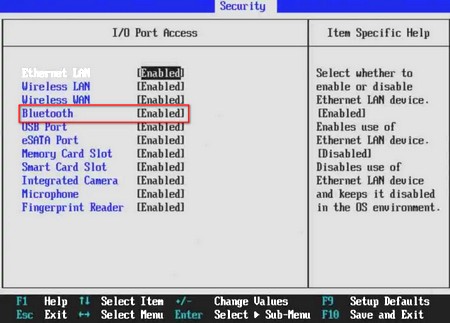
Если на вашем ноутбуке устройство Bluetooth нигде не отображается, возможно, оно отключено в БИОС. Некоторые производители ноутбуков встраивают функцию управления данным модулем именно в эту базовую систему ПК. Например, Dell, Lenovo, HP и некоторые другие.
Чтобы активировать Bluetooth, нужно зайти в BIOS и выполнить такие действия:
В зависимости от модели ноутбука, функция управления Bluetooth в БИОС может находиться в разделах с разными названиями, например, «Built-in Device Options», «WLAN» или «Onboard Device Configuration». Иногда один пункт отвечает сразу за все беспроводные интерфейсы лэптопа.
Включение и отключение отдельных устройств
Чтобы подключить отдельное устройство (телефон, гарнитуру, колонку, мышь, джойстик), сначала включаем на нём режим видимости. Затем включаем поиск в разделе Параметров, где находятся Bluetooth-устройства (см. предыдущий раздел).
Когда поиск найдёт нужное устройство и покажет его название, дважды кликаем по нему, чтобы подключиться. Смартфоны или планшеты обычно требуют подтверждения подключения на самом устройстве; мыши/джойстики или акустика обходятся без этого.
Чтобы избежать разрыва связи, следим, чтобы устройства не оказались слишком далеко друг от друга.
Установка драйверов Bluetooth-адаптера на ноутбук
Если ноутбук не видит адаптер Bluetooth, источником проблемы обычно являются драйвера. Они или не подходят, или вовсе отсутствуют, или создают системный конфликт. Проблемы с драйверами не позволяют системе распознать модуль, что делает невозможным его использование. В таком случае в «Диспетчере устройств» адаптер подсвечивается желтым значком с восклицательным знаком и имеет общее название, например, «Generic Bluetooth Adapter».
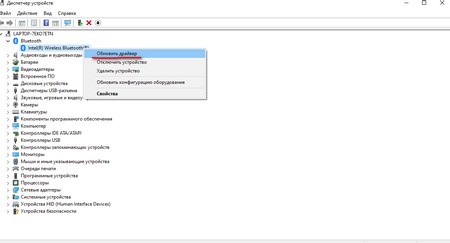
Чтобы решить проблему, ранее установленные драйвера придется обновить. Сделать это можно прямо в «Диспетчере устройств». Нужно нажать на адаптере правую кнопку мыши и выбрать пункт «Обновить драйверы», после чего Windows самостоятельно находит нужное ПО и устанавливает его на ПК. Однако этот способ не всегда дает результаты. Лучше все манипуляции проделать вручную.
Для переустановки драйверов Bluetooth необходимо выполнить такие действия:
Если все сделано правильно, после включения лэптопа в трее появится значок Bluetooth, а модулем можно будет управлять через его меню или стандартные средства Windows.
Как включить Bluetooth средствами ОС и утилитами?
Внезапные сбои в работе Блютуз на ноутбуке чаще всего связаны с его отключением. Возможно, пользователь случайно нажал не те клавиши, произошел конфликт внутренних служб или при переустановке операционной системы автоматически изменились настройки. В любом случае, проблему можно решить – самостоятельно или с помощью квалифицированного мастера.
Активация модуля средствами Windows
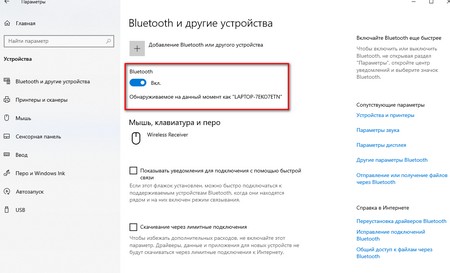
Чтобы включать и выключать устройства Bluetooth вручную, в операционную систему интегрирована соответствующая функция. Расположение встроенного переключателя режимов работы модуля различается в зависимости от версии Windows:
Включение адаптера через «Диспетчер устройств»
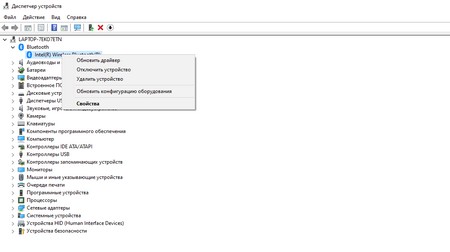
Если в операционной системе нет никаких кнопок или настроек, связанных с модулем Bluetooth, нужно проверить его наличие и состояние в «Диспетчере устройств». Сделать это можно так:
Отсутствие в «Диспетчере устройств» связанного с Bluetooth раздела может указывать на то, что модуля вовсе нет в ноутбуке или он физически сломан. В таком случае стоит обратиться в сервисный центр, где смогут разобрать устройство и провести более точную диагностику.
Запуск устройства утилитами производителя
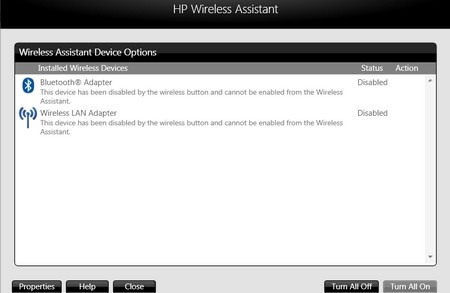
Активировать Bluetooth-адаптер можно с помощью стороннего ПО, поставляемого производителем ноутбука. Сегодня такие утилиты создают многие популярные бренды. Для каждой марки лэптопа предлагаются свои приложения, например, Asus Wireless Console, Acer Quick Access, HP Wireless Assistant или Lenovo Energy Manager. Данное ПО обычно содержит переключатель режимов Bluetooth, а также обеспечивает управление модулем с помощью особой комбинации клавиш.
Хорошая работа с драйверами – один из плюсов Windows 10. Обычно, когда вы подключаете устройство, система автоматически распознаёт его модель, скачивает и устанавливает нужный драйвер. Однако с Bluetooth-модулями (особенно внешними) это работает не всегда. Например, раньше к китайским модулям прилагался диск с драйверами, потому что система не могла автоматически их найти.
Чтобы достоверно найти нужный драйвер, поступите так:
В большинстве случаев эта схема сработает. Если же нет, воспользуемся другим способом:
Эта процедура проще, чем кажется, особенно когда смотрите на огромный список действий. Существует и ещё одна альтернатива:
Кажется, что это самый лёгкий способ, однако производители большинства Bluetooth-адаптеров – китайские компании, чьи сайты тоже на китайском. Так что предыдущие два варианта очевидно проще.
Включение и отключение модуля Bluetooth
Для того чтобы подключить внешнее устройство к компьютеру по Bluetooth, нужно чтобы модуль связи на компьютере был включен. Проще всего держать его включенным постоянно, но он расходует энергию, и в экономичном режиме отключается автоматически. Поэтому включить его, скорее всего, придётся вручную.
Аппаратное включение Bluetooth модуля
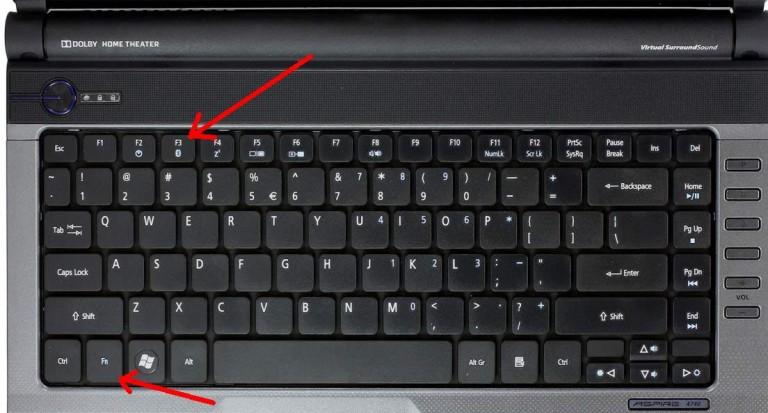
Комбинация клавиш для включения Блютуз
На ноутбуках, оснащённых Bluetooth, обычно есть специальная комбинация клавиш для его включения. Обычно это одна из кнопок функционального ряда (F), на которой изображён символ Bluetooth – чаще всего кнопка F3. Нажать её надо одновременно с клавишей Fn.
Самые дешёвые ноутбуки, впрочем, такой функции лишены. В них либо нет управления включением Bluetooth с клавиатуры, либо кнопка отвечает одновременно за Bluetooth и Wi-Fi, что неудобно. Нет таких кнопок и на клавиатурах стационарных компьютеров. Для таких устройств подходит следующий способ.
Программное включение Bluetooth
В Windows 10 есть специальные средства управления беспроводной связью. Итак, поехали.
FAQ
https://youtube.com/watch?v=HwbJPu2FeDw%3Fcc_load_policy%3D1%26cc_lang_pref%3Dru
Пожалуйста, перейдите к соответствующей инструкции, исходя из текущей операционной системы Windows на вашем компьютере:
Как подключить компьютер к устройству по Bluetooth
Как изменить имя устройства Bluetooth
В Windows имя Bluetooth совпадает с именем вашего компьютера. Если вы хотите изменить имя устройства Bluetooth, вам необходимо изменить имя вашего компьютера.
В Windows 10 имя Bluetooth совпадает с именем вашего компьютера. Если вы хотите изменить имя устройства Bluetooth, вам необходимо изменить имя вашего компьютера.
Эта информация была полезной?
Yes No
Преимущества ремонта ноутбука в СЦ «Руки из плеч»
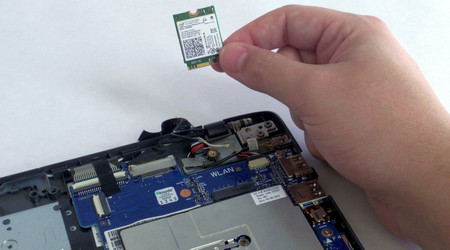
Если модуль Bluetooth включен, драйверы обновлены, но беспроводные подключения не работают, обратитесь в наш сервисный центр. Мы отремонтируем ваш ноутбук с бесплатным выездом на дом. Мастер приедет в течение 30 минут и точно определит причину неисправности. Если случился программный сбой или возникла ошибка в работе операционной системы, устраним их на месте. При аппаратной поломке отвезем технику в мастерскую и проведем ремонт.
СЦ «Руки из плеч» предлагает такие преимущества:
Если у вашего ноутбука не работает Bluetooth или возникли другие неполадки, оставьте заявку на сайте или закажите обратный звонок. Мы оперативно обработаем ваш запрос и отправим мастера!
Дополнительно о техподдержке
 Исправление ошибок распознавания SIM-карты планшета: пошаговые решения
 Ваше видео в WhatsApp тормозит? Узнайте, как решить проблему медленного воспроизведения
 Запретить открытие сайтов: советы экспертов для пользователей Яндекс Браузера
 Повысьте эффективность с помощью этих экономящих время лайфхаков для Xiaomi Redmi Note 10
 Что делать если плохое качество звука во время телефонного звонка на samsung galaxy
 Пошаговое руководство: подключение принтера Samsung M2070
 Подключение Alice Station к Интернету через Wi-Fi Пошаговое руководство
 Размытое изображение на мониторе в windows 10