Как удалить кэш приложений на Samsung Galaxy
Приложения активно используют внутреннюю память Samsung Galaxy для хранения временных файлов. Это может привести к уменьшению доступного пространства на устройстве и замедлению его работы. Чтобы решить эту проблему, очистка кэша приложений поможет освободить место и улучшить производительность вашего смартфона. Вот как это сделать:
- Откройте настройки устройства
Перейдите в настройки вашего Samsung Galaxy.
- Найдите приложения
Найдите и выберите раздел Приложения в настройках.
- Выберите приложение
Выберите приложение, кэш которого вы хотите очистить из списка установленных приложений.
- Очистите кэш
Нажмите на кнопку Очистить кэш, чтобы удалить временные файлы приложения.
- Подтвердите действие
Подтвердите действие в появившемся диалоговом окне.
Повторите эти шаги для всех приложений, кэш которых хотите очистить. После завершения процесса вы заметите увеличение доступного пространства на устройстве и повышение производительности.
Заключение
Очистка кэша приложений на Samsung Galaxy позволяет эффективно управлять внутренней памятью устройства. Регулярное освобождение кэша поможет избежать замедления работы смартфона и улучшит его производительность. Следуйте приведенным выше шагам, чтобы быстро и легко очистить кэш приложений на вашем Samsung Galaxy.
К примеру, если вы пользуетесь сервисом Яндекс Музыка, то для очистки пространства перейдите в настройки программы и отключите пункт Автосохранение треков.
Далее в разделе Хранилище нажмите на кнопку Скачанные треки и удалите всю кешированную музыку.
По аналогии вы сможете очистить память от лишних файлов из других стриминговых сервисов.
Избавьтесь от копий фото и видео
Камеры смартфонов становятся всё мощнее, а фотографии занимают всё больше места в памяти устройства. Самое удобное решение этой проблемы — автоматическая отправка фотографий и видео в одно из облачных хранилищ. Если вы используете в качестве такового Google Фото, то не забывайте периодически удалять копии снимков со своего устройства.
Убедитесь, что в настройках приложения включён пункт Копирование в облако или активируйте его и дождитесь завершения процесса. Затем выберите опцию Освободить место, после чего подтвердите свой выбор.
Очистите кеш браузера
Если вы активно сёрфите с мобильного устройства, то кеш браузера также может занимать много места.
Избавьтесь от забытых приложений и игр
В каталоге Google Play есть много полезных программ и интересных игр. Довольно часто мы устанавливаем их в надежде на то, что они когда-нибудь пригодятся. Но время, как правило, так и не появляется, а приложения продолжают занимать место в памяти устройства.
Если у вас на смартфоне есть Google Play Игры, то оно сохранит в разделе Библиотека все названия установленных ранее на ваших устройствах игр. Поэтому вы легко найдёте нужное, если захотите восстановить.
Этот материал впервые был опубликован в ноябре 2016 года. В июле 2023-го мы обновили текст.
Над текстом работали: Антон Мартынов, Дмитрий Горчаков
Если нашли ошибку, выделите текст и нажмите Ctrl + Enter
Планшеты Samsung работают на базе операционной системы Android в фирменной оболочке One UI. Если вы ищете универсальное устройство, которое можно использовать для просмотра фильмов, игр, серфинга в интернете и даже для работы, можно купить планшет Самсунг по цене от пяти до почти 70 тысяч гривен.
Но какое бы устройство вы ни выбрали, после нескольких месяцев интенсивной эксплуатации можно заметить, что планшет начинает немного подтормаживать, приложения открываются не так быстро, а задняя панель, под которой размещена батарея, начинает заметно греться.
Одна из причин замедления работы планшета Samsung – накопление файлового мусора. Конечно же, могут быть и другие причины, например вирусы или одновременный запуск нескольких приложений, которые активно потребляют ресурсы оперативной памяти и процессора.
Откуда берется файловый мусор в планшетах Samsung
Перечислим ключевые причины быстрого засорения памяти вашего планшетного устройства:
Какие приложения на планшете Samsung оставляют больше всего мусора
Способы быстрой очистки памяти на планшетах Samsung
Часто рекомендуют устанавливать сторонние программы типа Clean Master, которые чистят память. С этой работой они хорошо справляются. Правда, такие приложения постоянно работают в фоновом режиме. Кроме того, разработчики не брезгуют и рекламой. Поэтому эффект порой получается прямо противоположный.
Мессенджеры также активно используют кеш. В нем хранятся изображения, видеоролики, аудиосообщения и другие файлы, которые вы видите в своих онлайн-беседах. Цель такая же: программы хранят весь упомянутый контент, чтобы не загружать его заново при каждом открытии чата. Иногда кеш одного мессенджера может достигать десятков гигабайт, что существенно снижает количество свободного места на устройстве.
Мобільні програми та, особливо, ігри теж здатні займати значну частину пам’яті смартфона чи планшета. Щоб звільнити простір, можна видалити найбільші з них. Крім того, не завадить позбавитися всіх додатків, які вам не дуже потрібні. Звісно, якщо такі знайдуться.
Позбутися зайвих ігор та програм найпростіше за допомогою стандартного Android-додатка Google Files. Він допоможе вам швидко знайти пожирачів пам’яті та розібратися з ними.
Запустіть Google Files і перейдіть на вкладку «Очищення». Тут, серед іншого, має відобразитися список додатків, якими ви давно не користуєтеся. Напевно, серед них знайдуться такі, які ви захочете видалити. Щоб зробити це, достатньо натиснути на список, вибрати непотрібні програми або ігри та скористатися інструментом видалення.
Якщо на вкладці «Очищення» список додатків, якими ви давно не користувалися, не відображається, натисніть зверху на шкалу пам’яті. На наступному екрані виберіть категорію «Додатки». Після цього ви зможете переглянути як список додатків, що давно не використовувалися, так і перелік найбільших ігор та програм. Тут їх легко видалити.
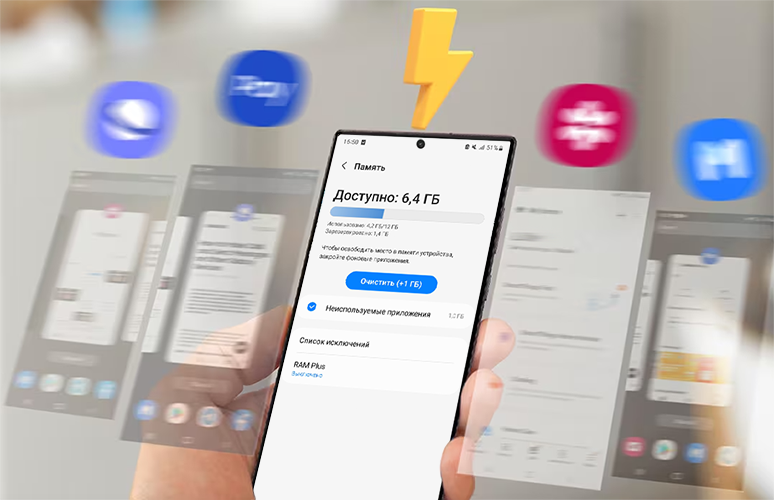
Как включить сортировку по размеру приложения
Если вы не знаете, какие приложения занимают больше всего места на вашем устройстве, включите сортировку по размеру, чтобы затем почистить кэш у этих приложений. Так вы сможете освободить немного памяти телефона.
Нажмите здесь, чтобы отсортировать приложения по размеру на Android 10
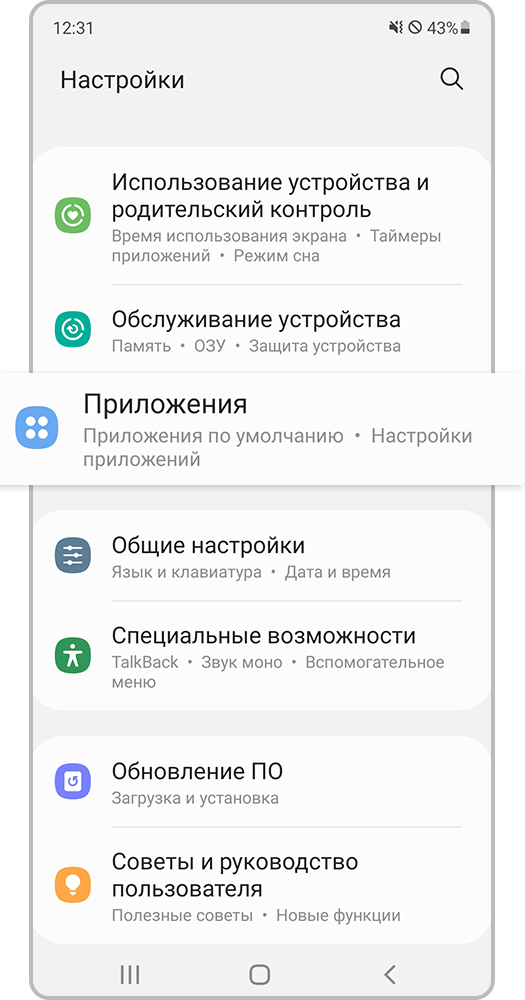
Шаг 1. Откройте Настройки и перейдите во вкладку Приложения.
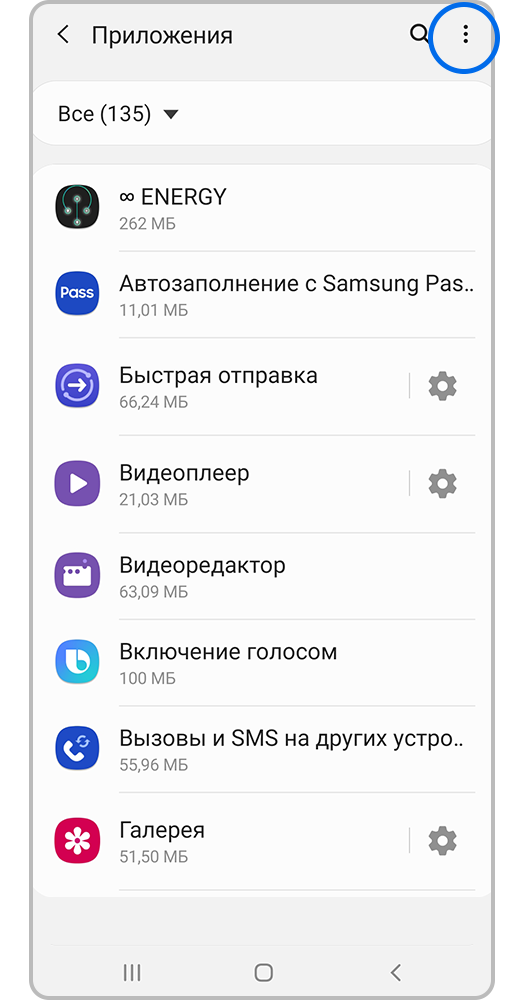
Шаг 2. Нажмите Опции (три точки) в правом верхнем углу.
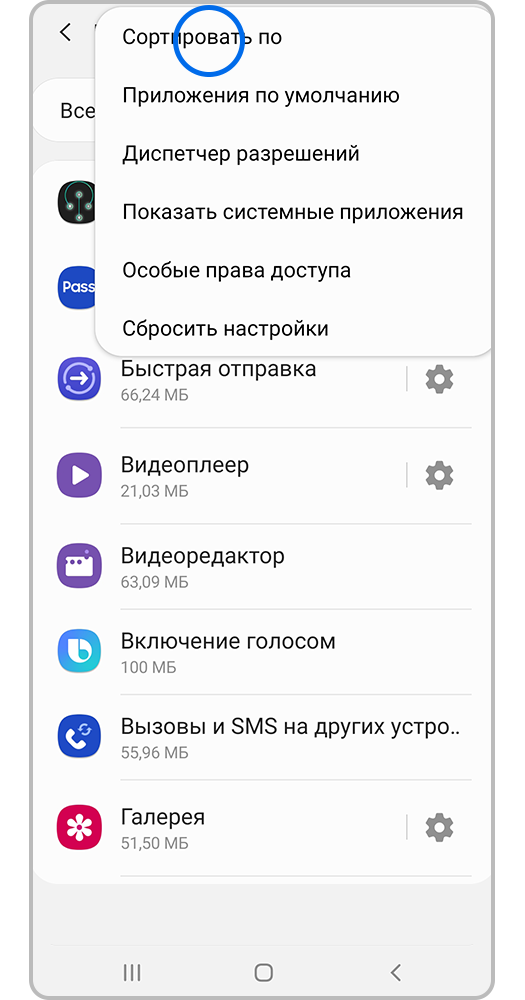
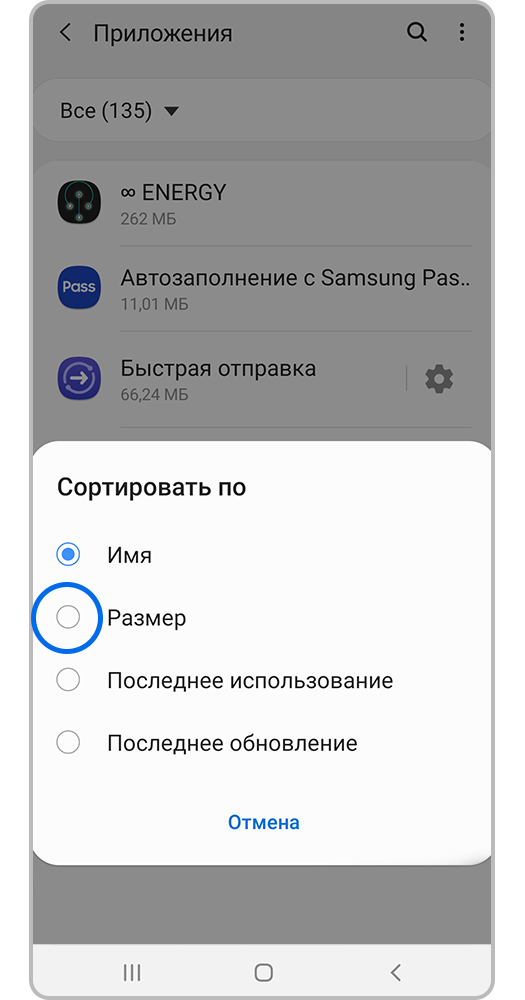
Шаг 4. Нажмите на точку рядом с фильтром Размер.
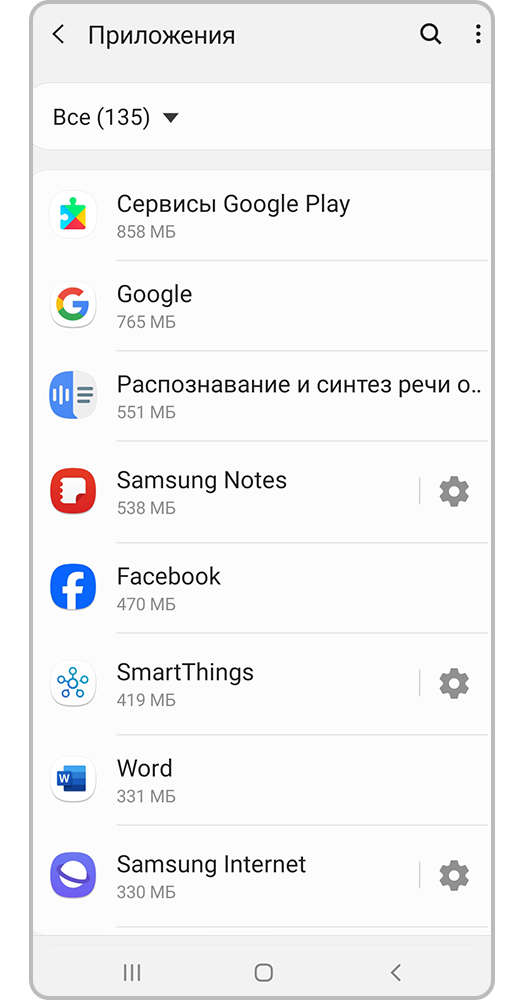
Шаг 5. Теперь в списке приложения будут отсортированы по размеру.
Видаліть скачану музику
YouTube Music та інші подібні музичні програми в першу чергу призначені для стрімінгу пісень — тобто прослуховування онлайн. Незважаючи на це, вони так само здатні заповнювати пам’ять пристрою. Адже у користувача є можливість скачувати обрані треки для прослуховування без інтернету. Більше того, майже кожна така програма вміє зберігати нещодавно відтворені пісні автоматично. Тому ви можете навіть не знати, що на вашому пристрої є скачані аудіофайли.
Перевірте, чи займає пам’ять вашого смартфона або планшета музика і при необхідності видаліть її. Нижче ми розповідаємо, як це зробити у YouTube Music. У Spotify та інших музичних програмах видалити скачані пісні можна за допомогою аналогічних дій.
Перейдіть до налаштувань YouTube Music і виберіть розділ «Завантаження та зберігання». Зверху в пункті «Пам’ять» можна побачити, чи є на пристрої збережені треки і скільки вільного простору вони займають. Відключивши функцію «Розумне завантаження», ви забороните програмі автоскачування пісень. Але можно і просто обмежити кількість файлів, що будуть зберігатися автоматично, за допомогою повзунка. Щоб видалити всі скачані треки, натисніть «Очистити завантаження».
Якщо ви хочете видалити лише деякі збережені файли, перейдіть до розділу «Завантажені» у бібліотеці. Потім натискайте по черзі на кожну пісню, якої треба позбутися, і вибирайте в меню команду видалення.
Видаліть скачані відео
Сервіси відеостримінгу працюють за тим самим принципом, що й музичні: програють контент онлайн, але водночас дозволяють скачувати його на пристрій для відтворення без інтернету. Тільки при збереженні відео займає набагато більше місця, ніж аудіофайли. Перевірте, чи є на вашому пристрої скачаний відеоконтент.
Насамперед зверніть увагу на YouTube. Якщо ви передплатник YouTube Premium, цей відеосервіс також може зберігати ролики у пам’ять вашого смартфона чи планшета. Щоб перевірити наявність таких файлів, відкрийте додаток YouTube, перейдіть до бібліотеки та натисніть «Завантаження». Якщо ви побачите тут відео, можете видалити їх по одному.
Щоб позбутися одразу всіх скачаних відео, відкрийте налаштування поточного розділу та натисніть внизу «Видалити всі завантаження». На цьому ж екрані можна переглянути на спеціальній шкалі, скільки простору займають вже скачані відео, і відключити автоматичне збереження нових роликів.
Якщо ви користуєтеся Netflix або іншими відеосервісами, також не забудьте перевірити наявність скачаних відео і в них.
Завантажте фото та відео в хмару
Якщо ви активно користуєтеся камерами свого пристрою, значну частину його пам’яті можуть займати відео та знімки. Як правило, чим кращі ці камери, тим у вищій роздільній здатності вони знімають. Отже, створені за допомогою них матеріали вимагають більше місця на апараті. Це особливо помітно за розміром відеофайлів в якості 4K.
Стандартний Android-додаток «Google Фото» пропонує просте вирішення цієї проблеми. Програма дозволяє швидко завантажити всі або лише вибрані відео та фотографії у хмару. Після цього можна спокійно видалити файли з апарата для звільнення пам’яті. Справа в тому, що ви, як і раніше, зможете переглядати їх на пристрої за наявності інтернет-з’єднання. А при необхідності видалений контент можна буде будь-якої миті скачати назад на пристрій для перегляду офлайн.
Щоб завантажити всі матеріали на сервер, відкрийте налаштування «Google Фото», виберіть «Увімкнути автозавантаження» та підтвердіть дію на наступному екрані. В результаті програма самостійно завантажуватиме на сервер усі поточні та майбутні відео та фото, поки ви не відключите автозавантаження.
Якщо хочете завантажити в хмару лише деякі файли, позначте їх у програмі, після чого відкрийте меню і виберіть «Завантажити». Автозавантаження для цього вмикати не потрібно.
Щоб видалити завантажені на сервер файли з пристрою, відкрийте налаштування «Google Фото», натисніть «Звільнити місце» та підтвердіть видалення. Якщо ви раніше налаштували автозавантаження, періодично заходьте до цього розділу та видаляйте файли для звільнення пам’яті.
«Google Фото» пропонує 15 ГБ простору для зберігання завантажених файлів у хмарі безкоштовно. Якщо цього вам замало, є кілька тарифних планів з розширеним обсягом хмарного сховища за щомісячну плату: 100 ГБ за 45 грн, 200 ГБ за 80 грн і 2 ТБ за 229 грн. У разі оформлення річної підписки діють знижки.
Цей спосіб не тільки заощаджує місце на апараті, а ще й створює додаткові зручності. Оскільки переміщені знімки та відео зберігаються на сервері Google, ви можете переглядати їх на будь-якому планшеті, смартфоні, комп’ютері або телевізорі, підключеному до вашого облікового запису Google. Крім того, сервіс дозволяє відкривати доступ до вибраних файлів за посиланням. Це чудова можливість ділитися знімками або відео з друзями без необхідності для них щось скачувати.
Підведемо підсумок
Якщо Android-пристрій повідомляє, що на ньому недостатньо пам’яті, у вас є кілька ефективних способів її звільнити. Можна завантажити фото та відео у хмару, видалити скачаний з інтернету медіаконтент, а також очистити кеш браузера та месенджерів.
Крім того, обов’язково варто скористатися програмою Google Files. Вона дозволяє швидко знаходити потенційно непотрібні користувачу або просто надто великі ігри, програми та файли, а також швидко їх видаляти.
Как очистить оперативную память смартфона с главного экрана
Чтобы иметь быстрый доступ к очистке оперативной памяти вашего устройства, добавьте виджет на главный экран.
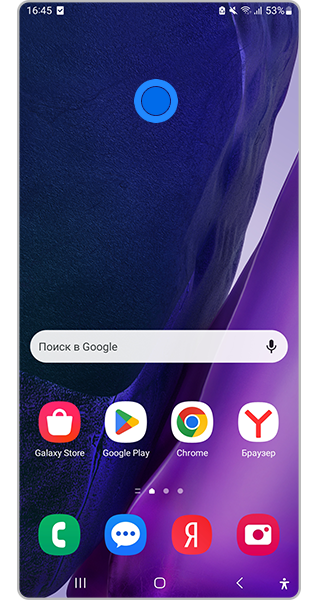
Шаг 1. Удерживайте нажатие на пустом пространстве главного экрана.
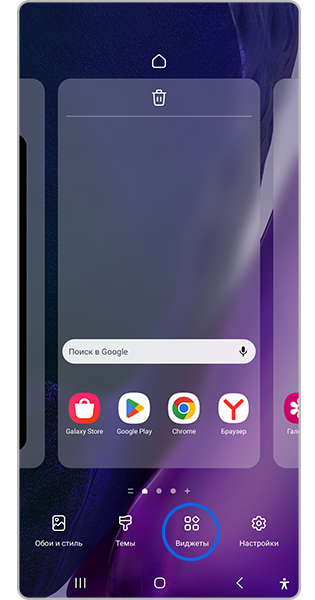
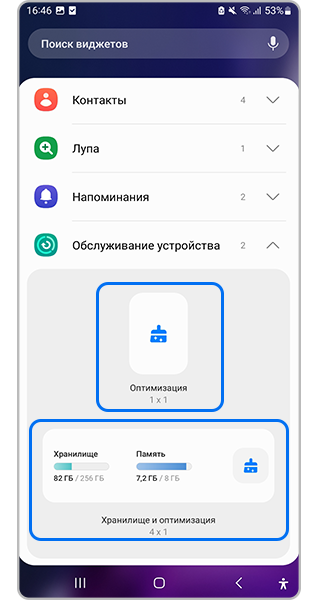
Шаг 3. Найдите в списке категорию Обслуживание устройства и выберите виджет Оптимизация или Хранилище и оптимизация.
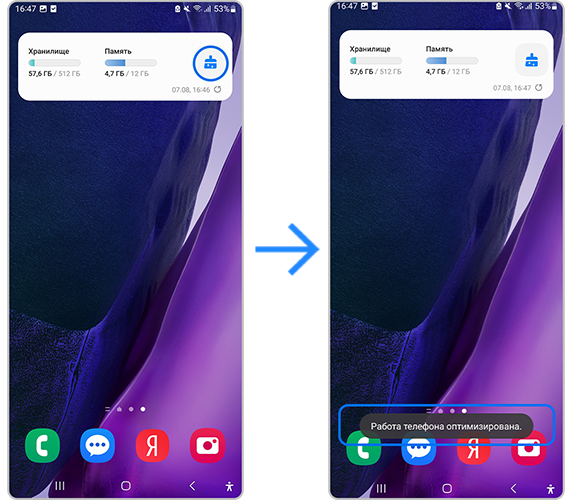
Виджет появится на главном экране телефона. Теперь вы можете быстро завершить все фоновые процессы в оперативной памяти, нажав на значок
САМОВЫВОЗ ИЗ МАГАЗИНА БЕСПЛАТНО
ЗВЗ Алексеевская Поступление в продажу не ожидается, как правило это состояние товара означает, что он снят с производства.
АВТ Автозаводская Поступление в продажу не ожидается, как правило это состояние товара означает, что он снят с производства.
АЛТ Алтуфьево Поступление в продажу не ожидается, как правило это состояние товара означает, что он снят с производства.
БАЛ г. Балашиха Поступление в продажу не ожидается, как правило это состояние товара означает, что он снят с производства.
ВРН г. Воронеж Поступление в продажу не ожидается, как правило это состояние товара означает, что он снят с производства.
ДОЛ г. Долгопрудный Поступление в продажу не ожидается, как правило это состояние товара означает, что он снят с производства.
ЗЕЛ г. Зеленоград Поступление в продажу не ожидается, как правило это состояние товара означает, что он снят с производства.
КАШ Домодедовская Поступление в продажу не ожидается, как правило это состояние товара означает, что он снят с производства.
КОР г. Королев Поступление в продажу не ожидается, как правило это состояние товара означает, что он снят с производства.
БОЛ Королев (Болшево) Поступление в продажу не ожидается, как правило это состояние товара означает, что он снят с производства.
КРА г. Красногорск Поступление в продажу не ожидается, как правило это состояние товара означает, что он снят с производства.
ЛЮБ г. Люберцы Поступление в продажу не ожидается, как правило это состояние товара означает, что он снят с производства.
МАР Марьино Поступление в продажу не ожидается, как правило это состояние товара означает, что он снят с производства.
МЫТ г. Мытищи Поступление в продажу не ожидается, как правило это состояние товара означает, что он снят с производства.
ОДН г. Одинцово (ВНИИССОК) Поступление в продажу не ожидается, как правило это состояние товара означает, что он снят с производства.
ОМС г. Омск Поступление в продажу не ожидается, как правило это состояние товара означает, что он снят с производства.
РЕУ г. Реутов Поступление в продажу не ожидается, как правило это состояние товара означает, что он снят с производства.
РКС б-р Рокоссовского Поступление в продажу не ожидается, как правило это состояние товара означает, что он снят с производства.
САР г. Саратов Поступление в продажу не ожидается, как правило это состояние товара означает, что он снят с производства.
СТР Строгино Поступление в продажу не ожидается, как правило это состояние товара означает, что он снят с производства.
ТВР г. Тверь Поступление в продажу не ожидается, как правило это состояние товара означает, что он снят с производства.
ТЕП Теплый Стан Поступление в продажу не ожидается, как правило это состояние товара означает, что он снят с производства.
ХИМ г. Химки Поступление в продажу не ожидается, как правило это состояние товара означает, что он снят с производства.
ЮГЗ Юго-Западная Поступление в продажу не ожидается, как правило это состояние товара означает, что он снят с производства.
ЯНГ Академика Янгеля Поступление в продажу не ожидается, как правило это состояние товара означает, что он снят с производства.
РЕГ В других городах Поступление в продажу не ожидается, как правило это состояние товара означает, что он снят с производства.
Как очистить кэш приложения на Samsung Galaxy
Очистить оперативную память Samsung Galaxy можно без установки сторонних приложений и сервисов. Для этого воспользуйтесь функцией Обслуживание устройства.
Шаг 1. Откройте Настройки и перейдите в раздел Обслуживание устройства.
Шаг 2. Откройте меню Память (RAM).
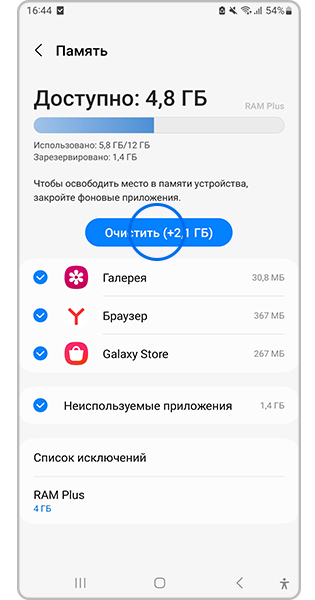
Нужные приложения, которые вы не хотите закрывать, можно добавить в список исключений, тогда фоновые процессы этих приложений не будут завершаться при очистке оперативной памяти.
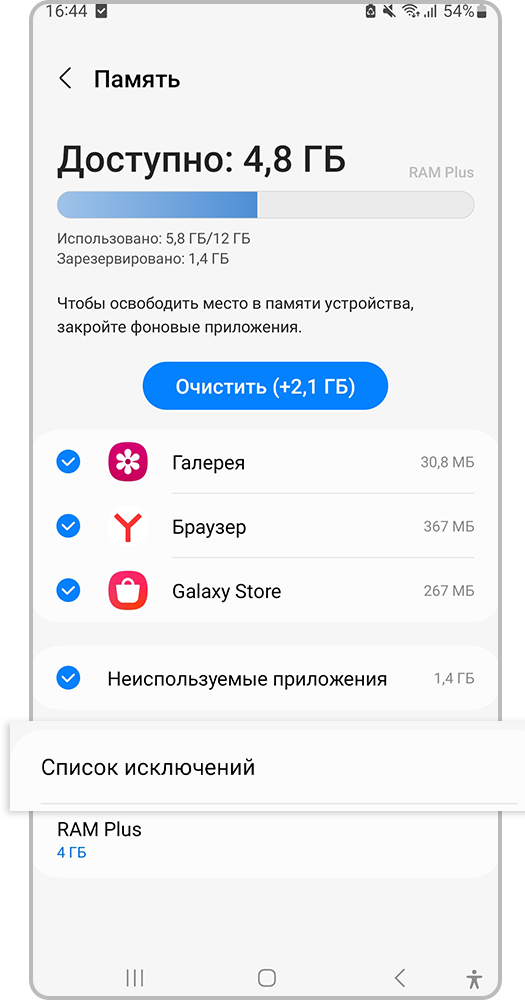
Шаг 3. Перейдите в Список исключений.
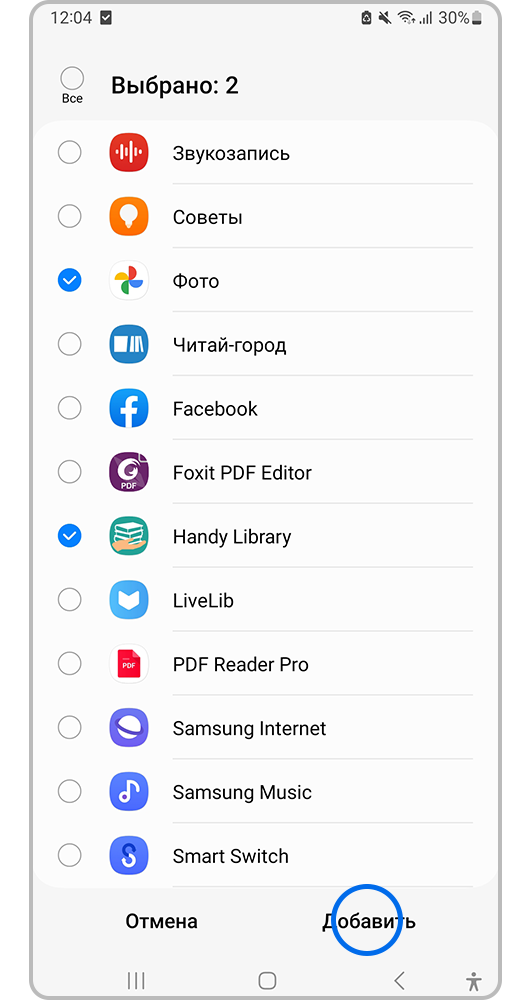
Шаг 4. Выберите приложения, которые хотите внести в список исключений, и нажмите Добавить.
Дополнительно о техподдержке
 Советы по диагностике и устранению проблем с впускным клапаном стиральной машины
 Что делать если айфон не включается
 Как узнать по серийному номеру откуда и когда был сделан смартфон
 Оживите свой медленный ноутбук: изучите лучший браузер для слабых систем
 Попрощайтесь с надоедливыми уведомлениями в Windows 10: руководство по простому отключению
 Добавляем номер в чёрный список с помощью api
 Простые шаги для подключения к сети: разблокируйте бесперебойную связь
 Настройка сети без суеты: подключайтесь с легкостью