
Как установить собственную мелодию на звонок на iPhone
Установить собственную мелодию на звонок на iPhone сложно еще с первых iOS.
Apple предлагает или покупать их в магазине, или использовать 20 предустановленных вариантов. При желании собственную мелодию можно поставить на звонок и будильник бесплатно. Правда, ее придется виртуозно обрезать, конвертировать и устанавливать в телефон с помощью сторонних программ.
Я расскажу про основные способы установки рингтонов на iPhone, подскажу, где их скачивать и как правильно подготовить к установке.
Вы узнаете
Платно
Стандартный способ изменить мелодию вызова очень простой:
Бесплатно
Все описанные далее способы предполагают, что пользователь не хочет тратить деньги или в каталоге Apple нет того самого звука. Чтобы заменить звонок iPhone на собственный трек, нужно:
- Настройка звонка в настройках телефона.
- Где хранятся рингтоны на iPhone:
- На iPhone c версией iOS 8 и новее — в папке Звуки.
- На iPhone c версией iOS 7 и старше — в папке Музыка.
Как выбрать и подготовить файл
Но их чаще всего распространяют без ведома правообладателя, и не все ресурсы безопасны: злоумышленники могут подсадить вирус в ваш любимый трек Linkin Park или Эдуарда Хиля.
Легальных способов получить сейчас не так уж много. Можно купить трек в iTunes или оцифровать купленный альбом на CD — это тоже можно сделать в iTunes, если у компьютера есть дисковод.
Также отдельные MP3 можно купить на зарубежных площадках вроде Амазона. Но российские банковские карты там не принимают.
Еще есть бесплатная музыка на открытых площадках вроде SoundCloud. Мировые хиты там доступны преимущественно в перепевках и ремиксах, но хороших треков для бесплатного скачивания там много. Сервис не доступен из России без обхода блокировок.
Сколько может длиться рингтон
До 40 секунд, но надежнее делать запись не длиннее 30 секунд. Иначе трек может проигрываться не полностью.
Как обрезать аудиофайл
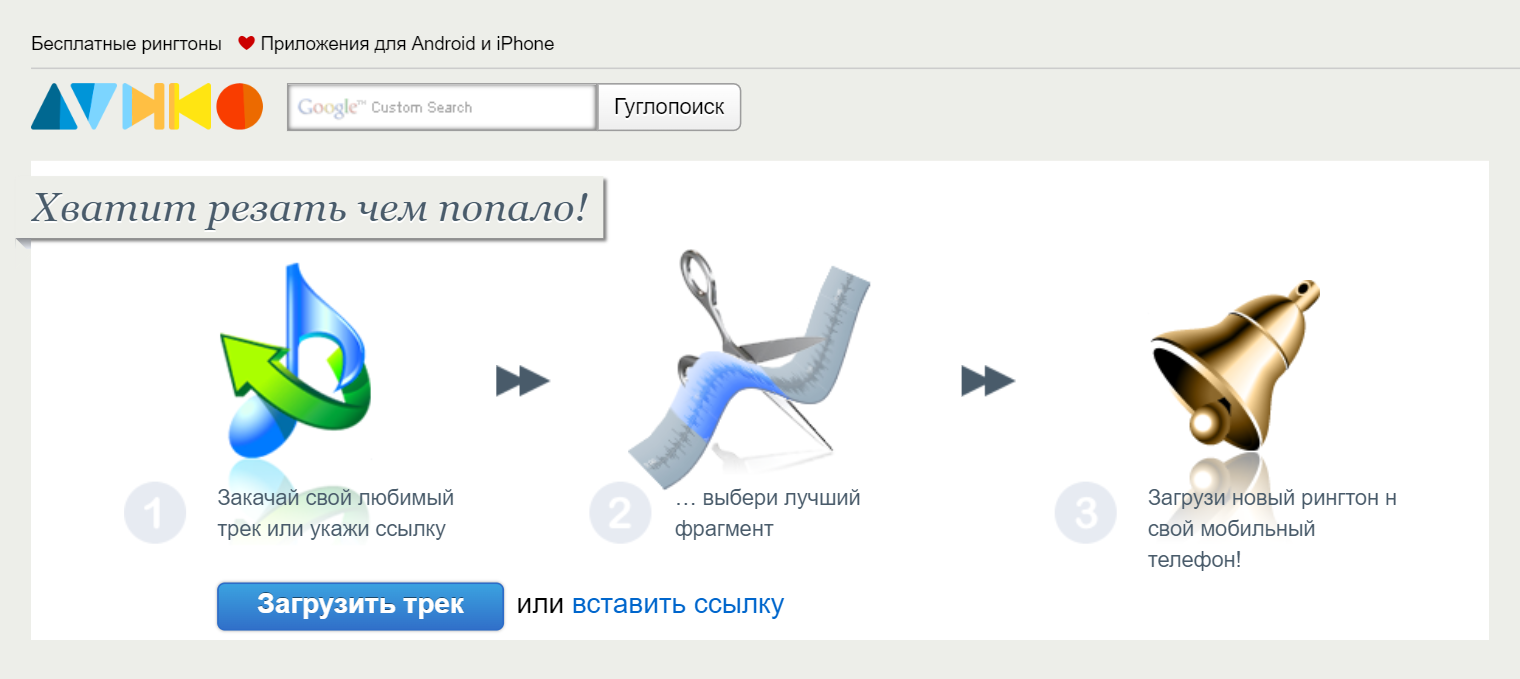
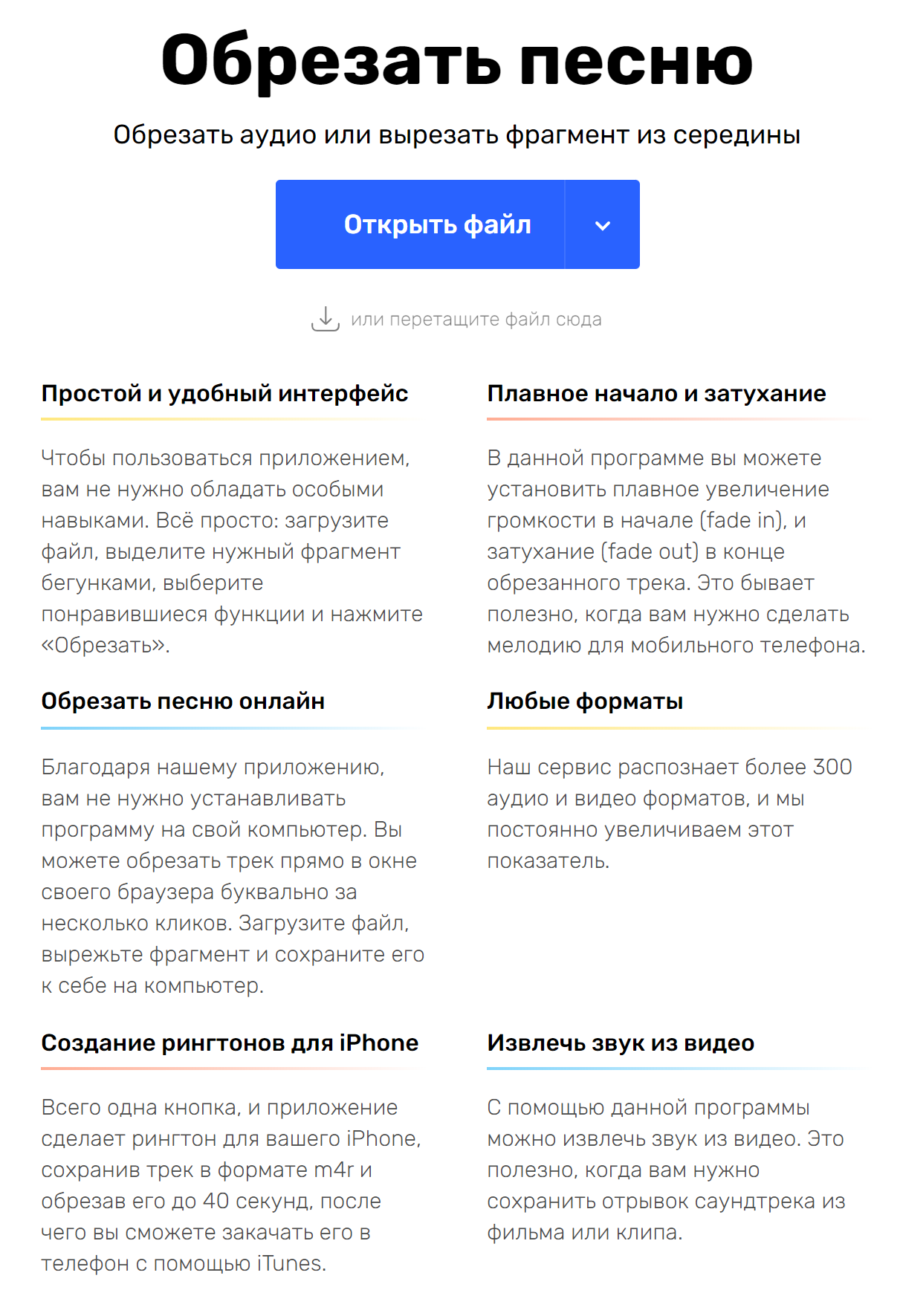
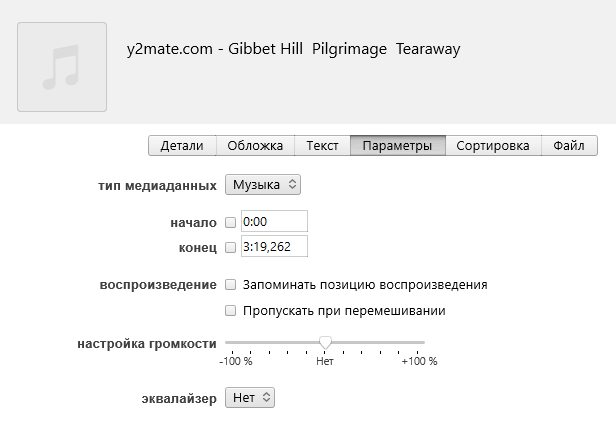
Запись длиннее нужно обрезать, сделать это можно в любом аудиоконвертере:
Какие форматы рингтонов поддерживаются iPhone
Только специфическое расширение .m4r. Просто так изменить формат в названии любого аудиофайла не получится — телефон не распознает его.
Для изменения формата файла воспользуйтесь сервисами, что и в предыдущем шаге, — каждый из них поддерживает формат.
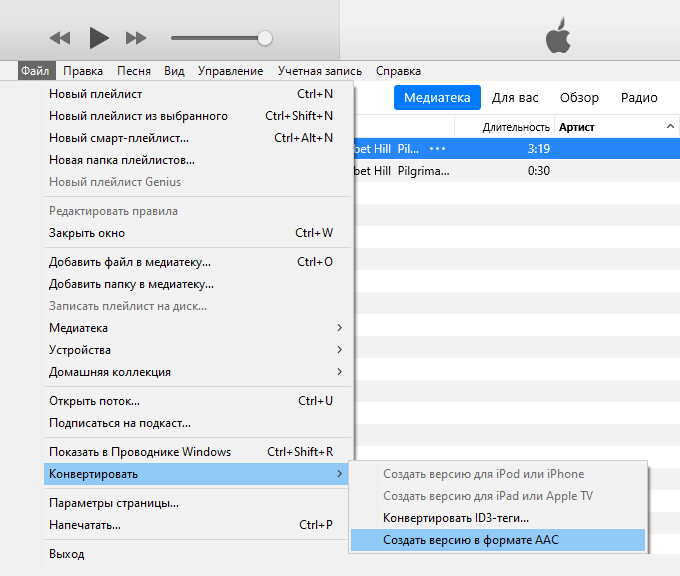
В iTunes на загруженном файле нажмите Файл — Конвертировать — Создать версию в формате AAC. Найдите ее на компьютере и измените расширение с .m4a на .m4r.
Переконвертируйте файл и переименуйте его в проводнике.
Как установить рингтон
Мы получили готовый файл — у него нужная длина и формат, так что пора загружать его на телефон. Сделать это можно несколькими способами. Каждый из них доступен как для компьютеров на Windows, так и для macOS.
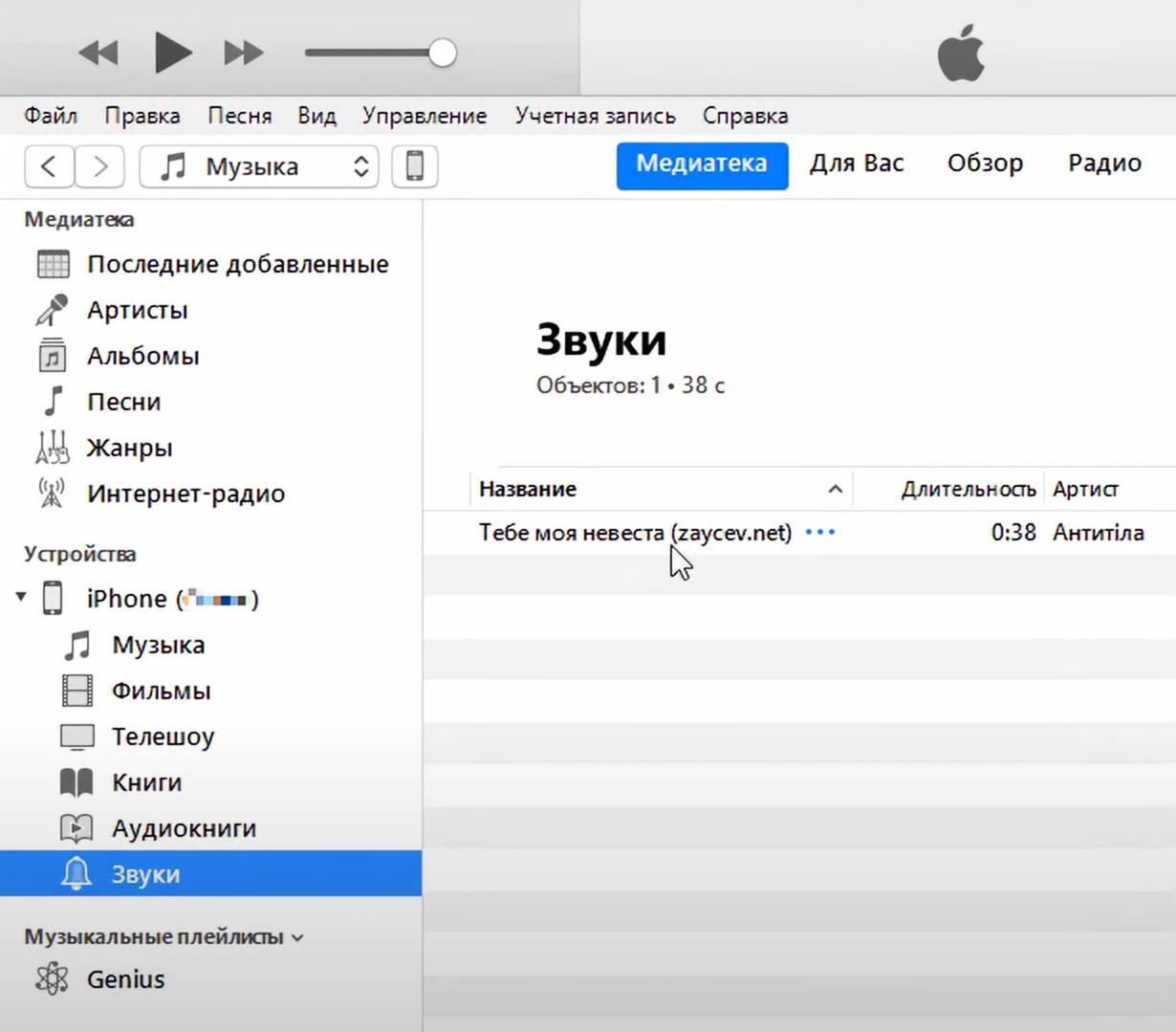
Через iTunes
Если программа у вас уже установлена, достаточно перенести короткую .m4r-версию трека в медиатеку и подключить телефон к компьютеру. Программа сама синхронизируется с Айфоном и скопирует файл на накопитель.
С помощью GarageBand
Большую часть действий можно выполнить прямо на телефоне, без компьютера. Достаточно загрузить полную песню на телефон через iTunes, а потом обрезать и переконвертировать ее в бесплатной программе GarageBand. Это приложение для создания электронной музыки есть на всех телефонах и планшетах Apple.
Лучшие приложения:
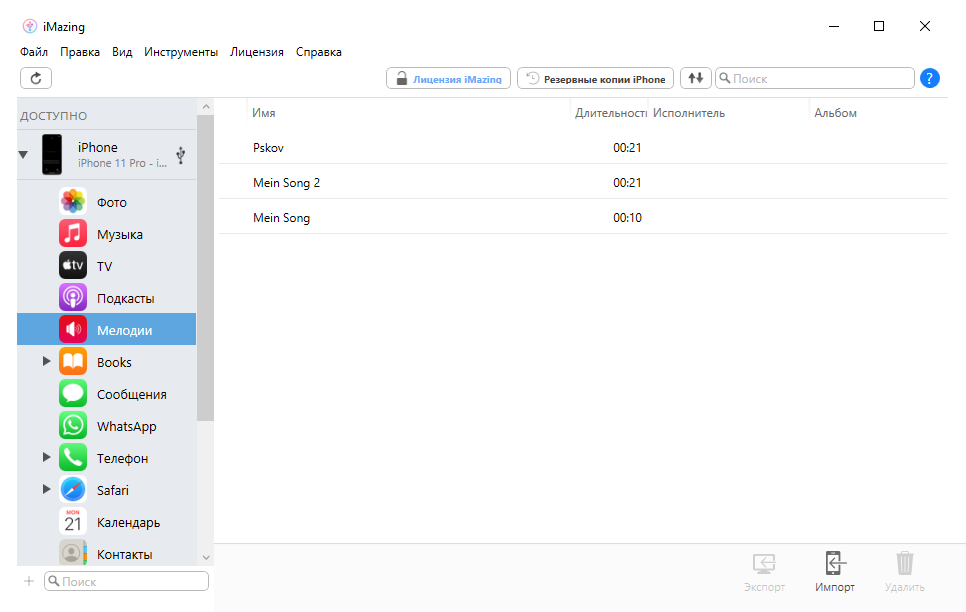
iMazing: похож на iTunes интерфейсом, поэтому разобраться в нем несложно.
WALTR 2: процесс идентичный, но многим пользователям может быть сложно подружить программу с драйверами iOS на компьютере.
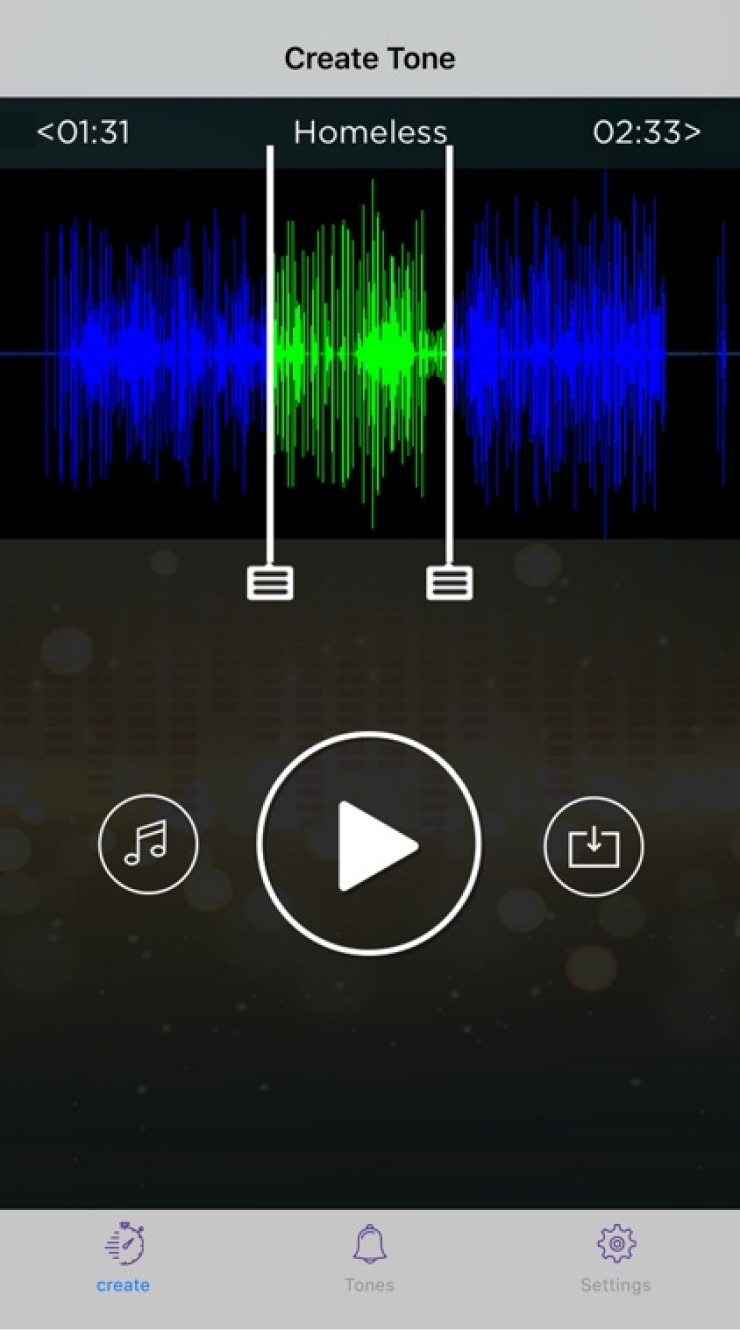
RingTune: встроена возможность обрезки мелодий.
Частые вопросы
Как настроить громкость рингтона
В настройках телефона, раздел Звуки и вибрация, можно включить регулировку громкости кнопками на торце Айфона.
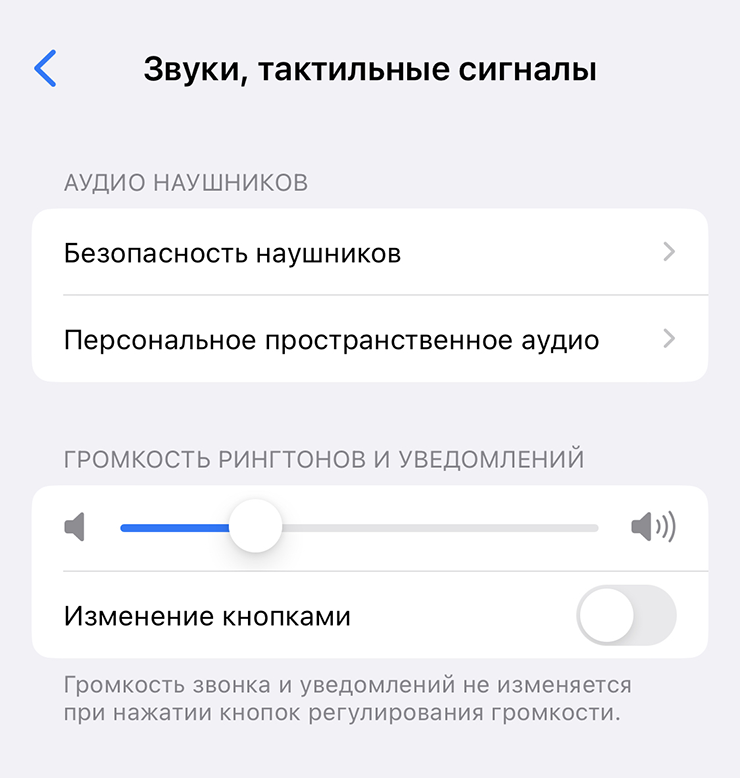
Иногда рингтон все равно кажется слишком громким даже на низких настройках звука. В таком случае придется изменить аудиофайл.
Как установить рингтон на будильник
Рингтоны в Айфонах — универсальный звук оповещения, их можно устанавливать и на таймеры, и на будильники, и на звонки разным контактам. Для каждого будильника звук нужно выбирать отдельно.
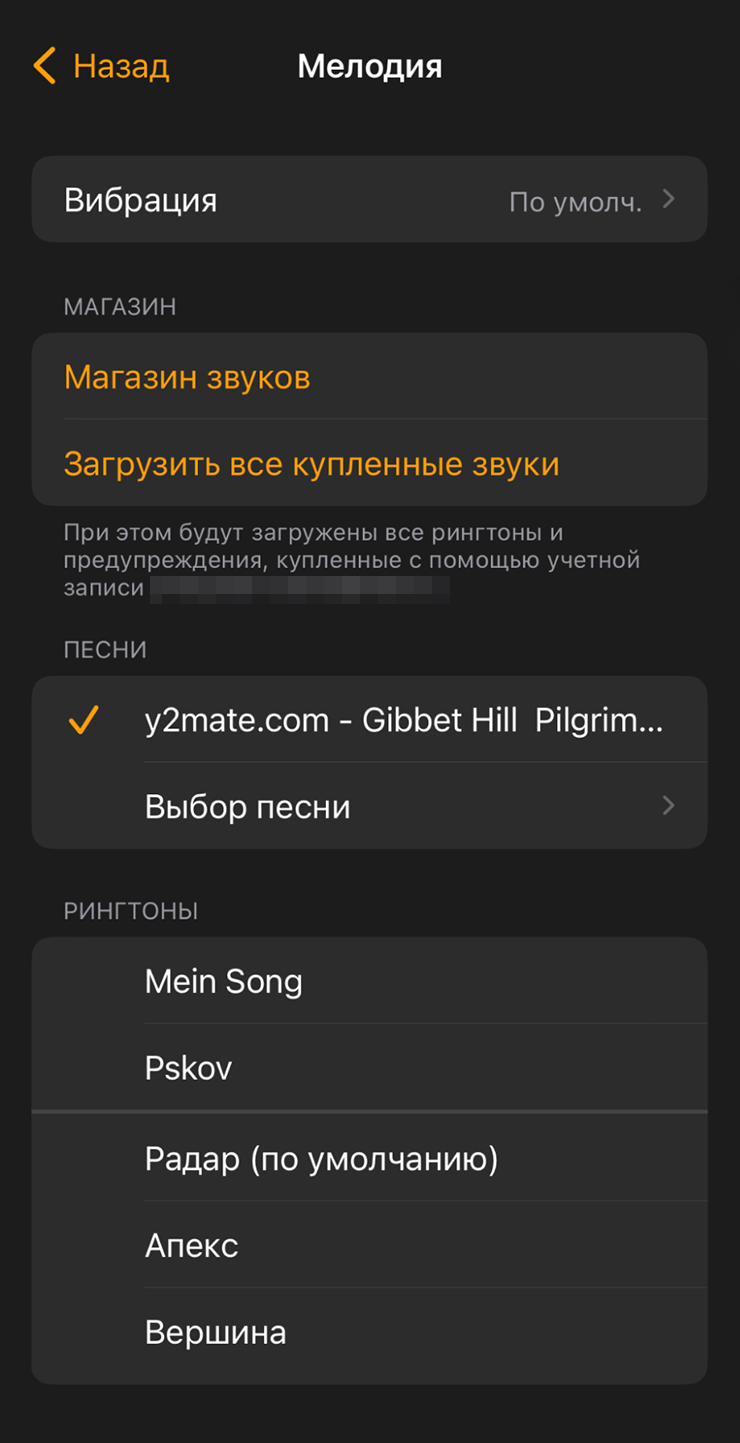
В графе выбора звука можно настраивать рингтон и вибрацию.
Как установить на рингтон запись с диктофона
Процесс полностью идентичен установке на звонок любой мелодии. Записи со встроенного диктофона на Айфоне сразу сохранятся в Звуки. Если звук длиннее 40 секунд, укоротите его в GarageBand.
Как поставить на звонок музыку из Вконтакте или мессенджеров
Сначала нужно добыть музыку из соцсети. В случае с Вконтакте сделать это легально в 2023 году нельзя. После этого мелодию придется обрезать, переформатировать и скопировать на телефон.
Как удалить рингтон
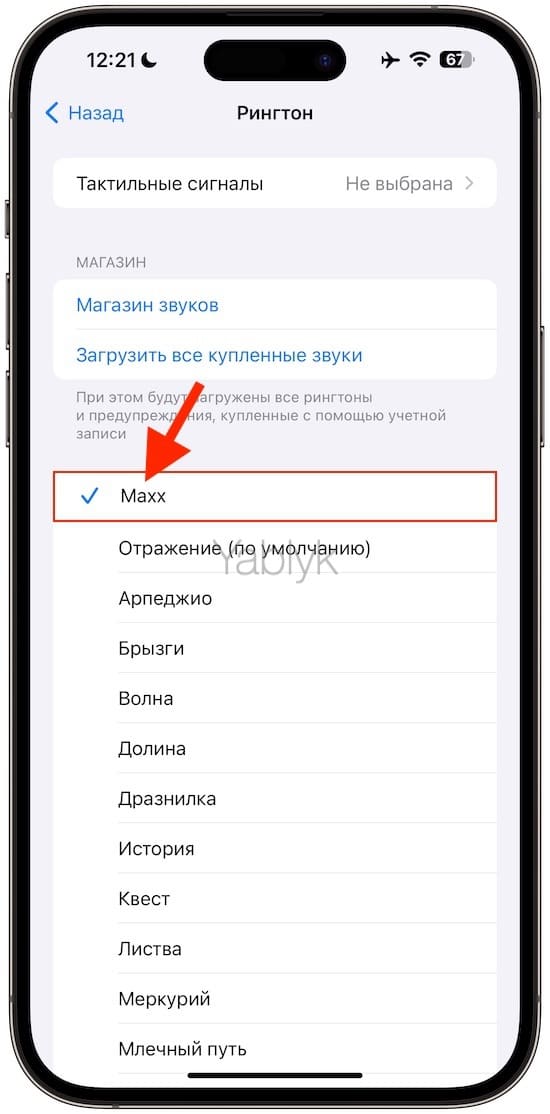
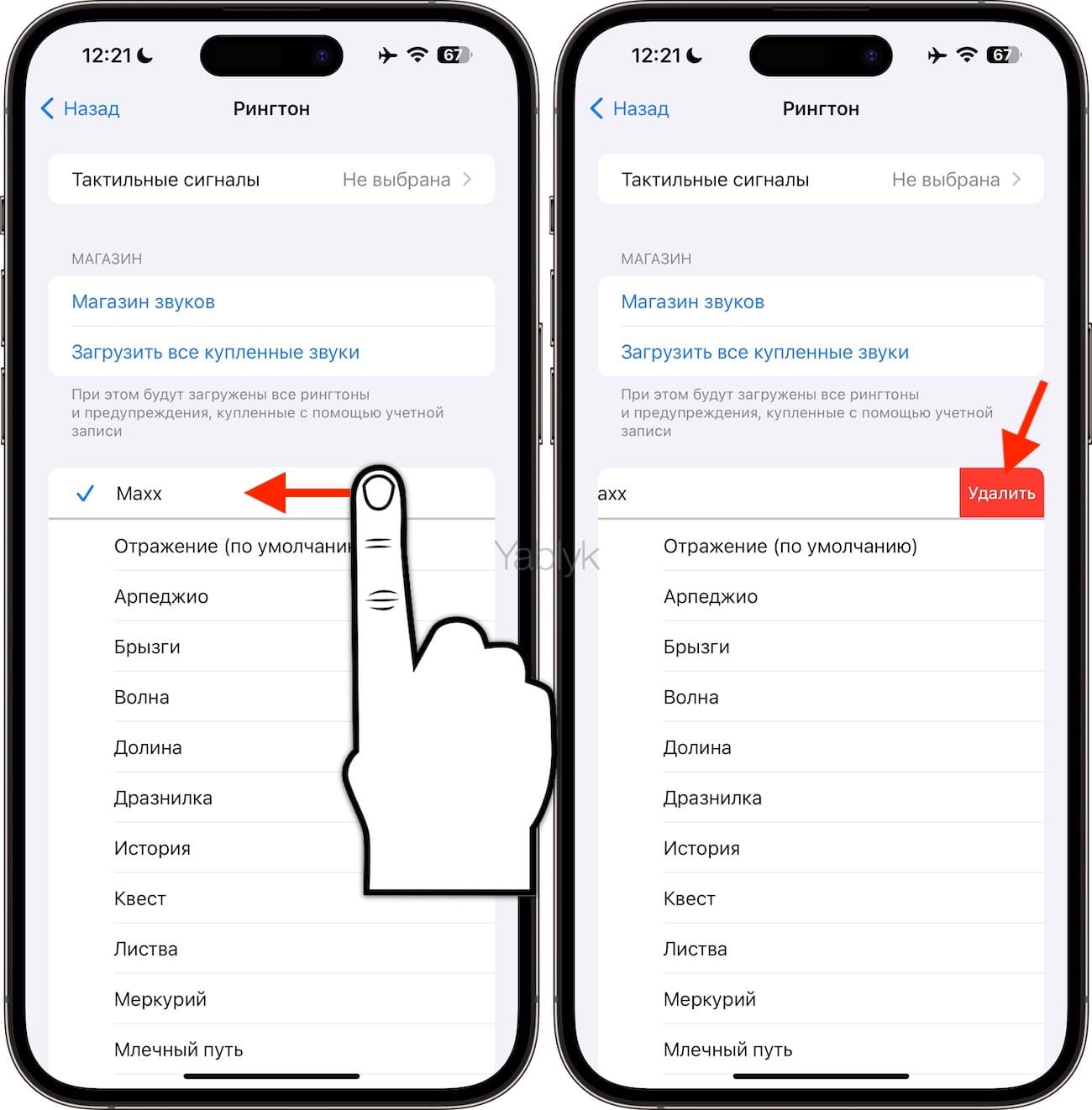
Чтобы удалить рингтон на iPhone, вам нужно зайти в настройки, затем выбрать Звуки и далее Рингтоны. Проведите пальцем влево по ненужному рингтону и появится опция Удалить.
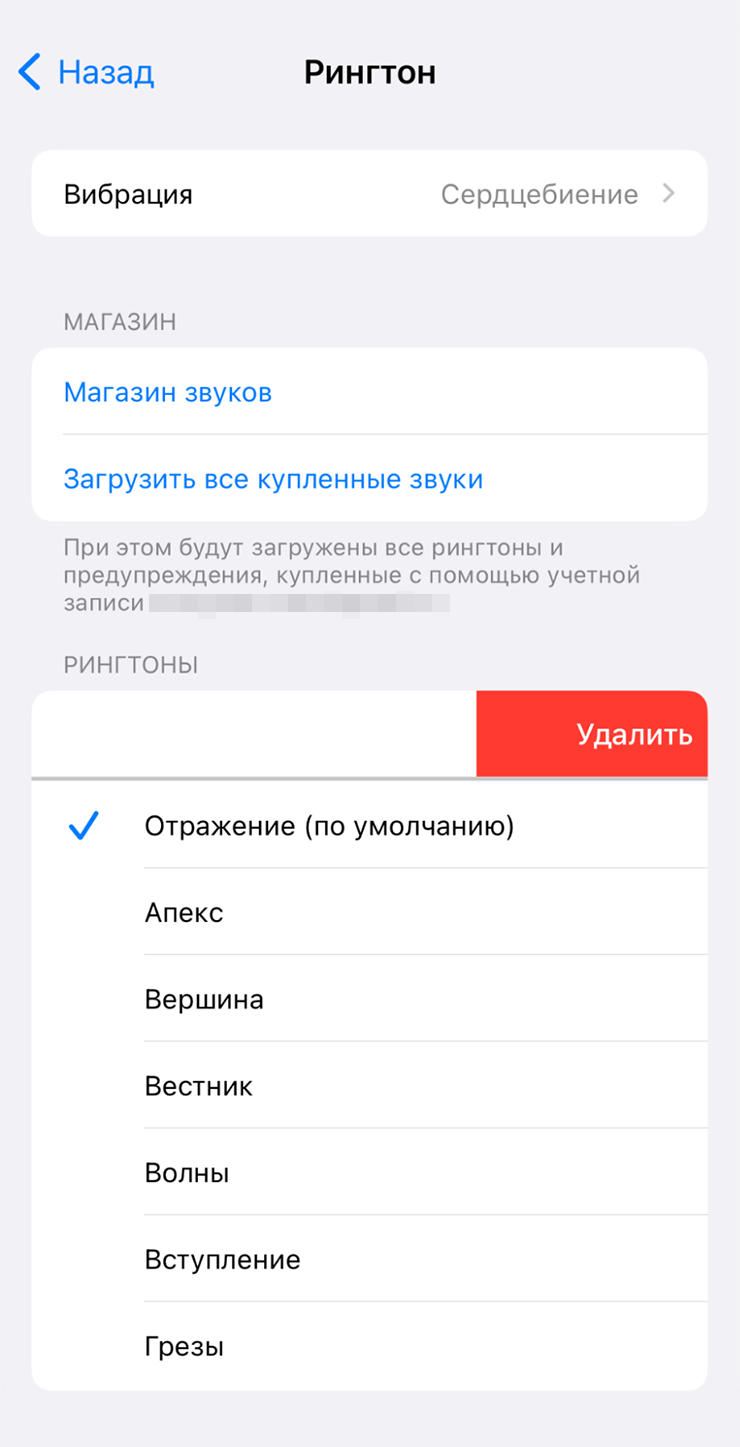
Удалить рингтон таким образом можно только если он был установлен вручную.
Метод создания рингтонов на iPhone в GarageBand
Для создания своих рингтонов на iPhone бесплатно и без использования компьютера, можно воспользоваться приложением GarageBand.
Шаги для создания рингтона:
Установите GarageBand и запустите приложение.
Выберите инструмент, например, клавишные.
Импортируйте аудиофайл в приложение.
Обрежьте аудиофайл до желаемой длины (не более 30 секунд).
Экспортируйте рингтон из приложения.
Установите новую мелодию рингтона на iPhone.
В каком формате используются рингтоны для iPhone:
Apple использует формат M4R для рингтонов, который идентичен форматам AAC или M4A.
Эти инструкции позволят вам создать уникальные рингтоны для вашего iPhone без дополнительных затрат. Добавьте свои любимые мелодии и сделайте свой звонок узнаваемым.
Как создать и установить рингтон на iPhone без компьютера
Однако, способ создания и установки рингтона на iPhone, описанный в этом материале, позволяет использовать любой файл в формате MP3. Это значительно облегчает процесс создания рингтонов или файлов звуковых оповещений для смартфонов Apple.
Где найти песню в формате MP3 для рингтона?
Песню в формате MP3 можно найти в различных источниках, таких как музыкальные сервисы, сайты с бесплатными загрузками музыки или использовать собственный файл.
Как установить рингтон на iPhone с iOS 17 (и новее) без компьютера при помощи приложения GarageBand
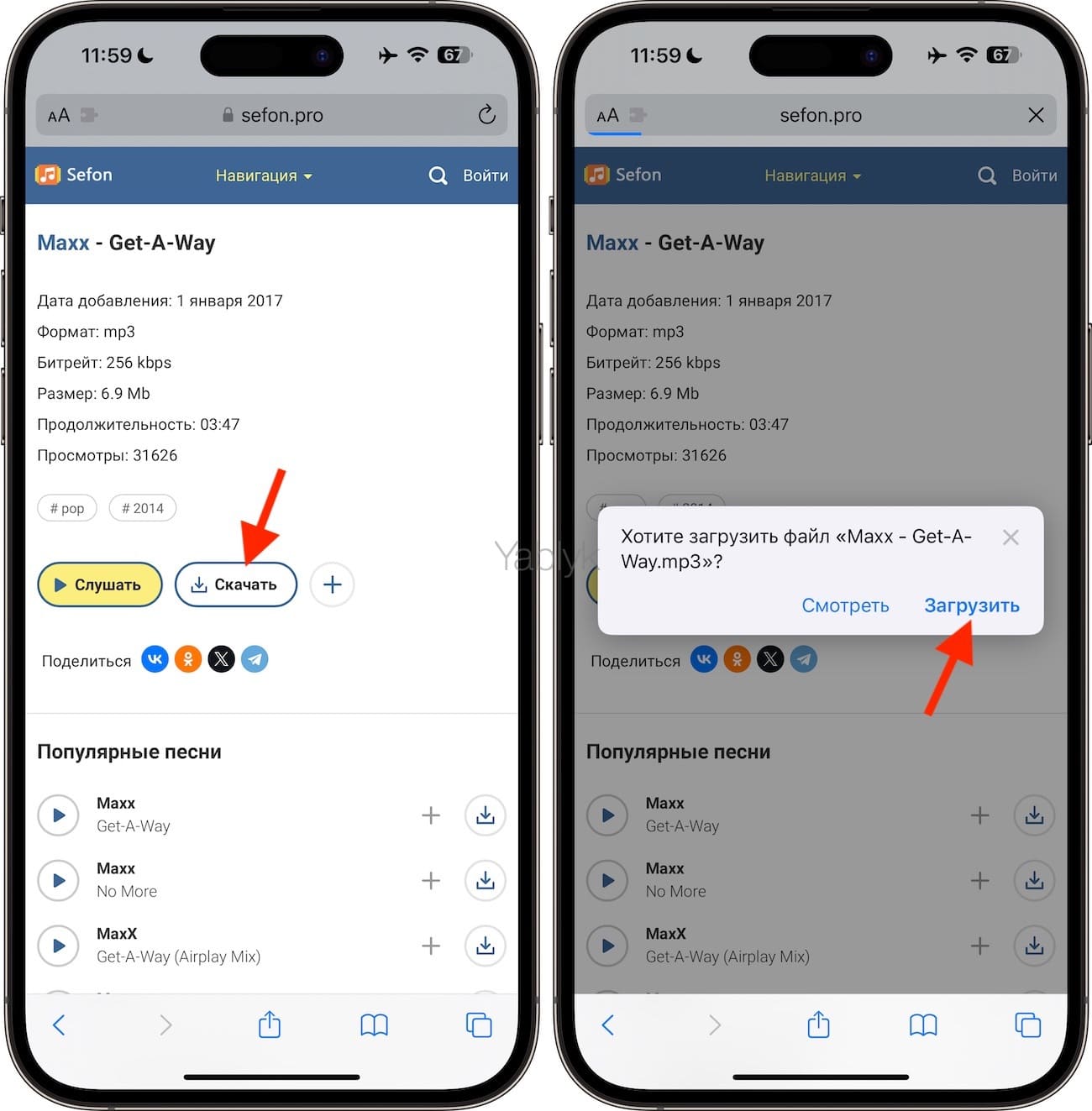
- Нажмите на кнопку (ссылку) для скачивания MP3-файла.
- В появившемся окне нажмите Загрузить. Если скачивание началось, в левом верхнем углу появится значок (синяя стрелка в круге).
- Откройте Менеджер загрузок нажав на значок (аА или синюю стрелку в круге) в левом верхнем углу и выберите пункт меню Загрузки.
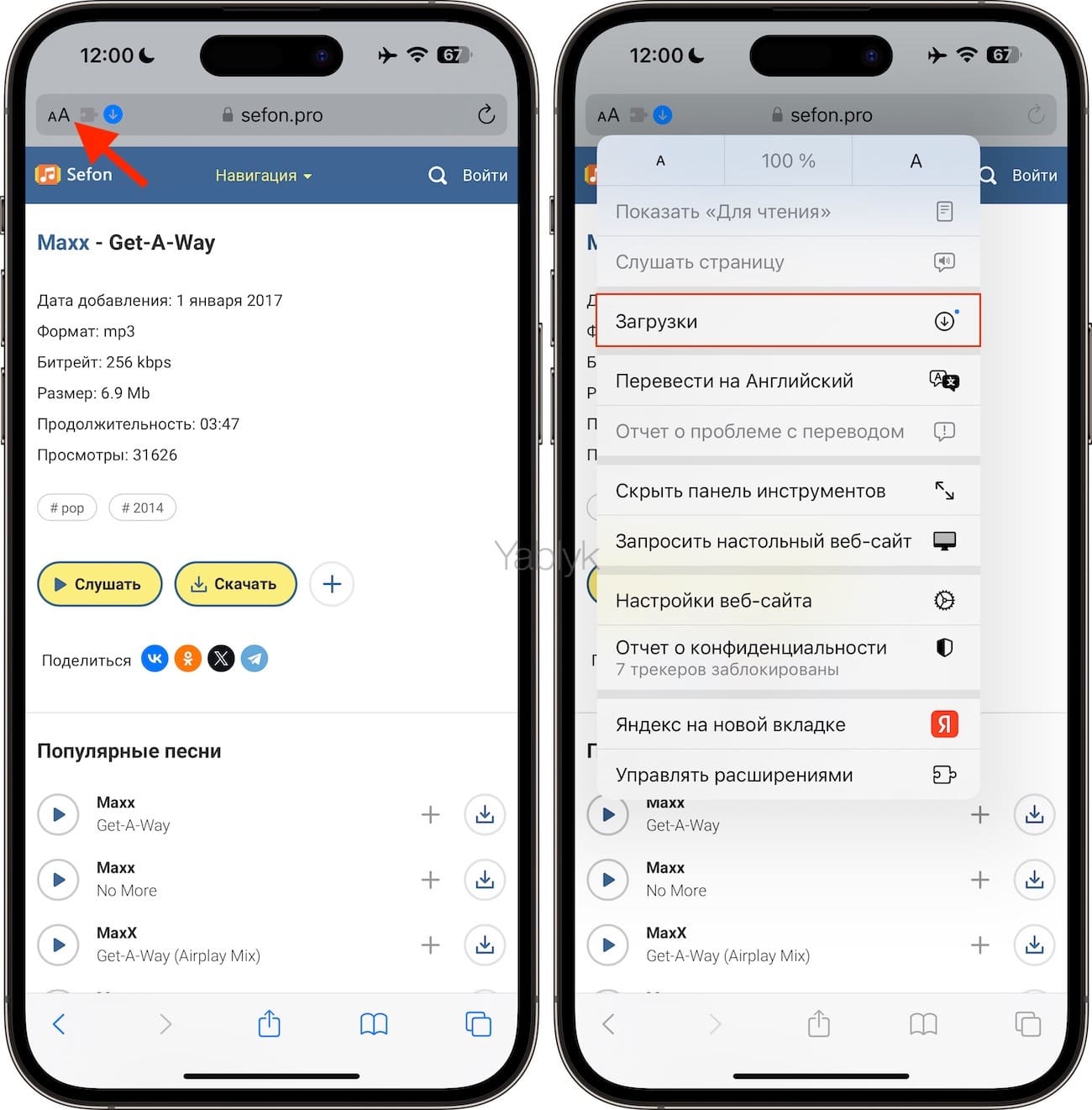
Удостоверьтесь, что файл загружен. При желании нажмите на него, чтобы прослушать.
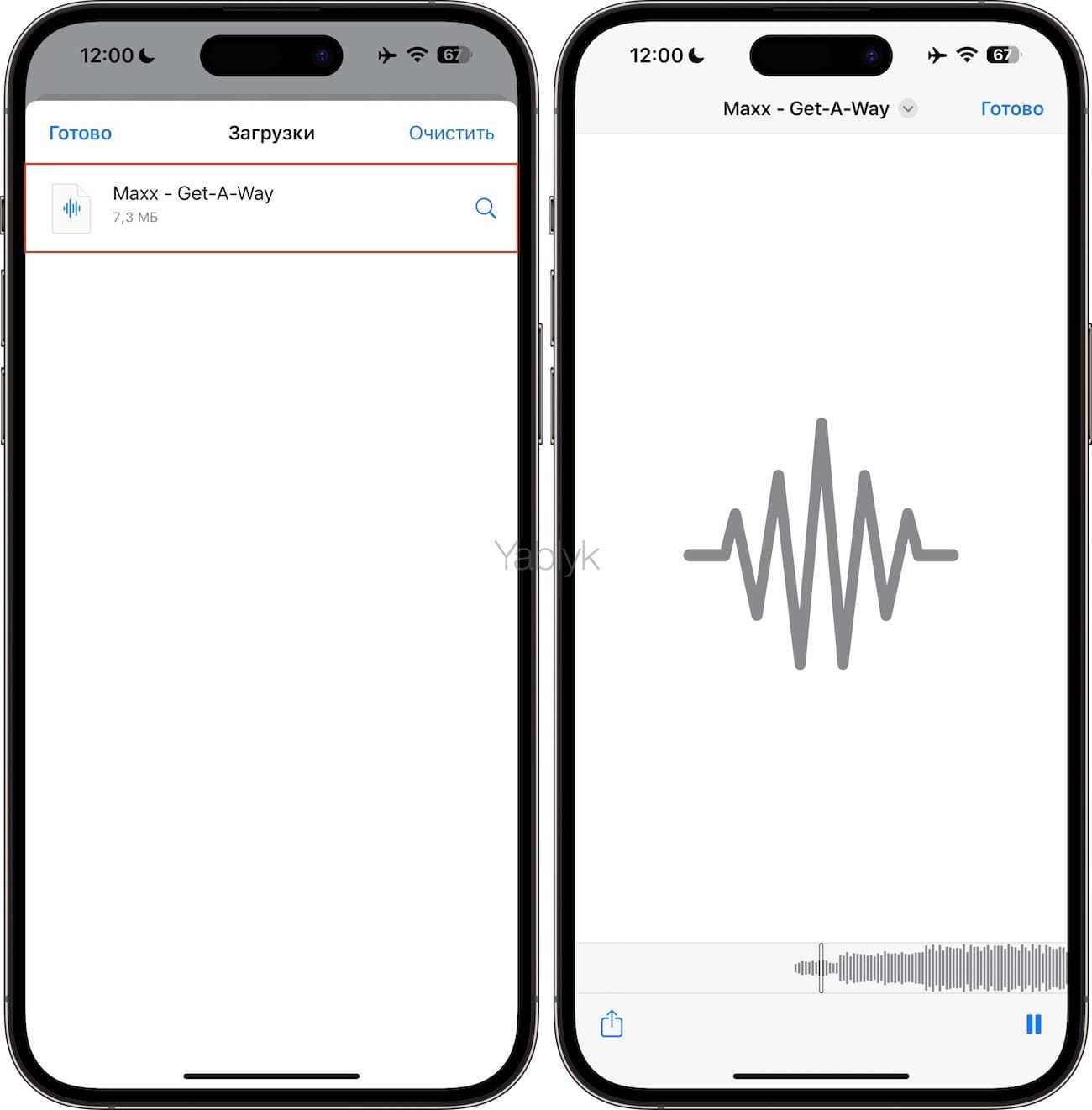
Примечание: В качестве более удобной альтернативы для загрузки треков в формате MP3 с компьютера можно воспользоваться веб-версией iCloud Drive. Для этого перейдите на компьютере по ссылке, введите данные Apple ID и загрузите необходимые композиции в облачный сервис Apple. После загрузки эти файлы будут доступны в приложении Файлы на iPhone или iPad (дальнейшие действия смотрите ниже по инструкции).
- Установите и запустите приложение GarageBand.
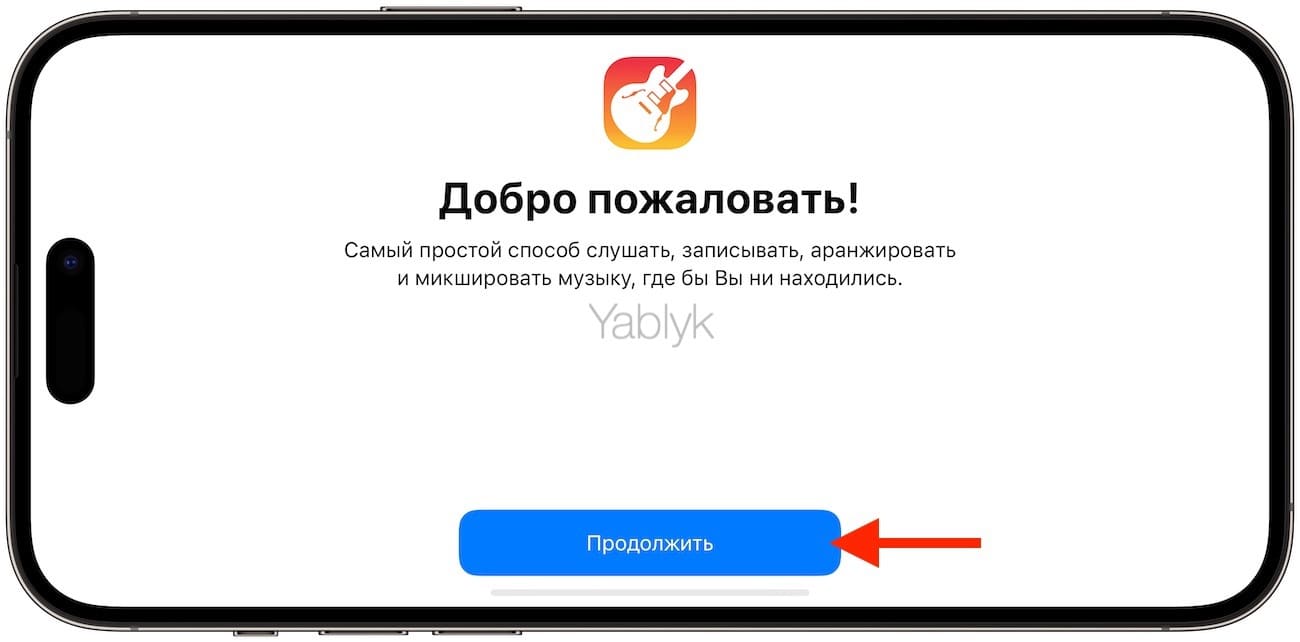
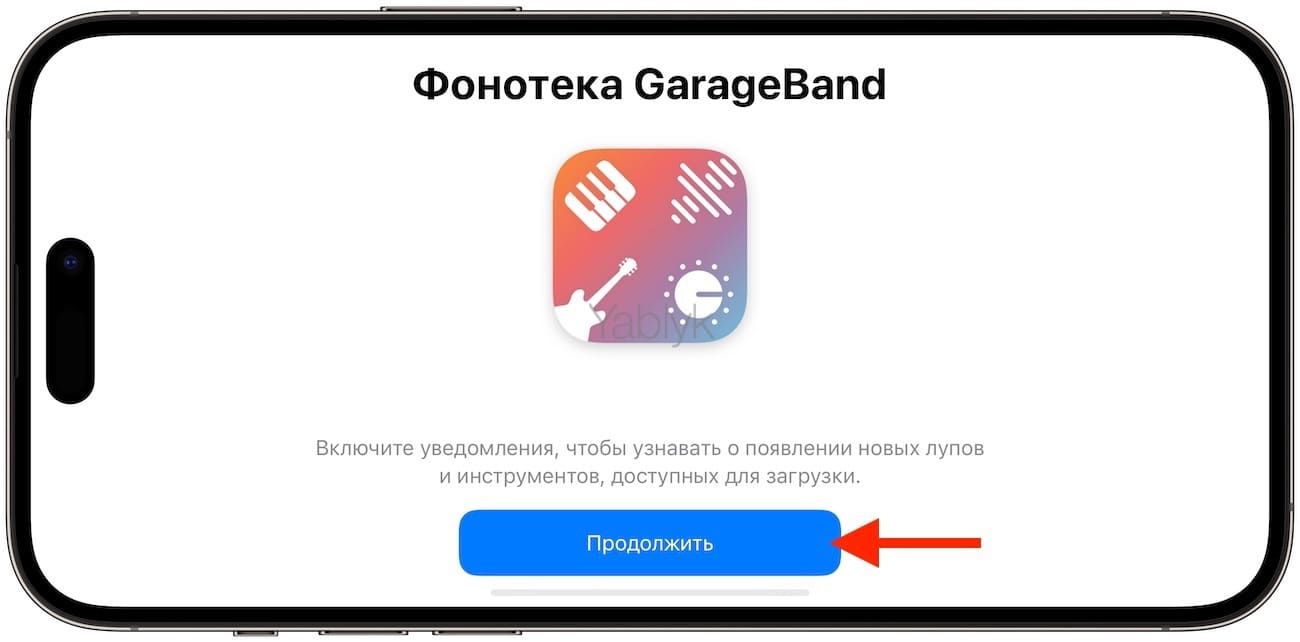
Если вы открываете приложение GarageBand впервые, просто пропустите приветственные экраны при помощи кнопки Продолжить.
- Откроется главный экран приложения GarageBand.
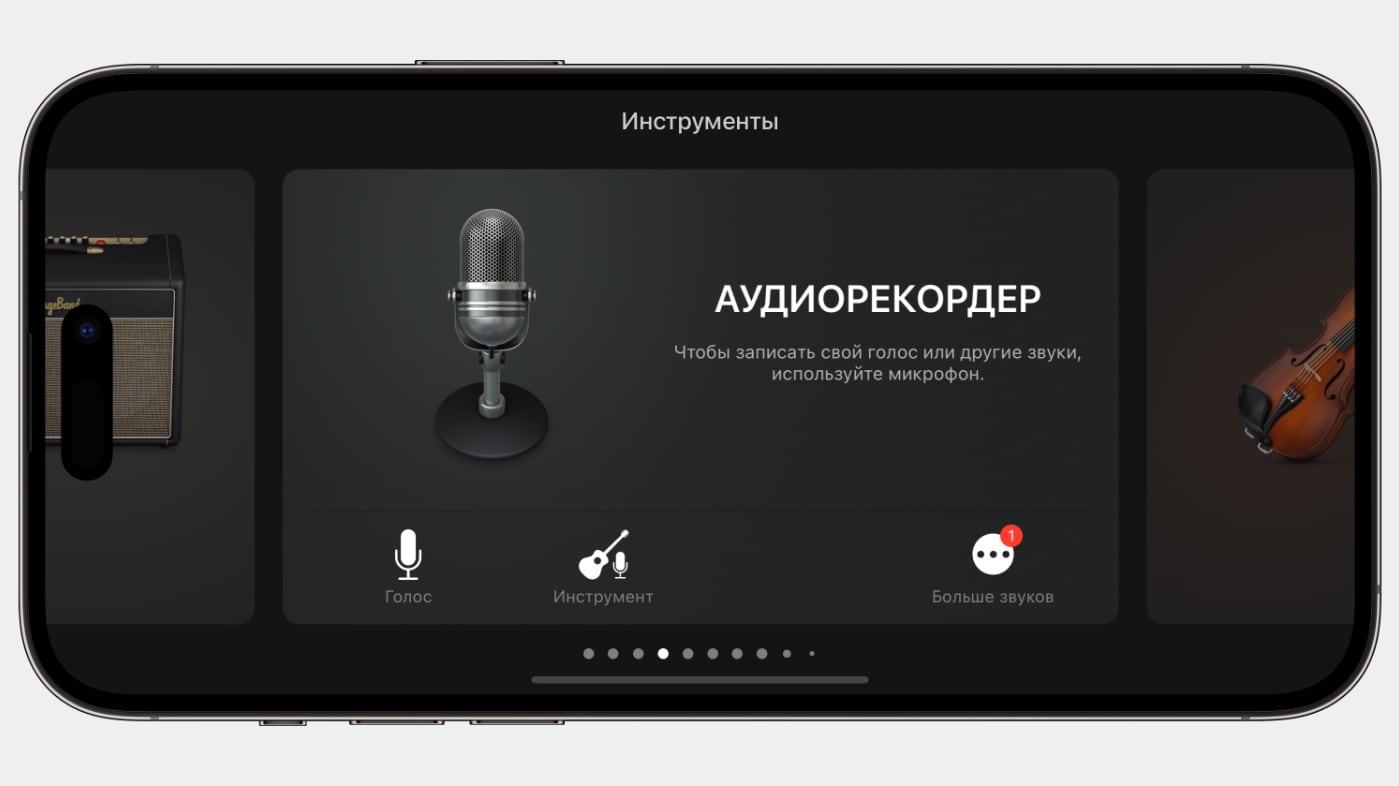
- Перейдите во вкладку Дорожки и из перечня предлагаемых шаблонов выберите шаблон Аудиорекордер.
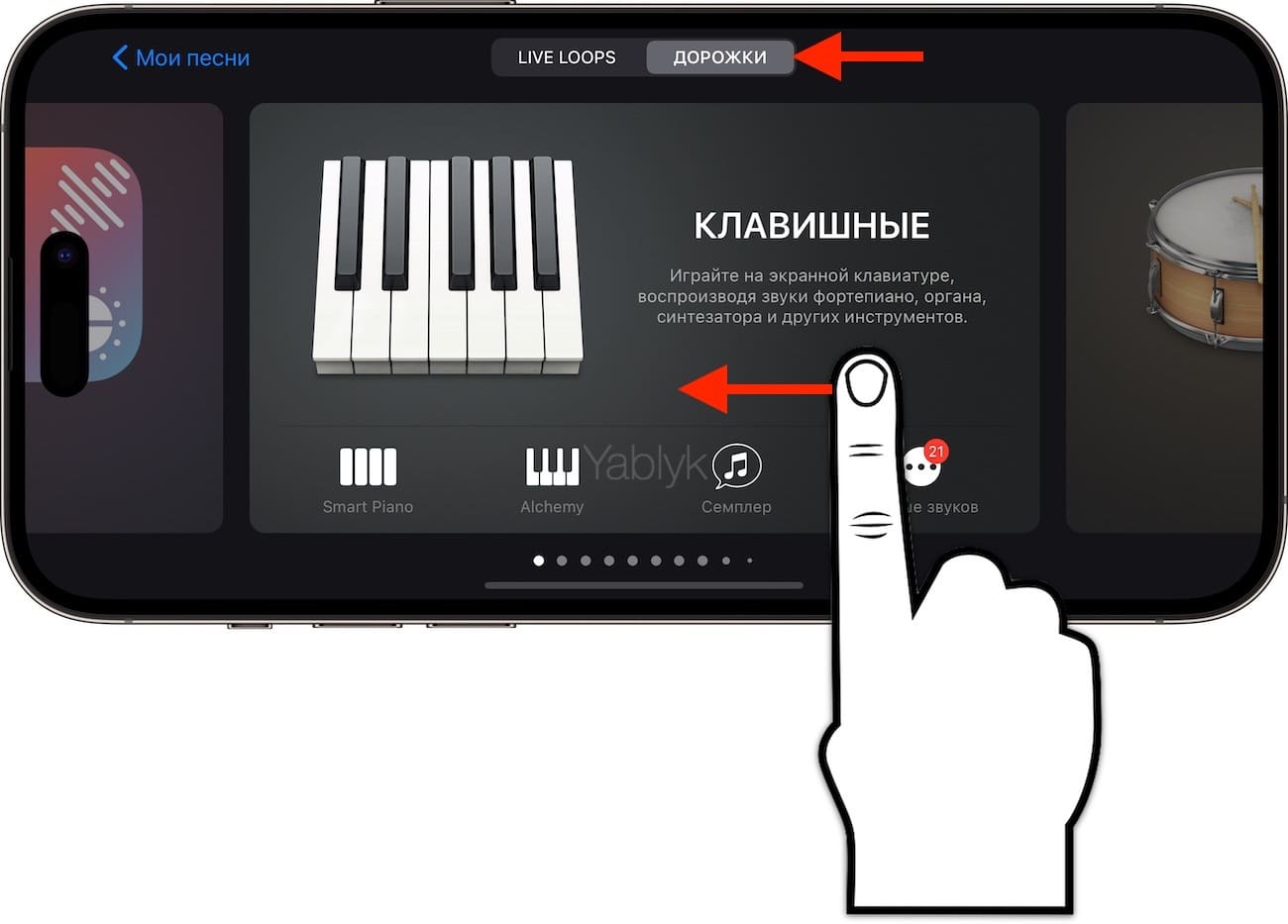
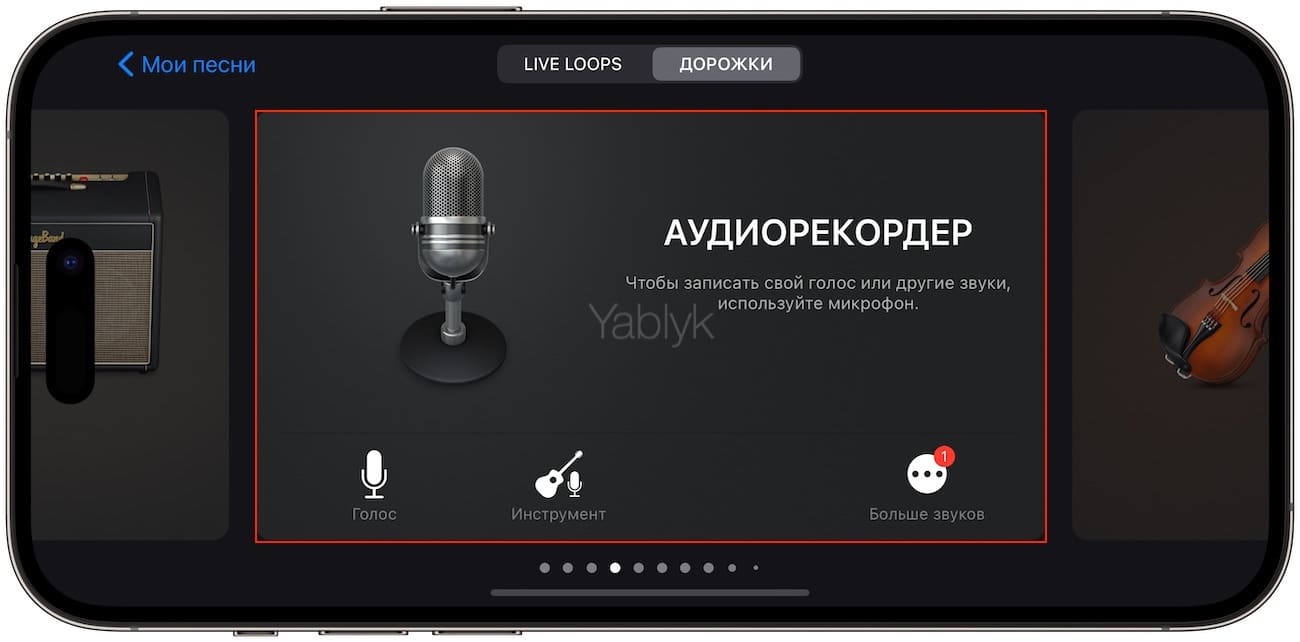
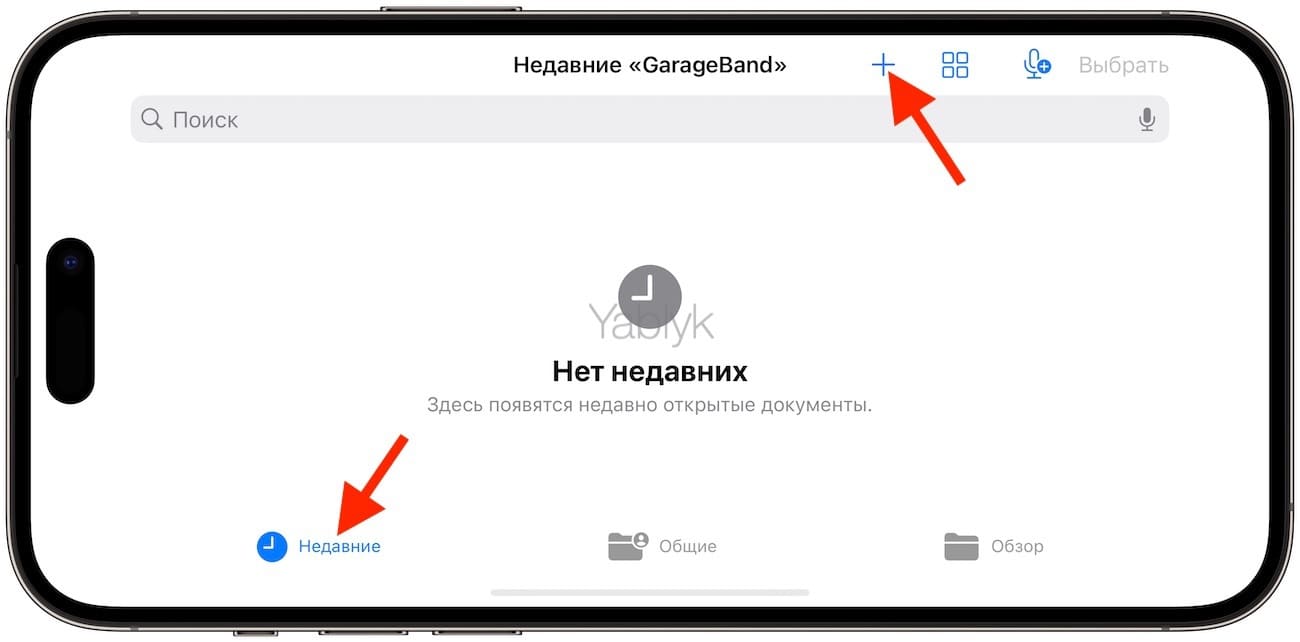
Примечание: если вы случайно перешли во вкладку Недавние, то для возврата к главному экрану нажмите плюсик в правом верхнем углу.
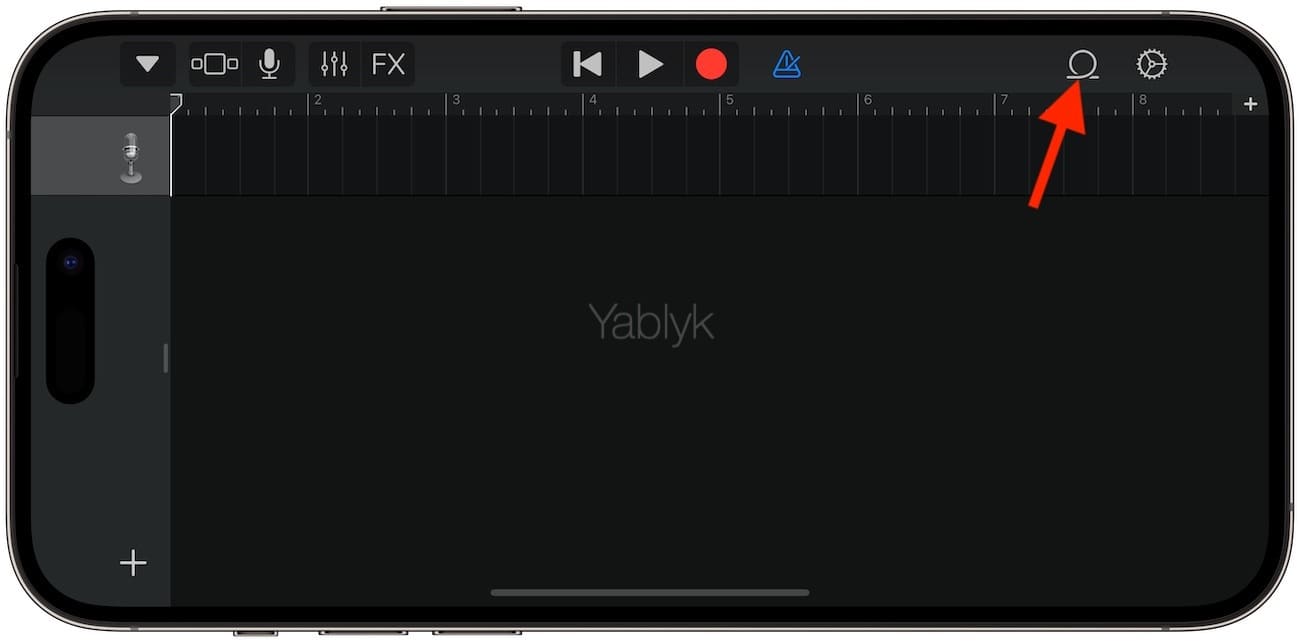
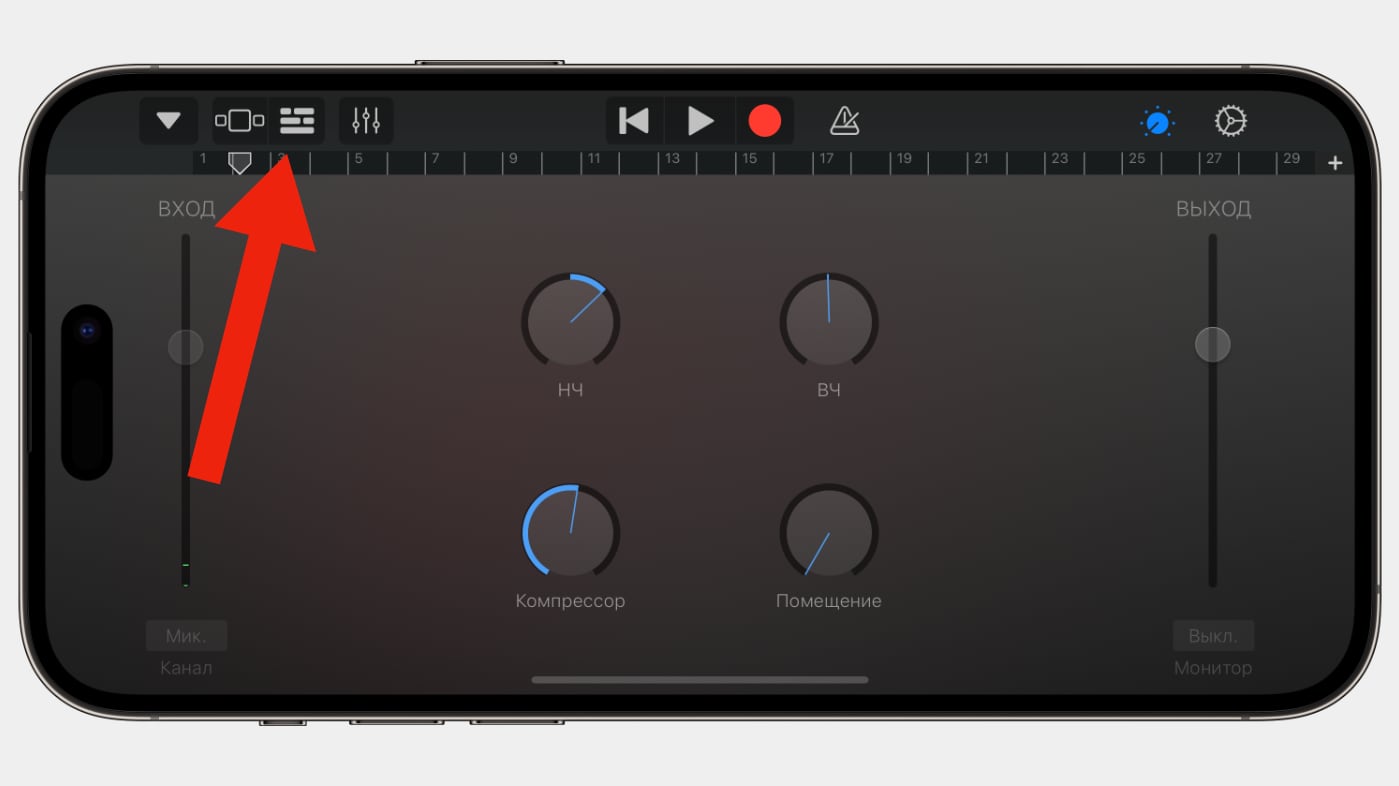
- Переключитесь в режим дорожек.
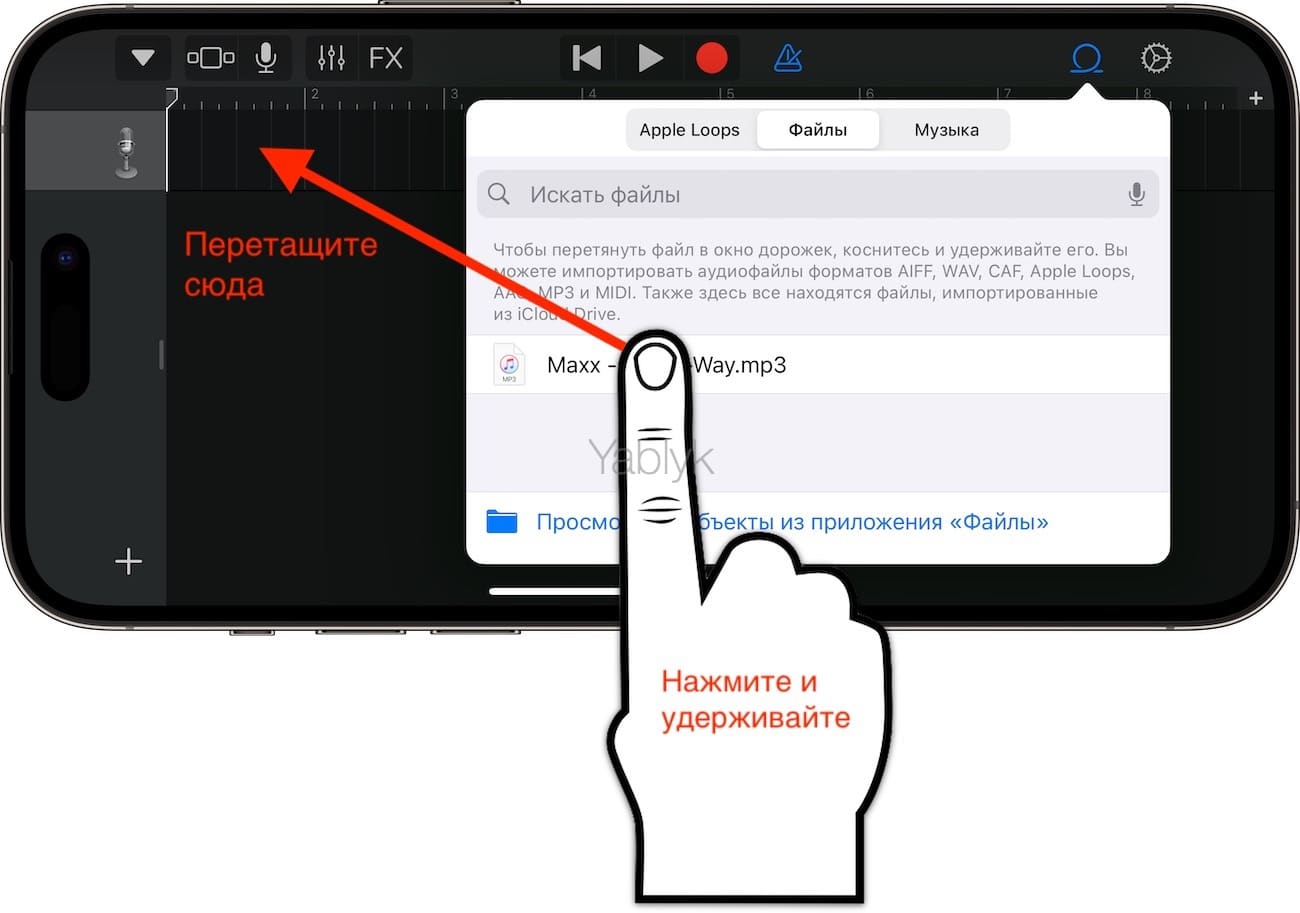
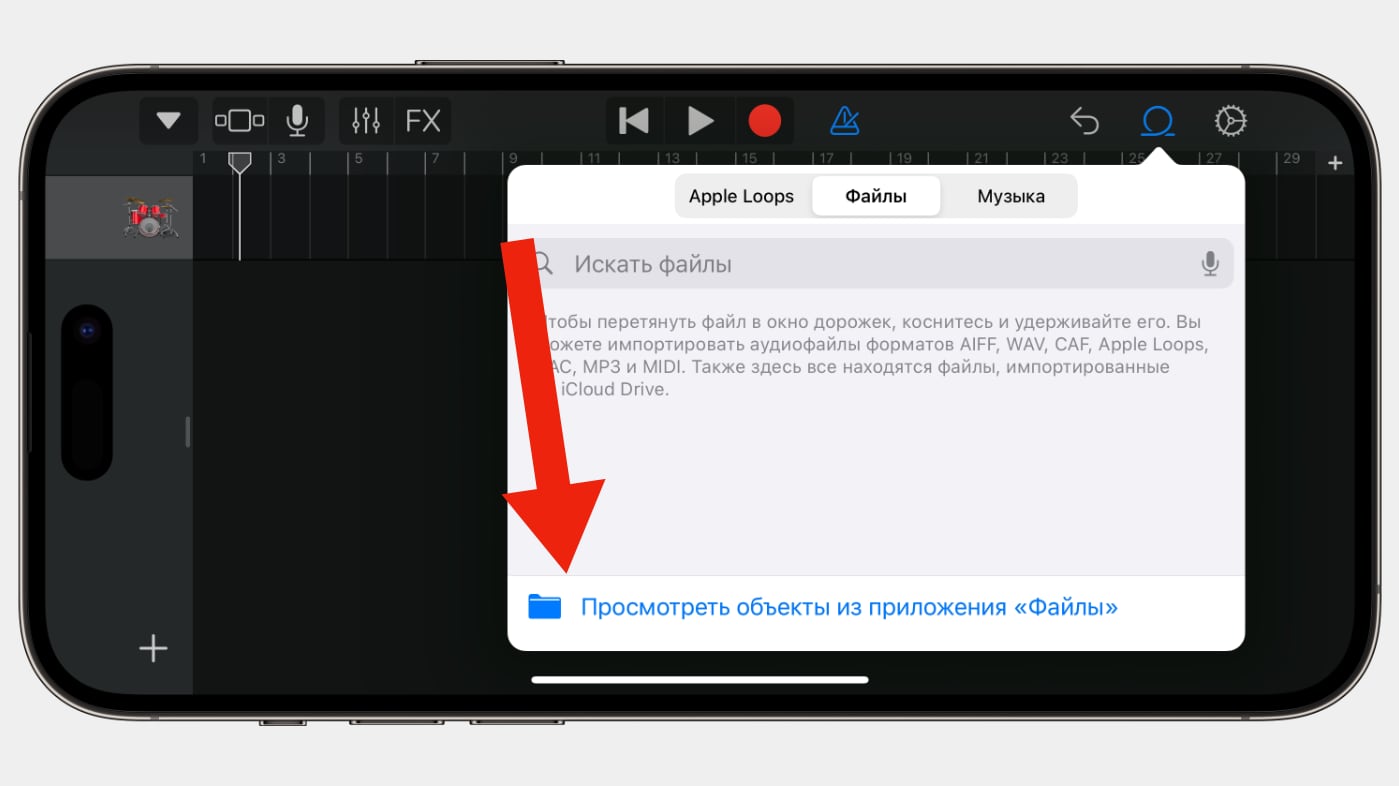
10. Нажмите на иконку с изображением петли (см скриншот ниже).
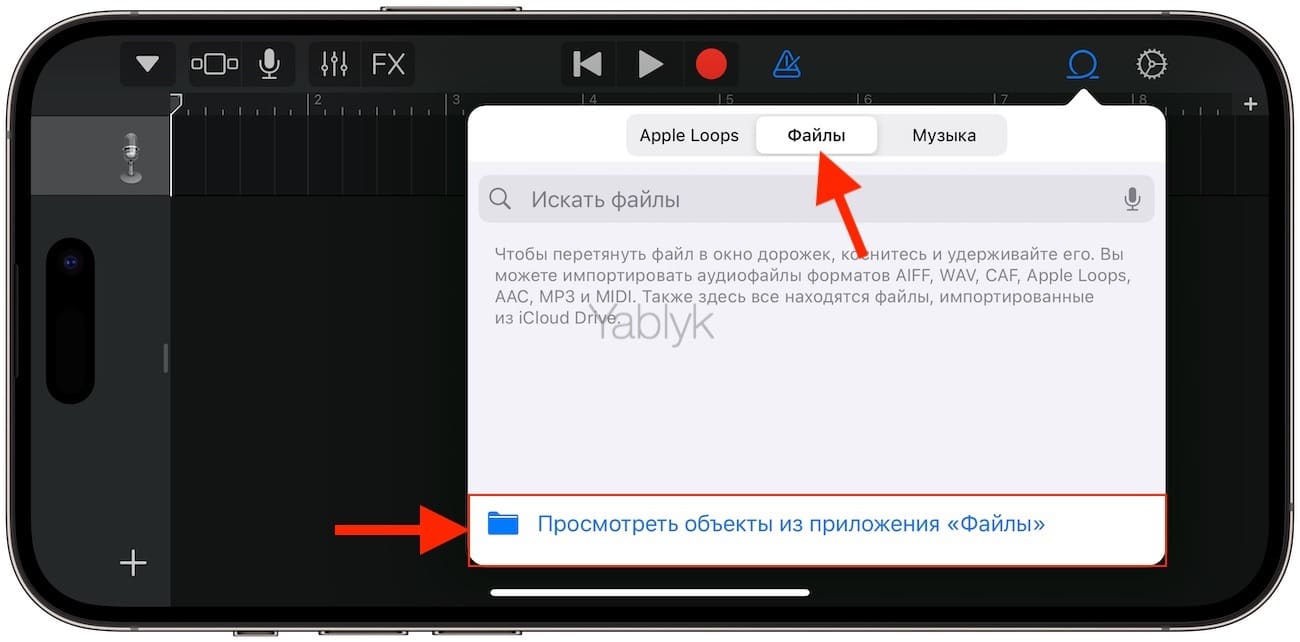
11. Нажмите на кнопку «Просмотреть объекты из программы “Файлы”» во вкладке «Файлы».
12. Загруженная мелодия будет находиться во вкладке «Недавние». Но можно найти и через «Обзор» открыв папку «Загрузки». Выберите скачанный файл.
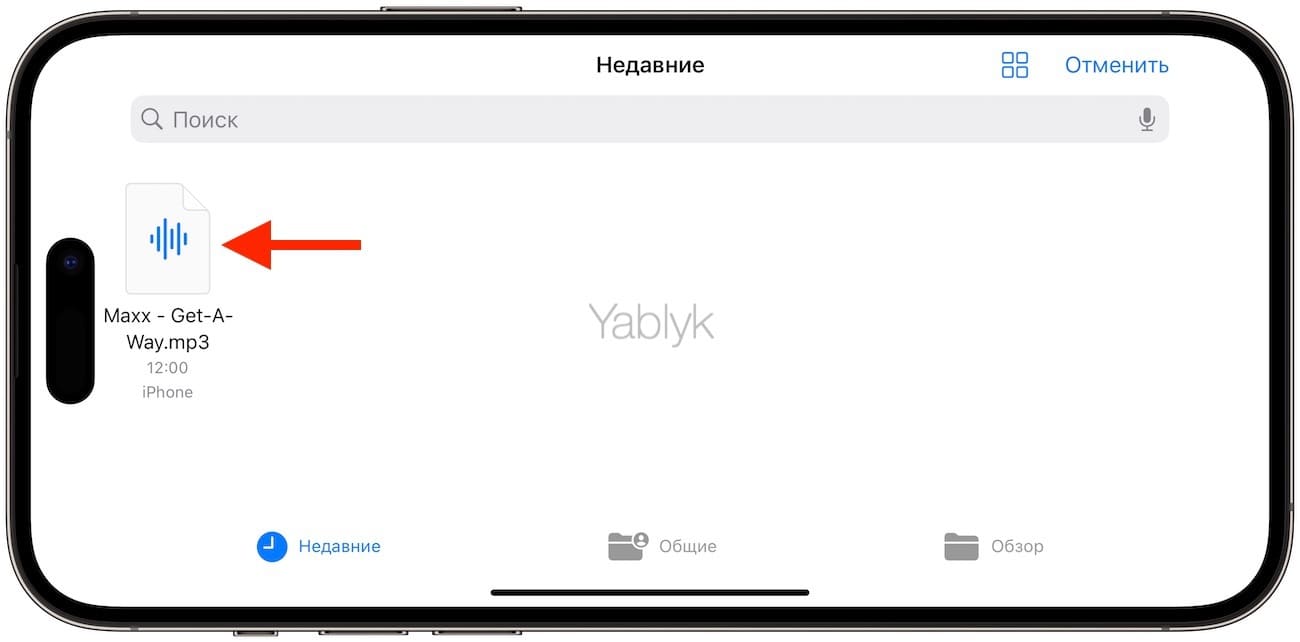
13. Нажмите и удерживайте файл, а затем переместите его в самое начало на временную шкалу.
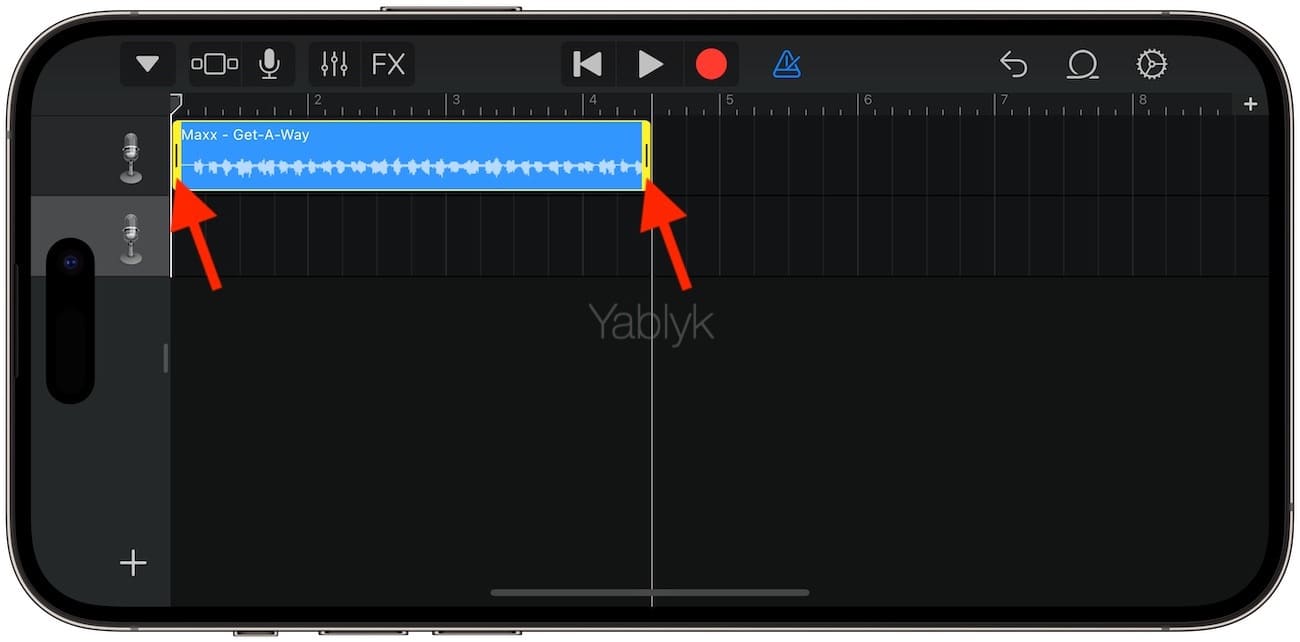
При желании отредактируйте длительность будущего рингтона коснувшись файла на временной шкале и потянув за его начало или конец.
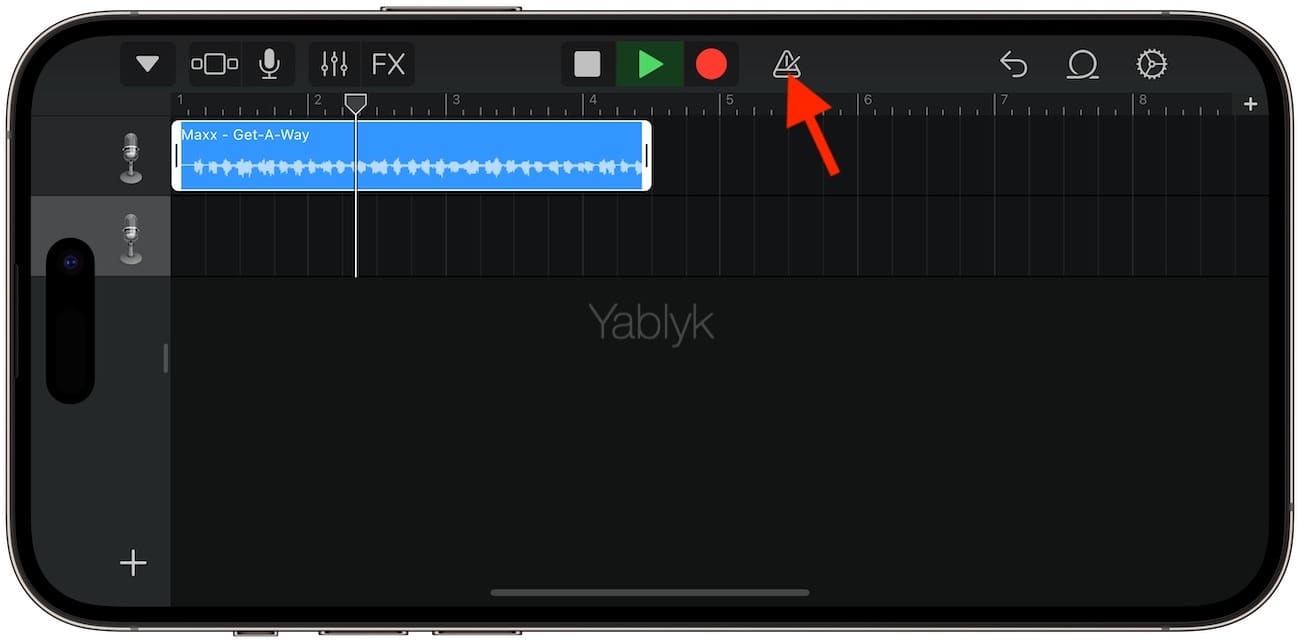
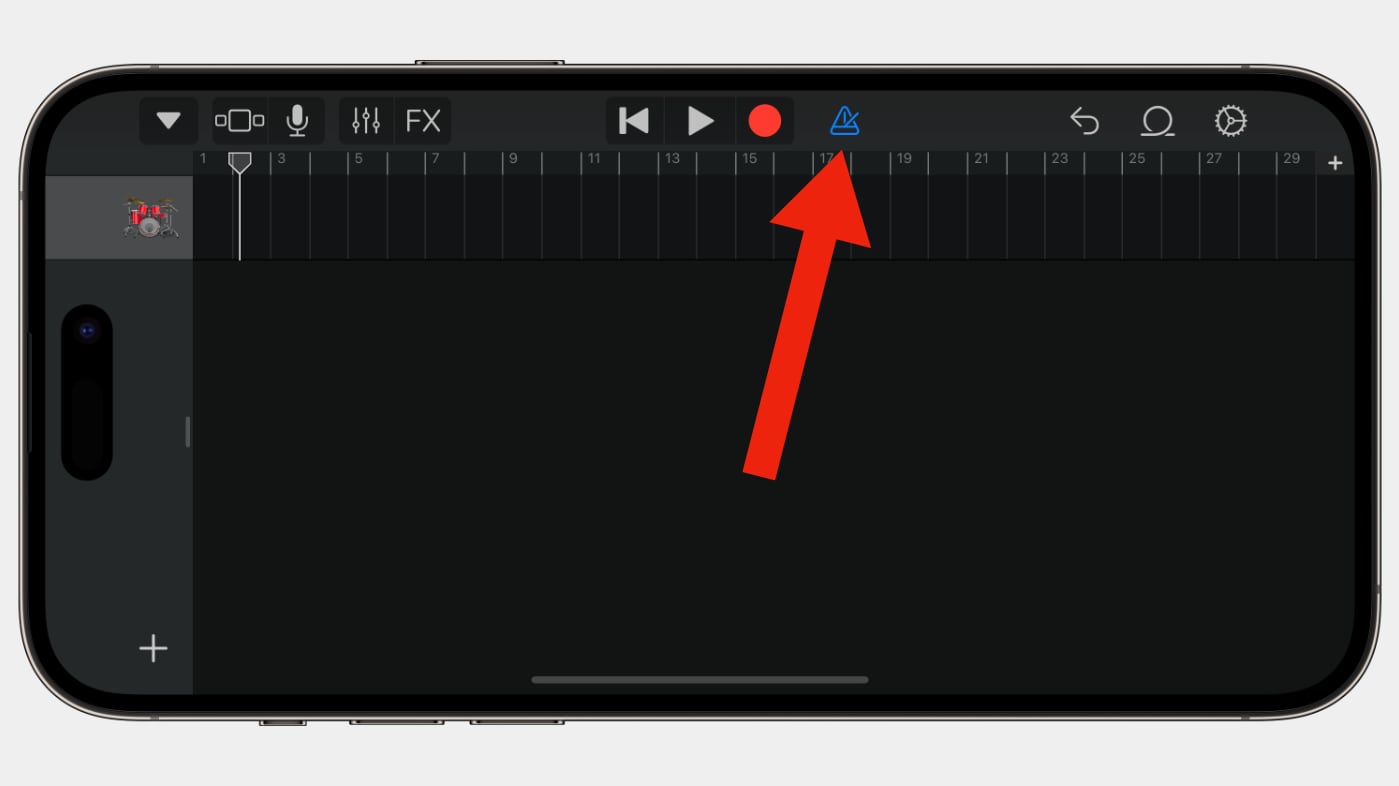
Для того чтобы прослушать мелодию нажмите на кнопку «Воспроизведение» (Play) зеленого цвета. Если во время воспроизведения появляются дополнительные щелчки, отключите метроном (см. скриншот ниже).
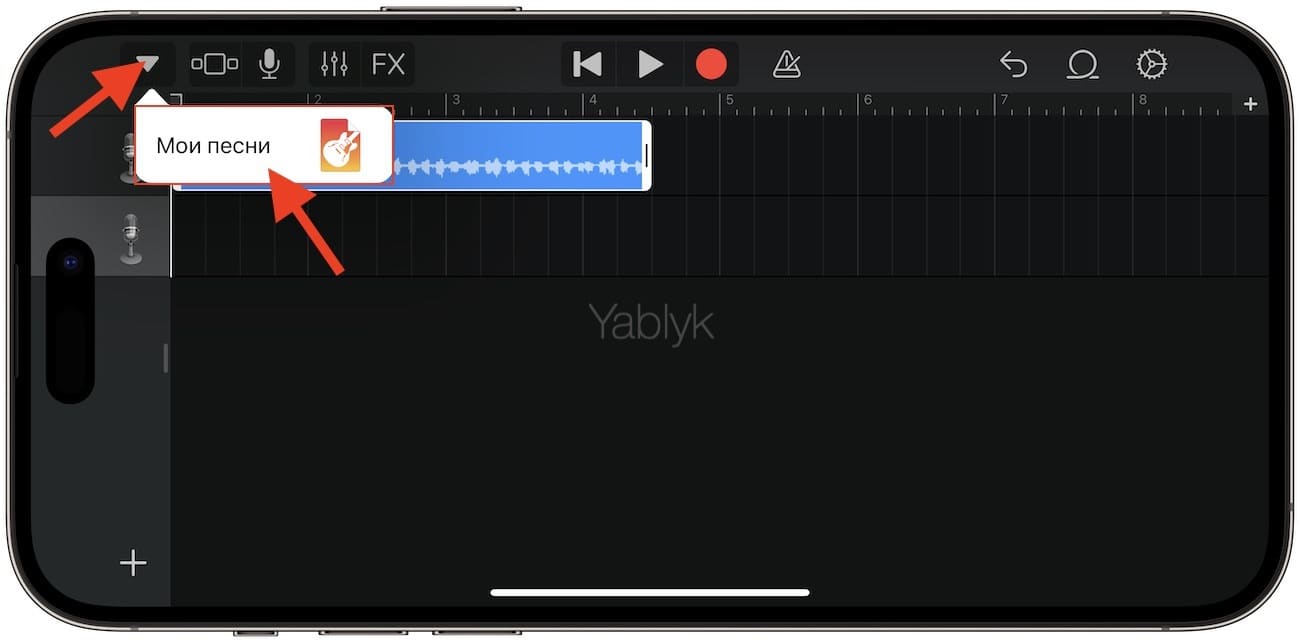
14. Нажмите на значок треугольника в левом верхнем углу и в появившемся меню выберите «Мои песни».
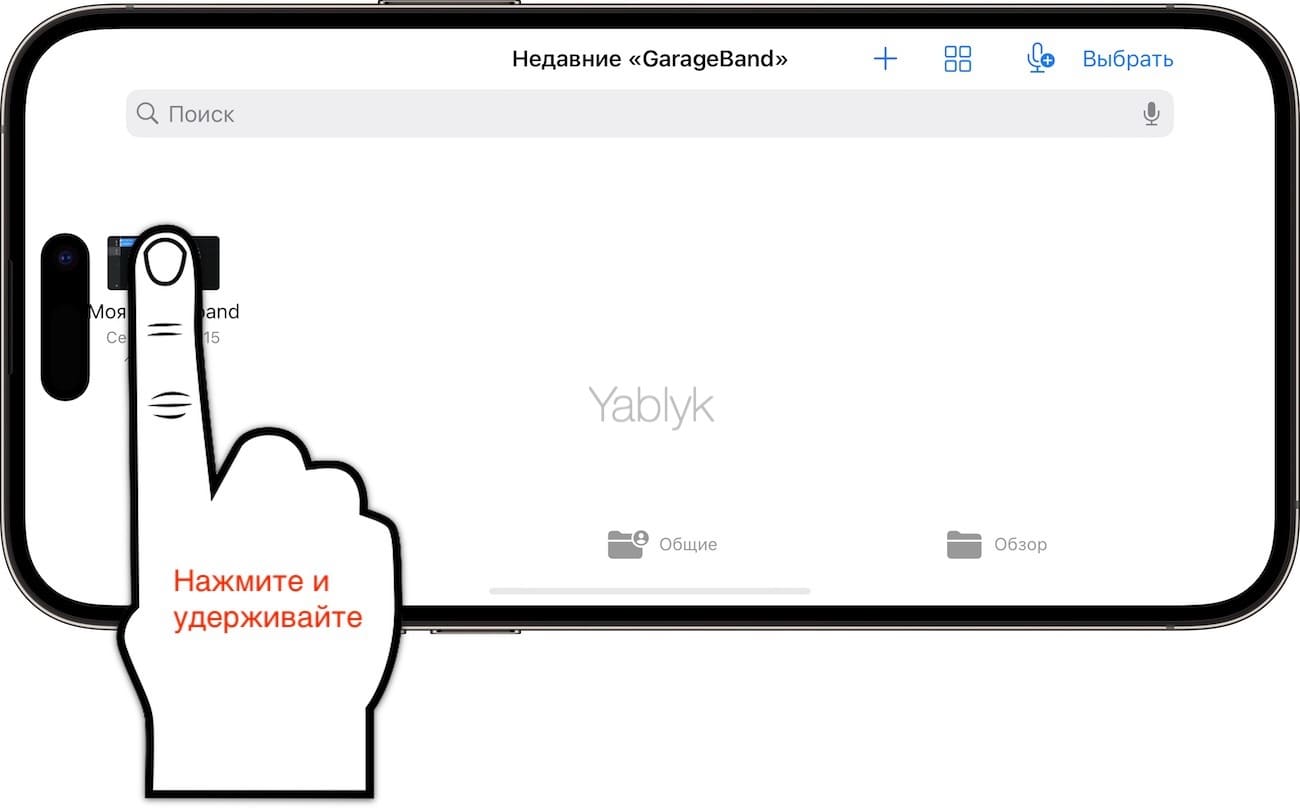
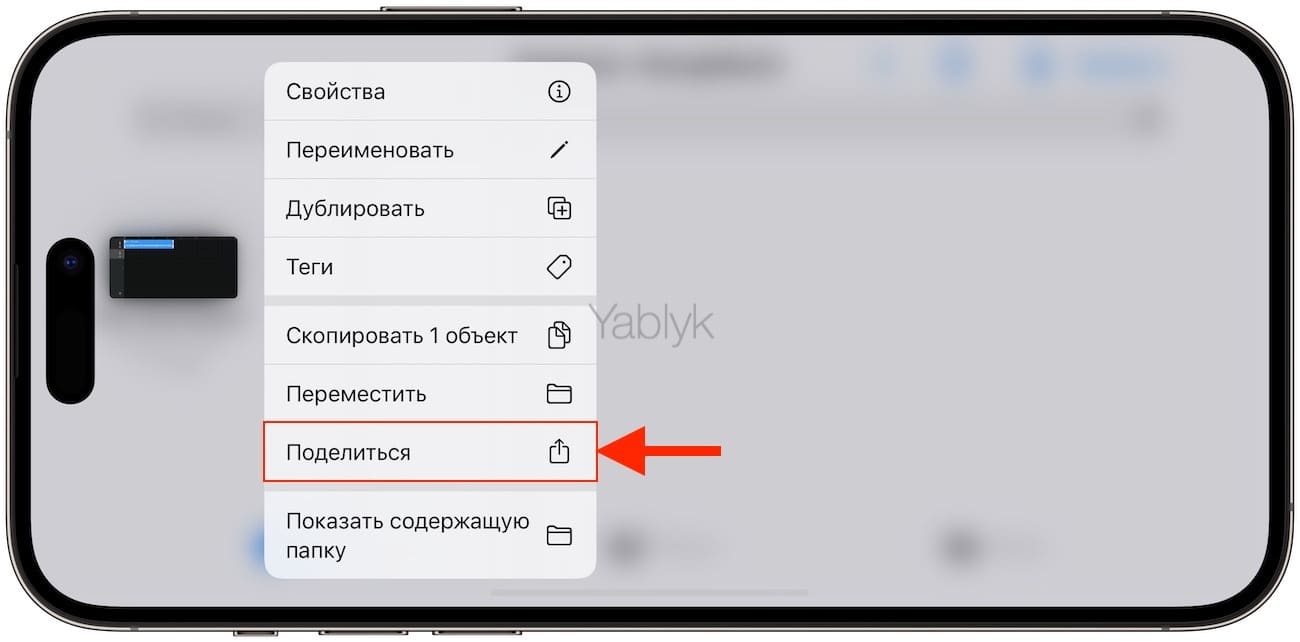
15. Нажмите и удерживайте палец на полученном файле (обычно имеет название «Моя песня») до появления контекстного меню, в котором выберите пункт «Поделиться».
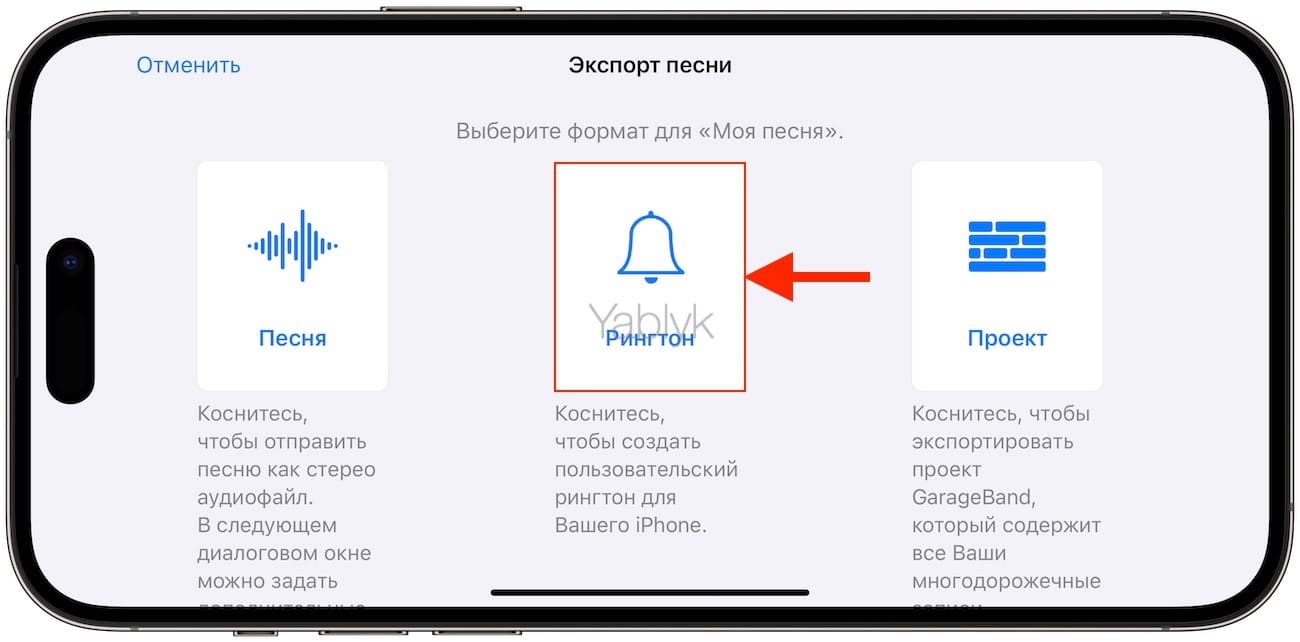
16. Коснитесь формата «Рингтон».
17. Измените название рингтона и нажмите «Экспортировать».
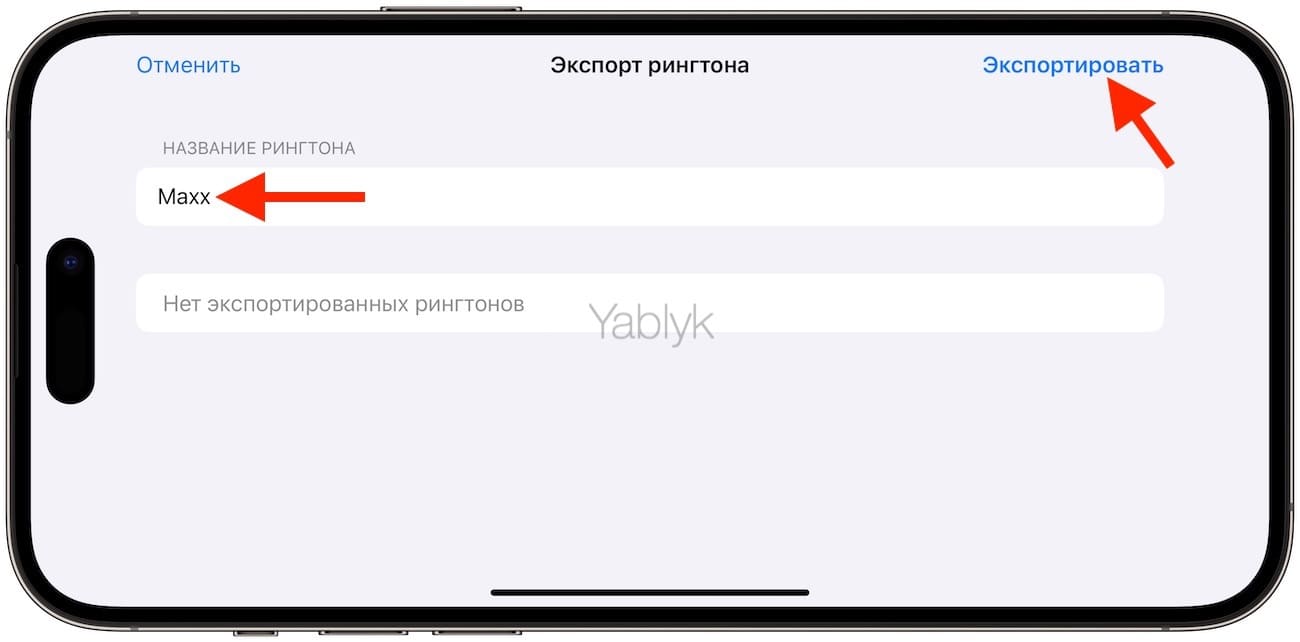
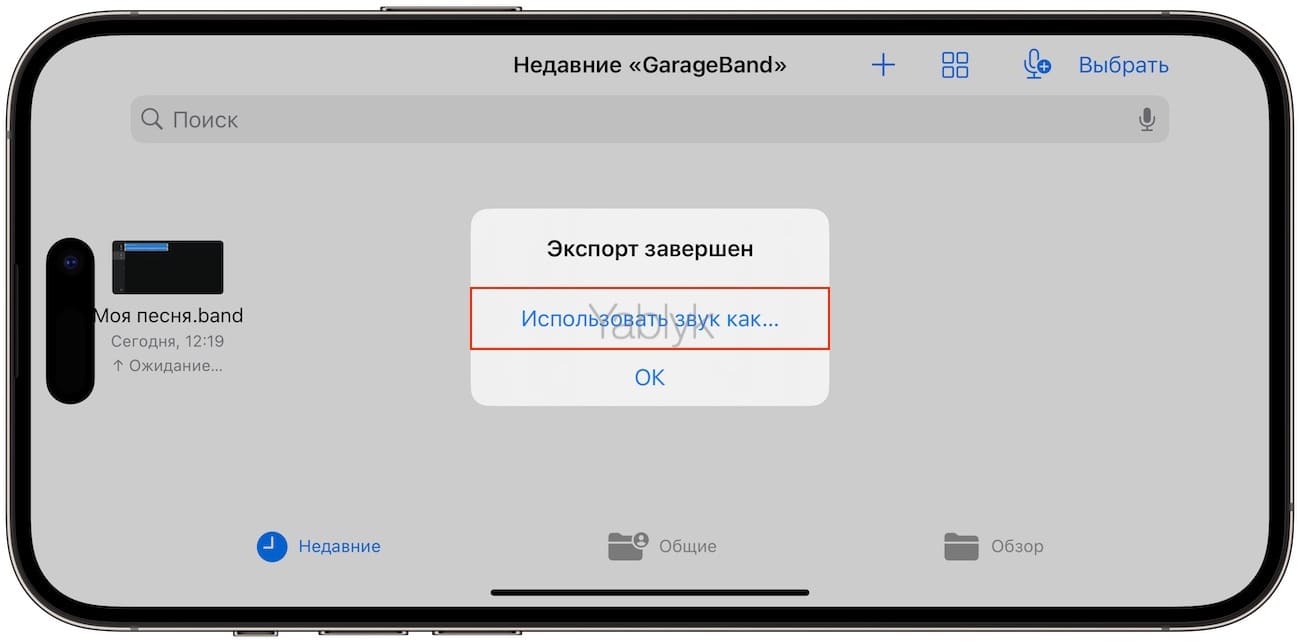
19. Укажите, как использовать новый рингтон:
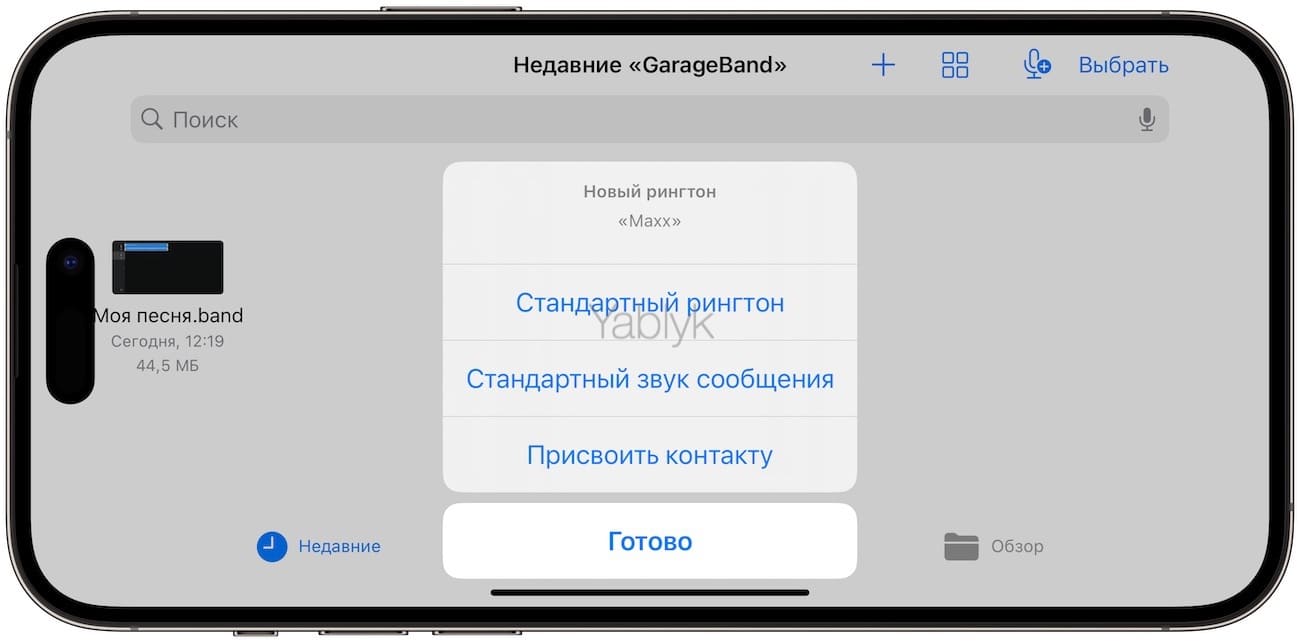
О том как создавать рингтоны для iPhone при помощи компьютера мы рассказывали в этом материале.
💚 ПО ТЕМЕ: 20 функций iPhone, которые можно отключить большинству пользователей.
Как удалять рингтоны с iPhone?
1. Запустите приложение «Настройки» на iPhone.
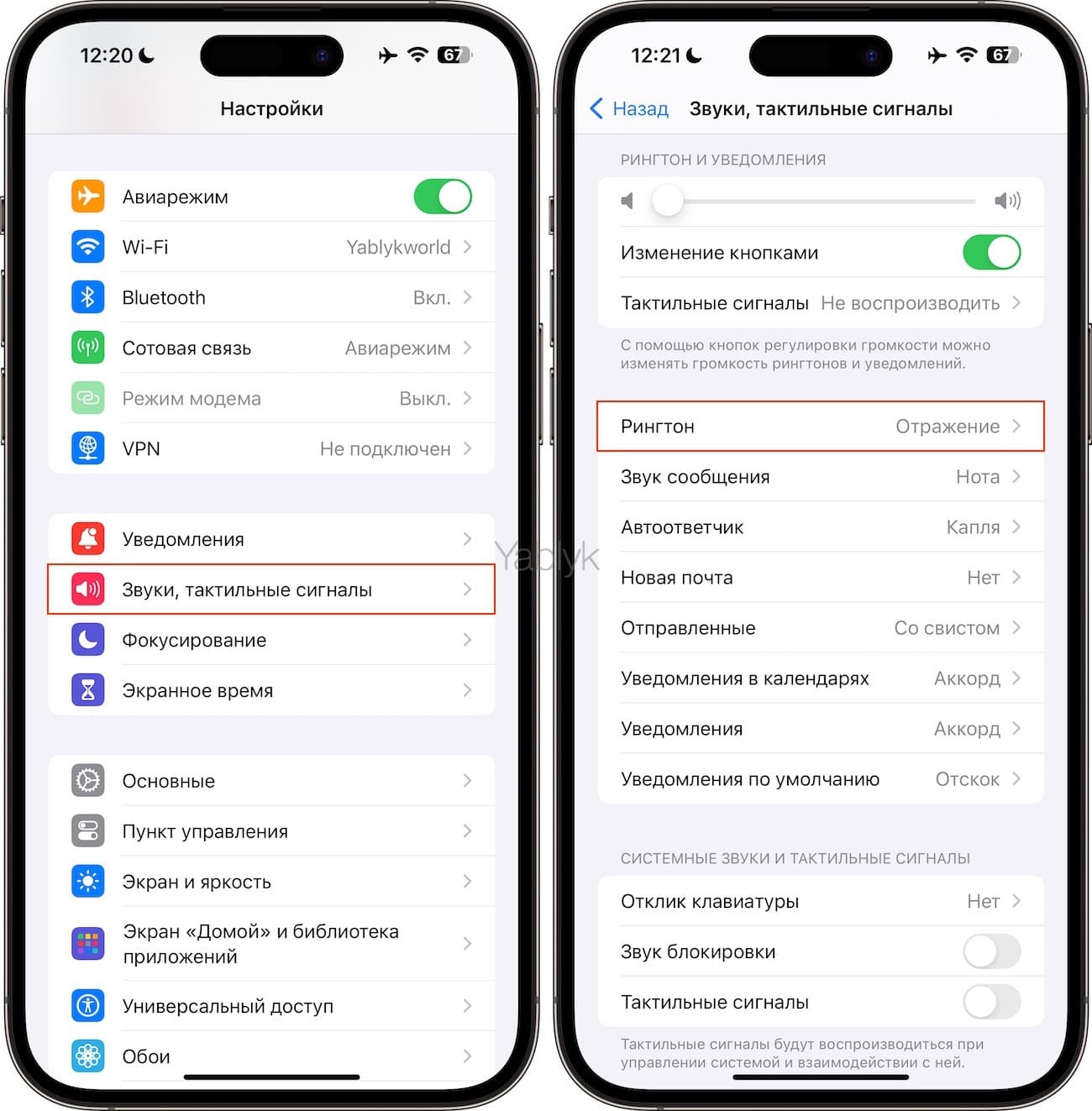
2. Перейдите в раздел «Звуки, тактильные сигналы» и выберите меню «Рингтон».
3. Проведите пальцем слева направо по рингтону, который необходимо удалить. Нажмите кнопку «Удалить».
🍏 Мы в Telegram и YouTube, подписывайтесь!
Мессенджер WhatsApp настолько популярен, что его используют как для личного, так и для делового общения. Нередко мы попадаем в ситуации, когда знание того, как записать разговор в Ватсапе, способно существенно облегчить жизнь. К примеру, школьники и студенты часто забывают записать домашние задания. В этом случае, естественно, помогает звонок другу, который заодно объяснит, как он решил сложную задачу. Записывать на бумаге ход решения, все время переспрашивая, – напрасная трата времени. Проще, быстрее и современнее записать разговор на телефон.
Зная, как записать видеозвонок в WhatsApp, вы не упустите ни одной важной детали при обсуждении рабочих вопросов с заказчиком или сотрудником. Запись беседы с лечащим врачом – лучшая гарантия того, что вы в точности выполните его рекомендации. Запись разговора значительно облегчит жизнь даже в бытовых вопросах.
В самом мессенджере нет инструментов для записи звонков. Однако существуют методы, позволяющие исправить это упущение. Рассмотрим несколько способов того, как записать разговор в Ватсапе на Андроиде, iOS, персональном компьютере или ноутбуке.
Как записать видеозвонок в WhatsApp Web
Если WhatsApp установлен на компьютере или ноутбуке, аудио- и видеозвонки можно записывать с помощью приложения Movavi Screen Recorder. С его помощью вы сможете захватывать любые видео с экрана или веб-камеры.
Шаг 1. Откройте программу
Шаг 2. Выберите область захвата
Запустить на компьютере WhatsApp и Movavi Screen Recorder. В правой части окна приложения расположена вертикальная боковая панель с пиктограммами. На ней необходимо выбрать Запись экрана. Рамкой захвата очертить ту часть окна мессенджера, видео с которой необходимо записать (видеочат).
Шаг 3. Отрегулируйте настройки
На горизонтальной панели в нижней части экрана последовательно нажать Микрофон и Системный звук. Запись беседы будет выполнена корректно лишь в том случае, если обе эти иконки окрасятся в зеленый цвет.
Шаг 4. Запишите разговор
На горизонтальной панели нажать на пиктограмму Начать запись. Запись начнется после 3-секундной задержки. По окончании разговора нажать пиктограмму Стоп. Если какую-либо часть беседы записывать не требуется, процесс записи можно приостановить, нажав на пиктограмму Пауза. Горячие клавиши в Windows: F9 – Пауза, F10 – Стоп. Если нажать Отмена, видео не сохранится вообще.
Шаг 5. Удалите лишнее
По окончании записи видео станет доступным для редактирования в окне предпросмотра. Для вырезания фрагмента предусмотрена пиктограмма Разрезать. Если фрагмент видео не нужен, достаточно щелкнуть по нему и нажать на пиктограмму Удалить фрагмент.
Шаг 6. Сохраните запись
Нажать кнопку Экспорт, расположенную в правом нижнем углу экрана. По умолчанию видео сохраняется в формате MP4, но есть возможность выбрать любой удобный пользователю формат. Определившись с нужным форматом, нажмите кнопку Сохранить
Как записать видеозвонок в WhatsApp Web онлайн
Если срочно нужно записать разговор, а подходящего ПО на компьютере нет, можно воспользоваться бесплатным онлайн-сервисом Screencapture.com.
Как записать разговор в WhatsApp на Android
Запись звонков WhatsApp возможна только на тех устройствах, работающих под управлением системы Android, где предусмотрена функция захвата экрана. Это, в основном, смартфоны Samsung Galaxy Note10 / Note10+ и более поздние модели.
Владельцы устройств, работающих под управлением iOS 11 и более поздних версий (iPhone, iPad, iPod), для записи видеозвонка в WhatsApp могут воспользоваться встроенными возможностями системы.
Мобильные приложения для записи WhatsApp
Если на смартфоне не предусмотрена функция захвата видео с экрана, для записи звонков в WhatsApp можно воспользоваться сторонним приложением. Рассмотрим три самых популярных специальных приложения.
Cube Call Recorder (приложение от Cube ACR)
Приложение для Android записывает обычные телефонные звонки и VOiP. Программа поддерживает не только с WhatsApp, но и большинство популярных мессенджеров, к примеру, Skype, Viber, Telegram. Программа может записывать как все телефонные звонки (по умолчанию), так и отдельные. Есть возможность создать список абонентов, звонки которых не будут записываться. В приложении предусмотрен собственный файловый менеджер, который позволяет отсортировать звонки, убрать ненужные, выполнить ускоренный поиск.
Кроме бесплатной, есть премиум-версия с дополнительными возможностями, например, опциями защиты записи PIN-кодом, записи звонков в формате MP4, функциями управления облачным хранилищем.
TapeACall
Популярное приложение совместимо с Android и iOS. Есть платная и бесплатная версии. В бесплатной версии можно записывать ограниченное количество звонков в неделю. Приложение легко настроить так, чтобы оно автоматически записывало все звонки или же только некоторые, по требованию. Возможно сохранять файлы в форматах AIFF и WAV.
Чтобы записать исключительно голоса собеседников, можно воспользоваться встроенной функцией захвата экрана (если она предусмотрена) или любым из приложений. Но в тех случаях, когда вместе со звуком нужно записать видео, а встроенной функции захвата нет, оптимальный вариант – Movavi Screen Recorder.
Часто задаваемые вопросы
У вопроса о записи разговора есть три стороны: техническая, морально-этическая и юридическая.
С технической точки зрения можно записывать все, что позволяет вам установленное на устройстве программное обеспечение.
Для соблюдения этических норм лучше предупредить человека, с которым вы разговариваете, о том, что идет запись.
Юридическая сторона вопроса выглядит сложнее. Законодательство запрещает передавать третьим лицам или каким-либо образом распространять данные о личной жизни собеседника без его согласия, а также коммерческую информацию. То есть если вы обсуждаете с заказчиком нюансы ТЗ, имеет смысл предупредить его о том, что хотите записать разговор, и, естественно, посторонним полученный файл передавать нельзя. То же самое относится к чатам с коллегами по работе. Согласно Гражданскому кодексу РФ, сбор и передача информации о частной жизни возможны только в интересах общества и государства. Однако не считается нарушением, если гражданин сам разрешил раскрыть какую-то часть личной информации. Соответственно, если по какой-либо причине вы хотите записать частный разговор, без предупреждения этого делать нельзя. Делать скрытые записи личных бесед или передавать их посторонним законодательство запрещает.
Можно ли записать видеозвонок в WhatsApp?
Да, можно. WhatsApp не имеет ни функции записи, ни специального приложения для записи, но это можно сделать с помощью других программ и инструментов:
Как я могу записывать звонки в WhatsApp без приложения?
Если вы не можете найти ответ на свой вопрос, обратитесь в нашу службу поддержки.
На нашу рассылку подписалось уже более 1,5 млн. пользователей
Дата последнего обновления :
По умолчанию на многих моделях смартфонов и планшетов Samsung Galaxy на уведомления о звонке или сообщении установлен один и тот же звук.
Если вокруг вас много людей, то, услышав похожий звук, вы можете решить проверить входящие вызовы или сообщения. Или наоборот пропустить что-то срочное, решив, что звук был не от вашего устройства. Чтобы избежать таких ситуаций, вы можете настроить уникальный звук на входящие сообщения и вызовы.

Как установить мелодию на входящие звонки
Откройте приложение Телефон. Нажмите на три точки справа над списком вызовов.
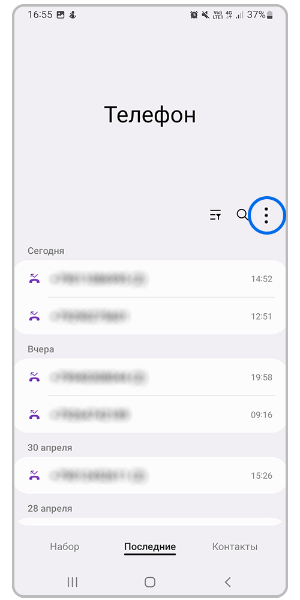
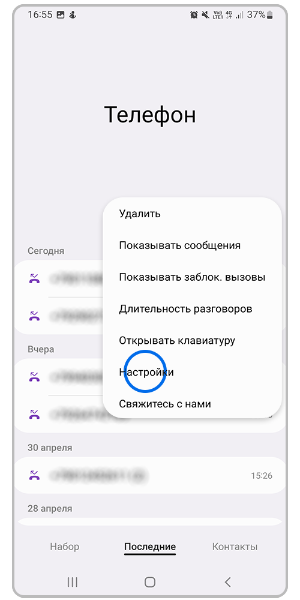
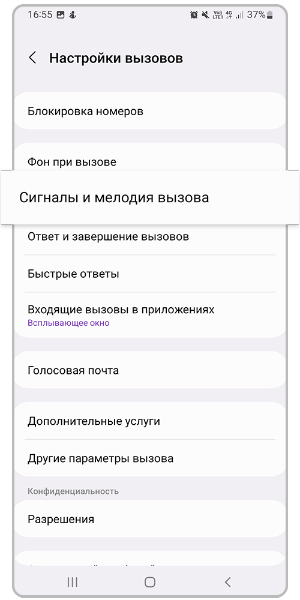
Перейдите в Сигналы и мелодия вызова.
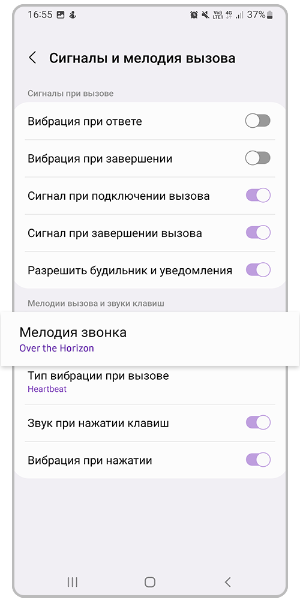
Выберите Мелодия звонка. В этом же поле у вас будет указано название мелодии, которая установлена в качестве рингтона.
Если вы устанавливали сторонний файловый менеджер (например, Total Commander), смартфон предложит найти файл через него. Для выбора нужной композиции перейдите в папку, в которой она находится на вашем устройстве.
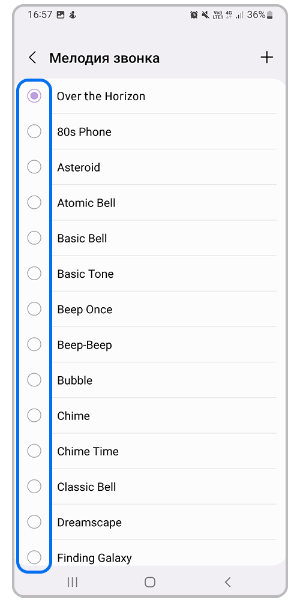
Чтобы увидеть список мелодий как на следующем скриншоте, выберите приложение SecSoundPicker.
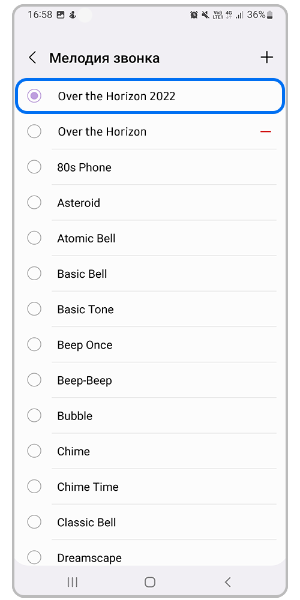
Выберите мелодию из списка, чтобы установить ее в качестве сигнала входящего вызова.
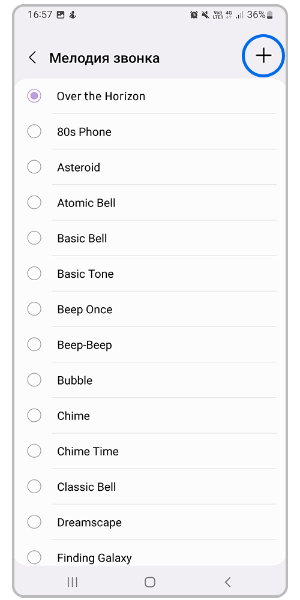
Если вы хотите добавить новую мелодию, нажмите на кнопку «+» (плюс). Чтобы установить нестандартную мелодию, на вашем устройстве должны быть загружены какие-нибудь музыкальные файлы.
Найдите нужный вам трек через строку поиска (сверху справа), по альбому, исполнителю или через выбор папки, в которой он находится.
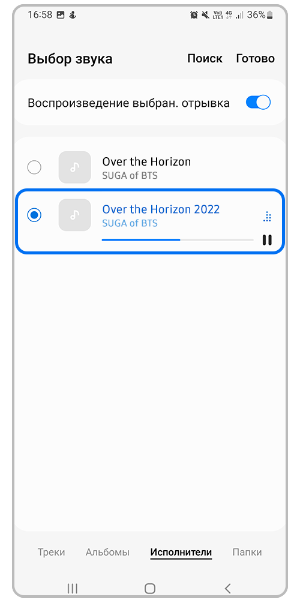
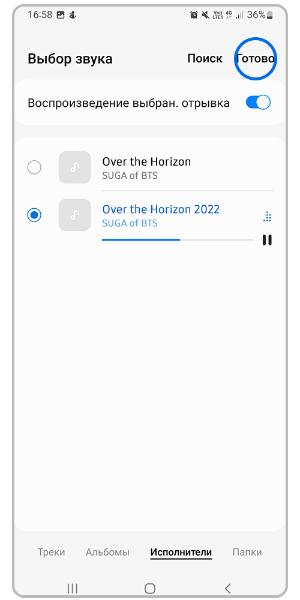
Нажмите Готово в правом верхнем углу экран.
Выбранный вами трек появится в списке и будет установлен в качестве мелодии звонка.
Как установить звук на уведомление о новом SMS-сообщении
Откройте приложение Сообщения. Нажмите на три точки справа над списком сообщений.
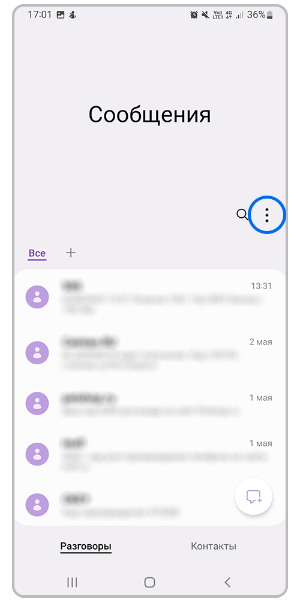
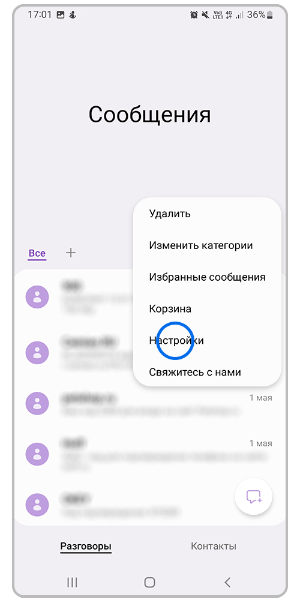
Перейдите в Уведомления.
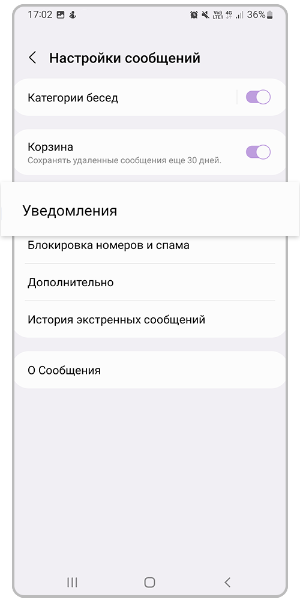
Откройте Категории уведомлений.
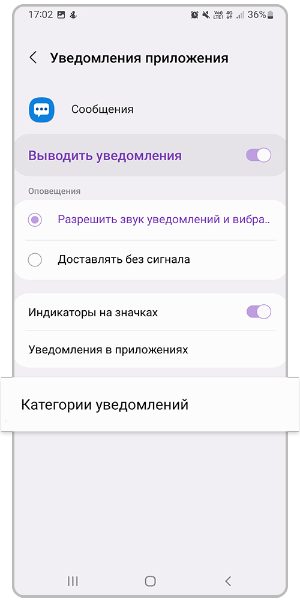
Выберите Новые сообщения.
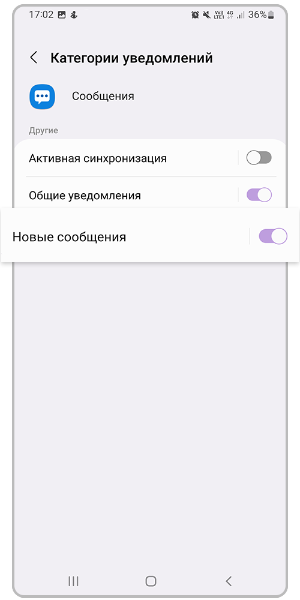
Выберите Звук. В этом же поле у вас будет указано название звука, который установлен как уведомление о новом сообщении.
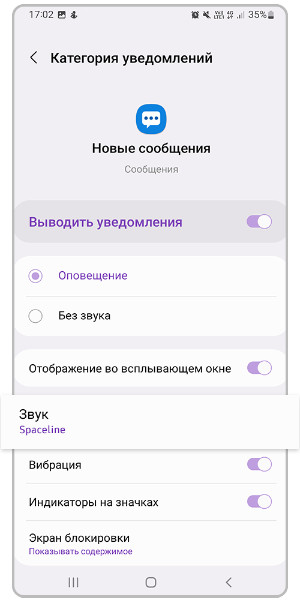
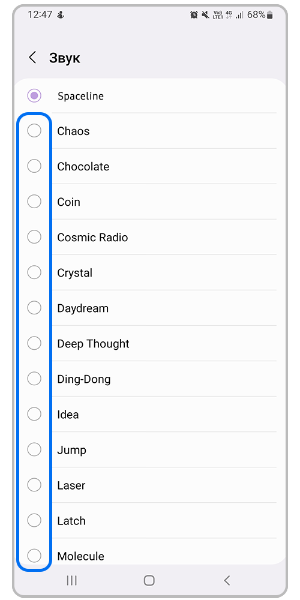
Чтобы увидеть список звуков как на скриншоте ниже, выберите приложение SecSoundPicker.
Выберите звук из списка, чтобы установить его в качестве сигнала нового сообщения.
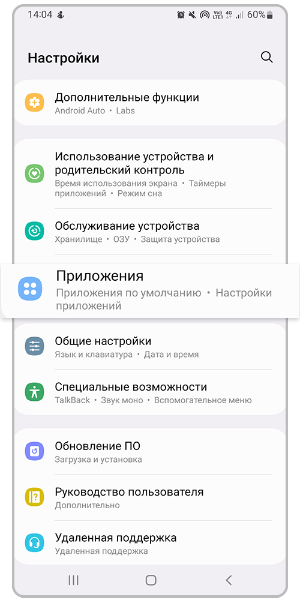
Как установить звук на уведомление в приложении
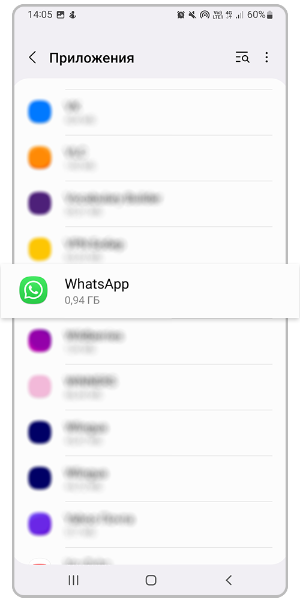
Откройте Настройки. Перейдите в раздел Приложения.
Найдите нужное приложение. Например, мессенджер WhatsApp.
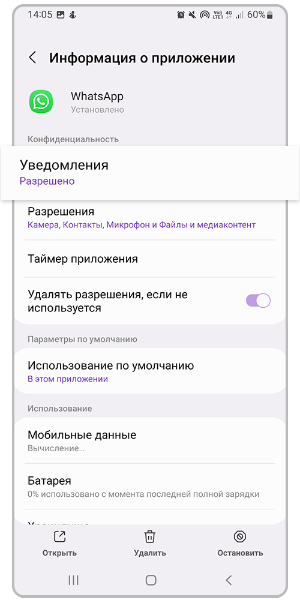
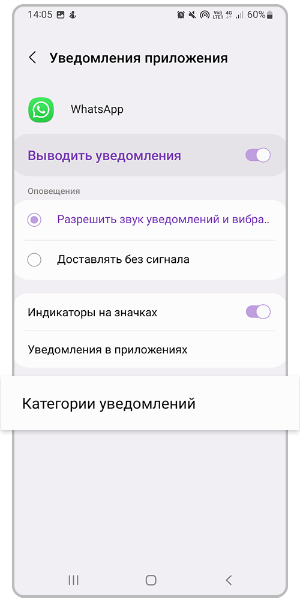
Выберите нужный вид уведомлений. Например,«Уведомление групп» или «Уведомление чатов».
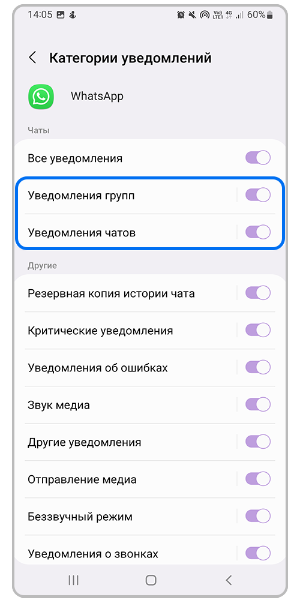
Выберите Звук. В этом же поле у вас будет указано название текущего звука уведомления.
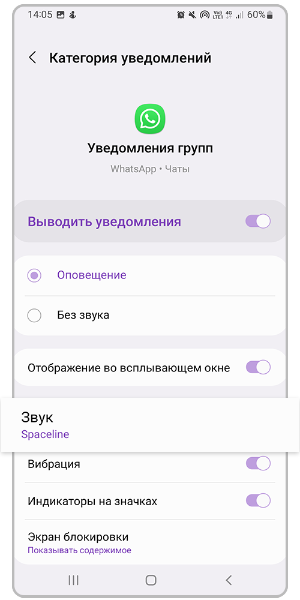
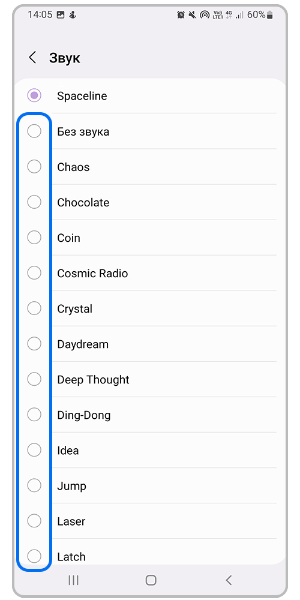
Как добавить новый звук для SMS-сообщений или уведомлений
В отличие от мелодии звонка, нестандартный звук для сообщений и уведомлений нельзя добавить сразу из настроек приложения. Сначала его нужно скопировать в папку Notification (Уведомления) в память телефона. Сделать это можно в любом файловом менеджере. Например, через приложение Мои файлы.
Откройте приложение Мои файлы. Найдите в памяти устройства или на SD-карте файл, который вы хотите установить как звук уведомления. Нажмите на него для выбора, затем кнопку Копировать внизу экрана.
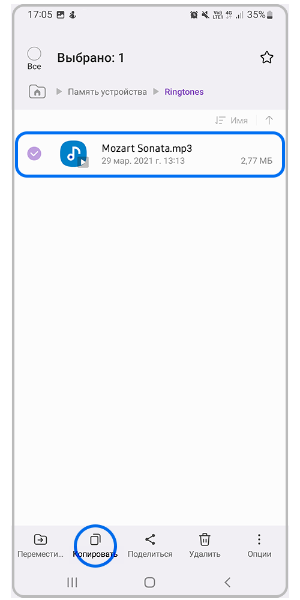
Когда файл скопирован, внизу экрана появится панель буфера обмена. Нажмите на значок папки, чтобы вернуться на домашний экран приложения Мои файлы.
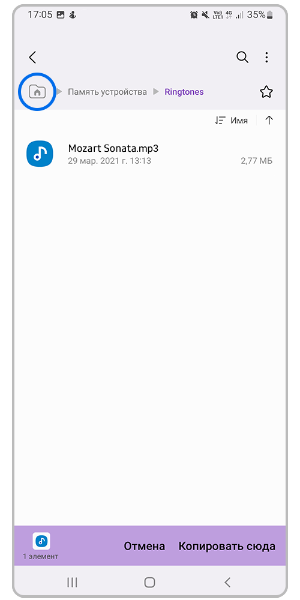
Откройте Память устройства.
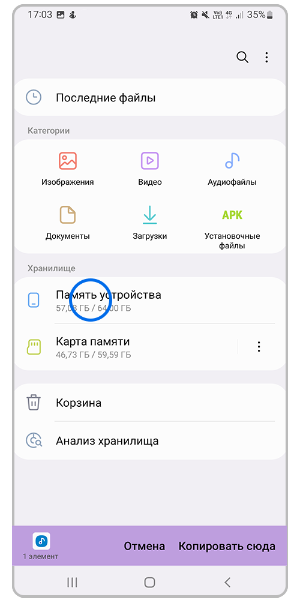
По умолчанию системные папки скрыты. Чтобы увидеть их, нажмите на фильтр слева сверху над списком папок.
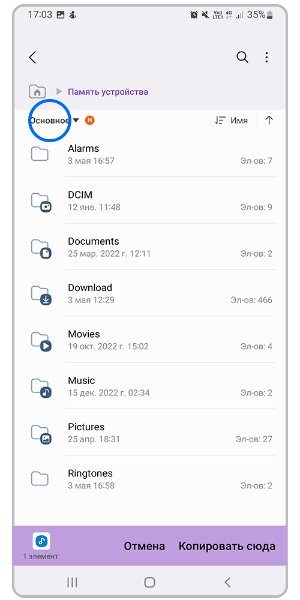
Выберите Все, чтобы увидеть список всех папок на устройстве.
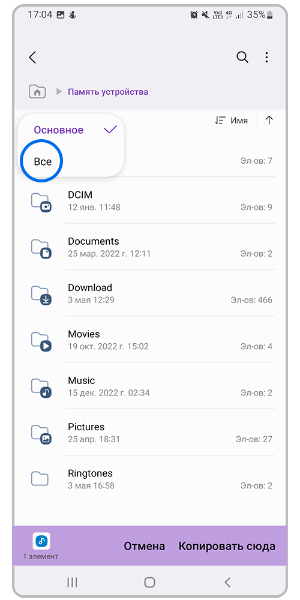
Найдите в списке папку Notification (Уведомления) и откройте ее.
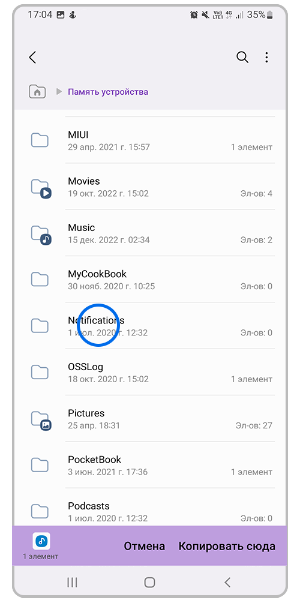
Нажмите Копировать сюда, чтобы поместить в папку файл из буфера обмена.
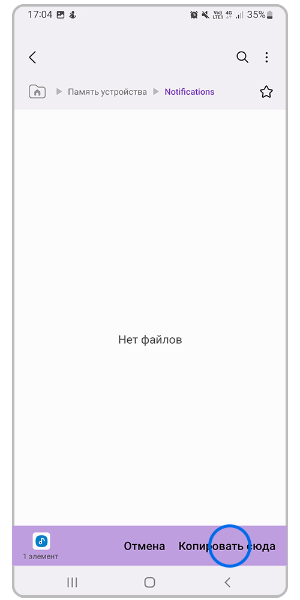
Файл появится в папке.
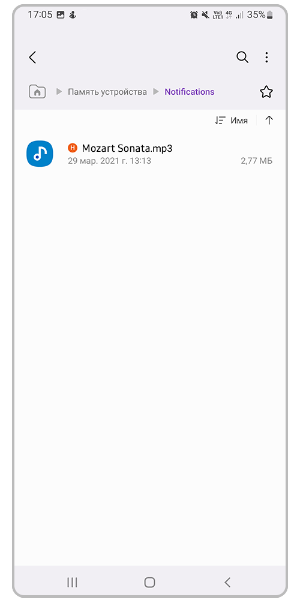
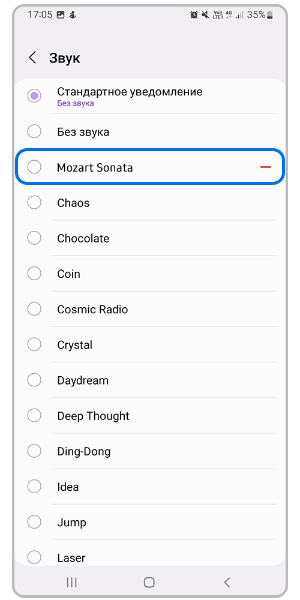
В списке звуков, которые можно установить на SMS-сообщение и уведомление в приложении, появится нужная вам мелодия.
Благодарим за отзыв!
Абоненты WhatsApp часто высказывают пожелания заменить стандартные звуковые оповещения о событиях мессенджера на личные мелодии. Подобная персонализация поможет пользователю быстро распознать звук своего устройства в шумном помещении, а также отличать на слух оповещения Вотсап от других уведомлений. Ниже приведены инструкции по настройке аудио уведомлений для чатов мессенджера.
Изменение мелодий оповещений WhatsApp
Функционал мобильной версии Вотсап, установленной на современный смартфон с платформой iOS или Android, позволяет выполнять настройку звуковых оповещений для личных или групповых бесед в соответствии с пожеланиями пользователя.
Настройка параметров любых оповещений Вотсап выполняется внутри одного блока меню, что позволяет юзеру быстро справиться с задачей.
При настройке аудио уведомлений для iPhone невозможно активировать различные рингтоны или интервалы вибросигнала для разных категорий событий мессенджера.
Проблемы при замене стандартных звуковых уведомлений WhatsApp на персональные могут возникнуть:
Инструкции по установке рингтонов
Звуковые сигналы, оповещающие о событиях мессенджера, можно выбрать из готового набора аудиофайлов, сохраненных во внутренней памяти смартфона. Пользователь может также установить личную мелодию, при условии что мультимедийный файл будет иметь подходящий формат (mp3, OGG).
При выборе пользовательской музыкальной композиции следует избегать аудиозаписей с большим интервалом тишины в начале или конце. В противном случае пользователь услышит сигнал слишком поздно или будет думать, что вызов сброшен. Проверить корректность установленного звукового сигнала можно при помощи тестового звонка или месседжа.
Мобильная версия WhatsApp для Айфона позволяет пбоненту сервиса назначать звук входящего послания в личном или общем чате.
Настройка воспроизведения уведомлений выполняется по следующей инструкции:
Установка личного рингтона на iPhone
Для применения нестандартных звуковых сигналов в WhatsApp используют дополнительный софт. Утилита «iDevice Manager» позволяет получить доступ к скрытому каталогу приложения на iPhone. Программа «Total MP3 аудио конвертер» преобразует аудиофайлы к формату CAF.
Порядок действий следующий:
После завершения процедуры перечень рингтонов для Вотсап пополнится мелодией пользователя.
Порядок действий по настройке звуковых оповещений Вотсап:
Музыкальные оповещения для групповых бесед настраиваются подобным образом. Абонент сервиса может также использовать возможность вибровызова, настроив частоту вибрации для каждой категории событий мессенджера по отдельности.
Для использования личных мелодий в качестве рингтонов Вотсап достаточно загрузить соответствующий файл в каталог Notifications из внутренней памяти мобильника. Выполнить операцию можно при помощи ПК. Далее следует проверить наличие нового названия сигнала внутри общего перечня рингтонов.
Для завершения редактирования звуковых сигналов следует отключить беззвучный режим и установить нужный уровень воспроизведения звука, использовав соответствующую клавишу на боковой панели гаджета.
Материал рассказывает о возможности изменения мелодий оповещений WhatsApp. Приведены инструкции по установке рингтонов для мобильников с разными платформами.
Начиная с iOS 17.2 Apple разрешила использовать свои звуки в уведомлениях, но не рассказала, что для этого нужно. Вот инструкция, как сделать это бесплатно и без смс.
Бонусом будет 10 лучших звуков, которые можно использовать в уведомлениях.
Стандартные системные звуки
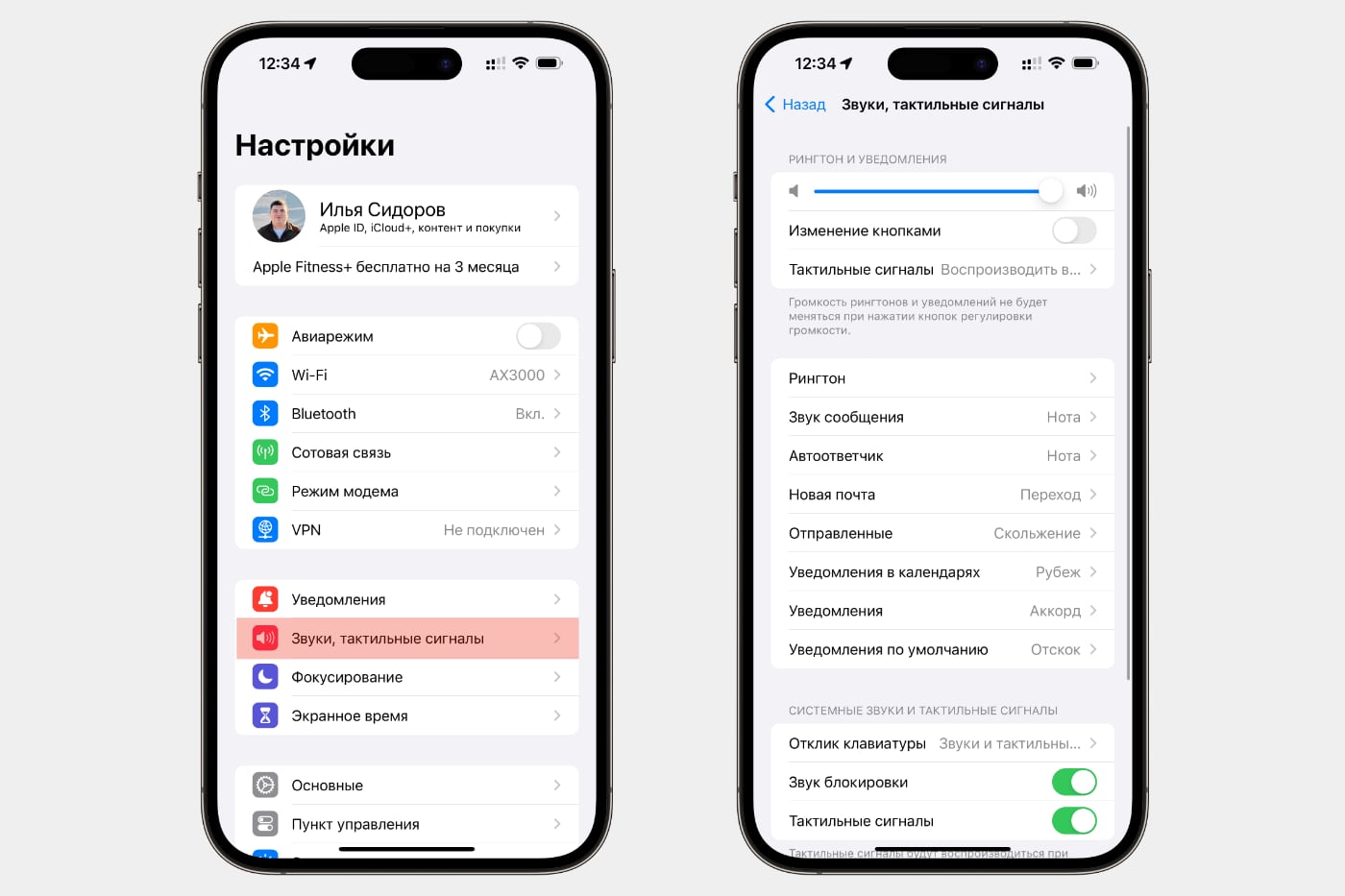
Сначала iOS показывает современные звуки, многие из которых появились только в iOS 17. В конце списка есть раздел с классическими звуками, которые были предустановлены ещё в первом айфоне.
Случай, когда приложение имеет свой набор звуков
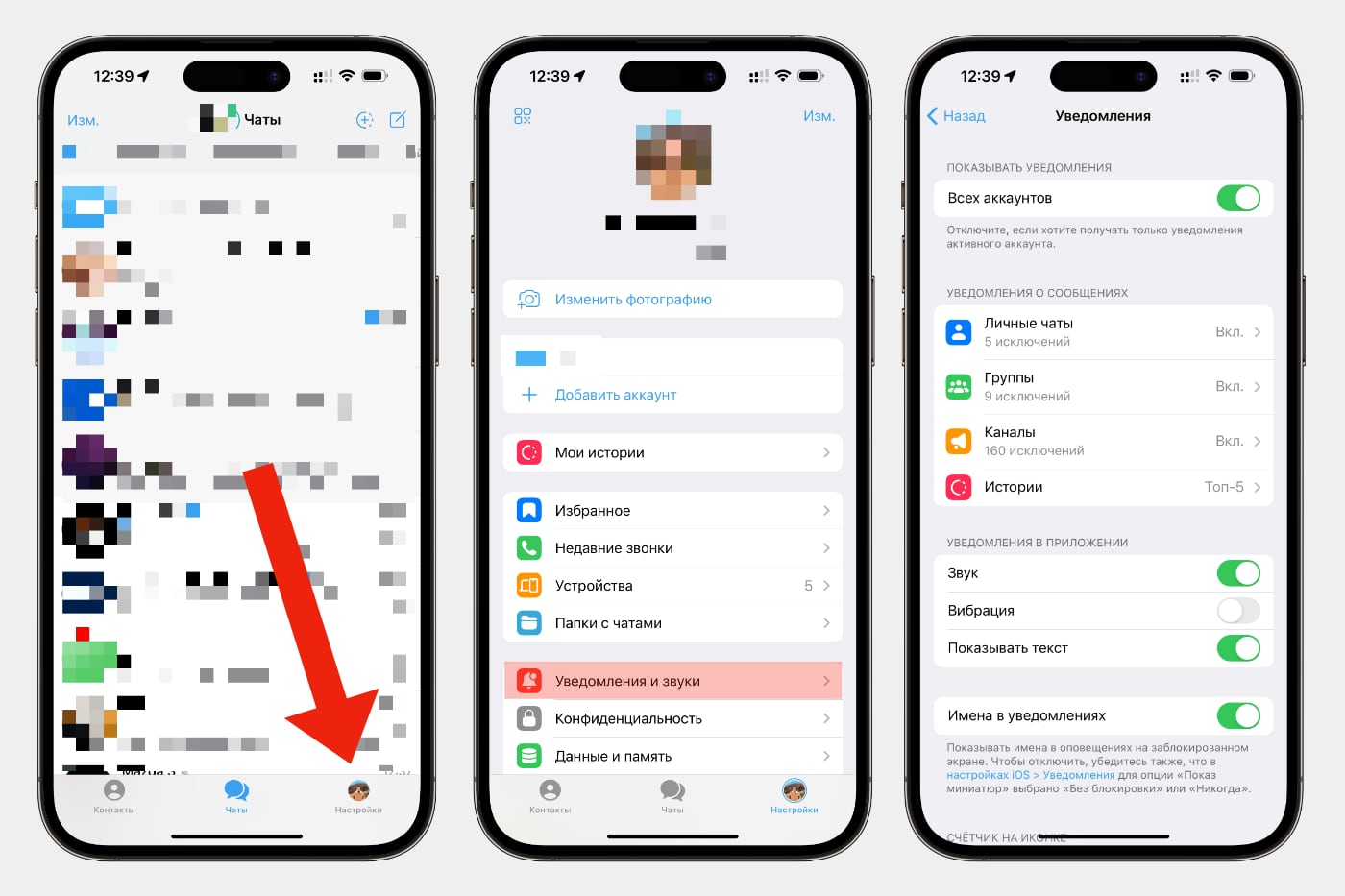
Некоторые приложения, такие как WhatsApp и Telegram, позволяют устанавливать собственные звуки уведомлений для разных событий.
Хочу свой звук уведомлений, но что делать?
В настройках iOS можно менять следующие звуки:
▪️ Рингтона ▪️ Сообщения ▪️ Автоответчика ▪️ Входящего письма ▪️ Отправленного письма ▪️ Уведомления от календаря ▪️ Уведомления от напоминаний ▪️ Звук всех остальных уведомлений, которые не попадают в вышеперечисленные категории
Для рингтонов и уведомлений Apple разрешает использовать звуки до 30 секунд в форматах aiff, wav или caf.
Кастомный звук делается быстро, а если рука набита, то создание своего уведомления занимает меньше одной минуты.
Из приложений нужен только бесплатный GarageBand, который позволяет конвертировать звуковые файлы в звуки для рингтонов и уведомлений непосредственно на самом айфоне или айпэде.
Звуки уведомлений. Их можно скачать бесплатно
1. Access allowed tone
2. Arabian mystery harp notification
3. Bell notification
4. Clear announce tones
5. Correct answer reward
6. Game notification wave alarm
7. Happy bells notification
8. Magic marimba
10. Orchestral emergency alarm
Как сделать свой звук для уведомлений и установить его
1. Откройте GarageBand 2. В карусели инструментов выберите Аудиорекордер и нажмите на него
3. Нажмите на кнопку с дорожками (третья в верхнем левом углу)
4. Отключите метроном (кнопка рядом с красным кружочком)
5. Нажмите на кнопку петли, потом нажмите на кнопку Файлы и выберите пункт Посмотреть объекты из приложения Файлы
6. Выберите звук, который вы скачали
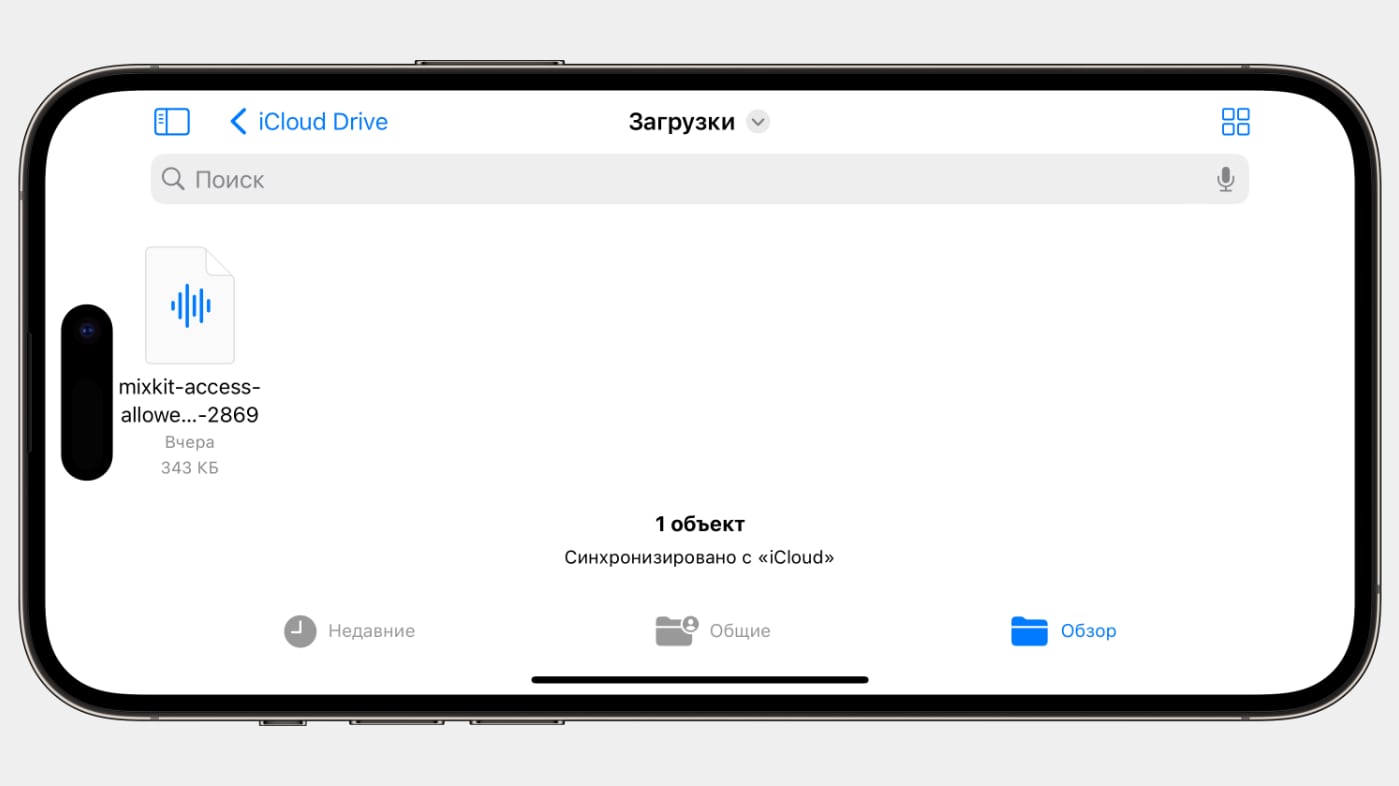
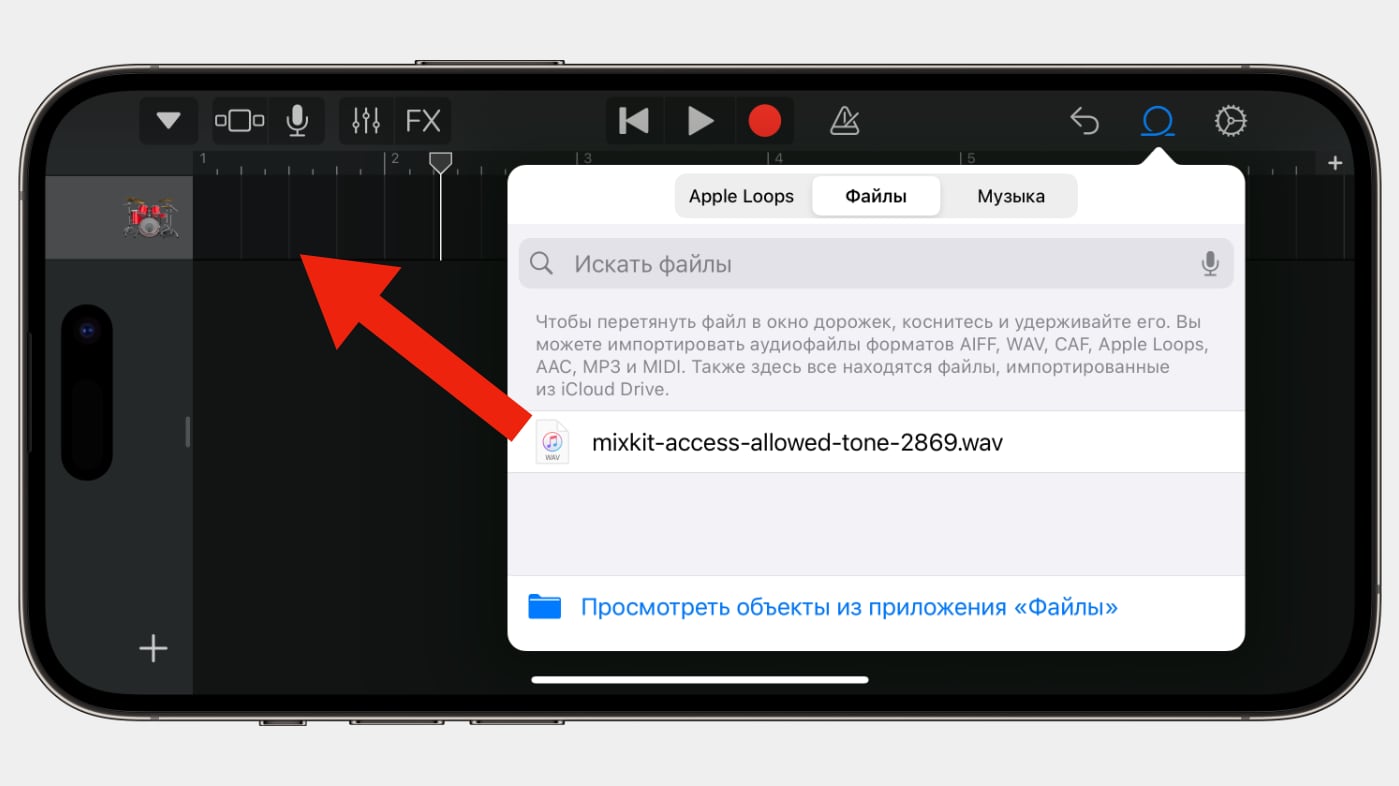
7. Теперь перетащите его на звуковую дорожку
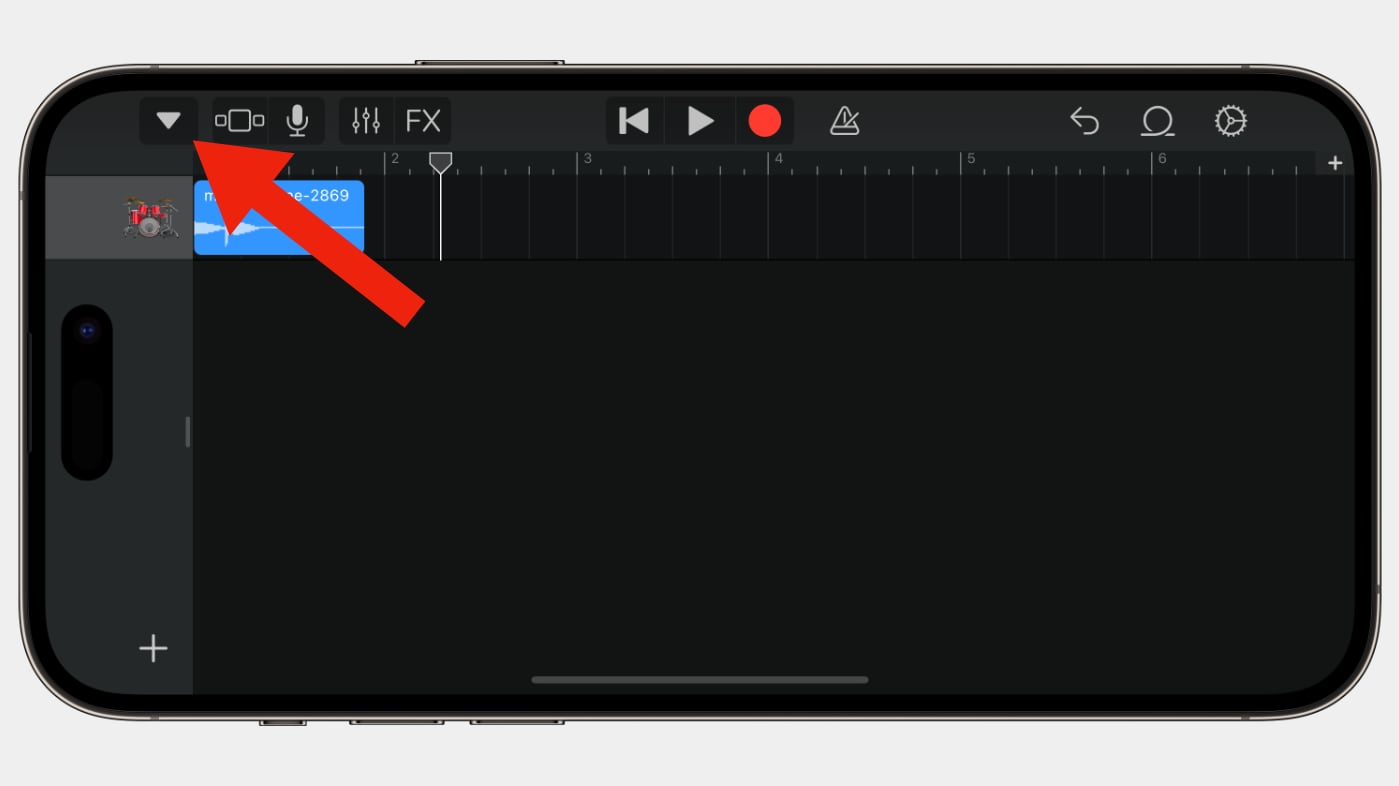
8. Нажмите на кнопку с треугольником вниз (первая в верхнем левом углу)
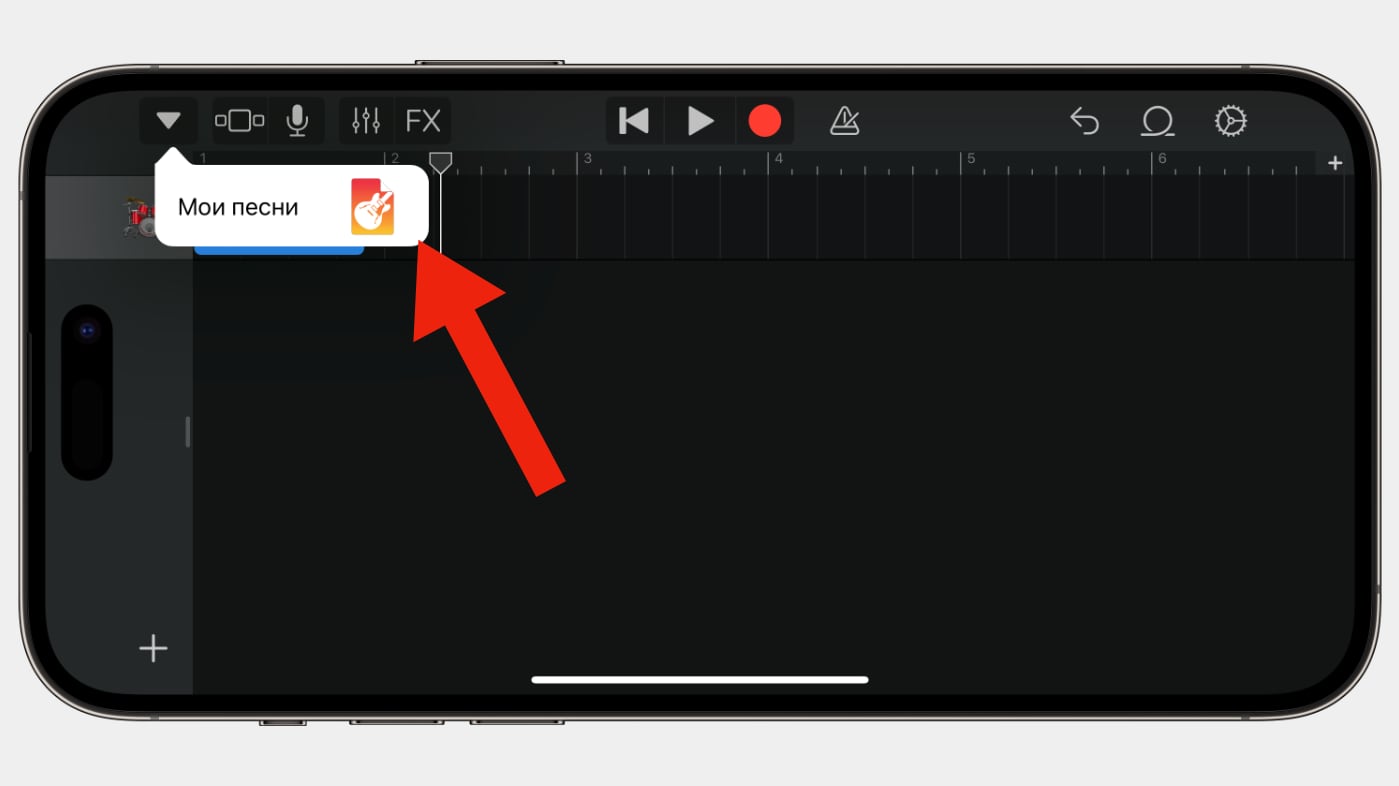
9. Нажмите на кнопку Мои песни. После этого появится новый проект в приложении Файлы
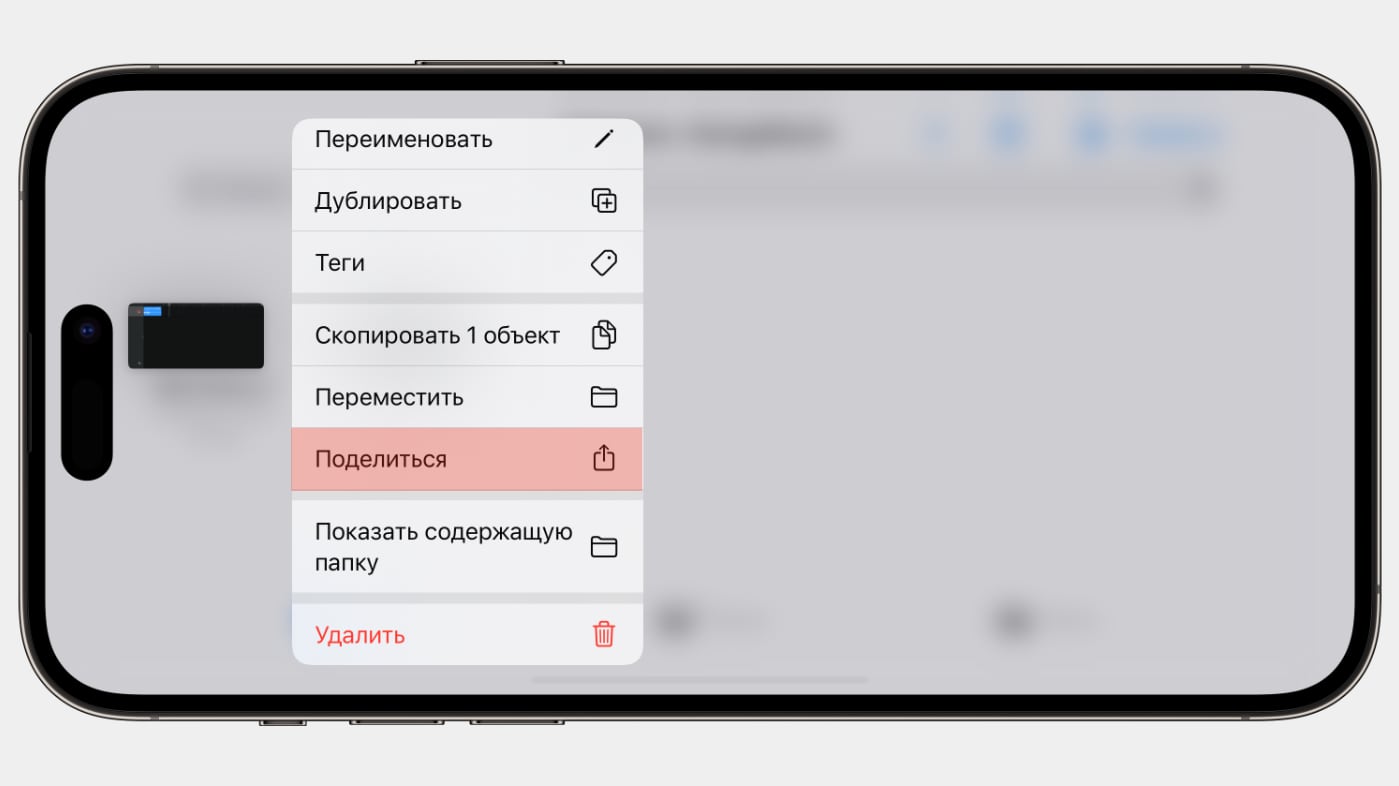
10. Удерживайте палец, на проекте, который экспортировался в Файлы и выберите пункт Поделиться
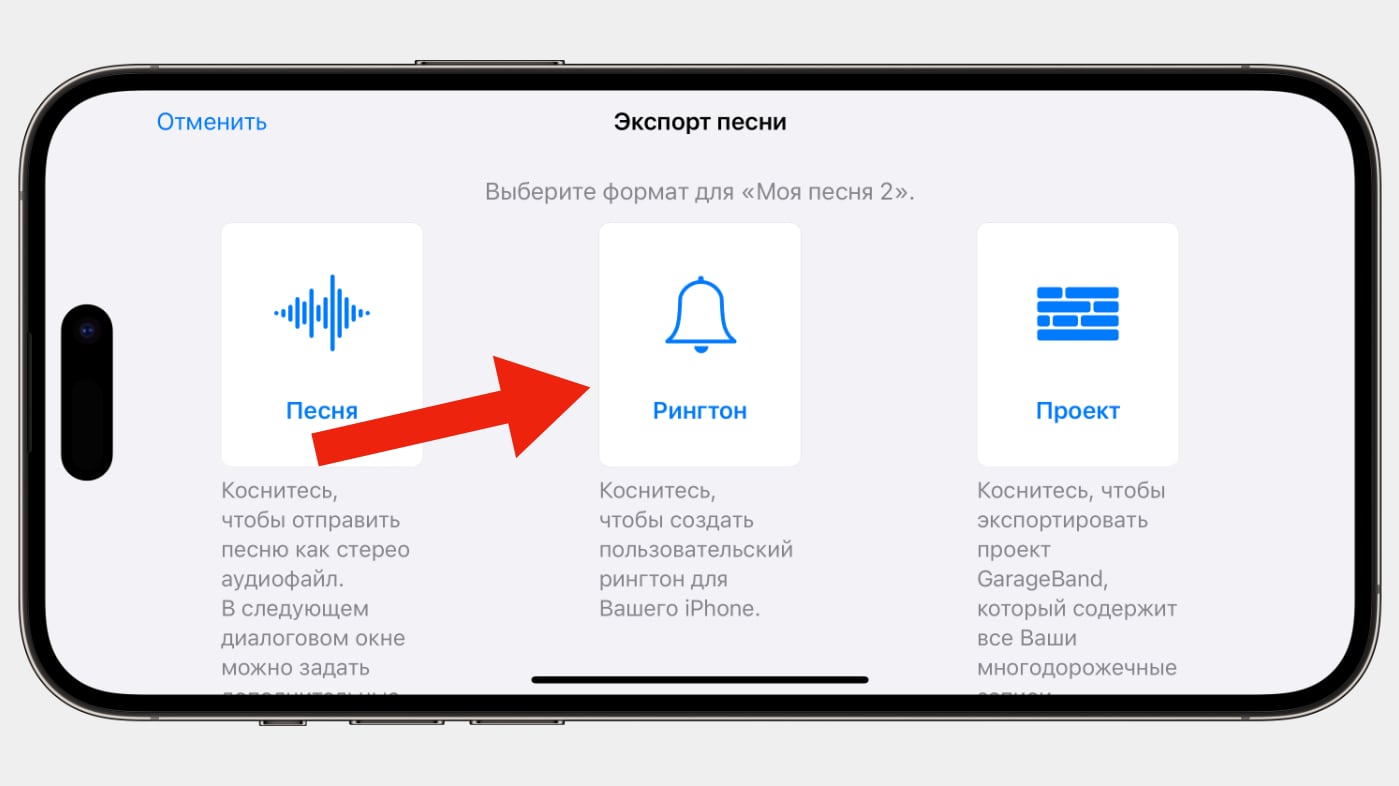
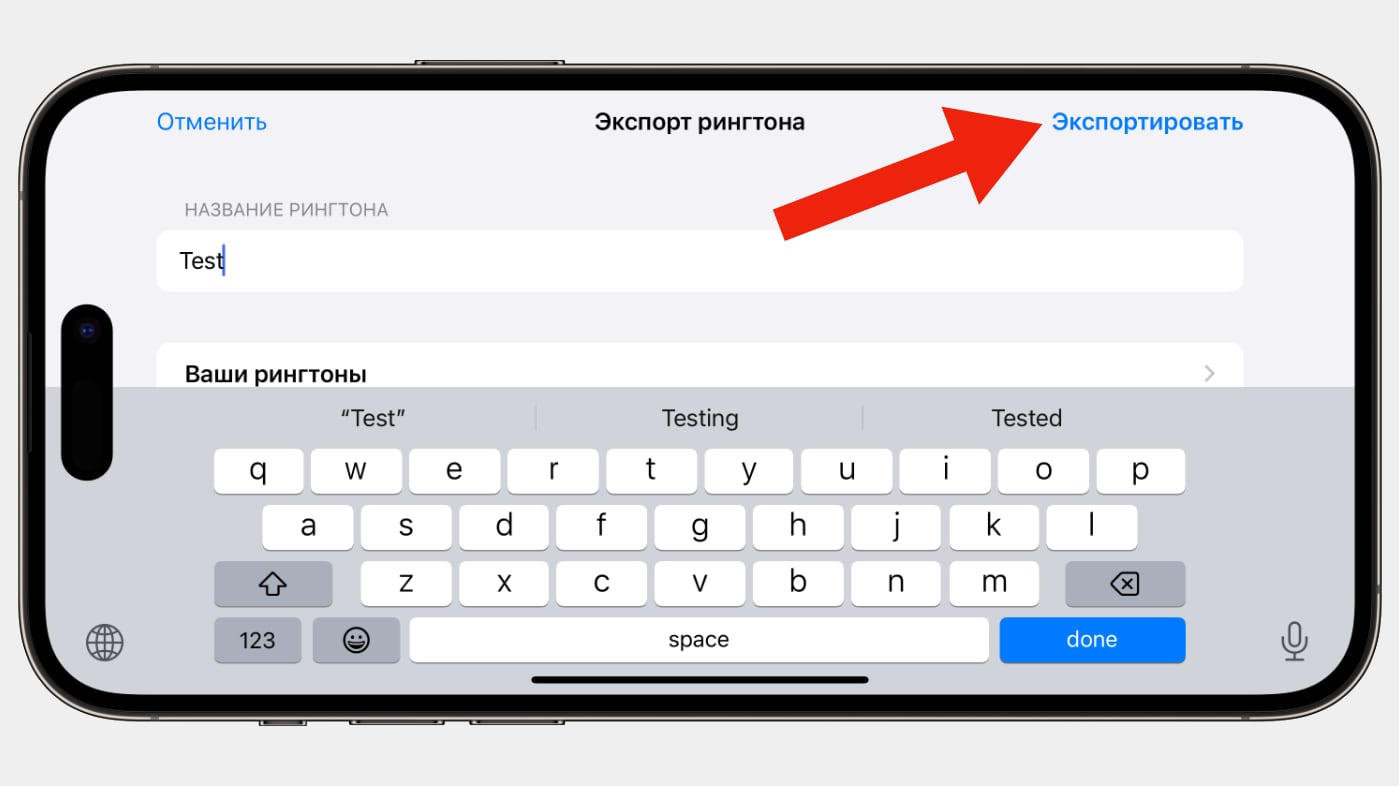
11. Нажмите на кнопку рингтон и дайте ему имя, а затем нажмите кнопку Экспортировать
Теперь этот звук доступен для установки в качестве уведомлений.
Как добавить рингтон
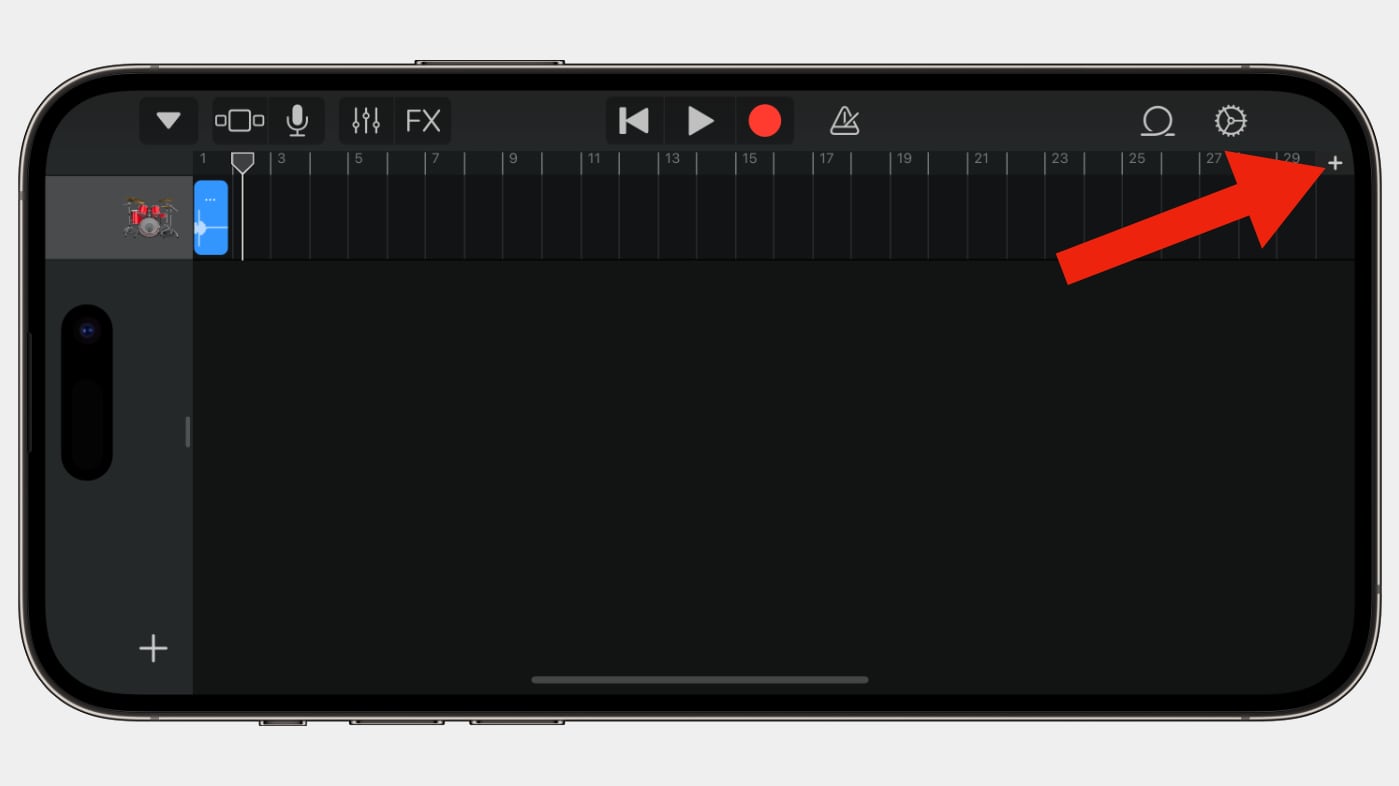
Самый простой способ — купить рингтон в iTunes, но мы же хотим все сделать бесплатно, поэтому здесь все делается так же, как и со звуками уведомлений. С одной лишь разницей — в GarageBand надо ограничить длительность дорожки до 30 секунд, потому что в iOS действует лимит в 30 секунд для всех рингтонов.
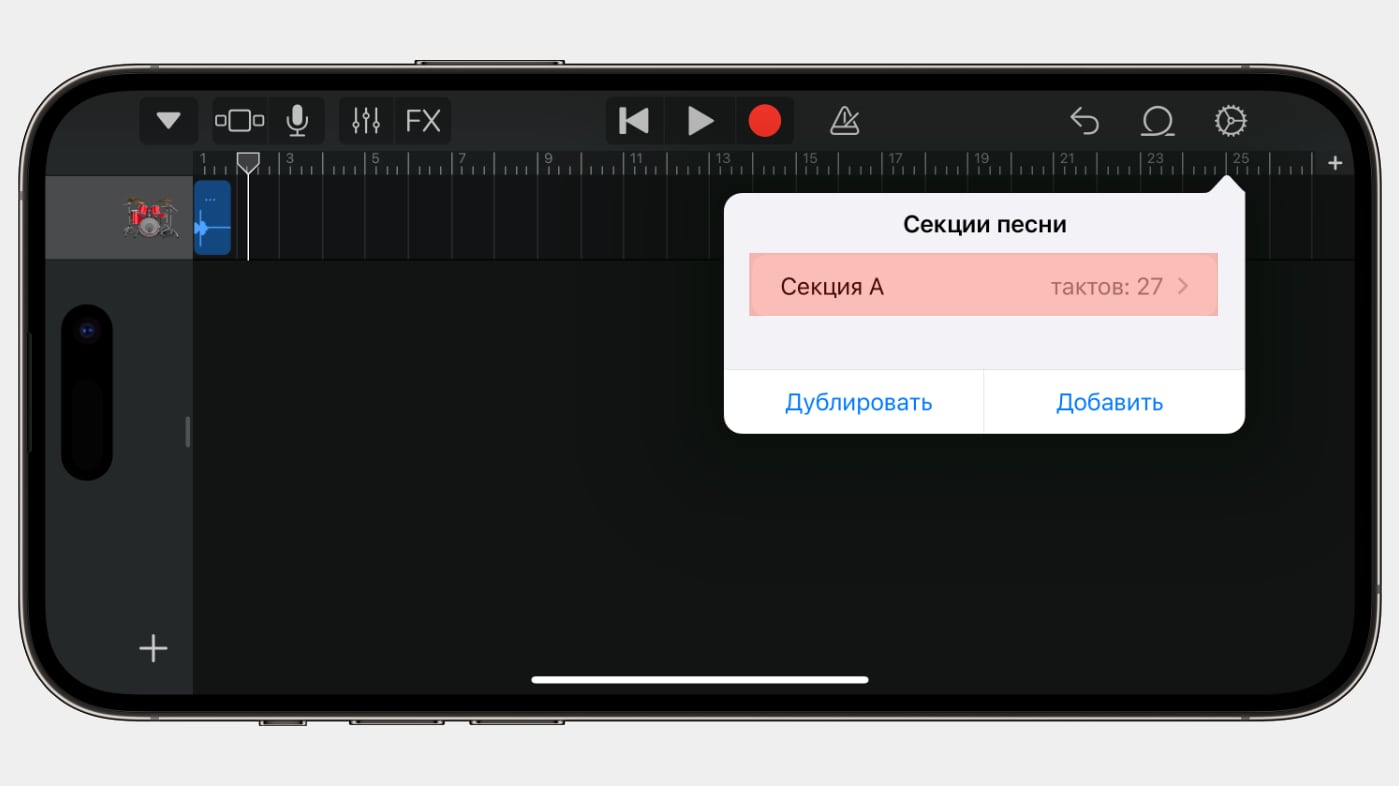
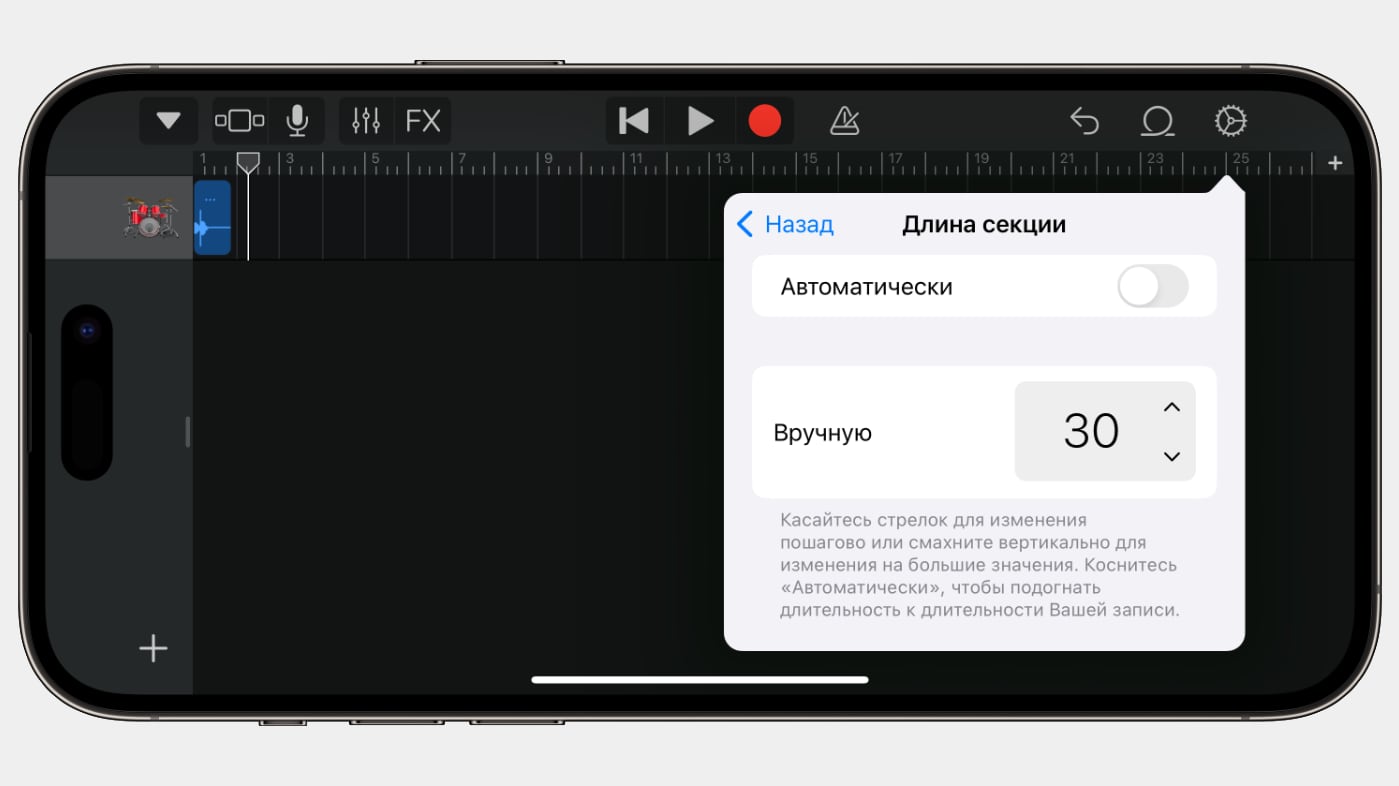
Как установить мелодию на рингтон, которая играет из динамиков
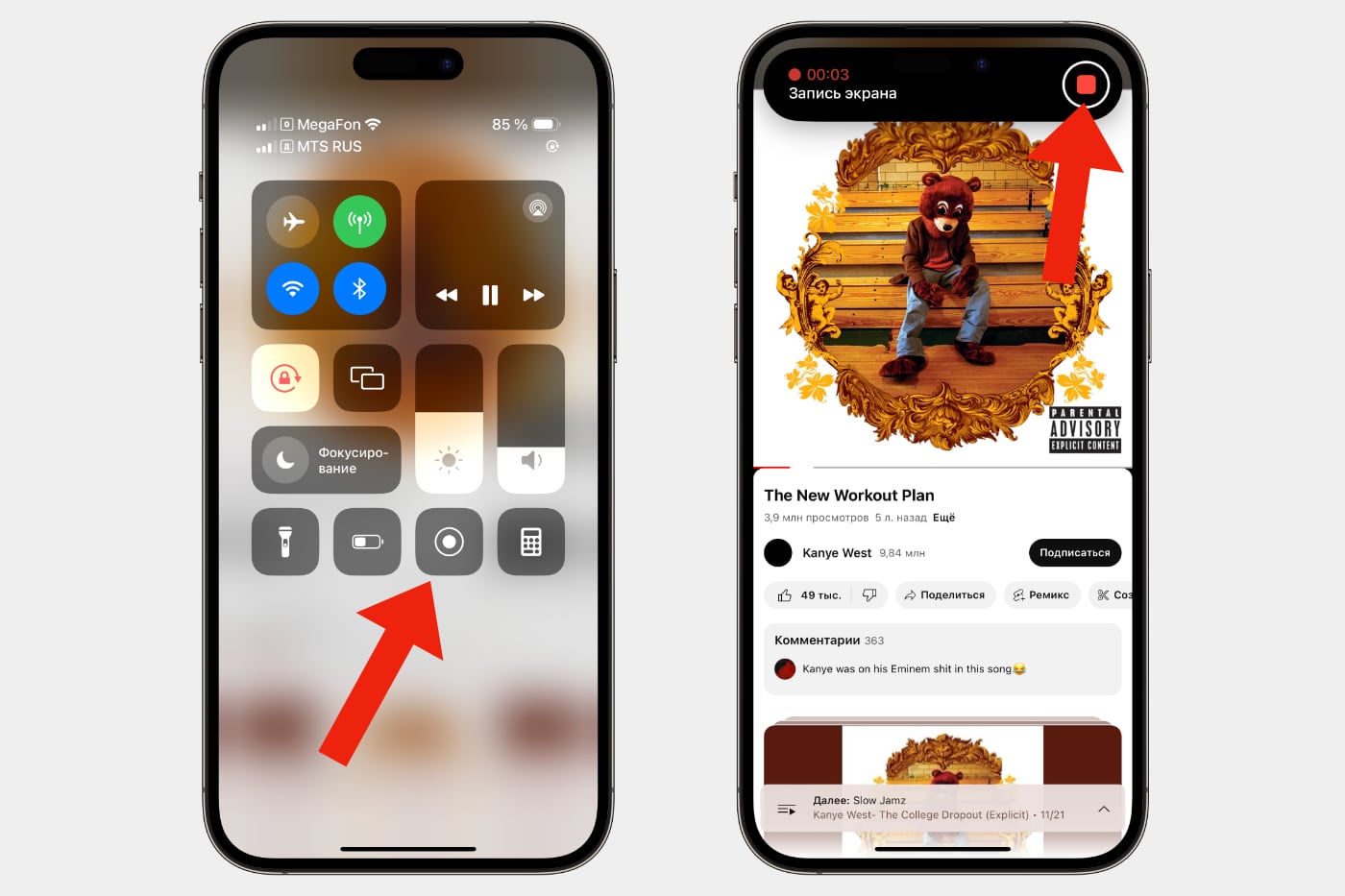
В iOS есть лайфхак, который позволяет установить на рингтон любую мелодию, которая играет из динамика айфона. Например, из YouTube.
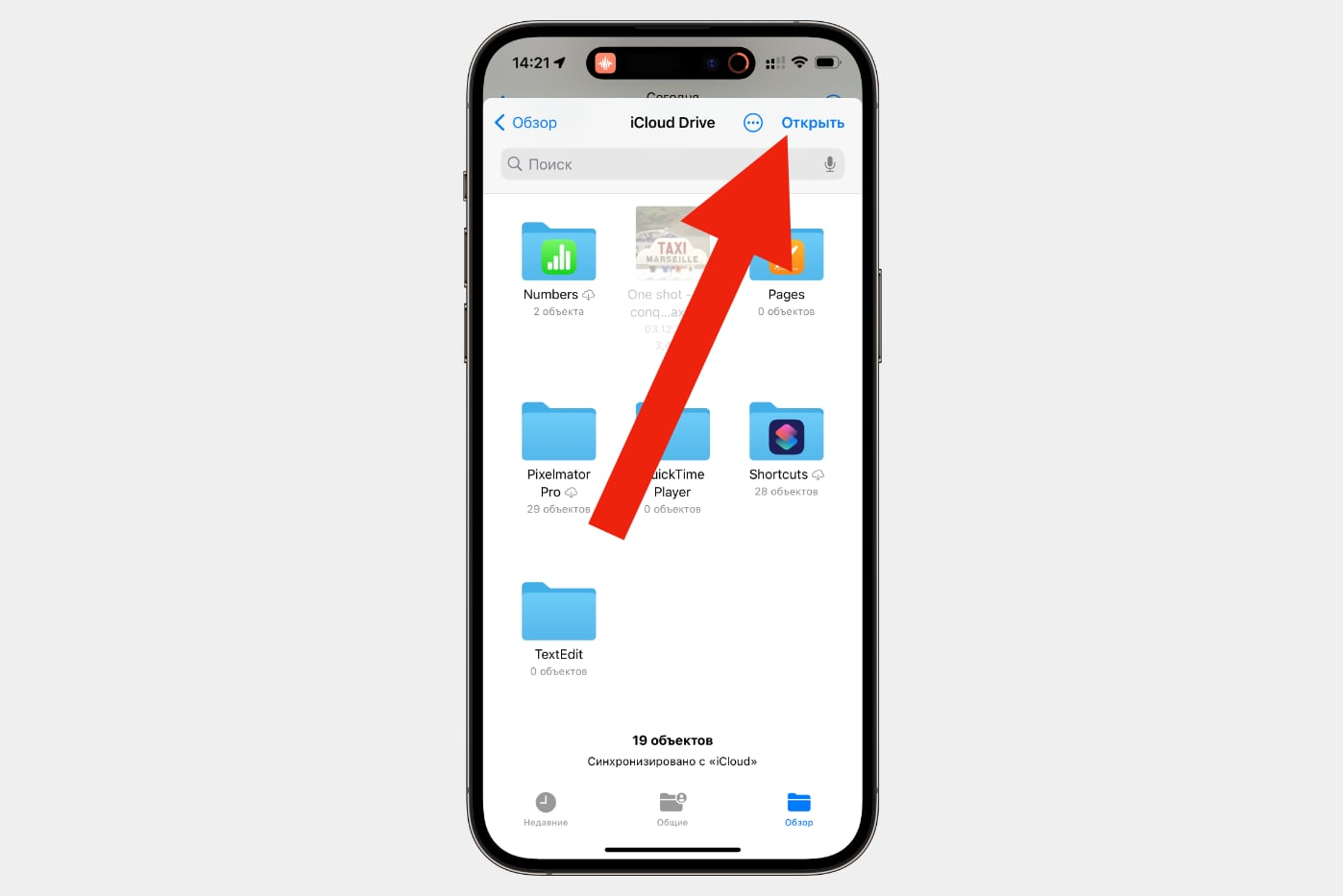
1. Включите вашу любимую мелодию/трек/звук 2. Откройте Пункт управления и включите запись экрана. Запишите тот фрагмент, который вам нужен, а затем остановите запись
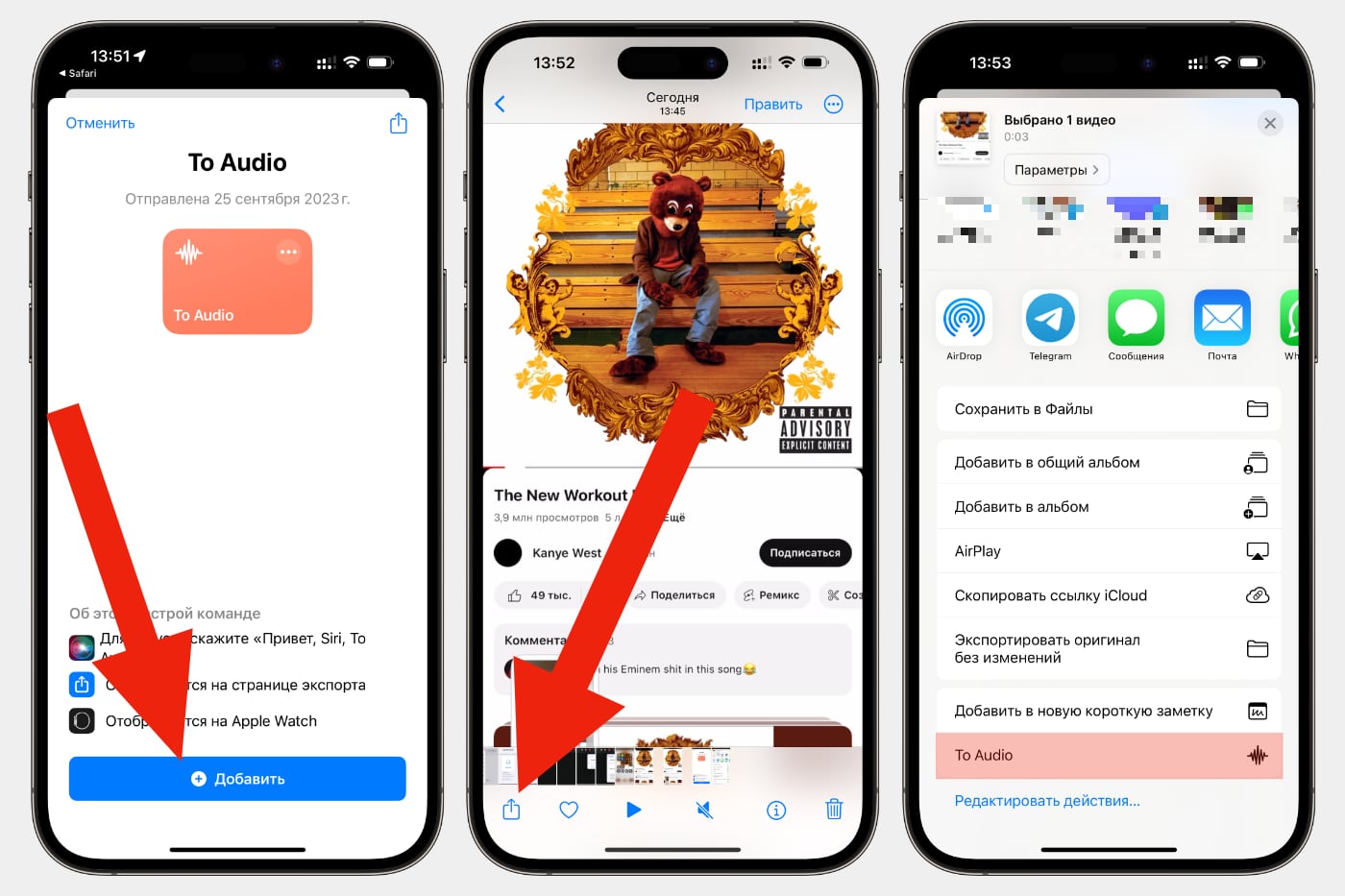
6. Выберите папку в Файлах для сохранения файла и нажмите кнопку Открыть 7. Далее создайте рингтон, как указано в инструкции выше
Как добавить мелодию будильника
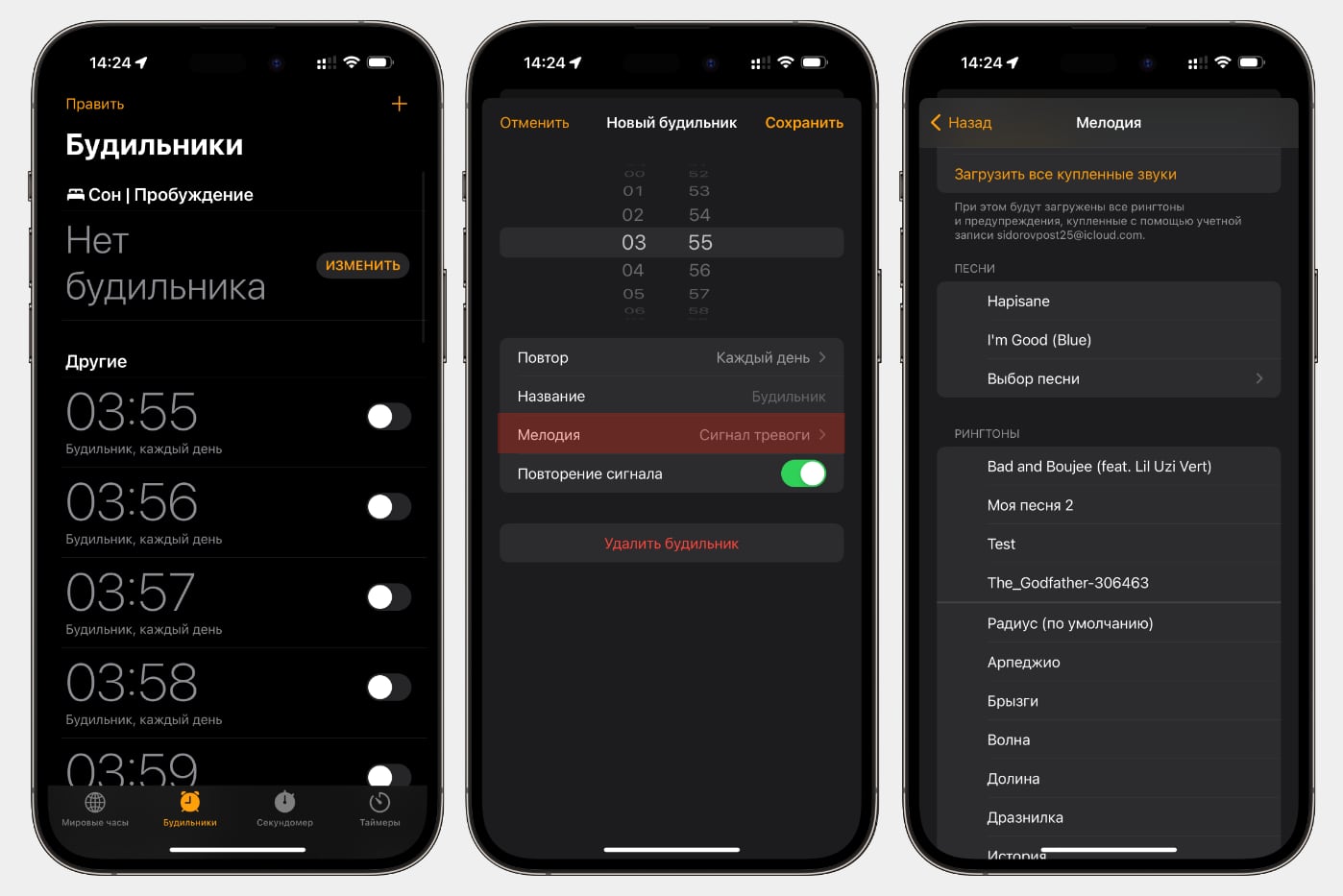
1. Откройте Часы 2. Перейдите в раздел Будильник и нажмите на нужный будильник 3. Нажмите кнопку Мелодия и выберите свой звук
🤔 Ищешь ответ на вопрос? Приходи на Форум
Сложно, но можно.
Артём Суровцев
Люблю технологии и все, что с ними связано. Верю, что величайшие открытия человечества еще впереди!
Чтобы поменять рингтон на iPhone, нужно или приобрести его в iTunes Store, или установить мелодию на устройство самостоятельно. Однако поставить свою мелодию на звонок и уведомление на iPhone — не самая простая задача. «Лента.ру» составила гайд по созданию и установке рингтона для владельцев iPhone с компьютера или через приложение на смартфоне.
Что такое рингтон?
Сегодня на рынке появились новые интернет-сервисы и услуги, к тому же современные смартфоны совсем не похожи на миниатюрные кнопочные телефоны 2000-х и обладают более внушительным функционалом. Тем не менее пользователям iPhone бывает непросто установить свой рингтон на звонки и уведомления бесплатно. Несколько способов все же есть.
Как можно установить свой рингтон на iPhone:
После того как в 2019 году вышла 13 версия операционной системы iOS, стало возможно сделать рингтон из любимой песни прямо на мобильном устройстве. Раньше эта функция была недоступна, поэтому для более ранних версий операционной системы потребуется персональный компьютер.
Как установить рингтон через iTunes?
Самый простой способ добавить мелодию на звонок — использовать мобильную версию iTunes, которая установлена на всех смартфонах с операционной системой iOS. Чтобы купить мелодию, можно использовать магазин звуков Apple, который называется iTunes Store. Однако в таком случае придется платить за покупку песни. Цена за трек — от 18 до 22 рублей, все рингтоны в iTunes Store уже подогнаны под формат и длительность рингтона для iPhone.
Инструкция по покупке рингтона в iTunes Store
iTunes можно использовать также для того, чтобы установить на смартфоне рингтон, который был обработан на персональном компьютере.
Формат для iPhone называется M4R, это эквивалент форматов AAC или M4A — от них он отличается только названием. Из MP3 трек можно конвертировать в M4R, сделать это несложно.
Инструкция по конвертированию треков для iPhone
Как загрузить рингтоны на iPhone при помощи GarageBand?
Удобнее всего создавать свою мелодию с помощью предустановленного iOS‑приложения GarageBand.
1. Чтобы начать работу, создайте новый проект и перейдите в режим редактирования дорожек.
2. Выберите нужный трек во вкладке «Музыка».
3. Перетащите выбранный трек на отдельную аудиодорожку.
4. Нажмите плюсик в правом верхнем углу, укажите нужное количество тактов.
5. Трек можно обрезать и с начала, и с конца, нужный фрагмент подвиньте к нулевой отметке.
6. Экспортируйте трек. Для этого перейдите в «Мои песни», далее нажмите на иконку «Поделиться».
7. При экспорте дайте название своему треку и выберите вариант экспорта «Рингтон». Приложение автоматически обрежет трек, длительность которого превышает 30 секунд.
Кроме того, в GarageBand можно добавить на трек фильтры, наложить звуковые эффекты, соединить его с другой мелодией или вообще записать свою собственную песню. После завершения экспорта рингтон может быть использован в качестве мелодии для входящих звонков или уведомлений.
Как самостоятельно конвертировать рингтон с помощью компьютера?
Чтобы сделать из песни рингтон без помощи GarageBand, ее нужно обрезать до необходимой длины и сохранить в совместимом с iOS формате, то есть M4R.
Чтобы обрезать трек прямо в браузере на ПК, можно использовать такие сервисы, как MP3cut, Audio Trimmer, Audacity. Загружать музыкальные файлы в эти сервисы можно с компьютера или, например, из Google Drive.
составляет максимальная длительность трека для рингтона
Получившийся отрезок необходимо сохранить в нужном формате в памяти устройства.
Как подключить iPhone к компьютеру?
После того как трек отформатирован, его можно установить на рингтон через компьютер.
Инструкция, как перенести рингтон в iPhone при помощи iTunes, если у вас компьютер на Windows
1. Откройте программу iTunes на компьютере, она доступна для скачивания в Microsoft Store.
2. Чтобы перенести на мобильное устройство аудиотрек с ПК, необходимо подключить к нему iPhone, используя USB-кабель.
3. Необходимо убедиться, что iTunes определил подключенный iPhone: в верхнем левом углу рядом с разделом медиатеки должно появиться черно-белое изображение телефона.
4. Нажмите на значок, в появившемся боковом меню выберите пункт «Звуки», который находится слева внизу.
5. Откройте папку с созданными рингтонами в формате .m4r и перетащите нужные файлы в окно «Звуки».
6. Рингтоны, которые вы скопировали на устройство, будут отображаться в окне «Звуки».
7. Откройте приложение «Настройки» на смартфоне. В меню «Звуки, тактильные сигналы» вы найдете раздел «Рингтоны». Последний загруженный аудиотрек будет верхним в перечне звуков.
Инструкция, как перенести рингтон в iPhone при помощи iTunes, если у вас компьютер на macOS
1. Откройте программу «Музыка».
2. Подключите iPhone к компьютеру при помощи кабеля или облачного хранилища iCloud.
3. Убедитесь, что iTunes определил подключенный iPhone: в верхнем левом углу рядом с разделом медиатеки должно появиться черно-белое изображение телефона.
4. Нажмите на значок.
5. Ранее созданный рингтон нужно найти во вкладке «Файлы» и перетащить в окно приложения «Музыка».
6. Перетащите в открывшееся окошко рингтоны в формате .m4r.
7. Хотя новые уведомления не появятся, свою мелодию для звонка вы сможете найти в настройках звука на смартфоне. Для этого откройте приложение «Настройки» и перейдите в меню «Звуки, тактильные сигналы», здесь появится меню «Рингтон». Только что созданный рингтон будет в самом верху списка. Его можно установить для всех звонков или для отдельного контакта.
Дополнительно о техподдержке
 С помощью этих советов не позволяйте вашему телевизору постоянно включаться и выключаться!
 Что такое wi fi репитер повторитель как он работает и что значит роутер в режиме репитера
 Вакансии компании Водоканал ГУП СПб – работа в Санкт-Петербурге, Колпино
 Советы экспертов: что делать, если телефон упал в унитаз и экран не реагирует
 Ремонт lenovo tab p 10 tb x 705 l
 асос интернет магазин телефон горячей линии
 Исправление ошибок Windows 10: простые шаги для проверки и решения проблем
 Горячая линия СОГАЗ: телефон службы поддержки