
- Далее выбираем раздел Обновление и безопасность.

Переходим в меню Для разработчиков.
В разделе Инсталлируемые приложения выбираем нужную настройку из списка.
Подтверждаем изменения.
Способ №2: Используем редактор групповой политики
Для запрета инсталляции программ также можно воспользоваться редактором групповой политики. Этот способ доступен только в Pro-версиях Windows.
Чтобы воспользоваться данной функцией, выполните следующие шаги:
Открываем Блокнот с блокнот.
Вводим в адресную строку следующее: gpedit.msc и нажимаем Enter.
В открывшемся меню переходим по адресу (конфигурация пользователя) -> Административные шаблоны -> Система.
В списке справа выбираем пункт Отключить установку программы и активируем его.
Подтверждаем изменения.
Способ №3: Редактирование реестра
Еще одним способом является редактирование реестра системы. Для этого выполните следующие действия:
Откройте Редактор реестра.
Перейдите по следующему пути: HKEY_LOCAL_MACHINE -> Software -> Policies -> Microsoft -> Windows.
В папке Windows создайте новый ключ и назовите его _Installer.
В созданном ключе создайте новое значение DWORD с именем _DisableMSI и присвойте ему значение _1.
Перезапустите компьютер для внесения изменений.
В заключение, запрет инсталляции программ на компьютер в Windows 10 можно осуществить различными способами, в зависимости от вашего уровня эрудиции и необходимой степени ограничения. Используйте вышеуказанные инструкции для достижения желаемого результата.
.
В созданной папке DisallowRun через контекстное меню создаем новое значение DWORD (32-bit) с именем 1.
Для недопущения запуска конкретных приложений открываем значение 1 и вводим имя программы в поле Value data.
После внесения изменений нажимаем OK и перезагружаем компьютер.

Вводим название приложения для блокировки
Теперь указанное приложение не сможет быть запущено на компьютере.
В результате, блокировка запуска приложений на компьютере под управлением Windows 10 может быть достигнута различными способами. Необходимо выбрать наиболее подходящий метод в зависимости от уровня доступа и удобства использования. Одинаково важно помнить о безопасности и правилах использования таких ограничительных мер для предотвращения несанкционированного доступа к программам и данным на компьютере.
Блокировка устройств
Информация в данном разделе актуальна для Windows 10: 1607, 1809.
Данная настройка необходима для запрета установки новых драйверов или запрета работы уже установленных драйверов. С помощью данной настройки можно:
- Настроить правила по:
- ID конкретного экземпляра (InstanceID)
- GUID’у класса устройств
- Запретить установку всех драйверов, которые явно не разрешены (установленные драйверы будут работать)
- Запретить установку драйверов для съемных устройств
- Разрешить администраторам игнорировать запреты данной настройки
GUID класса и InstanceID можно найти в том же выпадающем списке, что и ID устройства. В диспетчере устройств InstanceID называется Путь к экземпляру устройства (Device instance path).
В нашем наборе скриптов есть скрипт, с помощью которого можно наглядно настроить данную возможность.
Сопоставление указанного и фактического ID
Сопоставление ID в правилах с фактическим ID производится по частичному совпадению с начала строки. Например, правило запрещения устройств с ID PCI\VEN_8086&DEV_9D23 будет запрещать все устройства по маске PCI\VEN_8086&DEV_9D23*. То есть устройство с ID PCI\VEN_8086&DEV_9D23&SUBSYS_8079103C&REV_21\3&11583659&0&FC будет запрещено.
Настройка по белому списку
При включении параметра Запретить установку устройств, не описанных другими параметрами политики (Prevent installation of devices not described by other policy settings) будет запрещена установка драйверов на устройства, которые ранее не подключались к системе и не описаны в политиках разрешения:
- Разрешить установку устройств с использованием драйверов, соответствующих этим классам установки устройств
- Разрешить установку устройств, соответствующих какому-либо из этих кодов устройств
При настройке по белому списку необходимо учесть, что под учетной записью пользователя должно быть разрешено устройство ввода, которое будет использоваться для разблокировки системы.
Настройка по черному списку
Для запрета установки драйвера на устройства с определенным ID или классом необходимо использовать настройки.
- В правой части окна вызываем контекстное меню и создаем строковый параметр с именем 1
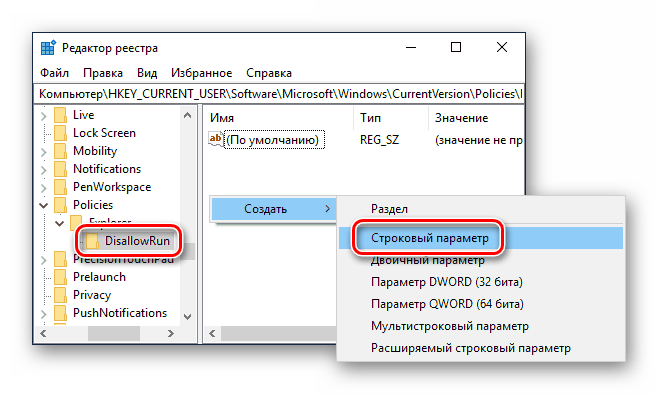
Создаем строковый параметр
- Кликаем по созданному параметру дважды и указываем имя .exe файла для блокировки.
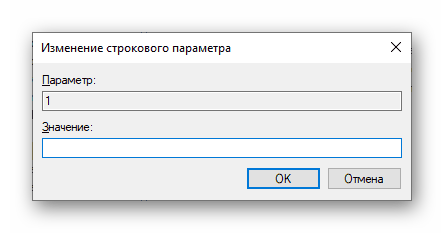
Вписываем имя программы в поле Значение
- Перезагружаем компьютер.
На этом все. При помощи перечисленных способов вы сможете установить запрет на установку и запуск приложений средствами Windows 10.
Блокировка работающих устройств
В настройках, указанных в блокировке по черному списку, есть флажок Также применить для соответствующих устройств, которые уже были установлены. Это означает, что если этот флажок установлен, запрещение будет распространяться не только на новые устройства, но и на уже установленные.
При использовании данных настроек без установки флажка будет запрещена установка новых драйверов. При установке вышеуказанного флажка будет запрещена работа уже установленных драйверов.
Чтобы устройство начало работать после снятия запрета на работу установленного драйвера, необходимо обновить драйвер с автоматическим поиском драйвера.
Разрешить администраторам заменять установленные ограничения
После установки драйвера администратором на ранее заблокированное устройство, такое устройство станет доступно всем пользователям. Таким образом, доступность устройств распространяется на всю систему.
Особенности работы блокировки устройств
Пока на устройство не установлены драйверы после запрета, в системе не будет доступен GUID класса и сведения о используемом inf-файле драйвера. Параметры ClassGUID и Mfg в ветке реестра HKLM\SYSTEM\CurrentControlSet\Enum будут отсутствовать.
Официальная документация
Блокировка_устройств_win_10_iot_enterprise.txt
- Последние изменения: 2023/09/25 17:45 — vladimir
Читайте, как управлять разрешениями приложений в Windows 10. Как отдельным приложениям предоставлять или запрещать возможность доступа к тем или иным данным или ресурсам.
Персональный стационарный компьютер является первым компьютерным устройством, которое уверенно завладело вниманием пользователей и стало практически незаменимым инструментом для исполнения разнообразных задач, связанных с обработкой и хранением информации. Разработанные первоначально для научных и производственных целей, компьютеры впоследствии стали применяться для потребностей обычных пользователей и приобрели огромную популярность.
Производство новых материалов и разнообразных технологических решений сопутствовало разработке новых видов компьютерных устройств, а также усовершенствованию уже существующих, путем уменьшения их размеров, и увеличению многозадачности и конечной производительности. Ноутбуки и аналогичные конструктивные устройства (нетбуки, неттопы, ультрабуки), планшеты, коммуникаторы и т.д. пытаются приблизиться, по своим функциональным возможностям, к персональным компьютерам, и частично, заменяют их, при решении различных пользовательских задач.
Помимо новейших продвинутых электронных элементов, применяемых в комплектации конечных компьютерных устройств, огромную роль, в достижении значительного уровня общей работоспособности и высокой скорости обработки поступающей информации, играет современное программное обеспечение, направленное, в первую очередь, на управление ресурсами компьютерных устройств, и организацию мгновенного взаимодействия с пользователями.
Несмотря на обилие разнообразных системных прикладных пакетных программных приложений, разработанных различными производителями для управления внутренними процессами компьютерных устройств, наибольшее признание пользователей, и как следствие, повсеместное распространение, получило программное обеспечение от корпорации Microsoft под названием операционная система «Windows».
Представленная пользователям в далеком 1985 году, операционная система претерпела ряд изменений и улучшений, существенно повысивших ее привлекательность и конкурентоспособность. Благодаря ориентации на потребности конечных пользователей и тесного сотрудничества с ними в процессе усовершенствования системы через различные способы коммуникации (обратная связь, средство уведомления об ошибках, программа лояльности, предварительное тестирование новейших разработок «Windows Insider Preview» и т.д.), разработчики своевременно устраняют возникающие ошибки или сбои системы и повышают ее стрессоустойчивость.
Результатом такого тесного сотрудничества становится регулярный выпуск обновлений и новых версий операционной системы. На сегодняшний день доступна последняя версия операционной системы Windows 10, которая сочетает в себе все лучшие разработки от предыдущих версий, и новейшие функции, реализованные благодаря описанным выше способам коммуникации, имеет богатый внутренний функционал, удобный пользовательский интерфейс и высокую степень визуализации.
Разработчики «Windows 10» работают над универсальностью системы и ее привлекательностью, а также применяют различные инструменты, для предоставления пользователям возможности настраивать операционную систему в соответствии со своими пожеланиями и предпочтениями, управлять настройками установленных приложений и задавать различный уровень доступности при их работе.
Поэтому в операционной системе «Windows 10» реализован механизм разрешений на исполнение приложениями определенных действий, которыми пользователи могут управлять, аналогично управлению приложениями в устройствах «iPhone», «iPad» или на базе операционной системы «Android». Пользователи могут контролировать доступ к таким ресурсам, как определение местоположения, использование камеры, микрофона или фотографий, доступ к личных данным пользователя и т.д.
Такой вид контроля над деятельностью приложений работает только для современных приложений из магазина «Microsoft Store», также известного как «Universal Windows Platform» («UWP»). Традиционные стационарные приложения операционной системы «Windows» имеют доступ ко всем элементам при необходимости, и нет никакого способа это контролировать.
Как управлять разрешениями отдельного приложения
Разработчики операционной системы «Windows 10» постарались собрать все элементы управления операционной системой и отдельными программами в приложении «Параметры». Тем самым, стараясь полностью заменить инструмент «Панель управления», который отвечал за все настройки операционной системы в ранних ее версиях. Поэтому, чтобы управлять разрешениями одного приложения в операционной системе «Windows 10», необходимо перейти на страницу настроек его параметров. Есть несколько способов сделать это, и мы покажем самые распространенные из них.
Способ 1: Нажмите на кнопку «Пуск», расположенную на «Панели задач» в нижнем левом углу рабочего стола, и откройте главное пользовательское меню «Windows». При использовании предустановленных настроек отображения установленных приложений, ярлыки всех активных приложений будут представлены в плиточном исполнении в пользовательском меню. Нажмите правой кнопкой мыши на ярлык требуемого приложения и откройте всплывающее контекстное меню. Из списка доступных действий выберите раздел «Дополнительно», а затем в новом вложенном открывающемся меню выберите раздел «Параметры приложения».
Способ 2: Откройте окно приложения «Параметры» любым известным способом. Например, нажмите кнопку «Пуск» на «Панели задач» в нижнем левом углу рабочего стола, затем во всплывающем пользовательском меню «Windows» нажмите кнопку «Параметры», с изображенной на ней шестеренкой, расположенную в левой вертикальной панели меню.
Или нажмите сочетание клавиш «Windows + I» и откройте приложение сразу напрямую. В открывшемся окне приложения «Параметры» выберите раздел «Приложения».
На странице раздела, в правой панели окна, найдите раздел «Приложения и возможности». Используя полосу прокрутки, опустите бегунок в низ окна и отыщите искомое приложение, разрешения которого вы хотите изменить. Щелкните по нему один раз левой кнопкой мыши, для открытия вложенного меню возможных действий, а затем нажмите на текстовую ссылку «Дополнительные параметры».
В обоих случаях, независимо от выбранного способа, пользователям будет представлено окно параметров выбранного приложения. Перемещаясь по окну настроек параметров, при помощи бегунка полосы прокрутки, вы увидите список всех разрешений, которые приложение может использовать. Включите или отключите разрешения приложений, чтобы разрешить или запретить доступ, используя индикатор, под каждой ячейкой соответствующего источника. Здесь доступны разрешения, непосредственно задействованные для полноценного функционирования приложения, к данным которых обращается приложение и выполняет соответствующий запрос.
Если раздел «Разрешения приложений» отсутствует, то конкретное приложение не имеет никаких разрешений, которыми пользователь мог бы управлять. Это либо современное приложение, которое не запрашивает никаких разрешений или классическое прикладное приложение с полным доступом ко всем необходимым данным.
Как управлять категориями разрешений
Разработчики операционной системы «Windows 10» уделяют особое внимание безопасности системы, и с этой целью, создают различные механизмы управления и контроля, позволяющие задавать системе определенные разрешения или ограничения. Одним из таких механизмов является возможность управлять разрешениями приложений по установленным категориям. Например, пользователи могут отслеживать все приложения в операционной системе, которые имеют доступ к веб-камере или микрофону.
Для управления категориями разрешений необходимо открыть приложение «Параметры», используя описанный или другой удобный метод, например, нажмите вместе сочетание клавиш «Windows + I». При помощи полосы прокрутки переместите бегунок в низ окна приложения и выберите раздел «Конфиденциальность»
В левой боковой панели открывшегося раздела, используя бегунок полосы прокрутки, найдите раздел «Разрешения приложений», в котором из представленного списка выберите тип разрешения, настройками которого планируете управлять. Выбрав любое из разрешений, пользователь сможет сразу выполнить его настройку. Например, чтобы увидеть приложения, которые имеют доступ к вашему местоположению, нажмите раздел «Расположение».
Затем в правой панели, используя бегунок полосы прокрутки, перейдите в низ окна к разделу «Выберите приложения, которым будет разрешено использовать точные данные о вашем местоположении», который позволяет пользователям выбирать, какие приложения будут иметь доступ к данным этого типа.
В списке разрешений приложений представлены основные источники, к которым могут обращаться приложения при своем функционировании:
Каждая панель разрешения содержит информацию о том, какие именно действия позволяет приложениям выполнять данное конкретное разрешение, и почему пользователи могут ограничить или запретить к нему доступ. Например, приложения с разрешением «Сведения учетной записи» могут получить доступ к имени пользователя, изображению профиля и другим личным данным, в то время как приложения с разрешением «Документы» могут использовать для своей работы библиотеку пользовательских документов.
Когда у приложения в первый раз возникнет необходимость использовать разрешение, оно выведет сообщение с запросом, в котором пользователи могут разрешить или запретить использовать конкретное разрешение в данный момент. Однако затем пользователям потребуется осуществлять управление разрешениями приложений из приложения «Параметры», если определенное разрешение нужно будет изменить.
Заключение
Как становиться понятно, из представленной выше статьи, операционная система «Windows 10» имеет широкие возможности по настройке интерфейса системы и ее параметров, в соответствии с предпочтениями каждого пользователя. Позволяя управлять настройками разрешений для отдельных видов приложений, пользователи могут задавать необходимые параметры исполнения конкретных приложений, ограничивая их действия, при использовании отдельных данных или элементов системы, или наоборот, разрешая доступ ко всем требуемым источникам, для максимального использования их возможностей.
Благодаря удобному, простому и интуитивно понятному интерфейсу операционной системы Windows 10, выполнить индивидуальную настройку каждого приложения, по желанию пользователя, не составит особого труда.
Если у вас появились вопросы по управлению разрешениями для приложений в операционной системе «Windows 10», то пишите их в комментариях к нашей статье, и мы обязательно представим развернутый ответ по каждому обращению.
Дополнительно о техподдержке
 Samsung galaxy самостоятельно перезагружается
 Страхование здоровья и жизни от СК «Согласие»
 Адреса, номера телефонов, время работы отделений и филиалов Росбанка в Ростове-на-Дону на Выберу.ру
 Служба поддержки Русфинанс Банка: 8 способов быстрой связи
 Пенсионный Фонд в Сормовском районе г. Нижнего Новгорода: официальный сайт, телефон, адрес, график и режим работы ПФР
 Защитите свою сеть: легко найдите и введите ключ безопасности
 Полное руководство: легко подключите Xbox 360 к телевизору и Wi-Fi
 Улучшите свои игровые возможности в Windows 10 с помощью расширенного распределения оперативной памяти