
Базовые изменения
Оповещения играют важную роль в повседневной жизни, предупреждая о возможных угрозах и напоминая о важных событиях. Позволяя приложениям доставлять информацию о сообщениях, звонках, финансовых операциях и многое другое. Настройка уведомлений на Xiaomi является ключевым шагом для улучшения опыта использования смартфона.
Уведомления на экране блокировки Xiaomi
Первым шагом для изменения уведомлений на смартфоне Xiaomi является проверка активации пуш-оповещений. Для этого необходимо зайти в раздел Настройки -> Уведомления и Центр управления -> Всплывающие. Вы увидите список всех установленных приложений, разделенных на три категории: с включенными/отключенными всплывающими уведомлениями и приложениями без каких-либо оповещений.
Детальная настройка оповещений
Перейдя в меню Настройки и выбрав пункт Уведомления, вы сможете настроить оповещения более детально. Здесь вы найдете три вкладки:
Экран блокировки: позволяет изменить дизайн уведомлений на заблокированном экране. Этот пункт дает больше возможностей для индивидуальной настройки оповещений.
Всплывающие: отображает список всех приложений с всплывающими уведомлениями. Чтобы включить или отключить их, достаточно активировать или деактивировать соответствующий бегунок.
Метки: предоставляет информацию о приложениях с уведомлениями, которые вы пропустили. Активировав функцию меток, вы сможете быстрее определить, в каких приложениях есть непрочитанные уведомления.
Как изменить мелодию уведомлений
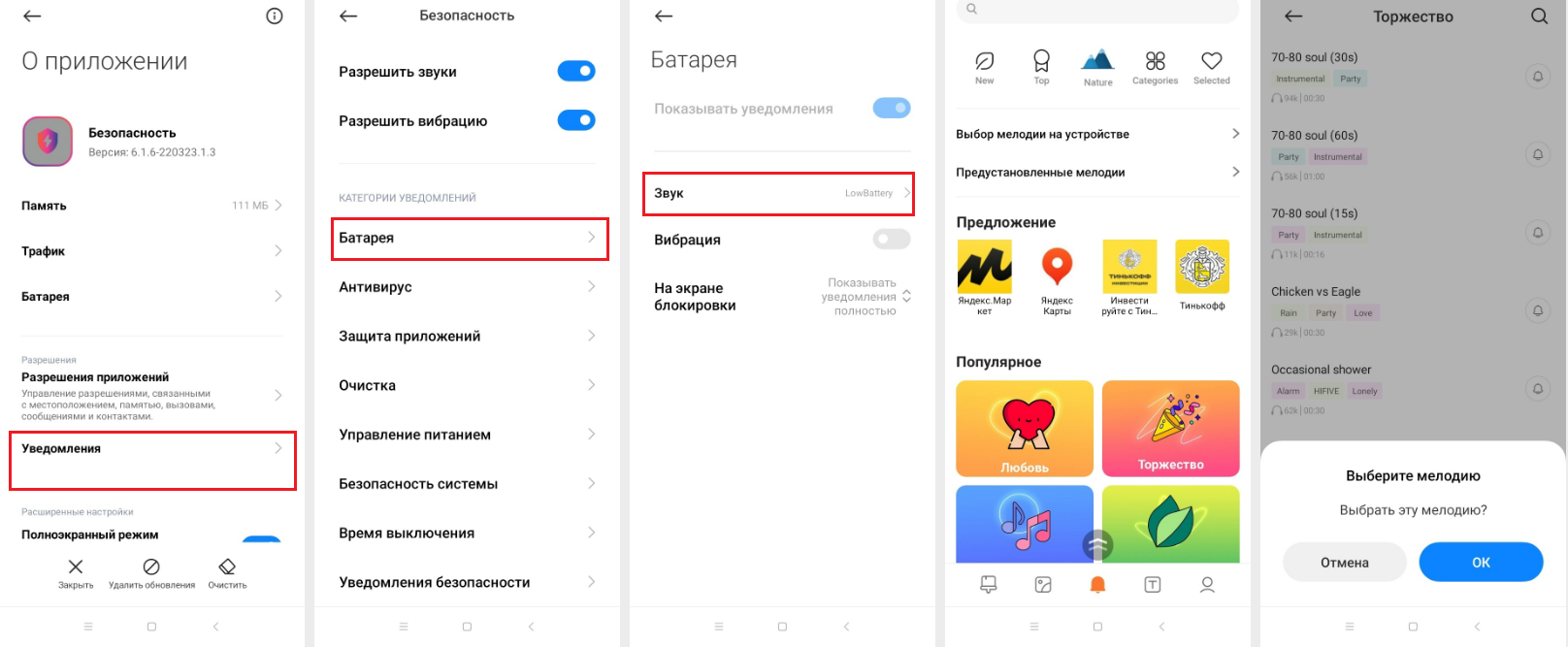
Изменение мелодии уведомлений также возможно в настройках Xiaomi. Для этого перейдите в Уведомления и найдите пункт для изменения звуков оповещений. Вы сможете выбрать предустановленный звук или загрузить свой собственный.
Дополнительная анимация
Для изменения стиля оповещений в Шторке уведомлений у вас есть ограниченные возможности выбора между стандартным дизайном Android и MIUI. Однако, в разделе Темы вы можете найти более кастомизированные варианты, включая стили уведомлений на шторке.
Настройка уведомлений на Xiaomi позволяет вам управлять информацией, которую получаете от приложений, и делает использование смартфона более удобным и персонализированным.
Уведомления на экране блокировки Сяоми
Появляться пуши могут не только во время активного использования телефона. На темный или AlwaysOn дисплей они также приходят. Их внешний вид человек может немного скорректировать для лучшей конфиденциальности.
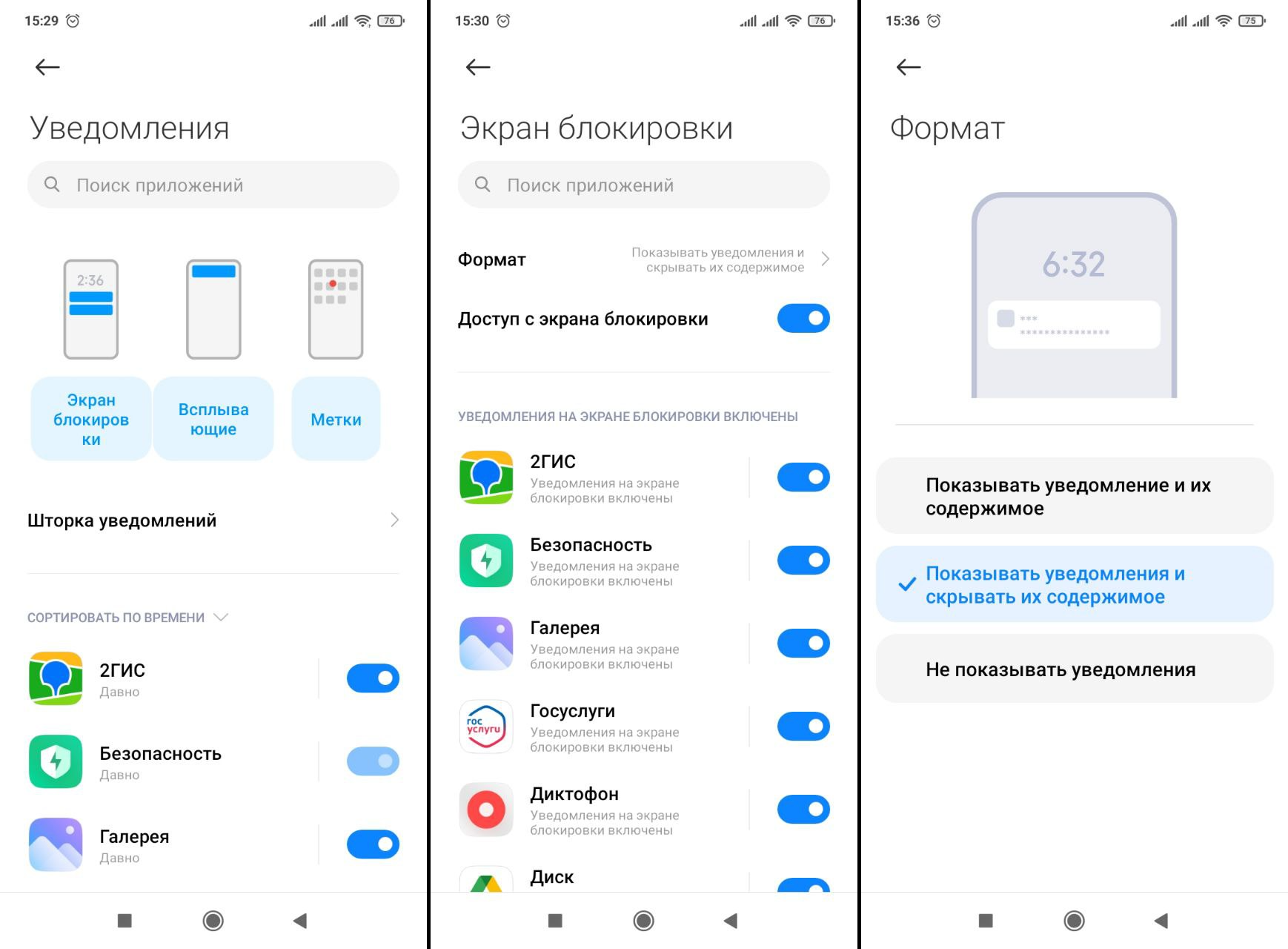
Для настройки следует зайти в Уведомления и тапнуть на Экран блокировки.
Появится меню с двумя вкладками:
- формат — доступно три варианта: только оповещение без содержимого сообщения, с содержимым или не показывать уведомление вообще;
- доступ с экрана блокировки — если деактивировать, то попасть в утилиту кликнув на пуш будет невозможно.
Можно увидеть список всех установленных приложений с бегунками рядом. Их можно активировать/деактивировать, тем самым включив или выключив уведомления на заблокированном экране для каждого приложения.
Детальная настройка оповещений
Если снова нажать на Настройки — Уведомления, то ниже Шторки уведомлений можно увидеть перечень софта, который установлен на смартфоне. Рядом с каждым есть бегунок, который можно деактивировать, если хочется отключить уведомления на Сяоми для этой программы. А вот если тапнуть на иконку, можно попасть в детальное меню.
Попасть в это меню можно другими способами:
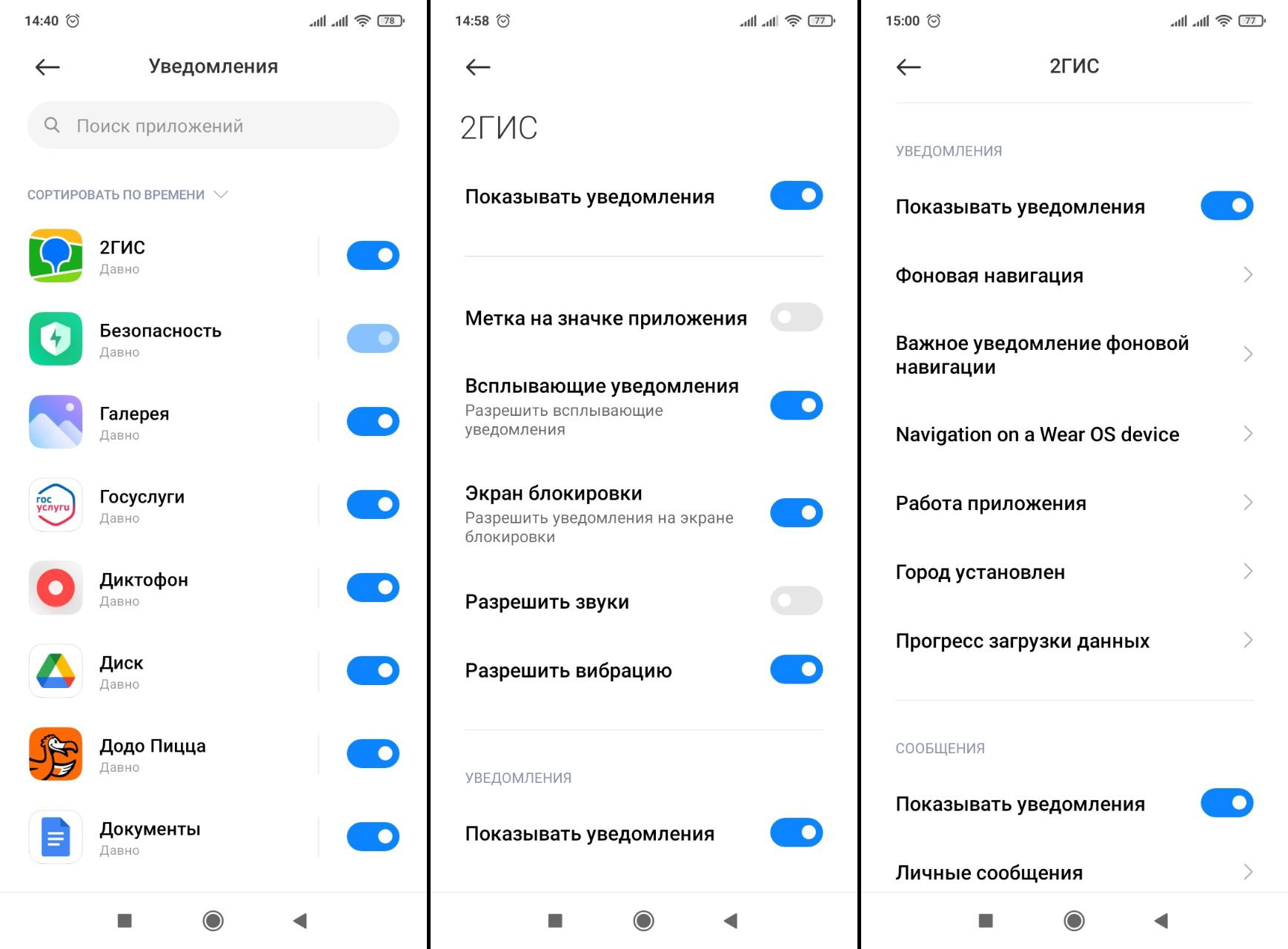
В блоке Уведомления (иногда называется Другое или не имеет вообще названия) можно активировать бегунок. Это сделает активной ещё часть настроек.
Она индивидуальна для многих приложений. Например, в 2ГИС можно настроить звук, вибрацию, демонстрацию оповещения на обычном и заблокированном экранах отдельно для фоновой навигации, установки городов, прогресса загрузки данных. У Кинопоиска доступна настройка приходящих сообщений, отчёты о прогрессе и завершении скачивания.
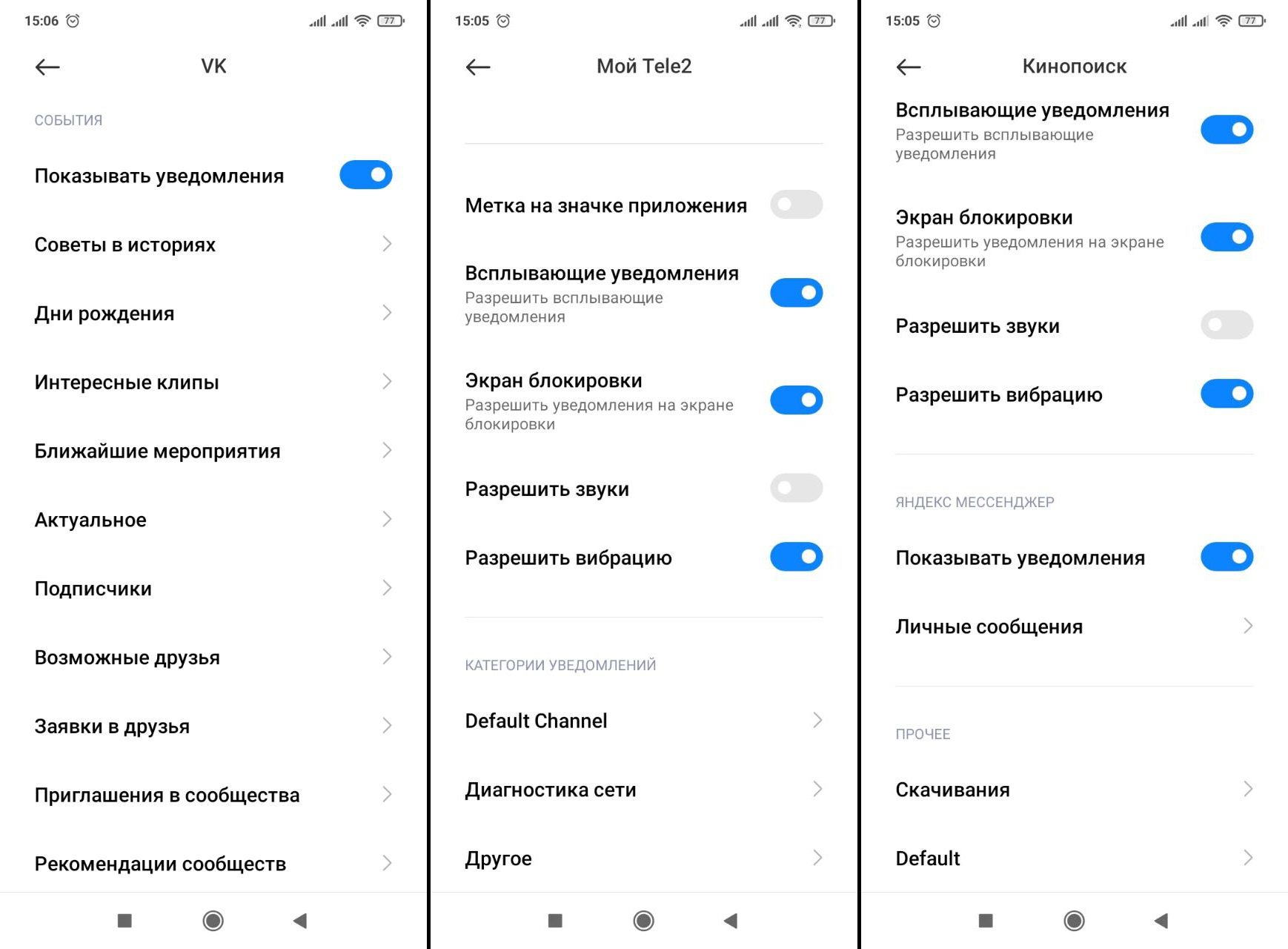
В разных утилитах есть свои тонкие настройки. Например, в приложении VK их максимально много. Пользователь может детально выделить то, о чём он хочет получить оповещения, а о чём — нет.
Обратите внимание: отключить оповещения на Сяоми реально не всё во всех случаях. Это недоступно в важных предустановленных программах. Как пример — в программе Безопасность полностью это сделать не удастся. Точно так же, как и стереть её. Сделано это в интересах пользователя. Если программа получит какой-то опасный сигнал, она должна тут же оповестить человека.
Как изменить мелодию уведомлений
Как управлять звуком уведомлений на устройствах Xiaomi
Хотите, чтобы уведомления приходили с особым звуком на вашем устройстве Xiaomi? Это совсем несложно! Просто следуйте нашим инструкциям.
Как выбрать звук уведомления
Если вы хотите выбрать звук для уведомлений, выполните следующие шаги:
- Откройте настройки устройства.
- Найдите вкладку Уведомления.
- Выберите нужное приложение или раздел, например, Батарея.
- Найдите пункт Звук и выберите желаемый звук из списка.
Кастомизация анимации уведомлений
Если у вас установлена оболочка MIUI 13 или выше, вы можете добавить анимацию на дисплее для уведомлений. Чтобы сделать это:
- Откройте настройки устройства.
- Найдите раздел Уведомления.
- Выберите тип анимации, который вам нравится, например, звёздная россыпь.
Как отображать уведомления на фитнес-браслете Xiaomi
Если вы хотите отображать уведомления на своем фитнес-браслете Xiaomi Smart Band 8, выполните следующие действия:
- Подключите браслет к смартфону.
- Откройте приложение Mi Fitness и перейдите в раздел Устройство.
- Настройте уведомления под свои предпочтения, выбрав приложения, от которых вы хотите получать оповещения.
Следуя этим простым шагам, вы сможете настроить звуки уведомлений и легко управлять ими на устройствах Xiaomi. Удачи!
Как убрать звук на Андроиде: Полное руководство
Каждый смартфон оснащен динамиком, который используется не только для воспроизведения музыки или аудиодорожки видео, но и в качестве средства, оповещающего нас о поступившем звонке, сообщении или уведомлении от приложения. И порой этих звуков становится так много, что голова ходуном. Вам это надоело? Тогда вы попали по адресу, так как сегодня мы разберемся, как убрать звук на Андроиде, проанализировав все способы, позволяющие это сделать.
Можно активировать бесшумный режим или отключить отдельные звуки на телефоне
Как отключить звук на телефоне
Если вы хотите побыть в полной тишине, то спешу предложить универсальный вариант. Он заключается в активации беззвучного режима. Для его включения вы можете воспользоваться одним из трех способов:
- Переключатель на боковой панели
- Настройки звука в меню
- Использовать горячие клавиши
Бесшумный режим отключает все звуки кроме будильника. Телефон в беззвучном режиме продолжит отображать уведомления и информацию о звонках, но будет это делать без характерного сигнала. Впрочем, вызов или сообщение вы вряд ли пропустите. Ведь по умолчанию активирована вибрация в беззвучном режиме. Чтобы ее убрать, сделайте следующее:
- Зайдите в настройки
- Выберите Звук и вибрация
- Отключите вибрацию
Кстати, у этой опции есть аналог. В отдельном материале вы сможете узнать о режиме Не беспокоить. Ну а мы продолжим наши поиски в попытках убрать звук на телефоне без столь радикальных мер.
Как отключить звук уведомлений
Допустим, вас не устраивает беззвучный режим на Андроид или Не беспокоить по причине того, что пропускать вызовы нет особого желания, а вот от навязчивых оповещений избавиться хочется. Прежде всего напомню, что вы можете полностью отключить уведомления на телефоне. Тогда они просто перестанут поступать на мобильное устройство.
Вам такой вариант не подходит и хочется убрать звук уведомлений, но не сами оповещения? Тогда воспользуйтесь простой инструкцией:
- Зайдите в настройки
- Выберите Приложения
- Найдите приложение, уведомления которого хотите отключить
- Отключите звук уведомлений
Аналогичным образом вы можете убрать звук в Ватсапе и в любом другом приложении. Но учтите, что на некоторых смартфонах данная настройка скрывается в разделе Звук и вибрация.
Как убрать звук сообщений
Прочитав предыдущий пункт, вы уже могли догадаться, как отключить звук сообщений. Ведь для этого нужно открыть настройки уведомлений программы, которая отвечает за отправку и получение СМС. Однако в случае с приложением Сообщения подходит и другой способ:
- Зайдите в настройки
- Выберите Приложения
- Найдите приложение Сообщения
- Отключите звук уведомлений
Как видите, убрать звук сообщений очень просто. Главное — знать, где скрывается тот самый переключатель, чье расположение зачастую отличается в зависимости от модели и производителя смартфона.
Как убрать звук клавиатуры
Уведомления и вызовы — это далеко не все системные звуки Андроид. Они могут сопровождать вас буквально везде: при наборе номера, текста или просто во время перехода между пунктами меню. От них мы тоже избавимся, но сначала поговорим о том, как отключить звук клавиатуры:
- Зайдите в настройки
- Выберите Язык и ввод
- Найдите Способ ввода или Клавиатура
- Отключите звук нажатия клавиш
Тактильный отклик намного удобнее звука при нажатии.
❗ Поделись своим мнением или задай вопрос в нашем телеграм-чате
Теперь набор текста станет бесшумным. При этом не путайте звук нажатия клавиш и виброотклик. Тактильная отдача выключается отдельно, но через все тот же раздел настроек клавиатуры.
Как убрать звук нажатия
Звук нажатия на телефоне срабатывает не только при использовании клавиатуры, но и при переходе между пунктами меню. Также существует звук набора номера. Хотите все это отключить? Тогда сделайте следующее:
Посетите расширенные настройки, чтобы убрать все остальные звуки
В этом пункте настроек скрывается все самое главное. Помимо прочего здесь вы можете убрать звук включения телефона. И никакой бесшумный режим для этого не понадобится.
🔥 Загляни в телеграм-канал Сундук Али-Бабы, где мы собрали лучшие товары с АлиЭкспресс
Как отключить звук камеры
Последнее, о чем мы сегодня поговорим — звук затвора камеры. Вас наверняка раздражает, когда во время фотосъемки смартфон издает непонятное бульканье или щелчки? Тогда раз и навсегда запомните, как убрать звук камеры:
Вас тоже раздражает щелчок затвора камеры?
Все — тишина! Вот только на смартфонах, предназначенных для японского рынка, отключить звук затвора камеры не получится. Он продолжит работать даже в бесшумном режиме. И всему виной местный закон, защищающий граждан Страны восходящего солнца от угрозы тайной съемки.
Дополнительно о техподдержке
 Преобразите свой образ: выберите очки с помощью нашей фотопрограммы
 Активируйте Office 2019 в Windows 11 с легкостью
 Простой способ узнать имя вашей учетной записи: советы по Windows 10
 Департамент транспорта и связи, Администрация г. Нижнего Новгорода, Нижний Новгород, Революции площадь, 7 – отзывы, сайт, телефон
 Защита прав потребителей в Нижнем Новгороде: Роспотребнадзор и ОЗПП
 Защита прав потребителей – Тюмень
 Решение проблем с телевизором Samsung: объяснение цикла включения-выключения
 Минздрав Приморский край – горячая линия, телефон, официальный сайт