
Секрет простого способа управления задачами
Чтобы быстро открыть командную строку с правами администратора из Диспетчера задач, выполните следующие шаги:
- Откройте меню Файл.
- Удерживайте клавишу
Ctrl, затем нажмите Запустить новую задачу.
Это приведет к мгновенному открытию Командной строки с правами администратора без необходимости ввода чего-либо.
Команды Windows – темная материя операционной системы
Кон В. Г. 13-08-2023 http://kohnvict.narod.ru
Работа с командными файлами (.bat) в Windows гораздо удобнее, поскольку их можно легко редактировать в любом текстовом редакторе, сохранять на жестком диске, копировать и многократно выполнять. В Unix (Linux) любой файл можно объявить как командный, а в Windows это делается простым добавлением расширения .bat. Командный язык был разработан еще в DOS и используется практически без изменений во всех операционных системах. В данной статье я постепенно расскажу о некоторых командах ОС Windows.
Внутренние команды
За каждой командой стоит специальная программа, выполняющая определенную работу. Однако в языке команд также есть внутренние команды, которые указывают интерпретатору (cmd.exe), как их понимать и выполнять. На первых порах полезно запомнить именно такие команды, чтобы лучше понимать код.
Примеры команд:
help– получить справку о командеpause– приостановить выполнение командexit– закрыть консольное окно
Отображение русского текста
В старых версиях Windows возникали проблемы с отображением русского текста в консоли. В Windows 10 это, как правило, не требуется настраивать, если ОС предустановлена на ноутбуке изначально. В случае возникновения проблем, можно обратиться к интернет-ресурсам для получения помощи.
Запомни, с управлением задач в Windows становится намного проще!
Программы для ОС Виндовс: запуск и организация работы
Многие команды в ОС Виндовс запускают программы, которые не только получают входные параметры из командной строки, но и просят ввести какие-то значения с клавиатуры в ответ на вопрос программы. Результаты часто печатаются в консольное окно строку за строкой. Проблема такого подхода возникает, если данных для ввода много и результат записывается длинно.
Решение проблемы
Для более удобной работы можно создать текстовый файл с командами и параметрами, а затем запускать его для выполнения. Для этого необходимо создать bat-файл с нужными командами. После запуска bat-файла можно проверить результат в консоли или в созданном файле.
Использование расширений файлов
На командной строке возможно указывать не только команды для ОС Виндовс, но и запускать любые файлы с расширением exe. Однако, ОС Виндовс всегда начинает поиск файла в той же папке, где находится bat-файл, что может вызвать проблемы. Для избежания этого рекомендуется размещать bat-файлы в той же папке, что и программы.
Запуск программ по типу файла
ОС Виндовс помнит таблицу, в которой указано, какую программу запускать в зависимости от расширения файла. Это позволяет удобно открывать файлы различных типов. Например, указав файл с расширением pdf, откроется Acrobat Reader. Также возможно запускать программы с другими расширениями, указывая их как параметры при запуске.
Вывод
Организация работы с программами в ОС Виндовс может быть более удобной при использовании bat-файлов и правильной организации папок. Запуск программ по типу файла позволяет открывать различные файлы без необходимости указывать конкретные программы для выполнения. Этот подход делает работу с файлами более эффективной и удобной.
## Запуск программ через командную строку на Windows

Для запуска программ через командную строку на Windows можно использовать bat-файлы, где указывается полный путь к программе и необходимые аргументы.

## Важные моменты при использовании bat-файлов
- Все имена с пробелами внутри команды следует помещать в кавычки.
- Рекомендуется избегать русских букв и пробелов при создании папок и файлов, чтобы не ограничивать возможности командного управления.
- Bat-файл и обрабатываемый файл должны находиться в одной папке для удобства.

## Пример использования
Для примера, рассмотрим запуск бесплатной программы МикТех, которая компилирует tex-файлы в pdf-документы. Программу можно запустить через командную строку, указав полный путь к файлу tex в качестве аргумента.

## Преимущества использования bat-файлов
- Удобство запуска различных программ из командной строки.
- Возможность автоматизации работы с файлами и программами.
- Эффективное использование системных ресурсов.

Запуск программ через командную строку на Windows - удобный и эффективный способ управления файлами и приложениями. Следуя простым правилам и рекомендациям, можно значительно упростить рабочий процесс и увеличить продуктивность работы.
Как настроить переменную PATH для поиска файлов на компьютере
Прежде всего, когда вам нужно найти определенный файл на вашем компьютере, Операционная Система Виндовс (ОСВ) начинает поиск в той же папке, где находится ваш командный bat файл. Но что если файл не находится там? Поиск его во всех папках вашего терабайтного винчестера может занять очень много времени. ОСВ предлагает более эффективный метод.
Использование переменной PATH для поиска файлов
ОСВ использует переменную PATH, в которой содержится список папок, где нужно искать файл. Она проходит этот список по порядку, начиная с первой папки. Поэтому для успешного поиска файлов вам необходимо правильно настроить эту переменную.
Установка JRE и использование переменной PATH
При установке Java Runtime Environment (JRE) путь к его папке автоматически добавляется в переменную PATH. Это позволяет запускать программы в формате jar и исполняемый файл java.exe без дополнительных настроек.
Однако, иногда может потребоваться использовать старую версию JRE, которая располагается в другой папке. В этом случае, для запуска программы вам нужно указать путь к файлу явно.
Прописывание пути к папке в переменной PATH
Прописать путь к папке с нужной версией JRE можно с помощью команд в командной строке, например:
set path=C:Program FilesJavajre1.8.0\_341in;%path%
java -jar vkACL.jar
pause
После этого вы сможете запускать программы Java, указывая их имена, вне зависимости от текущей папки.
Польза от настройки переменной PATH
Настройка переменной PATH позволяет быстро находить нужные программы и файлы на вашем компьютере. Кроме того, при правильной настройке, вы сможете использовать портабельные программы, которые могут быть скопированы на флешку и запущены на любом устройстве.
Таким образом, настройка переменной PATH важна для оптимизации работы с файлами и программами на вашем компьютере. В нее можно прописывать пути к различным версиям программ, что обеспечивает гибкость и удобство в использовании.
Снова отмечу, что если файл "vkACL.jar" записан без указания папки, то bat-файл должен находиться в этой же папке. Еще один момент. Файл с расширением jar можно запускать простым кликом на его иконке. Это сработает. Но виртуальная машина иногда дает сбои и не может выполнить кое-какие действия. При этом она сообщает о своих проблемах печатью в консольное окно. Но при запуске простым кликом консольное окно не открывается и таких записей не видно. Чтобы их увидеть, надо запускать программу именно через указанный выше bat-файл. Только в этом случае откроется консольное окно (Терминал в терминах системы Юникс) и можно будет увидеть записи, которые делает JRE, а более конкретно — программа java.exe.
Есть и другие применения bat-файла. Дело в том, что программа java.exe имеет очень много дополнительных параметров, не только имя файла, и все они указываются на командной строке. Очень важным параметром является размер выделяемой под программу оперативной памяти. ОСВ не может выделить программе всю оперативную память, ведь эта система многооконная, а значит многозадачная. Оперативная память распределяется между программами и сама ОСВ это делает исходя из своих предпочтений. А если вам надо выделить под вашу программу больше оперативной памяти, чем ей выделает ОСВ, то это надо специально указать дополнительным аргументом на командной строке. И ОСВ будет пытаться это сделать. Если вы закроете все лишние окна, то вероятность успеха увеличится.
Есть еще одна очень простая команда, которая может пригодиться. Предположим, что у вас есть программа, которая работает в какой-то папке, и все файлы она читает и записывает в этой папке. А вот bat-файл вы хотите записать в другую папку. Казалось бы можно поступить как выше. Можно, но есть другое решение, более эффективное и простое. Вы можете запустить bat файл только из папки, которая является активной в данный момент. Но есть команда, которая способна изменить это, и сделать активной другую папку. Она называется "cd". У нее есть и другие названия, но этого достаточно. Это первые буквы слов "change directory". Дело в том, что слово "папка" появилось только в ОСВ. В ДОС вместо слова "папка" использовали другое слово — "директория". По русски это означает поменять папку.
Новое имя папки является аргументом данной команды. Адрес папки можно указать точно, вместе с буквой диска, хотя эта команда не умеет менять диск непосредственно. Например,
Наверно можно писать русские буквы и пробелы (в кавычках), но я редко использую русские буквы в именах папок и пробелы не пишу, лучше писать символ черточки. Так что экспериментируйте самостоятельно. В данной записи буква диска нужна только для того, чтобы указать, что отсчет идет с самого начала, что это абсолютный путь. Если же все же надо и диск поменять, то надо использовать ключ "/D", тогда будет так
cd /D D:Fileslettersmy-last-letter
В этом случае буква диска не пишется. При переходе на другой диск раньше просто писали букву диска и двоеточие без всякой команды. Как теперь — не знаю, не проверял. Это уже не актуально, так как у меня на компьютере только один диск. Есть конечно флэшки и внешний винчестер, но операция перемены диска встречается крайне редко. Просто пишите bat-файлы на том диске, на котором работаете, и не будет никаких проблем.
Итак, мы научились запускать самые разные программы с учетом их конкретного размещения на винчестере. Уже это позволяет очень упростить работу на компьютере. Достаточно сделать bat-файлы на запуск наиболее важных программ и файлов и уже не понадобятся ни рабочий стол, ни иконки. Но на самом деле команды системы способны выполнять любую работу, которую способна делать ОСВ. Так важными операциями являются копирование файлов, перемещение файлов, уничтожение файлов, переименование файлов. ОСВ предоставляет меню по правой кнопке мыши для этих операций и все удобно. Но только если это надо сделать один раз. А если много?
А если много, то вы в этой работе получаете вместо мерседеса самокат, и надо все время толкать ногой, иначе никуда не поедете. С помощью командных файлов можно автоматически выполнять очень много команд сразу. Ведь в bat-файл можно записать много строк и все команды будут выполнены автоматически. Команды на указанные операции имеют имена "copy" (копирование файла), "move" (перемещение файла), "del" (уничтожение файла), "ren" (переименование файла). Я не стану их подробно описывать, все уже давно написано. В частности, можно сделать такой bat-файл и все посмотреть средствами самой системы
help copy pause help move pause help del pause help ren pause
Наверняка и в интернете есть много информации об этих командах, нужно только правильно сделать запрос. Есть также и встроенное описание операционной системы. Но если эти команды использовать в их простой модификации, то все интуитивно просто. Отмечу только, что команда "ren" не может перемещать файл, она только меняет имя файла, оставляя его в той же папке. Ее удобно использовать для изменения расширения файла. Вот пример. Любая Java программа в формате jar — это запакованный zip архив. Но чтобы легко открыть этот архив, используя ОСВ нужно переименовать файл с имени "name.jar" на имя "name.zip". После этого такой файл можно открыть как папку, посмотреть что там есть, кое-что исправить, и потом снова переименовать обратно. И мы снова получаем программу, но уже в измененном виде.
Используя bat-файлы можно очень легко работать с Java программами. Это и не удивительно. Ведь Java программы — продукт, первоначально созданный для системы Юникс. А в ней командные файлы очень популярны до сих пор. Я укажу на еще одну очень полезную команду, а именно
Эта команда с указанными ключами запишет в файл "dir.txt" все имена файлов в текущей папке и всех ее внутренних папках. Этот файл можно переписать на флэшку и вы всегда будете знать какие файлы записаны у вас в данной папке на вашем домашнем компьютере, а какие на рабочем. Если указать имя папки в качестве аргумента, то можно составить каталоги многих папок за один прием. В частном случае эта команда позволяет просто сосчитать сколько файлов в папке по числу строк в файле "dir.txt".
Я еще раз хочу сказать, что в старые времена все команды набирались вручную в терминальном (консольном) окне и это как раз совсем неудобно, современная ОСВ все это делает намного нагляднее и удобнее. Но при использовании bat-файлов ситуация меняется. Эти файлы можно заготовить заранее в любой комбинации и потом остается только кликнуть на иконке файла. В таком режиме у ручной ОСB нет преимуществ. Я уже не говорю о том, что программисты могут записывать и запускать bat-файлы из собственных программ. На самом деле ОСВ сама запускает команды, точнее не столько команды, сколько те программы, которые за ними стоят. Ведь красивые иконки и картинки сами по себе ничего не делают.
Если честно, то я описал все команды ОСВ, которые сам часто использую в своей работе. Но это просто от лени. Кроме того, я программист, и многие операции могу делать по собственным программам. Однако в ОСВ есть очень много других команд, которые могут пригодиться. Некоторые из них я попробую описать ниже. Но здесь хочу сказать, что не все команды так уж интересны. Ведь команды создавались давно, во времена ДОС, и некоторые из них нужны на случай провала системы Виндовс. А реально в ОСВ эта работа делается лучше. Например есть команда
Эта команда показывает в консольном окне содержимое файла с именем "filename" в текущей папке, или по полному имени, если указан полный адрес. При этом русские буквы она раньше показывала в ДОС кодировке и их невозможно было прочесть в ОСВ без дополнительной настройки. Но это совсем не удобно. Для такой работы есть программа "Universal Viewer", которая показывает содержание файлов любой природы в очень удобном виде. Да и сама ОСВ тоже все покажет как надо. И перенаправлять выдачу в файл тоже нет смысла, мы просто получим копию файла. Такие команды вряд ли разумно использовать сегодня. Тем не менее, есть другие, не такие простые, но все же полезные.
Этого часто хватает, и все же не стоит забывать про наличие таких команд, как "copy" (копировать несколько файлов в один), "move" (перемещение файла из папки в папку), "del" (уничтожение файла), "ren" (только переименование в той же папке). К ним можно добавить также команду "md" (make directory), которая создает новую папку внутри текущей папки, и имеет аргументом имя папки. У нее есть еще более старое название "mkdir". Команда "rd" или "rmdir" является обратной к предыдущей, она уничтожает папку внутри текущей папки. Эти команды уже можно считать устаревшими, так как их более удобно использовать в любом файловом менеджере типа (Q-Dir).
Такой же устаревшей командой можно считать "date", которая показывает текущую дату и позволяет установить новую. Впрочем иногда ее можно использовать в пакетном режиме для каких-то целей, например вывода даты в каталог файлов. Я замечу, что иногда полезно использовать регулярные (специальные) выражения в командах. Так, например, команда (del *.obj) уничтожит все файлы с расширением obj в текущей папке, то есть символ * означает любое имя файла. Есть и другие возможности.
Более полезной файловой командой являются команда (find), которая позволяет выполнить поиск произвольного набора символов, включая служебные символы типа конца строки в системе файлов. Команда (findstr) выполняет поиск одной или более текстовых строк и регулярных выражений в системе файлов. Для этих команд нет специальных программ, хотя их несложно сделать. Но иногда использование bat-файлов может привести к эффективному решению задачи, и даже не нужно искать специальные программы. Я не стану подробно описывать эти команды, кто захочет сам сможет найти описание по указанной ранее схеме. Отмечу только, что вместо команды (help) с именем команды можно просто набрать имя команды с ключом /? . Результат будет одинаковый, но для некоторых команд (help) не дает ответ и предлагает использовать второй способ вызова описания.
Команды поиска слов в файлах могут понадобиться, если необходимо найти нужную информацию среди большого числа писем, написанных и размещенных в какой-либо папке. Любой текстовый редактор выполняет поиск только внутри текста, загруженного из одного файла, а проверять все файлы вручную — довольно утомительное дело. Я сам для себя написал такую программу на собственном языке программирования ACL. Наверняка есть и другие программы. Но их надо искать, а программы системы Виндовс всегда рядом, остается только научиться их эффективно использовать.
К относительно полезным командам следует отнести команды анализа контента (содержания). Так иногда может пригодиться команда (sort), позволяющая упорядочивать содержимое заданного файла определенным образом и записывать результат работы в другой файл. Другая полезная команда "comp" (compare) позволяет сравнить два файла или две системы файлов на идентичность содержания. Если указаны системы файлов, то сравниваются только файлы с одинаковыми именами. Различия сообщаются только для файлов одинакового размера. Более мощной командой такого типа является "fc" (file compare). Надо сказать, что в программе Тотал коммандер есть визуальная программа для сравнения файлов. Но и про данную команду тоже знать не помешает.
Для работы в интернете с самого начала развития системы Юникс появились команды (telnet) и (ftp) для работы на чужом компьютере через интернет и для обмена файлами через интернет. Обе эти операции до сих пор актуальны и командами можно пользоваться. Но сейчас можно сделать по другому. Дело в том, что сейчас появились мощные браузеры, которые в графической оболочке позволяют скачивать файлы с серверов, а практика использования персонального аккаунта в локальной сети с выходом в интернет уже практически потеряла актуальность, особенно в системе Виндовс. Как правило, для выхода в интернет используется провайдер, обеспечивающий ограниченные функции работы в интернете, а связь между компьютерами тоже выполняется через провайдеров.
Правда программы обмена файлами через ftp даже при взаимодействии с провайдерами существуют. Но и такая практика все больше заменяется на онлайн загрузку без использования ftp протокола. А практика работы на чужом компьютере через интернет осталась только у высоких профессионалов. Простым пользователям это не надо. Зато набирает обороты практика работы на программах, работающих прямо на сервере и с файлами тоже размещенными на сервере, то есть, так называемые, облачные технологии. В этом случае компьютер используется только как пишущая машинка и экран. Среди интернет программ относительную популярность получила программа "ping", которая проверяет выход компьютера на сервер или в роутер. Вот как выглядят команды проверки обмена данными для роутера и сайта
ping 192.168.1.1 ping kohnvict.ya.ru pause
При выполнении этой команды заодно можно узнать интернет адрес сервера, на котором расположен сайт, в численном формате. Ну и также узнать скорость обмена пакетами, то есть скорость интернета.
Командные файлы могут содержать очень много команд, более того, команды могут взаимодействовать. Так, например, выходные данные одной программы можно сделать входными данными другой программы. Для этого используется символ вертикальной черты, вот пример
Эта команда сначала запустит программу "dir" с двумя ключами, которая запишет каталог файлов внутри данной папки, включая все ее внутренние папки, но свой результат она передаст программе "sort", которая отсортирует строки по алфавиту и уже в таком виде запишет в файл. Удобство такой операции в том, что в упорядоченном каталоге намного проще искать заданный файл, особенно если каталог очень большой. Кроме того, каталоги удобно сравнивать по содержанию. Еще раз отмечу, что русские буквы в старых ОСВ будут показаны в ДОС кодировке, соответственно надо использовать фонт "Terminal" в Блокноте (Notepad).
Интересно, что команды в bat-файле можно организовать таким образом, что они будут выполняться в зависимости от результатов их работы. Я попробую объяснить как это делается. Прежде всего, между командами можно расставить метки. Метка должна находиться в отдельной строке и начинаться со знака двоеточия. Метка не является командой, но она выполняет разметку. И есть команда "goto", которая не запускает никакую программу, но служит указателем интерпретатору перейти на метку, которая является ее аргументом. Вот пример
goto m1 ping 192.168.1.1 ping kohnvict.ya.ru help shutdown :m1 help goto pause
Такие меры есть. Есть команды, которые выполняются по условию. Это позволяет реализовать автоматическую работу программы в зависимости от протекания процесса. Вот пример. Вы заказали сначала запуск программы A, а затем запуск программы B. Но запуск программы B имеет смысл только тогда, когда программа A сработала правильно. А что будет, если это не так. Тогда программа B будет просто напрасно работать. Для этой цели есть такие конструкции
if errorlevel n command if not errorlevel n command
Здесь первая команда выполнится только при условии, что переменная ОСВ "errorlevel" будет больше или равна n, где n — число. А вторая — наоборот. Переменная "errorlevel" генерируется любой программой при ее завершении. Более того, можно так написать программу, чтобы эта переменная имела заранее заданное значение при выходе из программы. Обычно, если программа выполнилась благополучно, то значение "errorlevel" равно 0, а если была ошибка, то 1. Но могут быть и другие значения в зависимости от характера ошибки. Любая программа сама генерирует это значение в момент завершения. Просто надо знать заранее как работает программа и тогда можно использовать это знание для более адекватной организации процесса. Другой вариант такой
if exist file command if not exist file command
Здесь первая команда выполнится, если указанный файл существует, а вторая — наоборот. Снова есть взаимодействие. Например, первая программа при своем удачном завершении должна записать файл. Если файл записан, имеет смысл запускать вторую программу, а если нет, то нет. Или наоборот, если возникла ошибка, то программа записывает файл с указанием ошибки. А нет, так нет. Есть и другие варианты
if defined variable command if not defined variable command
Здесь первая команда выполнится, если переменная "variable" определена, а вторая наоборот. Есть еще условная команда по сравнению текстовых строк, но она статическая. Я ее запишу так
Есть еще команды, реализующие циклы, но это уже редко используется. Более того, циклы легко реализовать используя комбинацию команд "goto" и "if", и я даже не хочу про них рассказывать. Кому надо — делайте запрос в Яндексе и все найдете. Вот интересно, что есть команда "shutdown", которая позволяет выключить компьютер и есть команды, которые позволяют указать время паузы для выполнения других команд. Но это все достаточно опасные и специфические операции, и я не советую их использовать. Хотя при определенном искусстве написания bat-файлов можно организовать работу компьютера на часы, допустим ночью, и потом его выключить. Это разумно.
В заключение скажу, что в bat-файлах можно запускать не только программы, но и другие bat-файлы. Для этого используется команда (call). И, наконец, последнее. Даже сами bat-файлы можно записывать с аргументами, например, в той же команде "call". При этом аргументы в теле bat-файла заменяются на выражения типа %1 для первого аргумента, %2 для второго и так далее. Это удобно и при непосредственном использовании, если под рукой есть командная строка, как в программе (Тотал коммандер). Но редактирование файла тоже можно сделать достаточно эффективно.
Интересной командой ОСВ является (explorer). Это название программы, которая открывает окно менеджера файлов. Как известно браузер в ОСВ называется (Windows explorer), и он же используется для навигации по файловой структуре. Например, для ручного перемещения файлов из папки в папку нужно открыть два окна с двумя папками и потом можно перетаскивать иконки файлов из одной папки в другую. И вот открыть два окна с нужными папками как раз позволяет эта программа, а адрес папок должен быть аргументом команды. Открыть два окна и установить в них нужные папки вручную все же довольно долго и утомительно. А приготовить bat-файлы для любой комбинации папок намного проще.
Ссылки
1. Сайт для запуска старых систем Виндовс 2. Советы тем, кто работает в системе Виндовс. 3. Описание правил работы с моим редактором. 4. Команды ОС Виндовс на сайте lumpics 5. Команды ОС Виндовс на сайте lifewire 6. Команды ОС Виндовс на сайте windd
Откройте командную строку из адресной строки
В Проводнике выберите адресную строку, чтобы выбрать её нажмите + . Введите «cmd» в адресную строку и нажмите , чтобы открыть командную строку с указанием пути к уже открытой папке.
Как запустить BAT-файл через командную строку
Запуск BAT-файла выполняется через командную строку. Это можно сделать разными способами:
Ниже мы опишем каждый из этих способов.
Как выполнить автоматический запуск
Готово, вы выполнили автозапуск файла.
Как запустить файл вручную
Готово, вы запустили файл вручную.
Как выполнить скрытый запуск
Готово, вы настроили скрытый запуск.
Как запускать BAT-файл по расписанию
Для запуска бат-файла по расписанию необходимо использовать программу Планировщик заданий. Для этого:
Готово, вы настроили запуск по расписанию.
Помогла ли вам статья?
Спасибо за оценку. Рады помочь 😊
Как создать BAT-файл
Базовые инструменты, которые нужны для создания BAT-файла, по умолчанию встроены в любой версии ОС Windows. Мы опишем процедуру создания тестового файла через Блокнот.
Чтобы создать BAT-файл:
Если файл сохранился с расширением .txt
Функционал Windows позволяет исправить расширение. Для того чтобы сделать это:
Готово, вы создали BAT-файл.
Откройте командную строку из меню File Explorer
В Проводнике файлов перейдите к любой папке, которую вы хотите открыть в командной строке. В меню «Файл» выберите один из следующих вариантов:

Вместо comment_text укажите текст комментария.
Примеры BAT-файлов
Корректно заполненные «батники» могут облегчить работу с ОС и файловой системой. Ниже мы добавили примеры BAT-файлов, с помощью которых вы сможете выполнить некоторые действия.
Обновить IP-адреса
Однако после выполнения команды на экране отображается длинный вывод: это не всегда удобно. Однако в BAT-файле можно направить вывод этой команды в текстовый файл. Для этого создайте новый файл и добавьте в него строки:
Если вы хотите, чтобы вывод команды не записывался и не выводился на экран, в качестве пути укажите NUL:
Также вы можете оставить пояснительные сообщения для пользователя и скорректировать кодировку BAT-файла для интерпретатора. Итоговый код будет иметь следующий вид:
Переименовать файлы
Существует несколько способов переименования файлов. Первый — это переименование одного файла с полным указанием названия:
rename old_name.txt new_name.txt
Второй способ — переименование файлов по маске. Предположим, что в каталоге есть файлы с названиями oldname1.txt, oldname2.txt и oldname3.txt. Вам нужно переименовать их на newname1.txt, newname2.txt и newname3.txt. Вы можете это сделать за одну строку с помощью команды:
rename old_name* new_name*
Если вы хотите переименовать файлы только с определенным расширением, можно добавить их в состав команды:
rename old_name*.txt new_name*.txt
Удалить все ненужные файлы
Существуют программы, при работе с которыми создаются новые файлы (чаще всего текстовые). По мере того, как накапливаются эти файлы в системе, они могут потерять актуальность.
Чтобы очистить дисковое пространство, вы можете удалять эти файлы вручную. Однако если их стало слишком много, рекомендуем использовать BAT-файл.
Создайте новый файл и добавьте в него следующие строки:
Открыть доступ
Курсы программирования для новичков и опытных разработчиков. Начните обучение бесплатно
Наши выпускники работают в компаниях:
Откройте командную строку из диспетчера задач
Откройте диспетчер задач в режиме расширенной информации. Откройте меню «Файл», а затем выберите «Запустить новую задачу». Введите cmd или cmd.exe, а затем нажмите , чтобы открыть обычную командную строку.

Вы также можете проверить «Создать эту задачу с правами администратора», чтобы открыть «Командную строку» от имени администратора.
Как открыть командную строку Windows?
Некоторые из консольных команд можно выполнить лишь из учетной записи администратора. Потому лучше сразу запомнить, как запускать интерпретатор с максимальным количеством прав доступа к системе. В ОС Windows 7/8/10 делается это просто:

Но для выполнения простых команд консоль Windows можно запускать и без прав администратора. Проще всего это сделать следующим образом:
Так или иначе, системное приложение "Командная строка Windows" будет запущена и готова выполнению пользовательских команд:

Найдите командную строку в меню «Пуск»
Откройте меню «Пуск». Прокрутите вниз и разверните папку «Служебные – Windows». Нажмите «Командная строка». Чтобы открыть с правами администратора, щелкните правой кнопкой мыши Командная строка и выберите «Запуск от имени администратора».
Востребованные сетевые команды командной строки
Из командной строки Windows можно взаимодействовать с сетевыми подключениями, изменять их настройки, просматривать различную информацию и многое другое. Рассмотрим наиболее востребованные сетевые команды.


"100% потерь" означает, что связь установить не удалось.


Если требуется определить только MAC-адрес сетевой карты, используем эту команду без всяких атрибутов:

Создание ярлыка для командной строки
Теперь вы можете дважды щелкнуть ярлык, чтобы открыть командную строку. Если вы хотите открыть командную строку с правами администратора, щелкните правой кнопкой мыши ярлык и выберите «Свойства» в контекстном меню. Нажмите кнопку «Дополнительно» и установите флажок «Запуск от имени администратора». Закройте оба окна открытых свойств. Теперь вам просто нужно дважды щелкнуть ярлык, чтобы открыть «Командную строку» в качестве администратора.
Как объявить переменную в BAT-файле
Переменная — это часть физического или виртуального пространства, которая наполнена данными определенного типа. Чтобы задействовать какую-либо переменную в бат-файле, нужно ее объявить. Это можно сделать с помощью команды set:
Важно: не ставьте пробел после знака равенства — иначе код не будет работать.
Если вы хотите объявить переменную в числовом формате, используйте флаг /a:
Если флаг /a не добавлен, переменной присваивается полное значение после знака равенства.
Открыть командную строку из проводника файлов
Откройте «Проводник файлов», а затем перейдите к папке C:WindowsSystem32. Дважды щелкните файл cmd.exe или щелкните файл правой кнопкой мыши и выберите «Запуск от имени администратора». Вы также можете создать ярлык для этого файла и сохранить ярлык в любом месте.

Запуск системных компонентов и программ из командной строки
Здесь стоит отметить, что запускать системные компоненты и программы все же проще не напрямую из командной строки, а из ранее упомянутого приложения "Выполнить". Но разницы в синтаксисе (написании) самих команд никакой нет. В обоих случаях после ввода команды достаточно нажать "Enter".
Вот список наиболее востребованных команд для запуска системных приложений и компонентов:


И это далеко не полный список команд запуска системных приложений и компонентов, а лишь самые востребованные у нас — обычных пользователей.
А вот 4 команды для запуска предустановленных (стандартных) в Windows программ:


Вообще, из командной строки можно запустить любую другую программу или файл. Рассмотрим, как это сделать, а заодно познакомимся с некоторыми командами по управлению файлами и папками.
Откройте командную строку в меню «Пуск»
Вы можете легко открыть командную строку, нажав кнопку «Пуск», а затем набрав «cmd» в поле поиска. Кроме того, можно нажать значок микрофона в поле поиска Кортаны и сказать «Запустить командную строку».
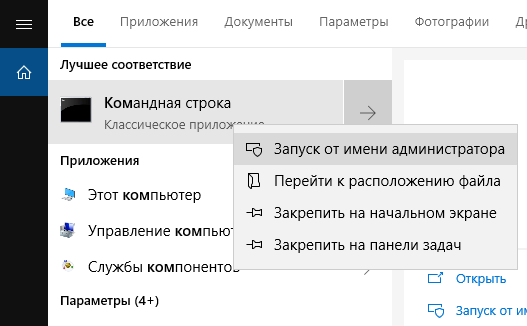
Чтобы открыть «Командную строку» с правами администратора, щелкните правой кнопкой мыши результат и нажмите «Запуск от имени администратора». Вы также можете выделить результат с помощью клавиш со стрелками, а затем нажать + + .
Какие команды используются в тексте BAT-файла
Для написания батника можно использовать большое количество команд. Чаще всего используются следующие команды:
startПуть к файлу или командаНачать выполнение программы или команды в новом окне
pauseПриостановить выполнение файла
cdНазвание каталога или путь к немуПерейти в указанный каталог
mdНазвание каталогаСоздать каталог
copyИмена файлов и название каталога, в который нужно их копироватьСкопировать файлы в указанный каталог
moveТекущий и конечный путь к файлуПереместить файл из одного каталога в другой
delНазвание файла или папкиУдалить указанный объект
callПуть к исполняемому файлуЗапустить пакетный файл из другого файла
titleЖелаемый заголовокИзменить заголовок окна
colorЦвет фона и текста (цифра или буква)Изменить цвет фона и текста
exitЗавершить выполнение пакетного файла
Дополнительно о техподдержке
 Легко разблокируйте удаленные сообщения WhatsApp с помощью нашего приложения
 Аптека Максавит Новозыбков – официальный сайт и цены на заказ лекарств в интернет, адреса и телефоны
 Ваш старый телевизор Samsung отказывается включаться? Вот как это исправить!
 Устранение неполадок с загрузкой видео в WhatsApp: почему оно не загружается полностью?
 Узнайте, стоит ли отключать Защитник Windows 10, и обеспечьте оптимальную безопасность ПК
 Ускорьте работу своего медленного устройства с помощью простого браузера — загрузите бесплатно!
 Полный обзор Xiaomi Redmi Note 9: объяснение плюсов, минусов и ключевых особенностей
 Защита прав потребителей. Куда обращаться и кому жаловаться в г.Минске.