Как проверить температуру видеокарты в Windows


Введение
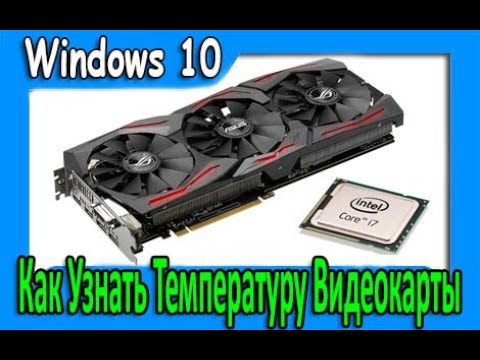
В современном мире технологий видеокарты играют решающую роль в обеспечении графических возможностей наших компьютеров. Независимо от того, являетесь ли вы геймером, графическим дизайнером или просто любителем потоковой передачи видео высокой четкости, мониторинг температуры вашей видеокарты необходим для обеспечения оптимальной производительности и предотвращения потенциальных повреждений. В этой статье мы покажем вам процесс проверки температуры видеокарты в Windows, что позволит вам обеспечить бесперебойную и надежную работу вашей системы.
1. Зачем контролировать температуру видеокарты?
1.1 Эффективная производительность
Видеокарты выделяют значительное количество тепла при обработке высокоинтенсивной графики. Мониторинг температуры помогает гарантировать, что ваша видеокарта работает в рекомендуемом диапазоне. Чрезмерное нагревание может вызвать проблемы с производительностью, такие как задержка, падение кадров или даже сбой системы. Регулярно проверяя температуру, вы можете принять необходимые меры для поддержания эффективной работы.
1.2 Предотвращение перегрева
Перегрев — распространенная проблема, которая может привести к повреждению видеокарты и других компонентов компьютера. Постоянное воздействие высоких температур может сократить срок службы вашего оборудования или даже сделать его непригодным для использования. Мониторинг температуры позволяет заранее выявить потенциальные проблемы с перегревом и своевременно принять меры для предотвращения дальнейшего повреждения.
1.3 Продление срока службы оборудования
Поддержание стабильной и подходящей температуры для вашей видеокарты обеспечивает более длительный срок службы вашего оборудования. Регулярно контролируя температуру, вы сможете обнаружить любые нарушения и оперативно их устранить, тем самым оптимизируя срок службы вашей видеокарты.
2. Проверка температуры видеокарты с помощью программного обеспечения

Чтобы контролировать температуру видеокарты в Windows, выполните следующие простые действия:
2.1 Шаг 1. Установите программное обеспечение для мониторинга
Доступны различные сторонние программные приложения, которые могут помочь контролировать температуру вашей видеокарты, например GPU-Z, MSI Afterburner или HWMonitor. Выберите тот, который соответствует вашим предпочтениям, и загрузите его из надежного источника.
2.2 Шаг 2. Установите и запустите программное обеспечение для мониторинга
После загрузки запустите мастер установки и следуйте инструкциям на экране, чтобы установить программное обеспечение на свой компьютер. После установки запустите программное обеспечение, чтобы начать мониторинг.
2.3 Шаг 3. Проверьте показания температуры
В программном обеспечении для мониторинга вы сможете найти раздел, посвященный показаниям температуры. Этот раздел может быть помечен по-разному в зависимости от выбранного вами программного обеспечения. Ищите такие термины, как температура графического процессора или температура видеокарты. Программное обеспечение будет отображать температуру в градусах Цельсия или Фаренгейта.
2.4 Шаг 4: Мониторинг и анализ показаний
Наблюдайте за показаниями температуры в реальном времени, чтобы убедиться, что видеокарта работает в пределах, рекомендуемых производителем. Как правило, большинство видеокарт в идеале должны работать при температуре от 60 до 85 градусов Цельсия (от 140 до 185 градусов по Фаренгейту). Если температура постоянно превышает эти пределы, возможно, вам придется принять корректирующие меры.
3. Дополнительные советы по управлению температурой видеокарты

Чтобы поддерживать оптимальную температуру и производительность видеокарты, примите во внимание следующие советы:
3.1 Обеспечьте достаточное охлаждение
Убедитесь, что корпус вашего компьютера имеет достаточную вентиляцию и охлаждение. Недостаточный поток воздуха может привести к перегреву, влияющему на температуру видеокарты. При необходимости рассмотрите возможность добавления дополнительных вентиляторов корпуса или даже системы жидкостного охлаждения.
3.2 Содержите видеокарту в чистоте
Регулярно очищайте видеокарту и ее систему охлаждения от пыли и мусора. Пыль может снизить эффективность охлаждения карт, что приведет к повышению температуры. Осторожно очистите карту и вентиляторы сжатым воздухом или мягкой щеткой.
3.3. Избегайте разгона
Разгон вашей видеокарты предполагает увеличение ее тактовой частоты и напряжения сверх рекомендованных производителем пределов для достижения более высокой производительности. Хотя разгон может обеспечить временное повышение производительности, он значительно повышает температуру видеокарты, что может привести к долгосрочному повреждению или нестабильности. Разгоняйте только в том случае, если у вас есть достаточные возможности охлаждения и вы полностью понимаете связанные с этим риски.
Заключение
Мониторинг температуры видеокарты имеет решающее значение для поддержания оптимальной производительности и предотвращения потенциальных повреждений. Регулярно проверяя температуру с помощью программного обеспечения для мониторинга и применяя дополнительные советы по управлению температурой, вы можете обеспечить работу вашей видеокарты в безопасных пределах и продлить срок ее службы.
Часто задаваемые вопросы (часто задаваемые вопросы)
1. Как часто следует проверять температуру видеокарты?
Рекомендуется периодически проверять температуру видеокарты, особенно во время интенсивных задач, таких как игры или рендеринг. Проверки раз в месяц или всякий раз, когда вы замечаете проблемы с производительностью, должно быть достаточно.
2. Может ли высокая температура видеокарты привести к необратимому повреждению?
Постоянные высокие температуры потенциально могут привести к необратимому повреждению или сокращению срока службы вашей видеокарты. Поэтому важно следить и поддерживать здоровый температурный диапазон.
3. Какая идеальная температура для видеокарты?
Как правило, большинство видеокарт в идеале должны работать при температуре от 60 до 85 градусов Цельсия (от 140 до 185 градусов по Фаренгейту). Однако обязательно ознакомьтесь со спецификациями производителя вашей видеокарты, чтобы узнать точные диапазоны температур.
4. Может ли программное обеспечение для мониторинга влиять на работу видеокарты?
Программное обеспечение для мониторинга обычно оказывает минимальное влияние на производительность видеокарты. Однако рекомендуется выбирать легкое и надежное программное обеспечение, чтобы свести к минимуму любое потенциальное воздействие.
5. Нормально ли, что температура моей видеокарты колеблется во время использования?
Колебания температуры видеокарты — это нормально, особенно при интенсивном использовании. Однако если вы заметили внезапные резкие колебания или постоянно высокие температуры, это может указывать на проблему с охлаждением или оборудованием, требующую внимания.
Дополнительно о техподдержке
 Освоение настроек печати принтера стало простым
 Узнайте, как вы используете Интернет, за несколько простых шагов
 Раскрытие потенциала Raspberry Pis: упрощенный Linux
 Начало работы с Google: упрощенное создание новой учетной записи
 Как исправить время, дату и часовой пояс в windows
 Горячая линия Тинькофф Банка – бесплатный телефон для физических лиц 8-800
 Быстрые исправления для Wi-Fi без доступа в Интернет
 Форвард Банк – вход в личный кабинет, официальный сайт