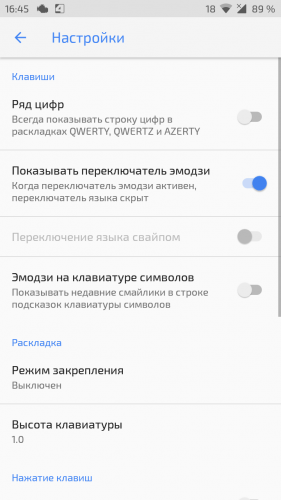
Как изменить или отключить системные звуки и вибрацию на Samsung Galaxy
Дата последнего обновления:
Системные звуки и вибрация на Samsung Galaxy являются реакцией устройства на ваши действия, такие как включение и выключение смартфона или планшета, снимок на камеру, нажатие клавиш на экранной клавиатуре и другие. Они помогают понять, успешно ли выполнено действие.
Как изменить настройки системных звуков и вибрации
В данной статье мы расскажем вам, как изменить или отключить системные звуки и вибрацию на Samsung Galaxy.
Настройки Gboard
В настройках Gboard есть возможность включить и отключить отображение клавиатуры в меню приложений.

Переключение языков на клавиатуре
Для установки двух языков на клавиатуре Samsung Galaxy и возможности непрерывного ввода на русском и английском языках, необходимо выполнить следующие шаги:
- Установите язык английский.
- Удалите латиницу.
- Добавьте необходимые языки в настройках.
Пожелания по звукам клавиатуры
Если вас не устраивает стандартный звук клавиатуры на Android, вы можете изменить его, прошив соответствующий модуль для magisk, который заменит стандартные звуки на другие.
Обратная связь с разработчиками
Если у вас возникли проблемы с клавиатурой или вы хотите оставить отзыв, вы можете воспользоваться формой обратной связи в клавиатуре.
Надеемся, что эта информация была полезной для вас!
Автор: SEO copywriter для Samsung Galaxy
Как настроить звуки и цвет клавиатуры на устройствах Samsung
Сегодня мы расскажем вам о том, как настроить звуки и цвет клавиатуры на устройствах Samsung. Подробное руководство поможет вам легко и быстро настроить желаемые параметры вашей клавиатуры.
Как изменить цвет клавиатуры на Samsung
Если вы хотите изменить цвет клавиатуры на устройстве Samsung, следуйте этим шагам:
- Откройте приложение Настройки на своем устройстве.
- Найдите раздел Экран и выберите Фон и яркость.
- Теперь выберите Цвет клавиатуры и выберите понравившийся вам цвет из доступных вариантов.
Как изменить звуки клавиатуры на Samsung
Чтобы изменить звуки клавиатуры на устройствах Samsung, выполните следующие действия:
- Откройте приложение Настройки на устройстве.
- Найдите раздел Звуки и вибрация и выберите Звуки клавиш.
- В этом разделе вы можете выбрать из доступных звуков тот, который вам нравится, или загрузить свой собственный звук.
Теперь вы знаете, как легко изменить цвет и звуки клавиатуры на устройствах Samsung. Наслаждайтесь удобством настройки вашей клавиатуры!
Настройка параметров клавиатуры Samsung
У устройств Samsung есть меню настроек, которое включает параметры клавиатуры. Настройки клавиатуры могут различаться в зависимости от устройства, но обычно вы можете найти параметры для изменения типа клавиатуры, раскладки и языка.
Как заставить клавиатуру сиять?
На этот вопрос нет однозначного ответа, так как лучший способ заставить вашу клавиатуру светиться может варьироваться в зависимости от типа клавиатуры и цвета света, который вы хотите использовать. Тем не менее, несколько простых советов, которые могут помочь, включают использование лампочки или фонарика для освещения клавиш или использование цветного фильтра на фонарике для создания эффекта определенного цвета.
Могу ли я заставить свою клавиатуру звучать как пишущая машинка?
На этот вопрос нет однозначного ответа, так как звук пишущей машинки различается в зависимости от типа вашей клавиатуры и используемых вами настроек. Тем не менее, некоторые советы о том, как заставить вашу клавиатуру звучать как пишущая машинка, включают в себя настройку звука при наборе текста, изменение скорости набора текста и настройку уровня шума.
Как позвонить на клавиатуру Toky?
На этот вопрос нет однозначного ответа, так как звучание клавиатуры может различаться в зависимости от модели и марки клавиатуры, а также ваших личных предпочтений. Тем не менее, некоторые советы о том, как сделать клавиатуру толстой, включают настройку чувствительности клавиш и проверку надлежащего обслуживания.
Клавиатура звучит как пианино?
На этот вопрос нет однозначного ответа, так как эти два инструмента звучат по-разному. Клавиатура обычно имеет более мягкий звук, чем фортепиано, а рояль может иметь очень глубокий звук. Некоторые люди говорят, что клавиатура больше похожа на электронный инструмент, чем на фортепиано, в то время как другие говорят, что фортепиано лучше подходит для классической музыки.
Как называется звук пианино?
Звук фортепиано обычно называют фортепиано.
Настройка параметров клавиатуры происходит через приложение, которое отвечает непосредственно за ввод. Какая клавиатура используется, зависит от модели мобильного устройства (например, на большинстве Android-устройств по умолчанию установлена Gboard, а у телефонов Samsung – фирменная вариация). И хотя в некоторых клавиатурах есть интересующая вас настройка, следует отметить, что не все решения поддерживают изменение звуков при нажатии на виртуальные клавиши – разве что есть возможность изменить громкость нажатия.
Вариант 1
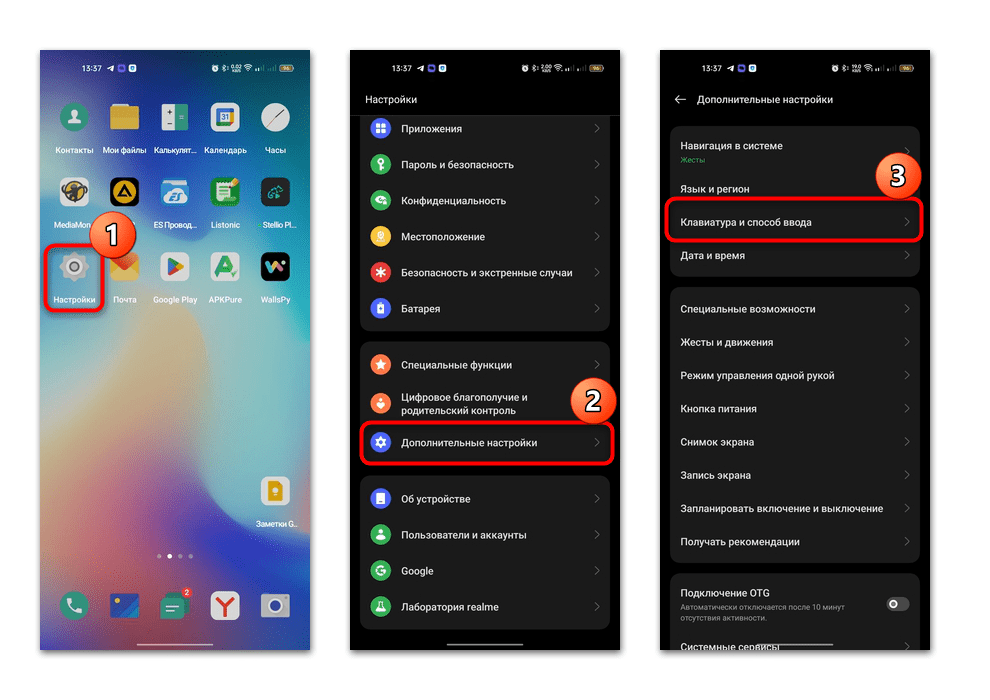
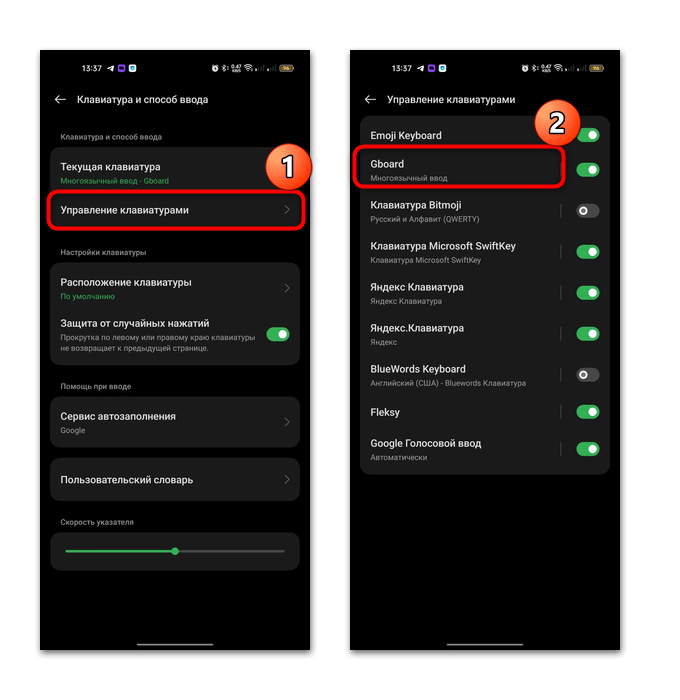
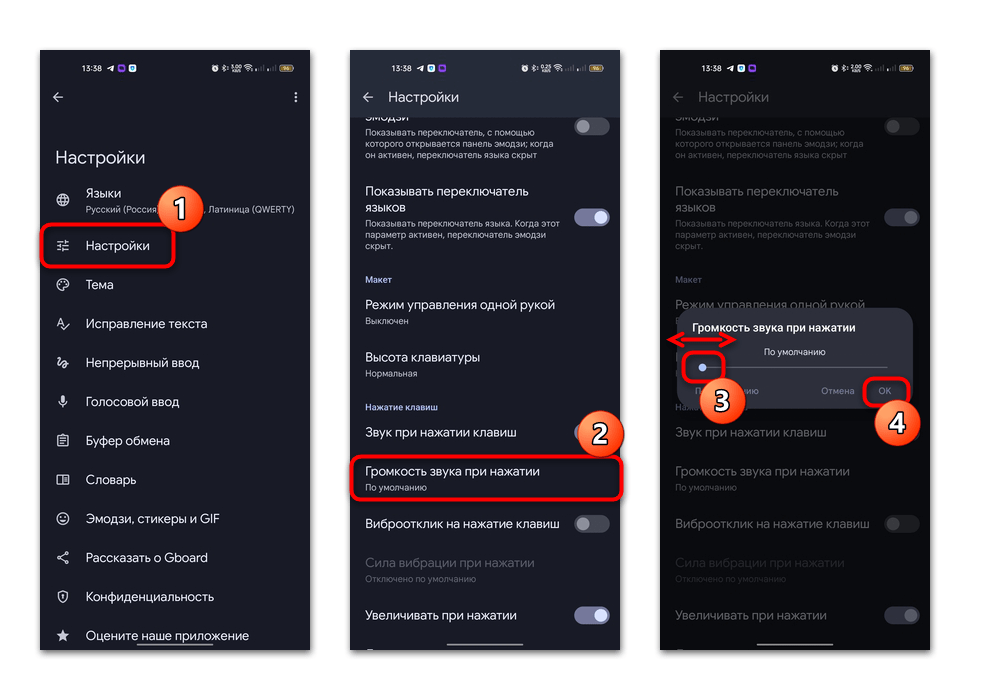
Как изменить звук на клавиатуре на устройствах Android
При использовании клавиатуры на устройствах с операционной системой Android, пользователи могут захотеть изменить звук при нажатии клавиш. В этой статье мы рассмотрим несколько популярных клавиатур и способы изменения звукового профиля.
Samsung Keyboard
Клавиатура Samsung Keyboard предустановлена на устройствах Samsung Galaxy. Для изменения звука при нажатии клавиш:
- Откройте настройки устройства.
- Найдите раздел Звуки и вибрация.
- Выберите Звуки нажатия клавиш.
- В этом разделе вы сможете изменить громкость звука нажатия и включить/отключить вибрацию.
Microsoft SwiftKey
Еще одной популярной клавиатурой для Android-устройств является Microsoft SwiftKey. Для изменения звука на этой клавиатуре:
- Перейдите в настройки Microsoft SwiftKey.
- Выберите желаемый профиль звучания.
- Настройте громкость выбранного звука и продолжительность вибрации.
Fleksy
Клавиатура Fleksy предоставляет уникальные звуки при нажатии клавиш. Для установки русской раскладки:
- В разделе Языки выберите Больше языков.
- Найдите Русский и скачайте раскладку.
- После установки раскладка будет доступна в списке Ваши языки.
Яндекс Клавиатура
Клавиатура от Яндекс также предоставляет возможность изменить громкость звука на устройстве с Android:
- Перейдите в настройки Яндекс Клавиатуры.
- Настройте громкость ввода и продолжительность вибрации.
Используя указанные способы, вы сможете настроить звук на клавиатуре на устройствах Android по вашему вкусу. Обращайтесь, если у вас возникнут вопросы!
Статья подготовлена профессиональным SEO копирайтером для максимальной информативности и удобства чтения.
Все мы регулярно пользуемся клавиатурой на телефоне. Она позволяет нам переписываться в мессенджерах, искать информацию в интернете, да и вообще без нее взаимодействовать с устройством было бы затруднительно. Поскольку средство ввода является крайне важным, каждый из нас должен знать о тонкостях настройки клавиатуры на Андроид. Сегодня поговорим о самых полезных и незаменимых параметрах, без которых вы не сможете адаптировать инструмент для набора текста под собственные нужды.
Обязательно воспользуйтесь этими настройками клавиатуры
Как включить клавиатуру на телефоне
10 лучших сторонних клавиатур для Android
Установив одну из предложенных программ, нужно выбрать клавиатуру по умолчанию:
Не забудьте отключить лишние
Если вы забудете избавиться от старой клавиатуры, то при наборе текста постоянно будет появляться уведомление «Выберите способ ввода». Чтобы от него избавиться, отключите ненужный инструмент через «Управление клавиатурами», как это было показано выше.
Русский язык на клавиатуре Андроид
Выбрали способ ввода? Теперь нужно убедиться, что у вас клавиатура с русским языком на Андроид, а в случае, если его нет, добавить язык вручную:
Русский язык есть почти на всех клавиатурах
Также вы можете удалить язык клавиатуры, если он кажется вам лишним. А для переключения раскладки при наборе текста используйте значок в виде земного шара. Еще больше способов вы найдете в нашем материале про настройку языка клавиатуры.
Как отключить звук клавиатуры
Теперь поговорим про эффекты инструмента для ввода. Чтобы вам было комфортнее набирать текст, можно включить звук клавиатуры или, напротив, избавиться от него:
Также вы можете уменьшить или увеличить громкость звука
Чтобы изменить звук клавиатуры, может потребоваться установка другого приложения для ввода текста, поскольку обычно предлагается только один эффект.
Вибрация клавиатуры на Андроид
Также вы можете отключить вибрацию клавиатуры или включить ее для ощущения каждого нажатия:
На некоторых смартфонах вибрация очень приятная, и ее не стоит отключать
Качество отклика клавиатуры напрямую зависит от типа вибромоторчика. В отдельном тексте мы подробно рассказывали об особенностях каждого из них.
❗ Поделись своим мнением или задай вопрос в нашем телеграм-чате
Как уменьшить или увеличить размер клавиатуры
Конечно же, вы должны знать, как изменить размер клавиатуры. Для увеличения или уменьшения букв можно обратиться к настройкам средства ввода или сделать следующее:
Передвигайте панель, чтобы настроить размер
Одновременно с этим стоит посоветовать наш текст про использование смартфона одной рукой. В нем мы рассказывали о способах смещения клавиатуры в угол для более комфортного набора текста.
Как пользоваться Android-смартфоном одной рукой
Как отключить автоисправление
Клавиатура исправляет текст, когда вы допускаете ошибки. Это полезная опция, но иногда она неправильно интерпретирует слова. В таком случае стоит отключить автоисправление клавиатуры или хотя бы узнать, как это делается:
Иногда эта опция бывает полезной
Обратите внимание, что здесь представлены и другие опции. Например, фильтр нецензурных слов или подсказки при наборе текста. Все это тоже можно отключить.
🔥 Загляни в телеграм-канал Сундук Али-Бабы, где мы собрали лучшие товары с АлиЭкспресс
Темы для клавиатуры на Андроид
Наконец, вы можете изменить цвет клавиатуры на телефоне, чтобы освежить ее внешний вид:
Вам будет доступен только стандартный набор тем
Если загрузить сразу несколько вариантов, клавиатура будет занимать много места на телефоне. Так что лучше ограничиться одной-другой темой и держать в голове инструкцию о том, как очистить память на Андроид.
Как изменить или отключить системные звуки
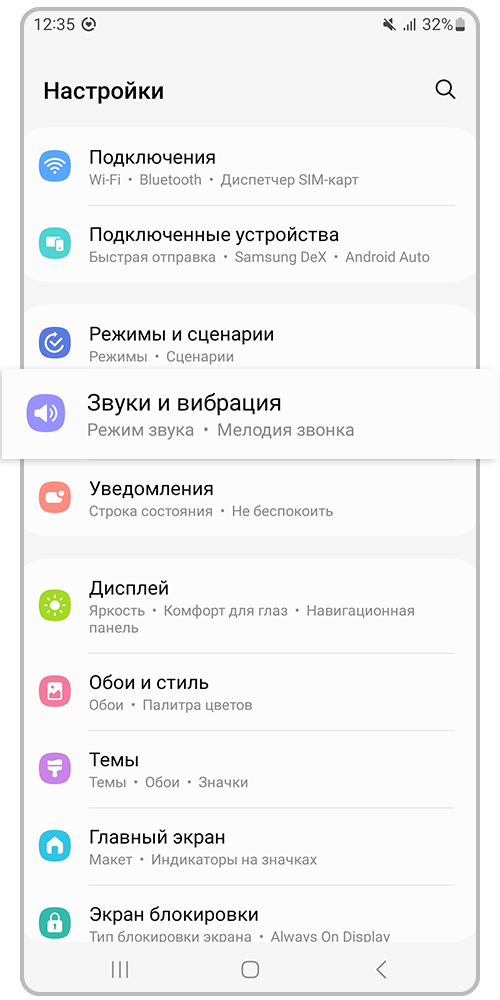
Шаг 1. Откройте Настройки и перейдите в раздел Звуки и вибрация.
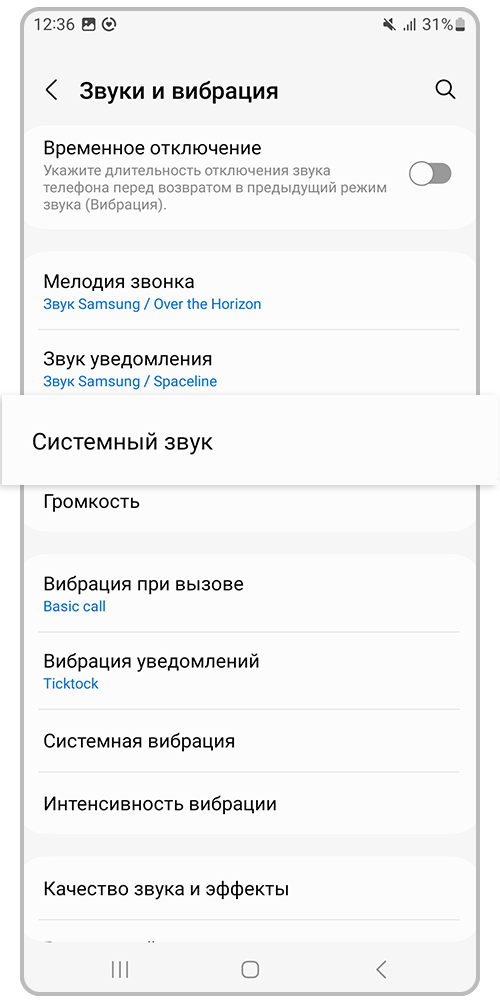
Шаг 2. Откройте Системный звук.

Шаг 3. Здесь вы можете настроить Громкость системных звуков и действия, во время которых они будут звучать. Оставьте активными только ползунки около тех действий, которые вам нужны. Так же вы можете выбрать другую Звуковую тему системы. Нажмите на соответствующий пункт для настройки.
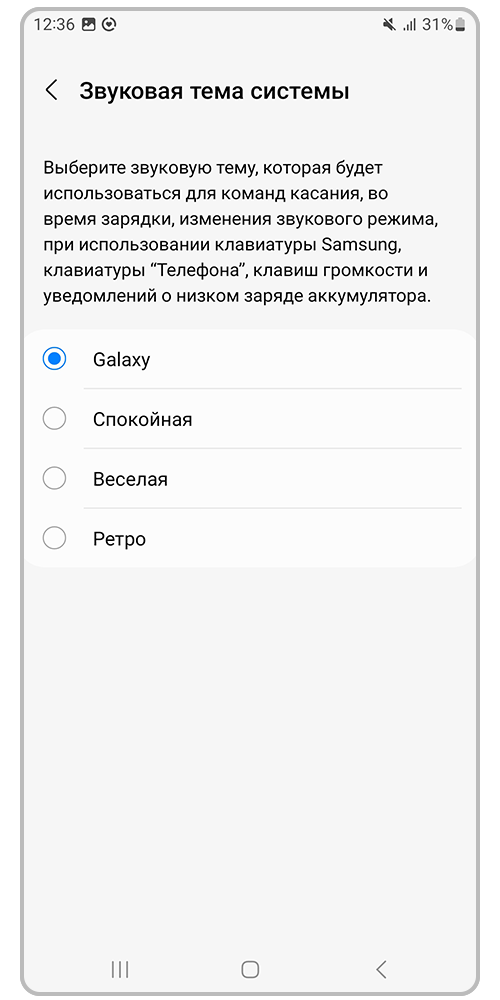
Шаг 4. Выберите одну из доступных звуковых тем. Собственную звуковую тему загрузить нельзя.
Как изменить или отключить системную вибрацию
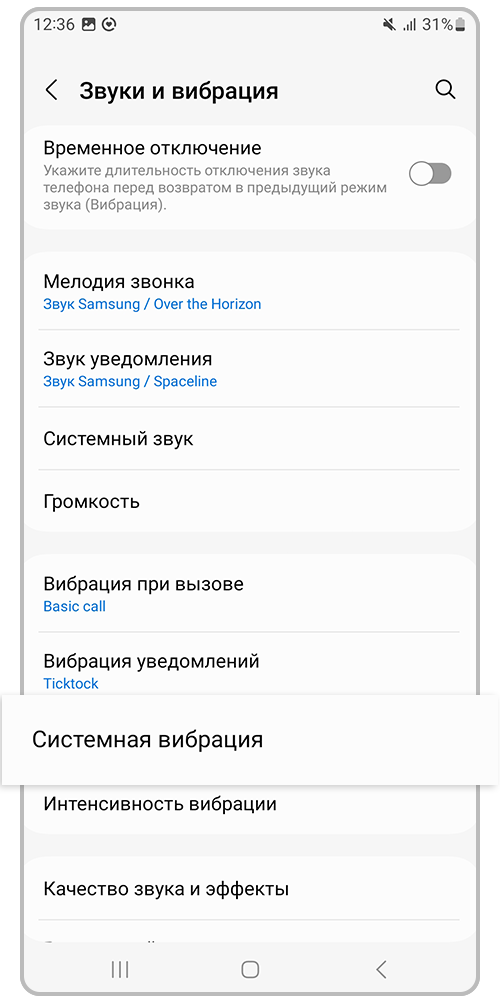
Шаг 2. Откройте Системная вибрация.
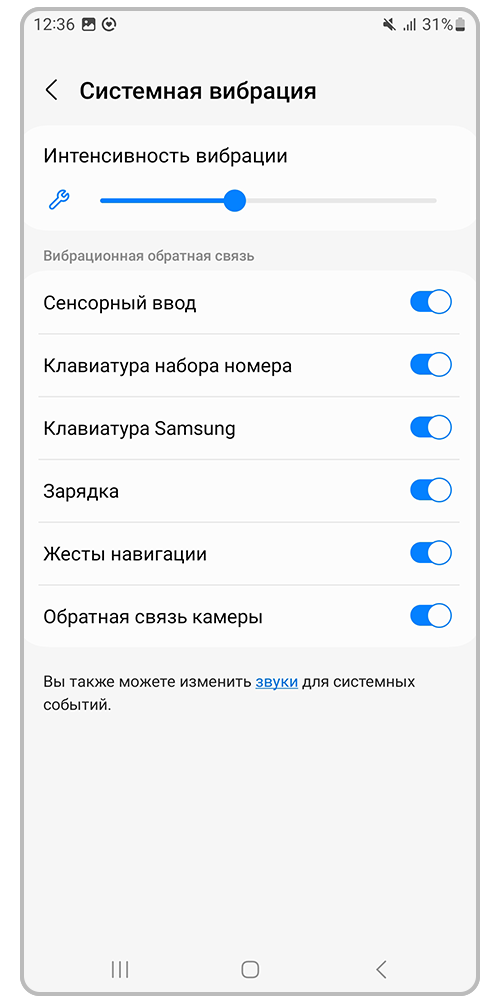
Шаг 3. Здесь вы можете настроить Интенсивность вибрации и действия, во время которых она будет срабатывать. Оставьте активными только ползунки около тех действий, которые вам нужны.
Дополнительно о техподдержке
 Горячая линия СК МАКС: номер телефона, служба поддержки
 Легко обновляйте телеканалы Samsung прямо на телевизоре
 Что делать если экран телефона не реагирует на прикосновения
 Как синхронизировать iPhone с телевизором Samsung: быстрые и простые шаги
 Кардиф страховая компания телефон, адрес, отзывы
 Простые шаги для контроля использования Интернета и защиты вашего ребенка в Интернете
 Как правильно обновить видеодрайвер amd nvidia или intel и чем это грозит
 Проблемы с перезагрузкой конечного телефона: причины и решения