Как установить систему на компьютер

Введение
Установка системы на компьютер может показаться сложной задачей, особенно для тех, кто не разбирается в технологиях. Однако, приложив немного усилий и терпения, любой сможет успешно установить систему на свой компьютер. В этой статье мы предоставим вам пошаговое руководство по установке системы на ваш компьютер, независимо от ваших технических знаний.
Требования
Прежде чем приступить к процессу установки, важно убедиться, что у вас есть все необходимые требования. Вот что вам понадобится:
- Компьютер или ноутбук с совместимым оборудованием.
- Установочный компакт-диск или USB-накопитель, содержащий систему, которую вы хотите установить.
- Достаточно места на жестком диске вашего компьютера.
- Подключение к Интернету (необязательно, но рекомендуется для обновлений и загрузок).
Шаг 1. Сделайте резервную копию ваших данных
Прежде чем приступить к установке любой системы, крайне важно сделать резервную копию всех важных данных. Этот шаг гарантирует, что вы не потеряете файлы или документы в процессе установки. Создайте резервную копию своих данных на внешнем жестком диске, в облачном хранилище или в любом другом надежном хранилище.
Шаг 2. Подготовьте установочный носитель
Если у вас есть физический установочный компакт-диск, вставьте его в привод CD/DVD вашего компьютера. Однако если у вас есть загруженный образ системы, вам потребуется создать загрузочный USB-накопитель. Для этого выполните следующие действия:
- Вставьте USB-накопитель в компьютер.
- Загрузите надежное программное обеспечение, такое как Rufus или Etcher, чтобы создать загрузочный USB-накопитель.
- Откройте программное обеспечение и выберите загруженный файл образа системы.
- Выберите USB-накопитель в качестве целевого устройства и нажмите «Пуск» или «Создать».
Шаг 3. Доступ к настройкам BIOS

Чтобы установить систему, вам необходимо получить доступ к настройкам BIOS вашего компьютера. BIOS отвечает за загрузку вашего компьютера и управление его аппаратными компонентами. Вот как получить доступ к настройкам BIOS:
- Перезагрузите компьютер и найдите клавишу, позволяющую войти в BIOS во время процесса загрузки (например, F2, Del, Esc).
- Нажимайте назначенную клавишу несколько раз, пока не войдете в настройки BIOS.
Шаг 4. Установите приоритет загрузки

Зайдя в настройки BIOS, перейдите в раздел «Загрузка» или «Порядок загрузки». Здесь вам необходимо изменить приоритет загрузки, чтобы ваш компьютер мог загружаться с установочного носителя (CD/DVD или USB-накопителя), а не с жесткого диска. Выполните следующие действия:
- Найдите раздел «Загрузка» или «Порядок загрузки».
- Переместите привод CD/DVD или USB-накопитель в начало списка приоритетов загрузки.
- Сохраните изменения и выйдите из настроек BIOS.
Шаг 5. Начало установки
Теперь, когда вы настроили приоритет загрузки, ваш компьютер будет загружаться с установочного носителя. Выполните следующие действия, чтобы начать процесс установки:
- Перезагрузите компьютер и подождите, пока он загрузится с установочного носителя.
- Следуйте инструкциям на экране, чтобы выбрать язык, часовой пояс и раскладку клавиатуры.
- Нажмите «Установить» или «Далее», чтобы начать процесс установки.
Шаг 6. Разбейте и отформатируйте жесткий диск
Во время установки вам будет предложено выбрать раздел для установки системы и отформатировать жесткий диск. Если вы хотите установить систему на весь жесткий диск, выберите вариант, при котором системе будет выделено все доступное пространство. Однако если вы хотите создать несколько разделов, вы можете указать размер каждого раздела. После того, как вы сделали необходимые выборы, приступайте к установке.
Шаг 7. Настройка параметров
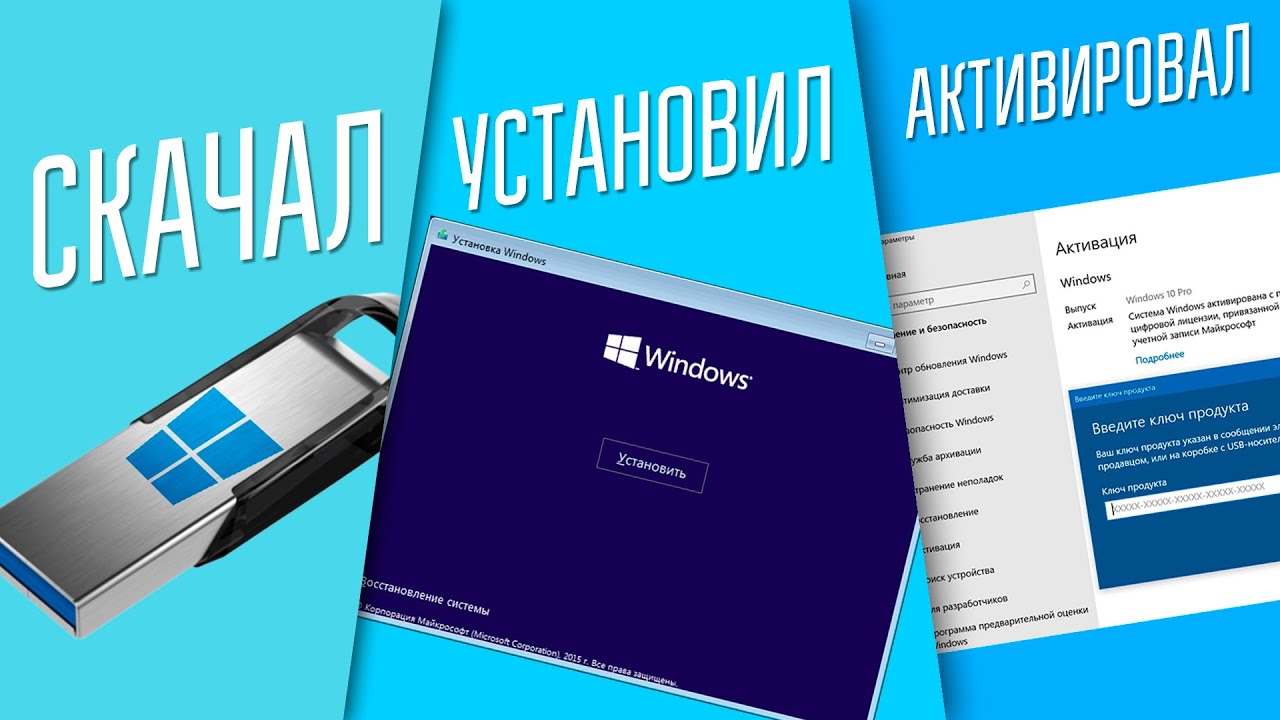
После разделения и форматирования жесткого диска вам будут предложены варианты настройки системных параметров. Эти настройки могут включать учетные записи пользователей, конфигурации сети, настройки конфиденциальности и многое другое. Настройте эти параметры в соответствии со своими предпочтениями и приступайте к установке.
Шаг 8. Установите обновления системы (необязательно)
После установки системы рекомендуется установить все доступные обновления, чтобы обеспечить наличие последних исправлений безопасности и исправлений ошибок. Подключите компьютер к Интернету и перейдите к настройкам системы. Найдите возможность проверить наличие обновлений и следуйте инструкциям по их установке.
Заключение
Установка системы на компьютер может показаться сложной, но, следуя этим пошаговым инструкциям, каждый сможет успешно установить систему на свой компьютер. Не забудьте создать резервную копию данных, подготовить установочный носитель, получить доступ к настройкам BIOS, установить приоритет загрузки и следовать инструкциям на экране. Не торопитесь с каждым шагом, и вскоре на вашем компьютере будет полностью функционирующая система.
Часто задаваемые вопросы (часто задаваемые вопросы)
1. Могу ли я установить систему на компьютер Mac?
Да, процесс установки системы на компьютер Mac немного отличается, но не менее прост. Apple предоставляет на своем официальном сайте подробные инструкции по установке своей системы на компьютеры Mac.
2. Нужно ли мне переустанавливать все свои программы после установки системы?
Да, после установки системы вам нужно будет переустановить все ваши программы. Убедитесь, что у вас есть необходимые установочные файлы или компакт-диски для их переустановки.
3. Могу ли я выполнить двойную загрузку нескольких систем на одном компьютере?
Да, на одном компьютере можно выполнить двойную загрузку нескольких систем. В процессе установки вы можете выделить для каждой системы отдельные разделы и выбрать, какой из них будет загружаться при запуске компьютера.
4. Что делать, если установка системы не удалась?
Если установка не удалась, убедитесь, что вы правильно выполнили все шаги. Проверьте характеристики вашего оборудования и совместимость с выбранной системой. Если проблема не устранена, обратитесь за помощью на интернет-форумы или обратитесь в службу технической поддержки системы.
5. Нужно ли форматировать жесткий диск перед установкой системы?
Форматирование жесткого диска не является обязательным, но настоятельно рекомендуется для обеспечения беспрепятственного процесса установки. Однако если на диске хранятся важные данные, обязательно сделайте резервную копию перед форматированием.
Помните, установка системы на ваш компьютер — увлекательная и вдохновляющая задача. Наслаждайтесь путешествием по изучению новых функций и возможностей, которые система привносит в ваш цифровой опыт!
Дополнительно о техподдержке
 Лучшая материнская плата за свою цену зима 2024 платформа amd
 Роспотребнадзор Севастополь – бесплатный номер телефона горячей линии
 Устранение неполадок Word в Windows 10: решения и советы
 Смартфоны и планшеты с поддержкой e sim карт 2024
 Быстрое решение: отсутствует значок Wi-Fi на ноутбуке? Устраните неполадки здесь
 Лучший трекер телефона IMEI: найдите потерянное устройство прямо сейчас
 Банк Открытие в Омске – адреса и телефоны, режим работы 6 отделений на карте
 Как записать видеозвонок и разговор в whats app