Настройки Windows 10 не открываются: что делать?

Введение
При использовании Windows 10 приложение «Настройки» является важным инструментом, позволяющим настраивать различные аспекты работы вашего компьютера и управлять ими. Однако это может расстраивать и беспокоить, когда вы сталкиваетесь с проблемой, из-за которой настройки Windows 10 не открываются. Это может помешать вам получить доступ к важным функциям и внести необходимые изменения. В этой статье мы рассмотрим возможные причины этой проблемы и предоставим пошаговые решения, которые помогут вам решить эту проблему.
Понимание проблемы
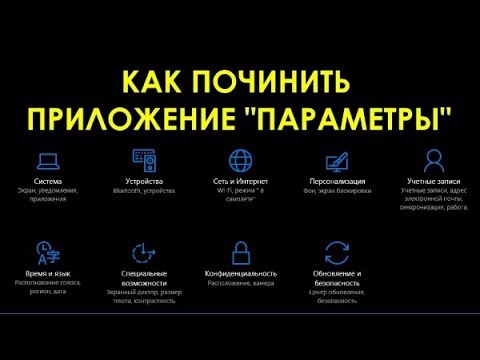
Прежде чем углубляться в решения, важно понять, почему не открываются настройки Windows 10. Этой проблеме могут способствовать несколько факторов, включая поврежденные системные файлы, конфликты со сторонним программным обеспечением, устаревшие драйверы или даже заражение вредоносным ПО. Выявление основной причины позволит вам эффективно и результативно решить проблему.
Шаг 1. Перезагрузите компьютер
Иногда простой перезапуск может устранить незначительные системные сбои и временно устранить проблему. Нажмите клавишу Windows на клавиатуре, щелкните значок питания и выберите «Перезагрузить». Позвольте компьютеру перезагрузиться и попробуйте снова открыть приложение «Настройки».
Шаг 2. Запустите средство устранения неполадок Windows

Windows 10 включает встроенное средство устранения неполадок, которое может автоматически обнаруживать и исправлять распространенные системные ошибки. Чтобы запустить средство устранения неполадок:
- Нажмите клавиши Windows + I, чтобы открыть настройки Windows.
- Нажмите «Обновление и безопасность» и выберите «Устранение неполадок» в меню слева.
- Выберите «Дополнительные средства устранения неполадок».
- Прокрутите вниз и найдите «Приложения Магазина Windows» в разделе «Приступаем к работе».
- Нажмите «Приложения Магазина Windows» и выберите «Запустить средство устранения неполадок».
- Следуйте инструкциям на экране и позвольте средству устранения неполадок решить все обнаруженные проблемы.
Шаг 3. Сбросьте настройки приложения
Сброс приложения «Настройки» может помочь восстановить любые поврежденные файлы, которые могут быть причиной проблемы. Чтобы сбросить приложение:
- Нажмите клавиши Windows + X и выберите Windows PowerShell (Администратор) в контекстном меню.
- В окне PowerShell введите следующую команду:
Get-AppxPackage *windows.immersivecontrolpanel* | Remove-AppxPackage - Нажмите Enter, чтобы выполнить команду.
- После завершения процесса закройте PowerShell и попробуйте снова открыть приложение «Настройки».
Шаг 4. Проверьте наличие обновлений
Обеспечение актуальности вашей Windows 10 имеет решающее значение для оптимальной производительности и стабильности. Microsoft регулярно выпускает обновления, устраняющие уязвимости и ошибки системы. Чтобы проверить наличие обновлений:
- Нажмите клавиши Windows + I, чтобы открыть настройки Windows.
- Нажмите «Обновление и безопасность» и выберите «Центр обновления Windows» в меню слева.
- Нажмите «Проверить наличие обновлений».
- Если доступны какие-либо обновления, нажмите «Загрузить» и установите их.
- Перезагрузите компьютер и проверьте, правильно ли открывается приложение «Настройки».
Шаг 5. Проверьте наличие конфликтов стороннего программного обеспечения
В некоторых случаях стороннее программное обеспечение, установленное на вашем компьютере, может мешать работе приложения «Настройки». Для выявления и разрешения таких конфликтов:
- Нажмите клавишу Windows + I, чтобы открыть настройки Windows.
- Нажмите «Приложения» и выберите «Приложения и функции» в меню слева.
- Прокрутите список установленных приложений и найдите недавно установленное программное обеспечение, которое может вызывать проблему.
- Выберите конфликтующее приложение и нажмите «Удалить», чтобы удалить его.
- Перезагрузите компьютер и попробуйте снова открыть приложение «Настройки».
Шаг 6. Проверка на наличие вредоносного ПО
Заражение вредоносным ПО может нарушить работу различных компонентов системы, включая приложение «Настройки». Выполнение тщательного сканирования с использованием надежного антивирусного программного обеспечения может помочь устранить любые вредоносные программы. Убедитесь, что ваше антивирусное программное обеспечение обновлено, и выполните полное сканирование системы, чтобы обнаружить и удалить любые вредоносные программы.
Заключение

Проблема с тем, что настройки Windows 10 не открываются, может расстроить, но при правильном подходе ее можно легко решить. Выполнив действия, упомянутые в этой статье, вы сможете выявить и устранить основные проблемы, вызывающие эту проблему. Не забудьте перезагрузить компьютер, запустить средство устранения неполадок Windows, сбросить настройки приложения «Настройки», проверить наличие обновлений, поискать конфликты программного обеспечения и выполнить сканирование на наличие вредоносных программ, чтобы приложение «Настройки» снова заработало.
Часто задаваемые вопросы (FAQ)

Почему настройки Windows 10 иногда не открываются?
Настройки Windows 10 могут не открываться по разным причинам, включая повреждение системных файлов, конфликты со сторонним программным обеспечением, устаревшие драйверы или заражение вредоносным ПО.
Необходимо ли перезагружать компьютер, если приложение «Настройки» не открывается?
Перезагрузка компьютера — простое и зачастую эффективное решение, поскольку оно позволяет устранить незначительные сбои системы и восстановить нормальную функциональность.
Может ли запуск средства устранения неполадок Windows решить проблему?
Да, средство устранения неполадок Windows предназначено для автоматического обнаружения и исправления распространенных системных ошибок, включая проблемы с приложением «Настройки».
Являются ли конфликты программного обеспечения частой причиной того, что приложение «Настройки» не открывается?
Да, конфликты со сторонним программным обеспечением могут помешать открытию приложения «Настройки». Удаление конфликтующего программного обеспечения может помочь решить проблему.
Важно ли регулярно обновлять Windows 10?
Да, обновление Windows 10 имеет решающее значение с точки зрения безопасности и производительности. Обновления часто содержат исправления ошибок, улучшения и исправления уязвимостей, которые могут устранить проблемы с различными компонентами системы, включая приложение «Настройки».
Дополнительно о техподдержке
 Работает ли яндекс станция без интернета и что она умеет
 Быстрая и простая передача фотографий с iPhone на компьютер с помощью кабеля | Экспертное руководство
 Устранение неполадок Windows 10: разгадка тайны того, почему EXE-файлы не запускаются
 Легкое получение контактов учетной записи Google: пошаговое руководство
 Раскройте весь потенциал Windows 10: ускорьтесь прямо сейчас
 Саровбизнесбанк – рейтинг, телефон горячей линии, официальный сайт, личный кабинет, отзывы
 5 простых способов исправить зависание компьютера — Руководство по устранению неполадок
 Горячая линия Делимобиль: номер телефона, как связаться со службой поддержки