Решение проблем с интернетом через сетевой кабель
Если вы подключаетесь к интернету через роутер, то делаете это скорее всего по кабелю, или по Wi-Fi сети. По сравнению с Wi-Fi соединением, подключение по кабелю является самым стабильным, надежным, и простым. Но, даже не смотря на это, очень часто при подключении компьютера к маршрутизатору с помощью сетевого кабеля, интернет на компьютере не работает. Компьютер может просто не реагировать на подключение сетевого кабеля от роутера, отображать статус неопознанная сеть, или же установить соединение с роутером, но без доступа к интернету.
Решение проблем
Именно в этих проблемах, мы попробуем сегодня разобраться. Выясним, в чем причина неполадок: в компьютере, роутере, или кабеле. Проверим, есть ли сетевой адаптер, и нормально ли он работает. Все решения я буду показывать на примере ноутбука с Windows 7. Но, если у вас Windows 10, или Windows 8, то решения будут точно такими же. Каких-то существенных отличий там нет.
Шаг 1: Проверьте, подключен ли сетевой кабель
Если компьютер не реагирует на подключение сетевого кабеля, убедитесь, что кабель подключен как к компьютеру, так и к роутеру. Если значок подключения на панели уведомлений показывает красный крестик и статус Нет подключения – нет доступных подключений, возможно адаптер выключен или требуется обновление драйвера.
- Зайдите в Сетевые подключения и убедитесь, что адаптер Подключение по локальной сети или Ethernet (в Windows 10) не отключен.
- Если он отключен, нажмите правой кнопкой мыши и выберите Включить.
Шаг 2: Проверьте сетевую карту в диспетчере устройств
- Зайдите в диспетчер устройств и перейдите на вкладку Сетевые адаптеры.
- Посмотрите, есть ли там сетевая карта с названием LAN или похожим на PCIe GBE Family Controller.
- Убедитесь, что значок возле названия не указывает на проблемы.
Если проблема остается после выполнения этих шагов, обратитесь к специалисту для дополнительной диагностики.
Решение проблем с Wi-Fi роутером
Если у вас возникла проблема с подключением к интернету через Wi-Fi, первым делом стоит проверить работу самого роутера. Возможно, устройство просто перегружено или есть конфликты настройки. Попробуйте перезагрузить роутер, подождать пару минут и снова попробовать подключиться к сети.
Проверка настроек устройства
Если после перезагрузки роутера проблема остается, стоит проверить настройки вашего устройства. Убедитесь, что Wi-Fi включен, пароль к сети введен правильно, и нет других настроек, которые могут блокировать доступ к интернету.
Связь с провайдером
Если ничто из вышеперечисленного не помогло, возможно проблема кроется в работе интернет-провайдера. Проверьте его сайт или позвоните в службу поддержки, чтобы узнать о возможных сбоях на их стороне.
Поиск и устранение причин проблем с доступом к интернету через Wi-Fi может быть сложным процессом, но важно не паниковать и методично проверять каждый источник проблемы. В конечном итоге, правильная диагностика и устранение неисправности приведет к быстрому восстановлению доступа к онлайн-ресурсам.
Почему Wi-Fi подключен, но интернет не работает: причины и решения
При возникновении проблемы, когда Wi-Fi подключен, но интернет не работает, всегда первым делом проверяйте роутер и интернет подключение, как я описывал выше. Так как причина очень редко кроется в самих ноутбуках, смартфонах, планшетах, и других устройствах.
Если интернет по Wi-Fi не работает из-за проблем в роутере
Как узнать и проверить? Очень просто. У вас скорее всего есть несколько устройств, которые можно подключить к Wi-Fi. Подключаем их к своей сети, и если интернет не работает ни на одном устройстве, то проблема точно в роутере. Или, можно подключить ваш ноутбук к другой Wi-Fi сети и проверить работу. После того, как вы убедились что проблема в роутере, то можно пробовать ее решить:
Вот еще подробная статья по этой проблеме, которая вам точно пригодится: роутер не раздает интернет по Wi-Fi. Что делать?
Ноутбук к Wi-Fi подключен, но доступа в интернет нет
Если проблема появилась только на ноутбуке, или стационарном компьютере, то нужно проверить некоторые настройки. После подключения, у вас скорее всего будет желтый восклицательный значок возле иконки подключения, и статус Без доступа к интернету, или Ограниченно.
А при попытке открыть сайт, мы увидим ошибку Страница недоступна.
У нас на сайте уже есть большая статья по решению ошибки Без доступа к интернету в Windows 7. Если у вас Windows 10, то смотрите эту статью.
В статьях, ссылки на которые я давал выше, этот процесс я описывал подробнее. Так же, там есть другие варианты решения.
Обратите внимание. Возможно, у вас в браузере появляется ошибка DNS, или что-то в этом роде. В таком случае, смотрите отдельную статью по решению ошибки Не удается найти DNS-адрес сервера.
Что делать, если Wi-Fi на телефоне (планшете) подключен, но интернет не работает?
На мобильных устройствах, которые работает на Android, iOS, или Windows Phone, точно такая же ситуация. Подключение к беспроводной сети может быть установлено, но страницы в браузере открываться не будут.

Кстати, на Android устройствах значок подключения к Wi-Fi может быть серым вместо синего. В таком случае, проверьте, правильно ли выставлена дата и время. Если вы уверены, что проблема именно в вашем устройстве, а не в Wi-Fi сети, то перезагрузите своем мобильное устройство, и попробуйте подключится заново. Так же, проверьте как будет работать интернет при подключении к другим беспроводным сетям.
Обязательно посмотрите советы из статьи почему на Android планшете, или смартфоне не работает интернет по Wi-Fi?
Если советы не помогли, то опишите свою проблему в комментариях. Постараюсь что-то посоветовать.
Получили нашу помощь в выборе интернета за 13 лет
Почему не работает интернет на компьютере, причины нестабильного интернета
ПРОВЕРКА И ПОДДЕРЖКА ЛОКАЛЬНОЙ СЕТИ
Проверка сетевого подключения по локальной сети включает в себя следующие шаги:
- Проверьте, подключен ли кабель Ethernet к вашему компьютеру или роутеру.
- Убедитесь, что включен Ethernet-порт на вашем устройстве.
- Попробуйте подключить другое устройство к тому же порту роутера или коммутатора для идентификации проблемы.
ПРОВЕРКА РОУТЕРА
Если ничего не помогло, и подключение к Интернету все еще нестабильно, возможно, проблема кроется в роутере. Для устранения неполадок с роутером, рекомендуется выполнить следующие действия:
- Перезагрузите роутер несколько раз.
- Проверьте все подключения кабелей к роутеру.
- Обратите внимание на индикаторы на роутере и убедитесь, что они мигают обычным образом.
Если после всех этих шагов проблема не решается, возможно, требуется проверить компьютер или другие подключенные гаджеты.
ЗАКЛЮЧЕНИЕ
В случае, если все вышеперечисленные действия не помогли устранить проблему с подключением к Интернету, рекомендуется обратиться к специалистам провайдера или к специализированной компании по настройке сетевого оборудования.
Устранение неполадок с подключением к интернету может быть довольно сложным процессом, но в большинстве случаев проблему можно решить, следуя определенной последовательности действий. Не стоит паниковать, и важно помнить, что благодаря правильному подходу и методичности можно успешно решить данную проблему.

Если интернет перестал работать, и проблема заключается не в роутере или провайдере, следует проверить компьютер и другие подключенные устройства. В первую очередь, следует выполнить перезагрузку данных устройств. После нее нужно убедиться в закрытии всех ненужных программ (например, торрент-клиентов).

Центр управления системами и общим доступом в ОС Windows
Для возобновления нормальной работы интернета может потребоваться и изменение настроек браузера. В частности, необходимо отключить или удалить VPN-расширения. В Google Chrome это можно сделать в «Настройках и управлении». Там нужно выбрать пункт «Расширения» и удалить все неизвестные пользователю расширения.
Возможно, проблема будет устранена путем очистки переполненного кэша браузера. Он способствует замедлению работы интернета, «подвисанию» браузера и проблемам с загрузкой страниц. Стоит заметить, что кэш рекомендуется регулярно чистить даже в том случае, если в работе интернета не возникает проблем.
В большинстве других браузеров кэш удаляется подобным образом. Единственным исключением может считаться Mozilla Firefox. В этом браузере нужно сначала нажать на кнопку «Открыть меню» (3 горизонтальных линии в правом верхнем углу браузера) и выбрать «Журнал». Далее нужно нажать на кнопку «Удалить историю» и выбрать все предложенные пункты. Нужно заметить, что на удаление кэша в любом браузере может уйти от 2 до 20 минут.
Интернет может снова полноценно работать, если пользователь выполнит замену антивирусной программы. Причем желательно установить антивирус от другого разработчика. Также стоит убедиться в том, что на компьютере не работает сразу 2 антивирусные программы. Такая ситуация приводит к замедлению работы ПК.
Дополнительно может потребоваться проверка ПК на наличие так называемых программ-вампиров и сетевых вирусов. Появлению проблем с интернетом способствуют и программы, загружающие ОЗУ и процессор.
Чтобы выявить такие программы, необходимо запустить «Диспетчер задач». Дале следует выбрать вкладку «Сеть» или «Производительность». На появившихся графиках будет видна загрузка сети. Она не должна превышать 1%. Также следует обратить внимание на процент использования процессора. Он должен быть не выше 10%. Аналогичный показатель, касающийся ОЗУ, не должен превышать 80%.
Если фактические параметры на порядок выше, то можно смело утверждать, что компьютер или ноутбук заражен вредоносным программным обеспечением. Это так называемые программы-майнеры. Современные антивирусы не могут обнаружить наличие данных программ. Чтобы их устранить, можно использовать один из указанных способов. Первый способ – замена антивируса. Альтернативным вариантом является переустановка Windows. Ну а наиболее логичным и рациональным решением можно считать обращение за помощью к мастеру, который устранит проблему и поможет возобновить нормальную работу интернета.

Диспетчер задач в ОС Windows
Ответом на вопрос, почему нет доступа к интернету, может быть и некорректная настройка используемого браузера. Например, в нем могут быть установлены чересчур «тяжелые» расширения и дополнения. Проблемы с браузером также могут быть обусловлены и его устаревшей версией. Самым простым выходом из такой ситуации является скачивание и установка другого браузера.
Если же пользователь все-таки хочет вернуть к жизни ранее используемый браузер, ему следует выбрать в меню пункт «Плагины». Он также может называться «Дополнения» или «Расширения». В этом разделе необходимо удалить все имеющиеся плагины, за исключением Java и Adobe Flash.
Если и это действие не помогло, то потребуется сброс настроек браузера до начальных. Если же и после этого браузер не заработал, то все-таки его нужно удалить и установить новую программу.
Интернет может не работать и из-за того, что на жестком диске ПК банально закончилась память. Чтобы проверить подобное предположение, необходимо кликнуть правой клавишей мыши по кнопке «Пуск» и выбрать пункт «Открыть проводник». Далее нужно перейти на вкладку «Компьютер». Если системный диск «горит» красным, необходимо его немного очистить. Для нормальной работы интернета рекомендуется освободить около двух гигабайт памяти.
Самый простой способ очистки системного диска – удаление ненужных файлов с рабочего стола или из папки «Мои документы». Также можно просто перенести эти файлы на другой диск (например, диск D).

При появлении проблем с интернетом необходимо убедиться и в быстродействии процессора, а также видеокарты. Это вопрос актуален только для пользователей Windows 7. Проверку быстродействия можно сделать через кнопку «Пуск». Далее нужно нажать правой клавишей мыши на раздел «Компьютер» и выбрать «Свойства». Затем нужно выбрать пункт «Средства и увеличение производительности компьютера».
На экране появится оценка процессора, видеокарты и других составляющих ПК. Если она будет меньше трех, то у пользователя наверняка будут возникать проблемы на страницах, которые перенасыщены flash-элементами. Обычно такие проблемы будут заметны на страницах социальных сетей. Они проявляются в виде «подтормаживаний» даже при высокой скорости подключения.
Стоит добавить, что оценки других составляющих ПК никак не влияют на качество работы в интернете.

Оценка производительности компьютера
ЧИСТКА DNS И ОБНУЛЕНИЕ НАСТРОЕК ПРОТОКОЛОВ
DNS-данные интернет-ресурсов периодически изменяются. Но старые данные все равно остаются в кэше на ПК. Чтобы исключить проблемы с доступностью интернета, DNS-кэш следует обязательно почистить.
На ПК, который работает на ОС Windows, это можно сделать тремя способами:
В первом случае необходимо выполнить следующие действия:
Чистка DNS будет окончательно выполнена после перезагрузки ПК или ноутбука.
В некоторых случаях корректная чистка кэшированных данных может быть выполнена при условии указания дополнительных команд:
Для восстановления первоначальных настроек сетевых протоколов Windows может использоваться команда netsh winsock reset. Она сбрасывает Winsock. Чтобы завершить процедуру, нужно обязательно выполнить перезагрузку ПК.
Необходимость в сбросе Winsock актуальна в некоторых случаях:
Что касается перезапуска DNS-клиента, то для этого необходимо выполнить следующие действия:

ЧТО ДЕЛАТЬ, ЕСЛИ ПЕРЕСТАЛ РАБОТАТЬ ИНТЕРНЕТ
Если ни один из вышеперечисленных способов восстановления нормальной работы интернета не помог, то пользователю целесообразно обратиться за помощью к квалифицированным специалистам. В большинстве случаев опытные мастера способны за несколько минут определить причину проблемы и оптимальный способ её решения.
Свою работу мастера начинают с нехитрых операций. Сначала проводится диагностика, направленная на проверку проводов на наличие механических повреждений. Далее мастер проверяет роутер и компьютер на сбой ПО и наличие всех требуемых драйверов.
Если проблемы не выявляются на этом этапе, то потребуется полная диагностика. Обычно она выполняется на месте использования ПК. Если же проблема оказалась сложной, то может потребоваться и ремонт компьютера в сервисном центре.
Резюмируя, стоит еще раз привести очередность действий, позволяющих восстановить работу интернета. Пользователю потребуется:
Дата публикации: 19.05.2023
Интернет 500 Мбит/с
Кино в высоком разрешенииБыстрая загрузка файлов
БЫСТРОЕ И НАДЁЖНОЕ ИНТЕРНЕТ-СОЕДИНЕНИЕ
ПОДРОБНЕЕ О ТАРИФАХ
Акции от провайдеров
ЭКОНОМИЯ БЕЗ ПОТЕРИ КАЧЕСТВА

Консультанты Москва On-line подскажут самый выгодный вариант подключения и ответят на все ваши вопросы – бесплатно!
+7 (495) 256-00-21
или пишите нам в
- Проверить подключение кабелей
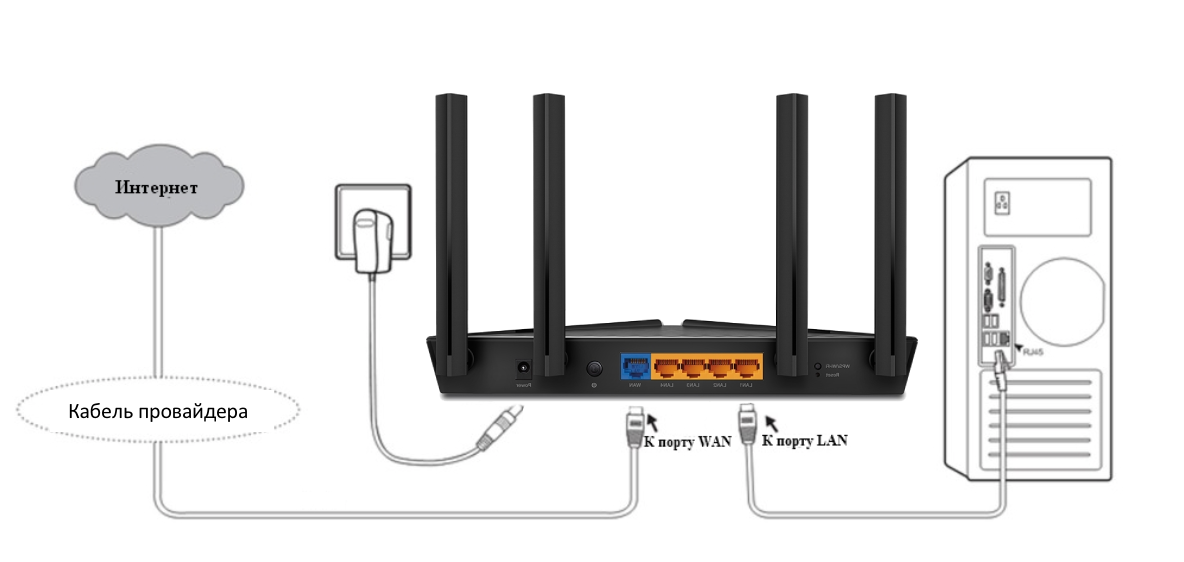
Кабель провайдера (кабель, протянутый из подъезда в квартиру) должен быть подключён в порт WAN роутера (синий порт).
Компьютер должен быть подключён кабелем в порт LAN (жёлтый порт) либо по Wi-Fi к беспроводной сети роутера.
- Проверить иникацию
Проверьте, горит ли индикатор «Интернет» на роутере:

Если он не горит – проблема в скорее всего в кабеле провайдера нужно сделать следующую проверку – отключить кабель от порта WAN (синий) и подключить в порт LAN (жёлтый).
Горит оранжевым – возможна проблема как в настройках роутера, так и в предоставлении интернета провайдером, смотрите пункт 4
Горит зелёным. Если вы переключали кабели в пункте 1, то проверьте доступ в интернет сейчас – интернет должен работать. Если кабели не трогали, надо проверить настройки компьютера, смотрите пункт 3.
Если не горят вообще никакие индикаторы – проблема в питании роутера. Проверьте, подключён ли блок питания в розетку, вставлен ли штекер питания в роутер полностью. Точно ли в розетке есть электричество? Проверьте работу роутера в другой розетке. Если есть возможность, поменяйте блок питания на аналогичный по характеристикам (амперы/вольты). Если ничего не помогло – роутер необходимо сдать в сервисный центр.
- Проверить настройки подключения на компьютере
Проверьте, подключено ли кабельное или беспроводное соединение.
Зайдите в «Панель управления» – «Сеть и интернет» – «Центр управления сетями и общим доступом» – «Изменение параметров адаптера».
1. Если вы используете кабельное соединение между компьютером и роутером, то найдите в списке «Ethernet» или «Подключение по локальной сети»
1.1 Если вы видите на нём красный крестик – значит кабель не подключён, проверьте соединение, переподключите кабель как со стороны компьютера, так и со стороны роутера.
2. Проверка беспроводного подключения
2.1. Если вы используете Wi-Fi, найдите в списке «Беспроводная сеть»
2.2. Если вы видите на нём красный крестик – значит вы не подключились к Wi-Fi, откройте список беспроводных сетей, выберете вашу и подключитесь
2.3. В списке нет вашей сети? Проверьте индикатор Wi-Fi на роутере. Если не горит, нажмите кнопку Wi-Fi на задней стороне роутера

3. Проверка соединений от провайдера.
3.1. Если ваш провайдер использует PPPoE, PPTP или L2TP, то в списке подключений может отображаться дополнительное подключение. Это соединение должно быть обязательно отключено.

DHCP включён – Да
Адрес IPv4 – 192.168.X.Y, где X – 0 или 1, а Y – обычно 100
Шлюз по умолчанию – 192.168.X.1, где X – 0 или 1

- Проверить настройки в веб-интерфейсе роутера
С компьютера или ноутбука (на крайний случай – с планшета) открываем браузер

Мы рекомендуем Google Chrome, Mozilla Firefox, Safari, Internet Explorer.
В адресной строке (не в поиске, а именно в строке адреса)

Или просто переходим по ссылке: http://192.168.0.1/
Если не открывается, то попробуйте: http://192.168.1.1/
В открывшемся меню вводим имя пользователя и пароль. Стандартные значения:

После этого откроется меню настройки роутера.
Классический Бирюзовый интерфейс (или старый зелёный):
Заходим слева Сеть – WAN

Если Новый синийголубой интерфейс:
Заходим сверху «Дополнительные настройки» – слева «Сеть» – «Интернет».

Самый важный шаг:
Также стоит уточнить нет ли у провайдера привязки по MAC-адресу, если есть, то попросить их проверить привязку вашего роутера, корректный ли MAC-адрес видят они.
Если уверены, что данные верные:
Если ваш провайдер Билайн, то этот оператор мог перевести вас на новый тип подключения и по какой-то причине не проинформировать вас об этом. Тогда это будет выглядеть так:


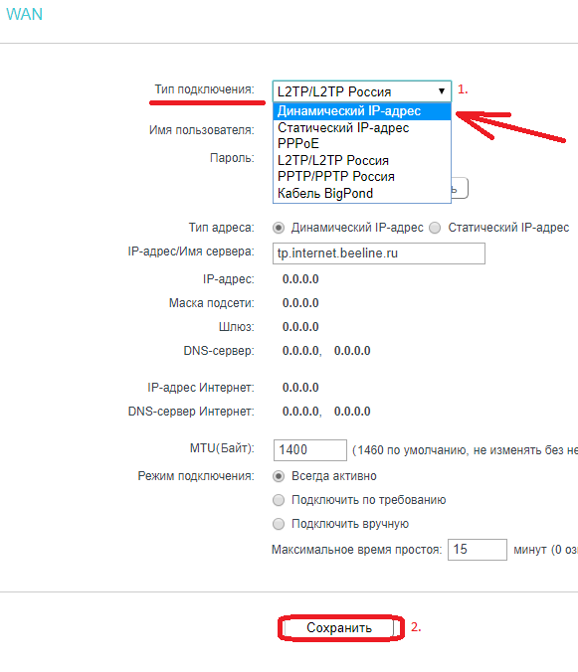
Для всех провайдеров:
Если в момент проблемы в меню «Состояние» – таблица «WAN» (Интернет) вы видите там ip: 0.0.0.0

Значит роутер потерял связь с провайдером. В большинстве случаев в таких ситуациях проблема на стороне провайдера. В этом случае обязательно нужно проверить работу интернет без роутера. Для этого выключаете роутер, подключаете кабель провайдера напрямую в ПК, или ноутбук.


Мы изучим системный журнал и ответим по почте в течение рабочих суток.
Убедитесь, что сетевой кабель от провайдера и кабель электропитания плотно вставлены в маршрутизатор, не передавлены и не повреждены. Включите роутер, нажав на кнопку On/Off.
Далее обратите внимание на световые индикаторы на панели вашего устройства. Они должны загореться. Если этого не произошло, то попробуйте перезагрузить маршрутизатор (нажав на кнопку On/Off или вынув шнур из розетки).
Если индикаторы не загорелись, то, скорее всего, это говорит о роутере. Такое может произойти при попадании в устройство воды, коротком замыкании, перегреве и т.д. В данном случае придётся обращаться в сервисный центр для починки либо приобретать новый прибор.
Если индикаторы горят, но wifi не раздаётся, то следующим шагом будет исключение проблем со стороны провайдера.
Для этого вам нужно подключиться к интернету напрямую через сетевой кабель. Если в этом случае доступ к сети будет, значит, дело действительно в роутере.
Если же подключения по-прежнему нет, стоит обратиться в службу поддержки вашего интернет-провайдера. Возможно, проблема существует с его стороны и в скором времени будет устранена.
Также стоит убедиться, что ваш маршрутизатор и его блок питания не перегреваются. Это также негативно сказывается на работе устройства и приводит к проблемам с доступом к сети.
Если перегревается блок питания, то его замена, скорее всего, приведёт к стабилизации работы роутера. Если же перегревается само устройство, то лучше всего приобрести новый маршрутизатор.
Обратите внимание, что более дешёвые модели роутеров имеют свойство перегреваться уже через пару лет использования.
Не работает интернет по сетевому кабелю от роутера
В последнее время мы много описывали решения разных проблем, связанных с подключением к беспроводным сетям Wi-Fi. Теперь пришло время немного уделить внимание и проблемам, с которыми можно столкнуться при использовании кабельного подключения к интернету. Хотя здесь и намного реже возникают разные ошибки и трудности, но все равно иногда приходится разбираться с непонятными проблемами.
В сегодняшней статье мы ознакомимся с основными проблемами и способами их решения, которые появляются, при кабельном подключении компьютера к интернету, через роутер. Мы будем рассматривать случай именно при подключении через это устройство. Если Вы подключены по кабельной сети напрямую от провайдера, то это уже немного другое и сегодня такую тему мы не затрагиваем.
Такой вид подключения часто используют если нужно организовать сеть Wi-Fi, но при этом, имеются стационарные компьютеры, нужно провести и к ним интернет. А у таких компьютеров, обычно, нет беспроводного адаптера. Конечно, есть выход из такой ситуации без лишнего протягивания проводов — нужно приобрести специальный адаптер Wi-Fi, подключаемый через USB.
Поиск и устранение проблемы с подключением интернета по сетевому кабелю от роутера
Но мы пока подробнее рассмотрим тему нашей статьи. Если соединив компьютер кабелем с роутером, не появляется интернет, то необходимо посмотреть на такие важные вопросы:
В зависимости от того, какой ответы будет на эти вопросы, мы и будем определять причину неполадки.
Компьютер не видит подключенный кабель LAN
В этом случае, при подключении сетевого кабеля, не появляется никаких сообщений и активности со стороны последнего. Значок сетевых подключений перечеркнут красным, а если навести на него курсор, то появится надпись «Нет подключения». Все выглядит точно так же, как если бы кабель и вовсе не был подключен.
Здесь проблема может прятаться в трех местах: как в роутере или компьютере, так и причиной может быть поврежденный кабель. Для начала проверим исправность самого компьютера.
Подключите к нему кабель без роутера, напрямую. Если статус подключения к сети поменялся, то по всей видимости ПК тут не при чем. Или можно наоборот проверить, подключив кабель через роутер к другому ПК.
Если компьютер продолжает не видеть подключаемые к нему кабеля, независимо от их источников, то по всей видимости у нас проблемы с сетевой картой. В случае необходимости всегда можно приобрести и установить другую, тем более она не дорого стоит. Но для начала, убедитесь в том, что на компьютере действительно есть драйвер сетевой карты. Проверить это можно зайдя в диспетчер устройств и развернув список сетевых адаптеров. Убедитесь, есть ли там ваша карта. Ее название может отличатся от того, что показано на рисунке ниже.
Иногда можно столкнуться с тем, что разъем, для подключения сетевого кабеля, на роутере перегорел, или как то поврежден. На маршрутизаторах очень часто имеется несколько таких разъемов, по этом попытайтесь подключить кабель в другие. Возможно все заработает.
Проблема может быть и в самом роутере, это проверяется подключением его к нескольким разным компьютерам. Если во всех случаях соединение с интернетом так и не появилось, то очевидно, что виновник маршрутизатор. Не обязательно это может быть физическая неисправность, возможно просто что-то в настройках сбито. Сбросьте на нем настройки и выполните перезапуск, затем снова проверьте.
При этом надо быть уверенным что сам кабель исправен. Он ведь тоже может где-нибудь переломиться, либо иметь плохой контакт. Можно поискать другой и проверить его. Но проблема может быть связанна с настройками на компьютере. В некоторых случаях на ПК может быть отключена локальная сеть.
Тут нужно, через Панель управления, зайти в раздел Сети и Интернета, открыть Сетевые подключения. В случае, когда под значком подключения по локальной сети будет статус «Отключено», то сделайте по нему клик правой кнопкой и включите.
Обычно одна из этих рекомендаций обязательно помогает.
Идет постоянная идентификация сети, либо она вообще не опознается
Теперь посмотрим, что можно сделать, если компьютер замечает подключение сетевого кабеля, но к интернету все равно не удается подключиться. Например, подключили кабель и появился статус сети «Идентификация». Вроде все круто и сеть должна скоро появится! Но проходит время и ничего не меняется.
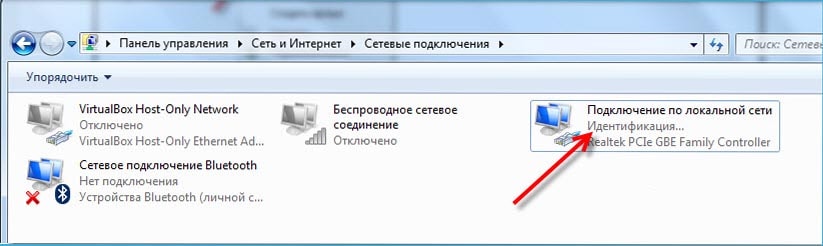
Другой случай, когда компьютер не опознает сеть и показывает соответствующий статус.
Обычно, такие ошибки связанны напрямую с получением адреса IP. На компьютере может быть отключено автоматическое определение сетевых настроек, или вместо этого записан конкретный статический IP адрес. К примеру, он может остаться от предыдущего подключения. Но для роутера он является не корректным и вы не сможете установить соединение с интернетом. На самом роутере может не работать DHCP, который автоматически выдает адреса всем устройствам. Опять же, нужно зайти в настройки и включить эту функцию, либо вручную ввести все необходимые адреса на своем компьютере.
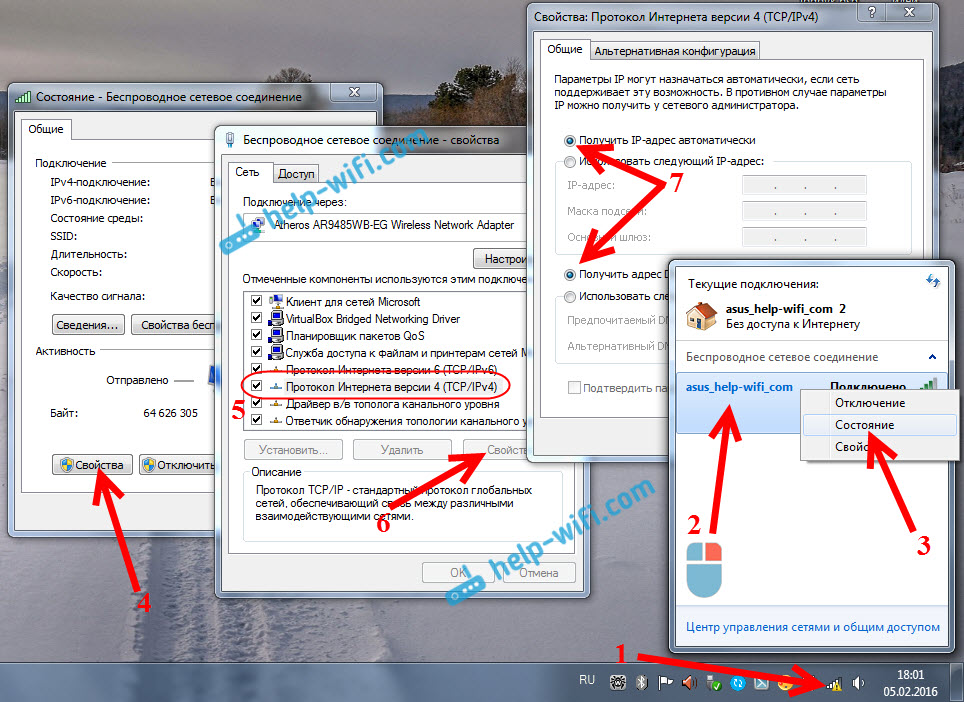
Что бы включить автоматическое определение адресов IP и DNS, нужно зайти в Панель управления и там открыть раздел Сетей и Интернета. Дальше заходим в сетевые подключения. Туда можно попасть и другим способом, сделайте это так, как показано на рисунке ниже.
Дальше сделайте клик правой кнопкой мышки по Подключению локальной сети и откройте его свойства. Затем выполните действия показанные на этом рисунке.
Отсоедините свой сетевой кабель от компьютера и снова выполните его подключение. После этого интернет должен начать нормально работать.
Перейдя по таким же путям, в тех же настройках, можно и вручную указать адреса IP. Только в этом случае активируйте Использование следующего IP. Какой адрес нужно вписать, определяем с помощью адреса, по которому доступны настройки роутера. Например, настройки маршрутизатора 192.168.1.1, значит адрес должен быть вписан на подобии такого 192.168.1.60. Просто берем адрес и последнее число меняем на другое, к примеру 60.
DNS тоже можно указывать вручную, они будут иметь такой вид: 8.8.8.8 и 8.8.4.4.
Нет доступа к интернету (желтый треугольник с восклицательным знаком)
Или как это отображается в статусе «Без доступа к Интернету».
Такое сообщение говорит, что кабель подключен и все успешно работает, в том числе и роутер, но доступа к интернету нет. Возможно сам маршрутизатор не подключен к сети, либо имеет неправильные настройки. В некоторых случаях проблемы могут быть со стороны провайдера, по этому можно связаться с ним и уточнить.
Автор статьи: Сергей
Это может пригодиться:
Напрямую интернет работает, а через роутер нет. Как исправить?
Не редко бывают ситуации, когда интернет просто перестает работать. Роутер перестает раздавать интернет на все устройства. Очень часто это происходит после отключения электричества, грозы (почему перестал работать роутер после грозы), каких-то ремонтных работ, перемещения роутера в другое место и т. д. Что делать в такой ситуации, где искать проблему – не понятно. В таких случаях, я всегда советую подключать интернет напрямую к компьютеру. Если есть ПК или ноутбук с LAN входом, то просто вынимаем кабель из WAN-порта роутера и подключаем его в сетевую карту компьютера. В зависимости от провайдера, если используется тип подключения PPPoE, PPTP, L2TP (когда нужно вводить имя пользователя, пароль, адрес сервера), возможно понадобится настроить на компьютере подключение к интернету. И если напрямую интернет работает, а через роутер нет подключения к интернету, значит на стороне интернет-провайдера все хорошо, и скорее всего какие-то проблемы с роутером. Если напрямую интернет тоже не работает – нужно обращаться в поддержку своего провайдера и решать этот вопрос с ними.
Если у вас такой же случай (напрямую интернет есть, а через роутер нет), то нужно проверять роутер. Причин может быть очень много. В этом случае хорошо бы еще проверить, есть ли интернет по кабелю от роутера. Может проблемы только с Wi-Fi сетью. В любом случае, роутер должен раздавать Wi-Fi. Да, после подключения к его беспроводной сети интернет может не работать (без доступа к интернету), но сеть он должен транслировать. Если же в вашем случае роутер вообще не раздает Wi-Fi, то первым делом смотрите статью Роутер не раздает интернет по Wi-Fi. Что делать?
Не нужно исключать аппаратную поломку роутера. Особенно, если интернет перестал работать после перепада напряжения в электросети, отключения электричества, грозы. Бывает, что выходят из строя блоки питания. При этом роутер может включаться, но не работать. Дальше я расскажу, что нужно проверить в первую очередь и как попытаться восстановить работу роутера, или хотя бы выяснить в чем проблема. Разумеется, у вас может быть совсем другое оборудование, другой провайдер, способ подключения к интернету и т. д., но эта инструкция должна подойти для большинства случаев. И еще: просто отключите питание роутера на несколько секунд и включите его обратно. Подождите минуту пока роутер загрузится и проверьте подключение к интернету. Бывает, что это помогает.
Проверяем подключение кабеля и индикатор на роутере
Первым делом нужно убедиться, что кабель от интернет-провайдера подключен именно в WAN (Internet) порт на маршрутизаторе. Выглядит это примерно вот так:

Если все подключено правильно, то смотрим на индикатор WAN (интернет) на самом роутере. Он должен как минимум загораться (не важно каким цветом) при подключении кабеля в WAN-порт роутера. Обычно, у этого индикатора три режима:
На роутерах разных производителях, разных моделях этот индикатор может работать по-разному. Нужно смотреть инструкцию конкретно к вашему роутеру.

Если индикатор вообще не загорается, то возможно сгорел WAN-порт на роутере. Или все таки что-то с кабелем. Несмотря на то, что при подключении напрямую интернет работает. Встречал случаи, когда роутер кабель не видел, а компьютер видел. В таком случае нужно обращаться к провайдеру. Еще небольшой совет: можно взять сетевой кабель (который обычно идет в комплекте с роутером), подключить его в WAN-порт и в сетевую карту компьютера. Если индикатор загорится – значит есть шанс, что роутер будет работать и проблема на стороне оборудования провайдера, или в кабеле.
Если же роутер реагирует на подключение кабеля от интернет-провайдера, то нужно проверять настройки подключения к интернету, так как проблема скорее всего в них. Об этом я расскажу дальше в статье. Так же оставляю ссылки на статьи, которые могут вам пригодится на данном этапе решения проблемы:
Если индикатор WAN горит/мигает после подключения кабеля (или на вашем роутере нет такого индикатора), то нужно проверить некоторые настройки.
Проверяем параметры подключения к интернету (WAN)
В чем суть: нужно зайти в настройки роутера, в раздел с настройками подключения к интернету и проверить/задать все параметры, которые необходимы для того, чтобы роутер смог подключиться к интернет-провайдеру. Бывает, что слетают настройки роутера (не редко это можно определить по имени Wi-Fi сети, оно меняется на заводское). И из-за этого интерне при подключении к компьютеру работает, а при подключении через роутер нет.
В веб-интерфейсе роутера нужно найти раздел с настройками подключения к интернету. Чаще всего он называется "Интернет", или "WAN". И там нужно правильно задать параметры, которые выдает вам интернет-провайдер. Выбрать тип подключения и указать необходимые параметры, если это необходимо. Все настройки вы можете уточнить у поддержки интернет-провайдера, или посмотреть в договоре о подключении к интернету. Так же необходимо выяснить, делает ли провайдер привязку по MAC-адресу (но это актуально в основном для подключения через "Динамический IP"). Вот так, например, выглядят эти настройки на роутере TP-Link (со старой прошивкой):

Больше информации на эту тему есть в статье при настройке роутера пишет "Без доступа к интернету", или "Ограничено" и нет соединения с интернетом. Так же можете посмотреть статью почему роутер не подключается к интернету.
Главное, правильно указать все параметры и заставить роутер подключиться к интернету. Тогда он начнет раздавать его на все ваши устройства. Раз напрямую интернет есть, то и через роутер он должен работать (если он не сломан). Не стесняйтесь звонить в поддержку интернет-провайдера. Так вы сможете узнать, нет ли неполадок на их стороне и попросить помощи в настройке маршрутизатора.
Еще несколько решений
Если не удалось решить проблему (интерне по прежнему напрямую работает, а через маршрутизатор нет), то опишите свой случай в комментариях. Только предоставьте всю информацию о проблеме, так мне будет проще разобраться и подсказать вам решение.
Дополнительно о техподдержке
 Где купить? | KDV
 Защита прав потребителей – Краснодар
 Телевизор не включается? Вот что делать (9 слов, 44 символа)
 Xiaomi xiaomi разблокировка mi аккаунта edl авторизация
 Горячая линия О’КЕЙ, как написать в службу поддержки | Горячая Линия
 Как перенести windows на новый ssd samsung
 Ноутбук Lenovo не обнаруживает устройства? Вот как решить проблему
 Руководство по устранению неполадок Решение проблемы, когда жесткий диск не отображается на компьютере с Windows 10