Как решить проблемы с Google Play
Как и любое другое приложение, Google Play не защищён от сбоев в работе. Он может не открываться, не загружать контент, зависать или вылетать с ошибкой. Случается всё это нечасто, но если уж произошло, то нужно знать, как быстро устранить проблему. В зависимости от ситуации, решения могут быть различными. Начнём с самого простого.
Убедитесь, что проблема на стороне пользователя
Первое, что нужно сделать при проблемах с Google Play, — проверить работу сервиса на других устройствах. Можно запустить магазин в браузере на ПК или же попросить, чтобы кто-то из близких открыл приложение на своём смартфоне.
Если проблема наблюдается не только на вашем гаджете, то ничего предпринимать не стоит. Скорее всего, произошёл какой-то сбой на стороне Google Play, и вскоре он будет устранён.
Если же магазин не открывается или работает некорректно только у вас, необходимо выполнить одно или несколько действий из списка ниже.
Закройте Google Play принудительно
Во многих случаях помогает обычный перезапуск приложения. Закрыть его можно в списке активных процессов или через раздел настроек Приложения. Там в поиске нужно найти Google Play и нажать Остановить или Закрыть.
Далее запустите сервис заново и проверьте, устранена ли проблема.
Перезапустите Wi-Fi
Не исключено, что проблема кроется в сетевом соединении. Чтобы исключить этот вариант, стоит попробовать перезапустить на смартфоне Wi-Fi, а также проверить наличие проблемы при подключении к сети мобильного оператора.
Если смартфон вообще не выходит в Сеть, но при этом показывает стабильное соединение по Wi-Fi, стоит перезагрузить домашний роутер.
Включите режим полёта
Нередко направить Google Play в нужное русло позволяет простой переход в режим полёта и выход из него через несколько минут. Удивительно, но это действительно помогает, особенно если магазин приложений завис во время какой-то загрузки.
Запустить режим полёта или В самолёте можно из системной шторки или настроек в разделе Беспроводные сети.
Перезагрузите смартфон
В случае возникновения проблем в работе Android-приложений простая перезагрузка смартфона никогда лишней не будет. Сложности с Google Play не исключение.
Удалите кеш и данные Google Play
Стоит учесть, что при удалении данных приложения вам при последующем открытии Google Play нужно будет заново авторизоваться. Если это не помогло, выполните идентичную очистку приложения Сервисы Google Play.
Проверьте настройки даты и времени
Причиной сбоев в работе магазина приложений могут стать проблемы с синхронизацией даты и времени. Проверить влияние этого фактора можно, просто включив или же отключив использование времени сети. Сделать это можно через настройки системы в разделе Дата и время.
Удалите обновления Google Play
Удалить само приложение Google Play стандартным способом обычно нельзя, а вот избавиться от загруженных для него обновлений вполне можно. Это позволит откатиться к старой версии программы, которая может оказаться более работоспособной.
Как исправить проблемы с Google Play и загрузкой файлов из интернета
Удаление обновлений Google Play
Чтобы удалить обновления Google Play, откройте раздел настроек Приложения, выберите Google Play и нажмите Удалить обновления. Кнопка может быть видна сразу или скрыта в дополнительном меню.
Обновление Google Play вручную
Если предыдущие способы не помогли, можно попробовать установить более свежую версию Google Play вручную. Приложение само обновит актуальную версию.
Удаление Google-аккаунта и повторная авторизация
Иногда повторная авторизация на устройстве позволяет восстановить работу приложений Google. Откройте настройки устройства, выберите Пользователи и Аккаунты или Аккаунт Google, удалите учетную запись и вновь авторизуйтесь в Google Play.
Что делать, если не удается скачивать файлы из интернета?
Если возникла проблема со скачиванием файлов из интернета, следуйте рекомендациям ниже:
- Проверьте загрузку с других сайтов.
- Перезагрузите устройство.
- Проверьте доступ к другим источникам интернета.
- Удостоверьтесь, что браузер имеет доступ к памяти смартфона, особенно для Android 6-12.
Решение проблемы с загрузкой файлов
Шаг 1: Откройте Настройки и выберите Приложения
Шаг 2: Выберите браузер, например Google Chrome
Шаг 3: Перейдите к пункту Разрешения
Шаг 4: Включите разрешение на доступ к памяти для браузера
Проверьте также доступное свободное место в памяти устройства, чтобы исправить проблемы с загрузкой файлов из интернета.
Как скачать файлы из интернета на смартфоне Samsung
Введение
Если вы столкнулись с проблемой скачивания файлов из интернета на свой смартфон Samsung, не отчаивайтесь. В этой статье мы расскажем вам, как можно исправить эту проблему шаг за шагом.
Шаг 1: Проверьте подключение к интернету
Прежде чем приступить к скачиванию файлов, убедитесь, что ваш смартфон подключен к интернету. Проверьте свое Wi-Fi или мобильное подключение.
Шаг 2: Перейдите в раздел Обслуживание устройства
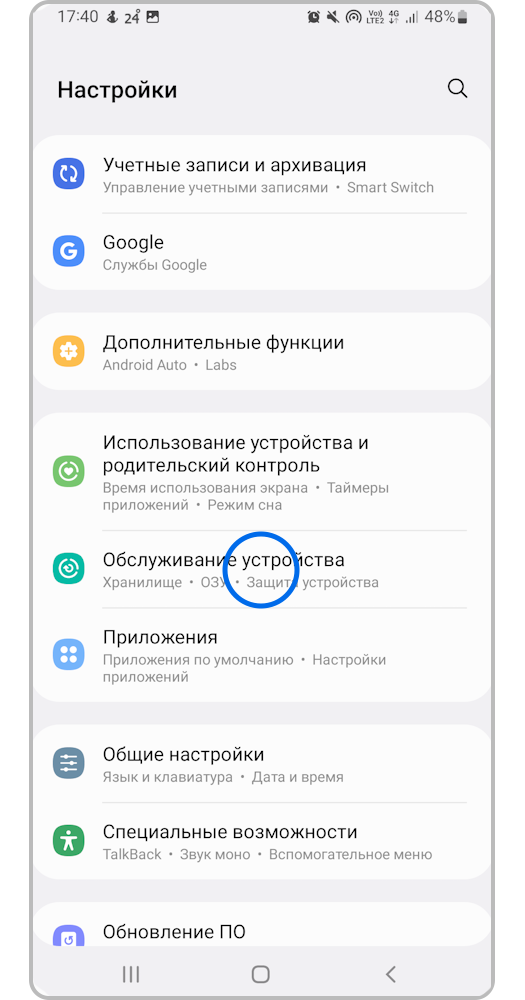
Шаг 3: Выберите Память (Хранилище)
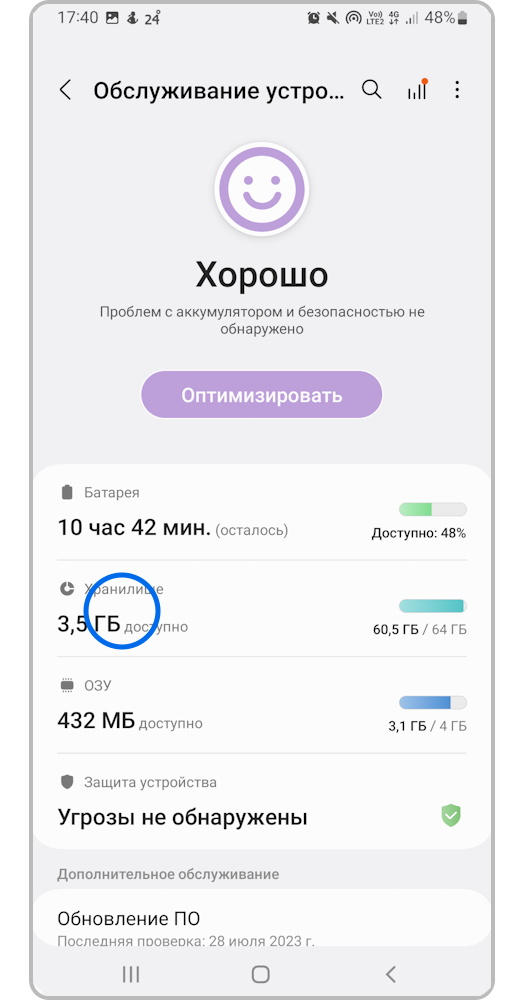
Шаг 4: Очистите данные диспетчера загрузки
Если памяти недостаточно, очистите Корзину и удалите дублирующиеся файлы. Если памяти достаточно, переходите к следующему пункту.
Дополнительные шаги
- Очистите данные диспетчера загрузки.
- Проверьте работу смартфона в безопасном режиме.
- Выполните сброс настроек смартфона.
Выполнив все эти шаги, вы сможете исправить проблему с скачиванием файлов на ваш смартфон Samsung. Надеемся, что эта информация была полезной для вас. Если у вас остались вопросы, обратитесь к технической поддержке Samsung.
Дополнительно о техподдержке
 Разблокируйте скрытую эффективность: полное руководство по очистке реестра Windows 10
 Официальный портал Забайкальского края | ФСБ России по Забайкальскому краю: Изменилось получение пропусков в пограничную зону
 Оптимизация производительности. Получите максимум от использования оперативной памяти Windows 10.
 Повысьте производительность своего компьютера с помощью Windows 10 | Увеличение скорости и эффективности
 Cтруктура Министерства
 Поиск паролей в Windows 7: руководство для пользователей Internet Explorer
 Как оптимизировать настройки bios вашего компьютера
 Узнайте, как подключиться к Интернету через Wi-Fi с помощью Column Alices. Руководство для экспертов.