
Инструкции по устранению проблем с приложением Dropbox для Android
В этой статье приводятся инструкции, с помощью которых можно справиться с проблемами, возникающими иногда с приложением Dropbox для Android.
Проблема с отображением формул
Чаще всего корректному отображению формул мешают установленные сторонние расширения браузера. Например, одно из таких расширений — Zenmate VPN. Как только вы их отключите, все придет в норму.
Проблема с отображением контента
Если видео, аудио, презентация или изображение загружены автором со стороннего ресурса, проблема может быть вызвана особенностями хостинга файла на этом ресурсе. Отметим, что материалы уроков и курсов загружают на платформу авторы.
Проблема с кэшированием файлов
Чтобы устранить такого рода проблему следует переустановить приложение Dropbox для Android или же очистить кэш вручную. Надо было просто обновить капчу. Иногда такое случается.
Народ, может знает кто? Есть ли ограничения на скачивание apk, загрузил пару версий не подошли, далее пробую грузить – Ошибка загрузки, если есть ограничения, то какие? Есть, но каков лимит не озвучивают. Прочтите отсюда и несколько постов ниже.
Не скачивает файлы через официального клиента. Через Opera даже на сайт не заходит, блокировщик РПН. На компьютере всё нормально. В чем причина? Medved/msk, у меня такое было, когда я не зарегистрировался на форуме. Yanger29, я уже много лет тут. Это было, наверное, 2 недели. Наверное, что-то было с сайтом. Android Клиент перестал вчера скачивать файлы, что за🤬. Уже переустановил, но что-то никак. Уведомление о загрузке появляется баннер несколько раз. В конце диспетчер загрузки пишет – Не удалось загрузить файл. Honor 8x max, есть мысли??? С Хрома скачивает, но нонсенс👎. Клиент не имеет собственного загрузчика. Все вопросы к загрузчику устройства.

Почему у меня не открываются файлы?
Если у вас не удается открыть файл, сохраненный в вашем аккаунте Dropbox, с помощью приложения для Android, возможно, что-то произошло с самим файлом. Попробуйте открыть его в другом приложении, чтобы понять, все ли в порядке с файлом.
Если файл не открывается и в другом приложении, возможно, он поврежден. В таком случае вы не сможете просмотреть его в приложении Dropbox.
Чтобы открывать, просматривать, загружать или скачивать файлы, приложению Dropbox для Android требуется подключение к Интернету. Если вы не можете выполнить одно из этих действий, проверьте, надежно ли ваше устройство подключено к сети Wi-Fi или мобильному Интернету, а затем попробуйте выполнить действие снова.
Включить режим передачи файлов
В большинстве случаев, когда Android File Transfer не работает, пользователи Mac сталкиваются с тем, что телефон не настроен на правильную передачу данных. Когда телефон Android подключен к USB-порту, большинство телефонов просто заряжаются по умолчанию. Это не зависит от того, к какому USB-порту подключен телефон, будь то USB-порт компьютера или настенное зарядное устройство.
Ошибка передачи файлов и ее решение
Часто задаваемые вопросы:
Как исправить ошибку передачи файла?
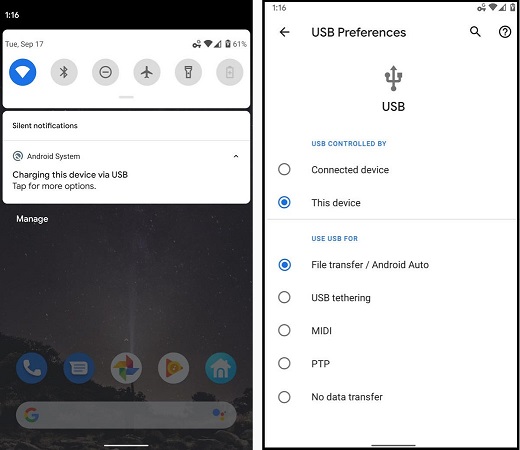
Разблокируйте Android-устройство и проведите вниз по панели уведомлений. Выберите Зарядка через USB и коснитесь, чтобы просмотреть дополнительные параметры. Выберите Передача файлов/режим Android Auto.
Как включить передачу файлов на Android?
Когда вы подключаете свой Android через USB или беспроводное соединение к компьютеру, с которым хотите синхронизироваться, система Android спросит, как вы хотите подключиться. Чтобы включить передачу файлов, просто выберите Передача файлов в появившихся параметрах всплывающего окна.
Как заставить мой Mac распознавать мой телефон Android?
Поскольку Mac и Android работают на разных операционных системах, вам может понадобиться специальное программное обеспечение, чтобы Mac распознал устройство. Если вы используете такое приложение, как Android File Transfer, но при подключении устройства к компьютеру устройство Android не обнаружено, пользователи Mac могут устранить неисправность программного обеспечения или попробовать другое приложение.
Как включить передачу по USB?
Когда вы подключаете свое устройство Android к компьютеру через USB, при подключении должно появиться системное уведомление Android с вопросом, как вы хотите подключиться. Выберите Передача файлов в качестве опции вместо зарядки USB для передачи файлов с подключением USB.
Почему мой телефон не подключается к USB?
Если ваш Android не подключается к Mac через USB, убедитесь, что USB-кабель не поврежден и является оригинальным кабелем, поставляемым с устройством. Вы также можете проверить USB-порт, к которому он подключен, на предмет возможных повреждений, препятствующих подключению.
Почему я не могу передавать файлы с телефона Android на ПК?
Сначала следует проверить USB-кабель и убедиться, что вы используете оригинальный кабель или продукт хорошего качества. Все драйверы должны быть обновлены, включая операционную систему в обоих приложениях. Эти проверки должны гарантировать, что вы используете последние версии, которые содержат все исправления ошибок.
Почему передача файлов Android не работает на моем Mac?
Пользователи Mac всегда должны убедиться, что они обновили версию своей ОС до последней доступной версии macOS. Следующим шагом будет проверка USB-кабеля и убедитесь, что он в хорошем состоянии и правильно подключен. Последний шаг — включить отладку по USB на вашем телефоне Android.
Как заставить Android File Transfer работать на моем Mac?
Попробуйте использовать другой кабель или обновить Android. Если он по-прежнему не работает, значит, что-то очень не так — возможно, изношен USB-порт на Android-устройстве. Также возможны другие неустранимые аппаратные или программные проблемы.
Что делать, если приложения не устанавливаются из Google Play Market
Услышав про интересное или полезное приложение, мы первым делом заходим в Google Play market, скачиваем его и начинаем пользоваться. Если же схема вдруг дает сбой, то есть приложения не скачиваются, это может принести немало проблем и неудобств — особенно если это продукты для учебы, работы, онлайн-банкинга и т.д. Разбираемся, что делать, если приложения из Плей маркета не устанавливаются, или есть проблемы с обновлением уже установленных приложений.
Возможные причины неполадок с Google Play Market
Неполадки с Google Play могут быть вызваны разными причинами:
- Проблемы с интернет-соединением,
- Слишком большое количество мусорных файлов в телефоне,
- Некорректная работа аккаунта Google,
- Неправильно настроенный часовой пояс.
Чаще всего помогает обычная перезагрузка телефона. Если этот способ не сработал, придется последовательно перебирать все возможные методы решения проблемы.
Что делать, если приложения не устанавливаются
Если при работе с Плеймаркетом телефон завис так, что вовсе не реагирует на команды, принудительная перезагрузка выполняется удерживанием кнопки питания в течение нескольких секунд.
Если приложения не скачиваются, самым первым действием должна стать очистка кэша. Когда системных файлов становится слишком много, устройство начинает зависать, тормозить и работать некорректно.
Как очистить кэш приложения Google Play Market
- Зайдите в Настройки — Приложения и уведомления — Показать все приложения.
- Найдите Google Play Market и в разделе “Память” или “Хранилище” выберите Очистить кэш.
- Подтвердите удаление данных.
Если очистка кэша не помогает, стерите данные Google Play Market. Нажмите “Остановить”, затем “Очистить данные”.
Рекомендуется также почистить кэш всех остальных приложений, чтобы освободить место на телефоне. После очистки кэша перезагрузите телефон и попробуйте установить приложение снова.
Обновите операционную систему
Возможно, нужное вам приложение поддерживает только самая свежая версия операционной системы, поэтому перед его установкой требуется обновление самой оболочки. Обычно отображается уведомление, что приложение не поддерживается на вашем устройстве.
Исправление проблем с установкой приложений на Android
Для многих пользователей, столкнувшихся с проблемами при установке приложений на свои устройства Android, это может быть разочаровывающим и непонятным процессом. В этой статье мы рассмотрим несколько шагов, которые помогут вам исправить проблемы с установкой приложений на вашем Android устройстве.
1. Переустановка операционной системы
Если у вас возникают ошибки или проблемы при скачивании приложений на вашем устройстве Android, попробуйте переустановить операционную систему. Для этого пройдите по пути Настройки — Система — Дополнительно — Обновления и установите новую версию операционной системы. Обратите внимание, что этот процесс может занять до 30 минут, поэтому убедитесь, что у вас достаточно заряда батареи и надежное Wi-Fi соединение.
2. Переустановка аккаунта Google
Если после обновления операционной системы проблемы с установкой приложений сохраняются, попробуйте переустановить аккаунт Google на вашем устройстве. Удаление аккаунта может привести к потере некоторых данных, включая контакты, письма и настройки приложений. После перезагрузки устройства добавьте учетную запись Google заново в разделе Настроек. Пройдите по пути Настройки — Пользователи и аккаунты — Добавить аккаунт — Google для автоматической синхронизации данных.
3. Откат версии магазина приложений
Если у вас возникли проблемы с установкой приложений из магазина Google Play после обновления, попробуйте откатить версию магазина назад. После этого выполните перезагрузку устройства через кнопку питания.
4. Остановка антивирусных программ
Если на вашем устройстве установлено антивирусное приложение, оно может блокировать установку некоторых приложений. Попробуйте отключить защиту на некоторое время или удалить антивирусное приложение полностью, затем перезагрузите устройство и попробуйте установить приложение еще раз. После успешной установки вы можете снова включить антивирус.
5. Обработка ошибок сервера
В редких случаях при установке приложений может возникнуть ошибка сервера. В зависимости от кода ошибки, выполните соответствующие действия для исправления проблемы. После этого не забудьте перезагрузить устройство.
6. Поиск прямых ссылок для установки
Если вы не можете установить приложение из Google Play, попробуйте найти прямую ссылку для установки на официальном сайте производителя. Там вы найдете инструкции по установке и настройке приложения. Многие компании предпочитают предоставлять прямые ссылки для установки своих продуктов.
Следуя этим шагам, вы сможете решить проблемы с установкой приложений на своем Android устройстве и наслаждаться их функционалом без помех. Если проблемы продолжаются, обратитесь за помощью к специалисту.
Если ничего из перечисленного не помогает, возможно, в телефоне накопилось слишком много ошибок, устаревших файлов, а может быть, даже и вирусов. Если вы готовы обновить телефон, сбросьте настройки до заводских значений. Он станет абсолютно чистым, как если бы вы только что забрали его из магазина. Сброс настроек безвозвратно удаляет все приложения, контакты, фото, документы — это означает, что все нужные данные перед сбросом нужно сохранить на внешнем устройстве.
Первый шаг – сохранение данных, то есть выгрузка фото, документов на внешнее хранилище или в облачное хранилище (Google Drive, Dropbox, Яндекс.Диск). В облако можно выгрузить напрямую с телефона через интернет, на компьютер переносят с помощью USB-кабеля. Если часть данных хранится на SD-карте, перед сбросом рекомендуем вытащить ее. Теперь можно переходить непосредственно к сбросу до заводских предустановок.
Пройдите по пути Настройки — Восстановление и сброс.
Тут должно быть включено сохранение некоторых данных (паролей точек доступа, настроек на серверах Google), указан аккаунт для резервирования — учетная запись Google, в которой сохранятся контакты и электронные письма. Рекомендуем зайти в настройки аккаунта Google на компьютере и проверить, все ли данные успешно сохранились, особенно это касается контактов: их потеря приносит самые большие неудобства. Также в аккаунте сохранятся SMS-сообщения, данные календаря и заметки.
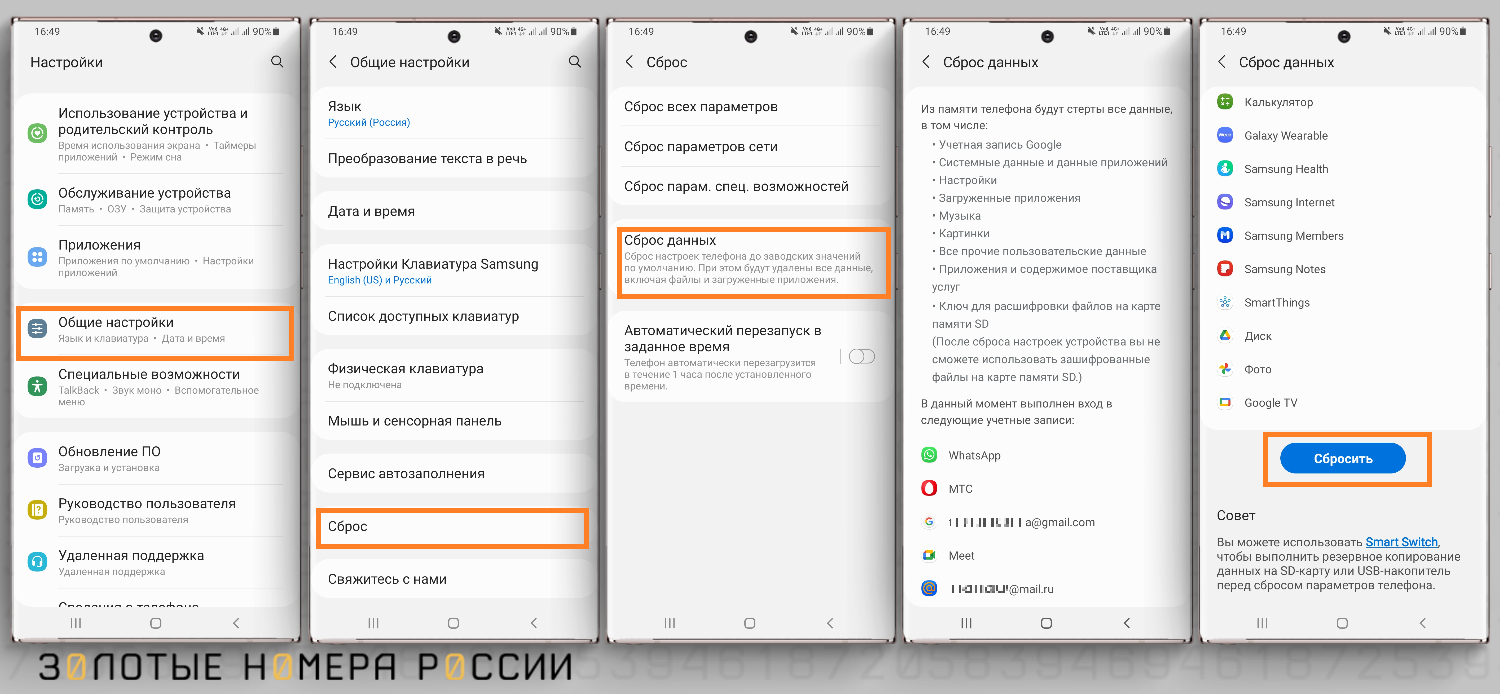
После проверки нажимайте на Сброс настроек и ожидайте перезагрузки телефона. После этого процесса он будет обновлен до начального состояния, все системные приложения должны работать без ошибок, в том числе и Play market. Способом рекомендуется пользоваться только в крайнем случае, когда все остальное уже испробовано, ведь всегда есть риск, что вы не сохранили нужные данные или не сможете восстановить их из резервной копии.
Магазин приложений — один из важнейших системных модулей, который всегда предустановлен в операционной системе Android. Однако эксперты в Android с root-правами умеют деинсталлировать даже системные приложения, и если купить телефон "с рук", может быть такое, что магазин приложений и вовсе не будет установлен, то есть оболочка будет абсолютно чистой. В этом нет ничего страшного, так как компонент можно установить.
Очевидно, что способ подходит для небольшого количества пользователей, настоящих экспертов в сфере Android. Основной же массе людей при покупке телефона, бывшего в употреблении, следует проверить, как он функционирует и какие приложения там уже стоят.
Если приложение не скачивается, попробуйте для начала просто перезагрузить телефон.
Не помогает? Очистите кэш Плеймаркета и сервисов Google, переустановите учетную запись аккаунта, удалите лишние файлы из хранилища. Один из методов, которыми мы поделились в данной статье, обязательно должен сработать. В противном случае, обратитесь в сервисный центр по ремонту вашей модели телефона.
Как решить проблемы с плавающими окнами в приложении Dropbox для Android?
Проблемы такого рода чаще всего вызваны другим приложением, установленным на вашем устройстве Android.
Попробуйте отключить приложение, вызывающее сбой в работе устройства. После этого вы сможете подключить свой аккаунт к приложению Dropbox, нажав кнопку Разрешить, а затем снова включить плавающее окно.
Что делать, если я не могу войти в приложение Dropbox для Android?
Если у вас возникли проблемы со входом в систему Dropbox для Android или со скачиванием и загрузкой файлов, когда вы уже в системе, можно попробовать установить последнюю версию приложения для Android.
Как очистить историю поиска?
Некоторые пользователи сообщали нам о затруднениях, связанных с обновлением или автоматическим обновлением приложения Dropbox для Android из Google Play.
Инженеры Dropbox вместе с сотрудниками из службы поддержки Google работают над этой проблемой. А пока решение не найдено, вы можете избежать затруднений, предприняв следующие действия:
При следующем запуске Google Play должен восстановить все необходимые ему данные. Тогда вы сможете без проблем обновить приложение Dropbox.
Что делать, если перестали скачиваться файлы из интернета?
Дата последнего обновления :
Если во время использования браузера вы столкнулись с проблемой, что он не скачивает нужные файлы (документы, фотографии или видео), выполните рекомендации ниже для ее решения.
Проверьте загрузку файлов с других сайтов. Возможно, неверно указан путь к файлам на конкретном сайте.
Перезагрузите устройство. Проблема могла возникнуть из-за сбоя подключения, и перезагрузка устранит этот сбой.
Проверьте другой источник интернета.
Для Android 12 – 6: Проверьте, имеет ли браузер доступ к памяти смартфона. Когда приложение скачивает файл, оно помещает его в память смартфона. Если у приложения нет разрешения на доступ к памяти — файлы скачиваться не будут.
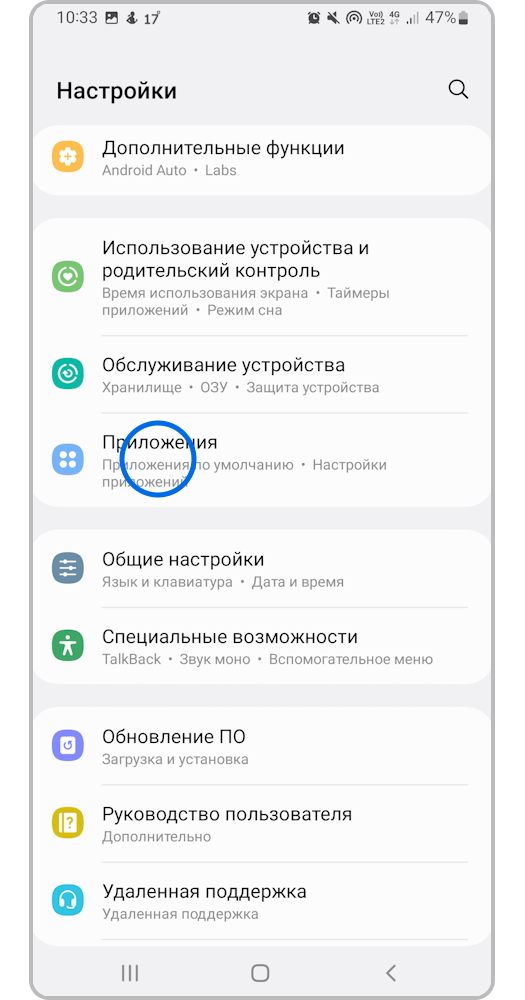
Шаг 1. Откройте Настройки и перейдите в раздел Приложения.
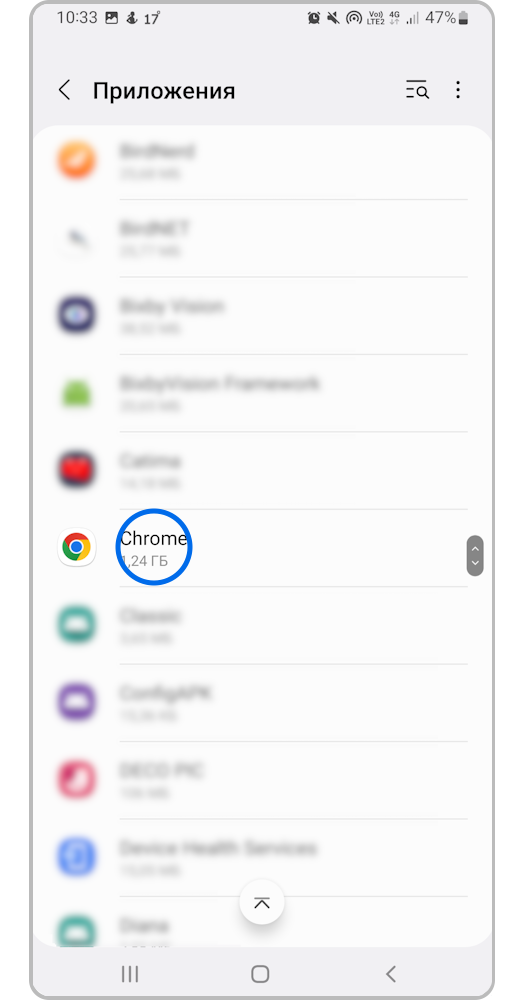
Шаг 2. Выберите браузер, который вы используете. Например, Google Chrome.
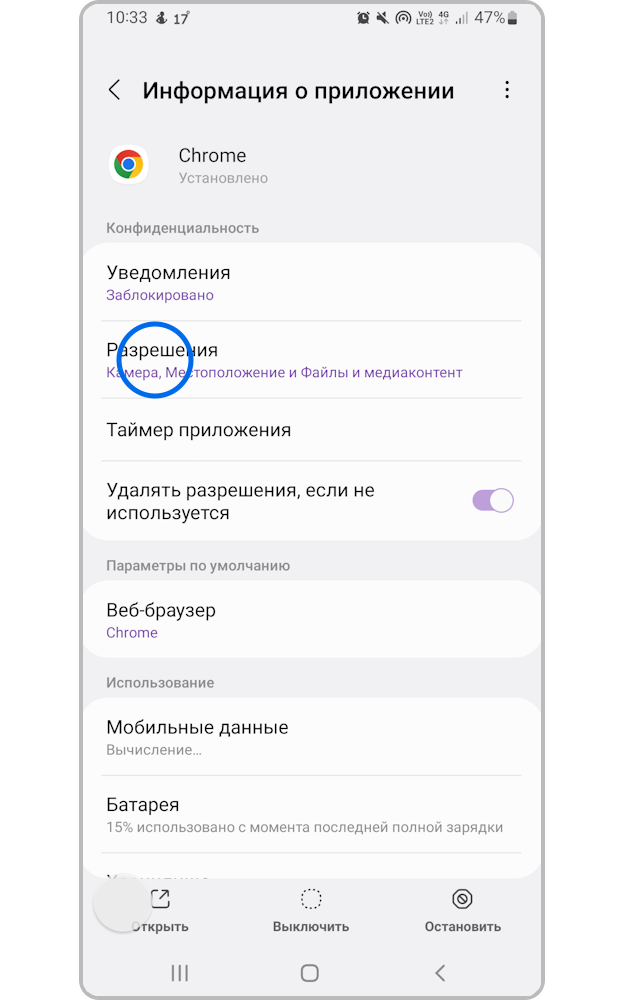
Шаг 3. Выберите пункт Разрешения.
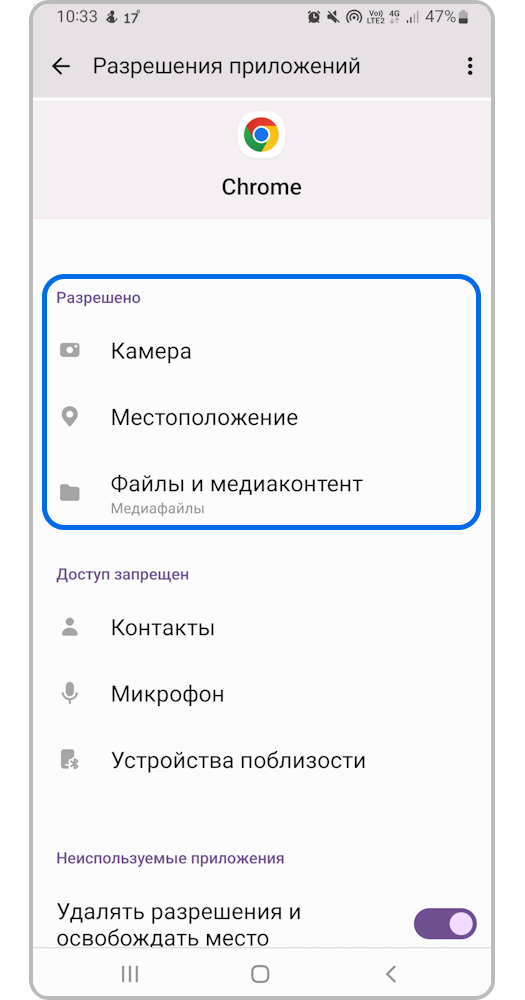
Шаг 4.Разрешение для Файлы и медиаконтент (Память) должен быть включено.
Проверьте наличие свободного места в памяти.
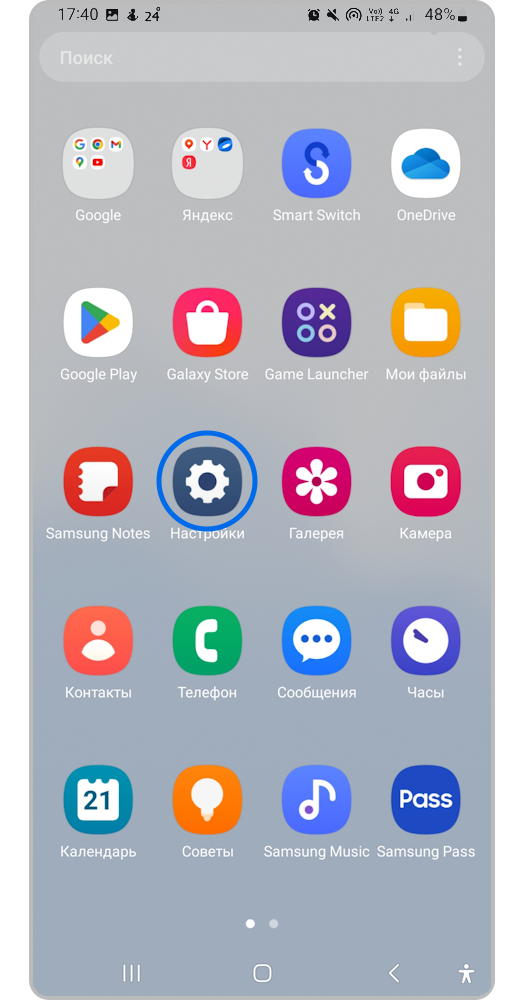
Шаг 1. Откройте Настройки.
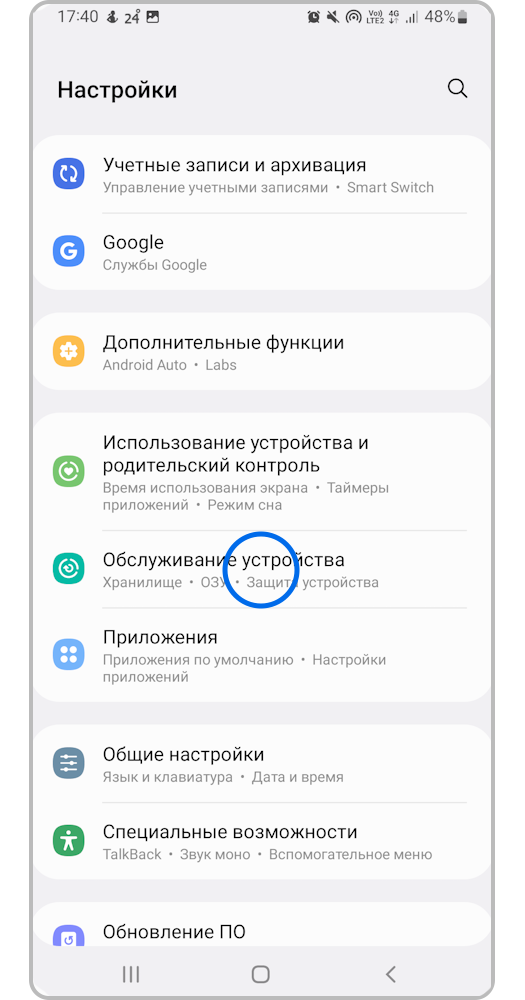
Шаг 2. Перейдите в раздел Обслуживание устройства.
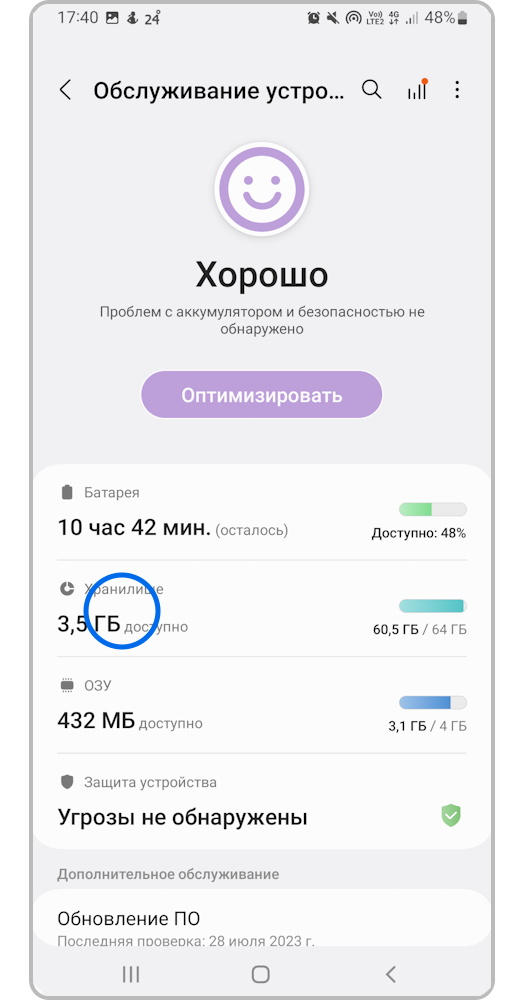
Шаг 3. Выберите Память (Хранилище).
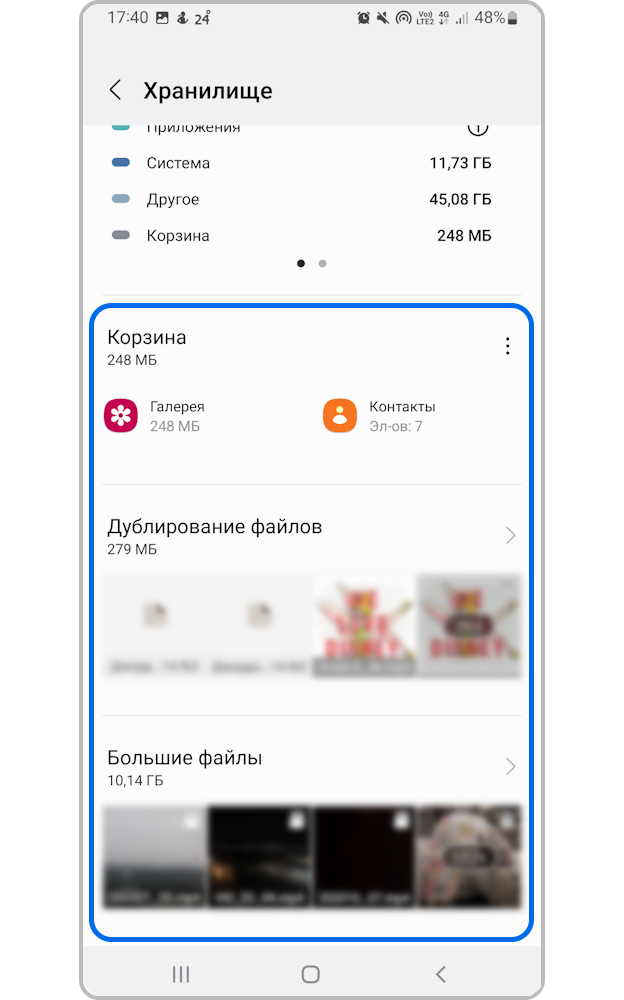
Шаг 4. Если памяти недостаточно, очистите Корзину и удалите дублирующиеся файлы. Если памяти достаточной, перейдите к следующему пункту.
Очистите данные диспетчера загрузки. Когда вы удаляете данные приложения, оно становится таким, как будто его запустили первый раз. Вместе с данными удаляются и ошибки, которые мешают работать приложению.
Проверьте работу смартфона в безопасном режиме. Некоторые загруженные приложения могут мешать нормальной работе устройства. В безопасном режиме работают только системные приложения.
Если все предыдущие шаги не помогли, выполните сброс настроек смартфона. Сброс настроек приведет к удалению всех данных с вашего устройства. Мы настоятельно рекомендуем сделать резервную копию всех важных данных до сброса.
Влияет ли размер файла на возможность его скачать или загрузить?
Во время скачивания больших файлов с помощью приложения Dropbox для мобильных устройств действительно могут возникать проблемы. К сожалению, наши приложения для мобильных устройств не поддерживают функцию возобновления скачивания после прерывания связи. Это значит, что у вас могут возникнуть затруднения при скачивании больших файлов (обычно это файлы размером более 100 МБ). Чаще всего эта проблема возникает, если вы подключены к мобильному Интернету в зоне с нестабильной связью.
Первичные рекомендации
Рекомендации могут показаться объемными, но именно они помогают исправить неполадку в 90% случаев.
Если вы наблюдаете проблему при загрузке видео или изображения, по очереди сделайте следующее:
Если все первичные рекомендации выполнены, но проблема сохраняется, то может помочь
Если видео, аудио, изображение или презентация не работает только в определенном браузере, возможно, проблема заключается в настройках браузера.
Попробуйте следующие шаги:
Видео может работать некорректно, если ваш браузер не соответствует минимальным требованиям платформы Stepik.
Список поддерживаемых браузеров представлен на странице: https://help.stepik.org/article/54785.
Подключение к другой сети Интернет
Некоторые провайдеры могут накладывать ограничения, которые влияют на воспроизведение контента.
Попробуйте запустить видео, используя VPN. Его можно установить на компьютер или в браузере в качестве расширения.
Также попробуйте очистить кеш DNS:
Установка кодеков
Некоторые версии Windows не содержат предустановленных кодеков для просмотра видео. Если видео не отображается или отображается с проблемами, попробуйте установить последнюю версию кодека.
Дополнительная инструкция от Firefox для Windows.
Если в браузере не переключается разрешение видео или не работает переключение скорости воспроизведения видео, зайдите на сайт https://html5test.com/ и проверьте, что ваш браузер поддерживает кодек H.264.
Для того чтобы видео воспроизводились на Ubuntu (и других операционных системах Linux), вам может понадобиться установить следующие пакеты:
Chromium: chromium-codecs-ffmpeg-extraFirefox: gstreamer0.10-plugins-good и streamer0.10-ffmpeg
Если вы используете Linux OS, отличные от Ubuntu, и установка пакетов не дало результата, мы рекомендуем обратиться в Linux OS сообщество за поддержкой.
Дополнительно о техподдержке
 Список «Единых телефонов доверия» по субъектам РФ – Контакты – МЧС России
 Упрощение вашего Samsung: лучшие приложения, которые следует удалить
 Как подключить монитор к компьютеру dell
 Страховая компания Двадцать первый век – продукты для физических лиц в 2022 году, описание услуг, информация о компании
 Руководство по устранению неполадок Как исправить файл Exe, который не запускается в Windows 10
 Как перенести данные с одного телефона android на другой
 Жд вокзал Ростов-Главный: адрес, телефон, расписание поездов
 Руководство по устранению неполадок Как исправить EXE-файлы Windows 10, которые не запускаются