
Получение прав администратора в Windows 10
Если нужно изменить параметры безопасности своего компьютера, внести изменения в учетные записи или установить программное обеспечение, вам необходимо разрешение. Получить права администратора в Windows 10 помогут инструкции, которые подготовили Факты ICTV.
С помощью этих нехитрых методов вы сможете как самостоятельно получить права администратора, так и дать их другому пользователю. Если вы испытываете затруднения, специалисты АйТи Спектр помогут вам разрешить их, а также предоставят услуги системного администратора.
Настройка прав на службы Windows
По умолчанию обычные пользователи (без прав администратора) не могут управлять системными службами Windows. Это означает, что пользователи не могут остановить, запустить (перезапустить), изменить настройки и разрешения служб Windows. Мы покажем, как предоставить обычному пользователю, без прав администратора локального, права на запуск, остановку и перезапуск определенной службы Windows.
Способы предоставления прав на службу
В Windows есть несколько способов предоставления пользователю прав на службу. Какой из них проще и удобнее – решать Вам.
Преобразование профиля в административный
Для корректной работы некоторых приложений, а также изменения системных настроек, пользователю могут понадобиться права администратора. В нашей инструкции мы детально рассмотрим, как преобразовать простой профиль в административный в Windows 10, а также несколько способов запуска программ с повышенным уровнем доступа.
Способы получения прав администратора
Созданный при инсталляции десятой версии Windows аккаунт по умолчанию получает права администратора, однако впоследствии новым профилям выдаются права обычного пользователя. Присвоить администраторские привилегии аккаунту можно несколькими способами. Рассмотрим каждый из них в подробностях.
Использование интерфейса управления пользователями: у Windows 10 есть собственный интерфейс управления пользователями, который находится в параметрах системы. Чтобы дать права администратора, нам понадобится выполнить несколько простых операций.
Использование панели управления: чтобы сменить тип аккаунта и дать права, можно воспользоваться соответствующим пунктом в панели управления.
Настройки групповых параметров: ещё одним способом присвоить права администратора в Windows 10 является встроенное в систему средство управления группами.
Получение прав при помощи специальных команд: использование командной строки для получения администраторских прав в Windows 10.
Каждый из этих способов позволит вам получить права администратора в Windows 10 и управлять системными службами без проблем.
Отличие между учетной записью администратора и обычного пользователя
Учетная запись администратора:
- Может изменять настройки безопасности устройства
- Устанавливать программное и аппаратное обеспечение
- Получать доступ ко всем файлам на устройстве
- Изменять учетные записи других пользователей
Обычная учетная запись:
- Имеет ограниченные права
- Сложнее подвергается заражениям вредоносными программами
Создание безопасной учетной записи
- Настройте каждую учетную запись на устройстве как обычного пользователя.
- Создайте отдельную учетную запись для администрирования устройства.
- Используйте отдельную учетную запись администратора только для управления устройством.
- Совместное использование устройства несколькими пользователями повышает безопасность Windows.
Отличие между локальной учетной записью и учетной записью Microsoft
Локальная учетная запись:
- Привязана к устройству
- Не связана с веб-службами Microsoft
- Используется для общего пользования на устройстве
Учетная запись Microsoft:
- Ранее называлась Windows Live ID
- Интегрирована с веб-службами Microsoft
- Позволяет синхронизировать настройки и параметры между устройствами
Заключение
В конечном счете, выбор между учетной записью Microsoft и локальной учетной записью зависит от ваших предпочтений и потребностей. Обе учетные записи имеют свои преимущества, и вы можете легко переключаться между ними в любое время. Важно следовать рекомендациям Microsoft по обновлению устройства до поддерживаемой версии Windows для обеспечения безопасности и совместимости.
Решение
Если у вас возникли проблемы с запуском метро-приложений в Windows из-за интегрированной учетной записи администратора, следуйте этим рекомендациям:
Создайте безопасный пароль: Для интегрированной учетной записи администратора создайте надежный пароль, чтобы предотвратить несанкционированный доступ к вашему устройству.
Используйте учетную запись обычного пользователя: Рекомендуется оставлять интегрированную учетную запись администратора выключенной для повседневных целей и использовать учетную запись обычного пользователя. Это поможет предотвратить нежелательные изменения на вашем устройстве.
Повышенные права администратора: Если вам требуется выполнение действий, которые требуют повышенных прав доступа, убедитесь, что вы используете учетную запись с соответствующими привилегиями.
Типы учетных записей
Вот небольшое описание различных типов учетных записей в Windows, чтобы вы могли лучше понять, как выбрать наиболее подходящую для ваших потребностей:
| Тип учетной записи | Описание |
|---|---|
| Обычный пользователь | Учетная запись с ограниченными правами, предназначенная для повседневного использования. Рекомендуется для обычных действий, чтобы избежать влияния на работу других пользователей. |
| Пользователь-администратор | Учетная запись с полными правами доступа, рекомендуется для внесения изменений, которые требуют повышенных привилегий. Убедитесь в безопасности их использования. |
Выбрав подходящий тип учетной записи и следуя указанным рекомендациям, вы сможете решить проблемы с запуском метро-приложений на вашем устройстве.
Интегрированный администратор
Последний тип учетной записи — это скрытая учетная запись локального администратора с неограниченными правами и разрешениями на ноутбук или настольный компьютер. По умолчанию UAC не запрашивает учетную запись с повышенными привилегиями Администратор. Он не предоставляет подтверждения, прежде чем вам будет разрешено вносить какие-либо изменения. Изменения, для которых требуются повышенные разрешения администратора, так как это учетная запись с повышенными привилегиями.
Способ 1
The command completed successfully. The command completed successfully.
Способ 2
Примечание. Этот параметр работает только в версиях операционной системы Windows 8 Pro и Windows 8 Корпоративная.


Разрешение

Примечание. Если появится запрос на ввод пароля администратора или подтверждение, введите пароль или подтвердите свои действия.


Настройка новой стандартной учетной записи


07 февр. 2024
Как получить права администратора в Виндовс
Кроме выдачи расширенных прав другим юзерам, их можно получить и самостоятельно. Нужен дополнительный инструмент — установочный носитель Виндовс 10, версия и разрядность которой идентична ОС, действующей на компьютере. Далее необходимо зайти в БИОС и в разделе BOOT выставить приоритет загрузки со съемного носителя. Когда появится экран установки, нажимаем Shift+F10. В открывшейся командной строке (с админскими правами) производим те же манипуляции, что описывались немного выше. Используем имя своего аккаунта. Чтобы окончить процедуру, закрываем командную строку и перезагружаем устройство.
Отключить права администратора в Windows
Иногда аккаунт администратора создает юзерам некоторые сложности в управлении ПК. Многие боятся допустить некорректные действия и нанести вред ОС. Поэтому нужно знать, как правильно отключить расширенные возможности в Windows.
Как отключить аккаунт администратора через Управление компьютером
Деактивировать УЗ в Виндовс 10 возможно посредством утилиты Управление компьютером. Также здесь корректируются аккаунты других юзеров (кроме УЗ Microsoft).

«Виндовс» начнет работать с измененными параметрами после следующего запуска. Обратно УЗ включается аналогично.
Другие способы отключения прав администратора
Можно использовать и редактор ЛГП. Выше рассматривалось, как дать расширенные права этим способом. Заходим в ту же локацию и отмечаем «Отключен».

Применяем изменения и подтверждаем OK.
Как удалить Администратора
Чтобы полность удалить аккаунт администратора, нужно внести изменения в реестр «Виндовс». Просто удалить папку система не разрешит даже через командную консоль. В реестре нужен раздел HKEY_LOCAL_MACHINE.


Перед манипуляциями по удалению аккаунта администратора сделайте резервную копию реестра. В случае ошибки можно будет восстановить работу Windows.
Управление правами на службы из командой строки
Вы можете использовать встроенную утилиту sc.exe (Service Controller) для управления правами служб Windows.
Основной недостаток этого метода – очень сложный формата предоставления прав на сервис (используется формат SDDL — Security Description Definition Language).
Получить текущие разрешения на службу в виде SDDL строки можно так:
sc.exe sdshow Spooler

Что значат все эти символы?
S: — System Access Control List (SACL)D: — Discretionary ACL (DACL)
Первая буква после скобок означает: разрешить (A, Allow) или запретить (D, Deny).
Следующая пачка символов – назначаемые права.
Последние 2 буквы — объекты (группа пользователей или SID), котором нужно назначить права. Есть список предустановленных групп.
В DACL можно использовать предопределенные группы, или указать произвольного пользователя или группу по SID. Получить SID пользователя для текущего пользователя можно с помощью команды:
SID доменной группы можно получить с помощью командлета Get-ADGroup:
Чтобы назначить SDDL строку с правами на определённую службу, используется команда sc sdset. В нашем примере нужно добавить в ACL службы следующую строку:
Добавьте вашу ACL в конец строки, которая вернула sdshow. Чтобы применить новые права доступа на службу, воспользуйтесь командой sc sdset:
sc sdset Spooler "D:(A;;CCLCSWLOCRRC;;;AU)(A;;CCDCLCSWRPWPDTLOCRSDRCWDWO;;;BA)(A;;CCLCSWRPWPDTLOCRRC;;;SY)(A;;RPWPCR;;;S-1-5-21-2927053466-1818515551-2824591131-1110)"

Если вы сформировали корректный DACL, команда вернет:
Если вы указали несуществующий SID или ошиблись в синтаксисе SDDL, появится ошибка:
No mapping between account names and security IDs was done.
Проверьте, что пользователь теперь может остановить и запустить службу:
net stop spooler && net start spooler

Чтобы вывести текущие права на службу в более удобном виде, воспользуйтесь утилитой psservice.exe (https://learn.microsoft.com/en-us/sysinternals/downloads/psservice)psservice.exe security spooler
Теперь вы видите права на службу в более удобном виде.
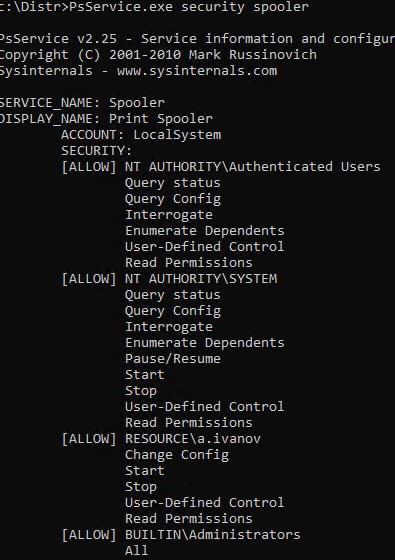
В предыдущих версиях Windows для управления правами на службы можно было воспользоваться консольной утилитой SubInACL (входила в Windows Resource Kit).
Чтобы разрешить перезапуск службы пользователю, выполните:
В данном случае мы дали пользователю права на приостановку (Pause/Continue), запуск (Start) и остановку (Stop) службы. Полный список доступных разрешений:
Чтобы лишить пользователя назначенных прав на службу в subinacl.exe используется параметр /revoke. Например:
Однако сейчас SubInACL недоступна для загрузки на сайте Microsoft, поэтому мы не будем рекомендовать использовать ее.
Назначаем разрешения на службу с помощью PowerShell
Вы можете изменить разрешения службы с помощью PowerShell. Встроенный командлет управления службами Set-Service позволяет по аналогии с sc sdset задать права на слуюбу с помощью формата SDDL:
$SDDL = "D:(A;;CCLCSWLOCRRC;;;AU)(A;;CCDCLCSWRPWPDTLOCRSDRCWDWO;;;BA)(A;;CCLCSWRPWPDTLOCRRC;;;SY)(A;;RPWPCR;;;S-1-5-21-2927053466-1818515551-2824591131-1110)"Set-Service -Name Spooler -SecurityDescriptorSddl $SDDL

Данный командлет доступен только после установки (обновления) PowerShell Core. В Windows PowerShell 5.1 эта команда вернет ошибку:
Set-Service : A parameter cannot be found that matches parameter name ‘SecurityDescriptorSddl’.
Теперь можно под пользователем проверить, что у него появились права на управление службой Print Spooler.
Также вы можете использовать модуль Carbon из PowerShell Gallery для управления разрешениями на разные объекты Windows. Он в том числе позволяет управлять правами на службы. Установите модуль:
Install-Module -Name ‘Carbon’Import-Module ‘Carbon’
Чтобы предоставить права на службу, выполните команду:
Grant-CServicePermission -Identity winitprokbuldogov -Name spooler -QueryStatus -EnumerateDependents -Start -Stop
Чтобы вывести текущий ACL службы:
Как действовать в некоторых «нештатных» ситуациях
Иногда возникают некоторые «нештатные» ситуации. Они не страшны, но действовать нужно спокойно, соблюдая предложенные алгоритмы.
Если отключенный или удаленный аккаунт администратора был единственным, то спасти ситуацию возможно, только запустившись в безопасном режиме. ОС при этом предоставляет пользователю максимальные права. Нажмите win+r и наберите msconfig. Во вкладке «Загрузка» укажите «Безопасный режим», подтвердите OK сохранение изменений и отправьте ПК на перезагрузку.

Когда система запустится, необходимо создать новый аккаунт с правами администратора.
Кроме этого, вам могут понадобиться расширенные возможности для совершения каких-либо действий, но доступа к аккаунту администратора при этом нет. Сделайте следующее:
Теперь добавьте свой аккаунт в перечень администраторов, как описано в начале статьи.
Получить права администратора через командную строку
Этот способ не очень сложный, однако надо быть бдительным при вводе кода.
Если все получилось, не забудьте перезагрузить компьютер, иначе изменения не будут действительны.
Какие возможности дают права администратора
Но расширенная УЗ — это не только возможные неблагоприятные последствия, но и отличный инструмент для решения различных проблем управления ОС. Администратор обладает правами на:
Главная особенность профиля с правами администратора — он единственный в конкретной ОС. Только владелец расширенного аккаунта может вносить коррективы в неограниченном количестве. Тип УЗ указан в пользовательском профиле в «Пуске».

Запуск программ с администраторскими полномочиями
Некоторые программы некорректно работают или даже совсем не запускаются, если включать их без привилегий администратора. Запустить приложение соответствующим образом можно несколькими способами. Рассмотрим разные варианты в деталях.
Самым простым вариантом запуска программы от имени администратора — это найти её по имени и выбрать соответствующий вариант из контекстного меню.
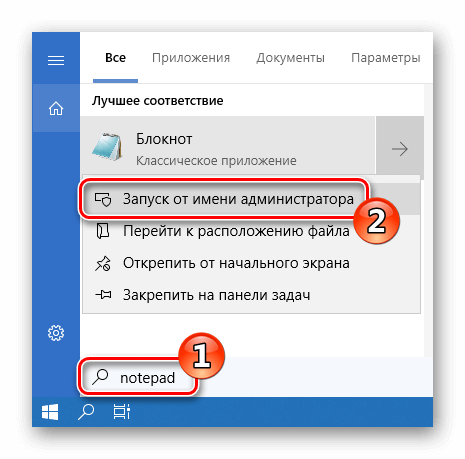
Запуск программы из стартового меню
Почти таким же образом запустить приложение с правами администратора в Windows 10 можно из стартового меню системы. Единственное отличие в данном случае — потребуется воспользоваться пунктом «Дополнительно», который содержит в себе нужный нам вариант.
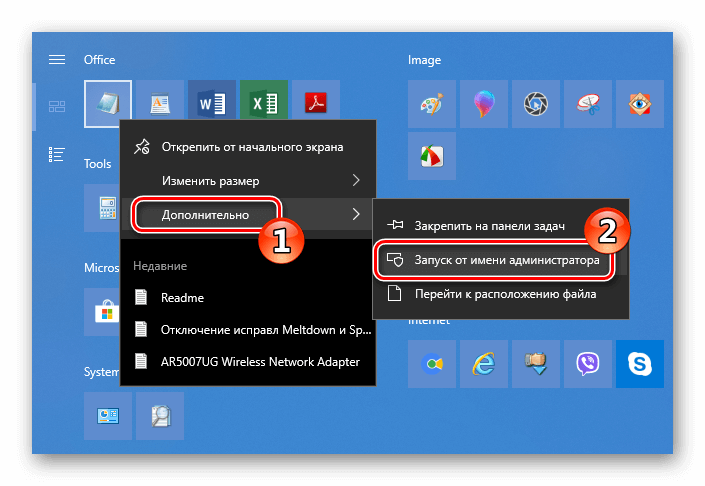
Использование ярлыка приложения
Более продвинутый тип запуска программы с админ правами в Windows 10 имеется в случае её открытия при помощи ярлыка. Тут мы можем просто воспользоваться соответствующим пунктом из контекстного меню
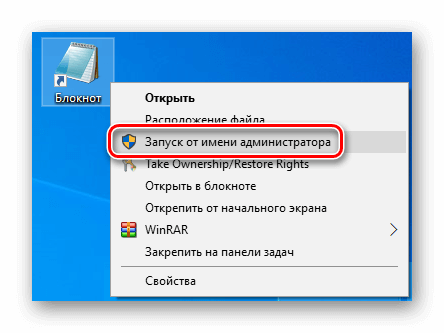
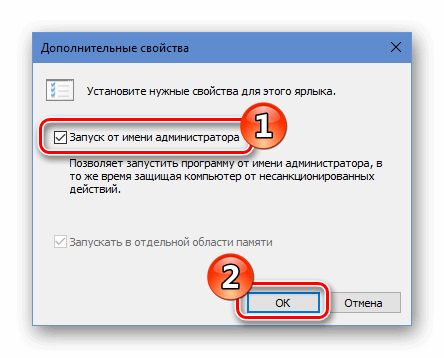
или перейти в «Свойства», где, нажав на кнопку «Дополнительно»,
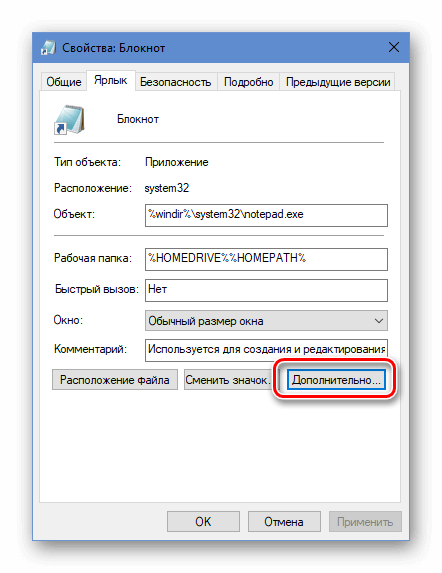
можно будет всегда запускать программу с повышенными привилегиями, установив галочку в соответствующем пункте.
Использование Windows PowerShell
Еще одним способом запуска приложения с привилегиями администратора является использование Windows PowerShell.
Теперь включив любую программу из консоли, она будет запущена от имени администратора. Вот такими способами можно дать административный доступ обычному пользователю и запускать приложения с повышенными привилегиями.
Напоследок стоит отметить, что получить права администратора или запустить программу от его имени, не обладая доступом к учетке с повышенными привилегиями, невозможно по соображениям безопасности. Только администратор может давать другим пользователям такой уровень доступа.
Как дать права администратора в Windows
Чтобы дать другому юзеру расширенные возможности, администратор выполняет на выбор один из следующих шагов (или применяет эти методы поочередно, если какой-либо из них не срабатывает).
«Виндовс» 10 подарила юзерам новую возможность для редактирования аккаунтов в «Параметрах» (все манипуляции выполняются из УЗ администратора):

Следующий вход в «Виндовс» предоставит назначенному пользователю расширенные права.
Через панель управления

Активируйте «Управление другой УЗ».

Далее укажите нужного юзера и кликните «Изменение типа УЗ». Затем отметьте «Администратор» и подтвердите действие.
Посредством программы «Локальные пользователи и группы»
Еще один вариант для присвоения расширенных прав — системный инструмент «Локальные пользователи и группы»:


Подтвердите все действия кнопками «Применить» и OK.
В командной строке
Чтобы дать расширенные права другому юзеру, активируйте командную строку (тоже с админскими правами). Ввод команд подтверждается «Энтер».
Команда предоставит перечень аккаунтов, зарегистрированных в ОС. Нужно в точности запомнить или записать имя выбранного юзера.
Комбинация добавит юзера в перечень администраторов ОС.
Команда удалит аккаунт из перечня пользователей.
Через локальные групповые политики

Нажимаем на параметр, включаем его, применяем и подтверждаем OK.

Изменить права разрешений на службу
Для управления правами на службу из графического интерфейса можно использовать утилиту Process Explorer (https://learn.microsoft.com/en-us/sysinternals/downloads/process-explorer(. Запустите Process Explorer с правами администратора и найдите в списке процессов процесс нужной вам службы. В нашем примере это spoolsv.exe (диспетчер очереди печати — C:WindowsSystem32spoolsv.exe). Откройте свойства процесса и перейдите на вкладку Services.
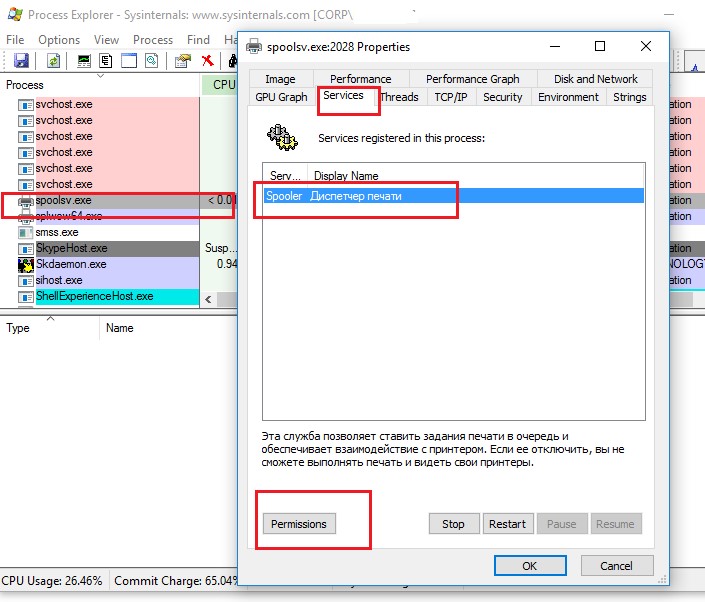
Нажмите на кнопку Permissions. В окне появится текущий ACL службы. По умолчанию для локальных пользователей доступен только просмотр службы (Read).
Добавьте пользователя или группу, которой нужно предоставить права на сервис. Теперь нужно выбрать назначить уровень полномочий. По умолчанию доступны только Full Control, Write и Read).
Чтобы разрешить запуск/остановку службы, можно предоставить право Write. Однако это позволит пользователю изменить настройки службы или удалить ее.
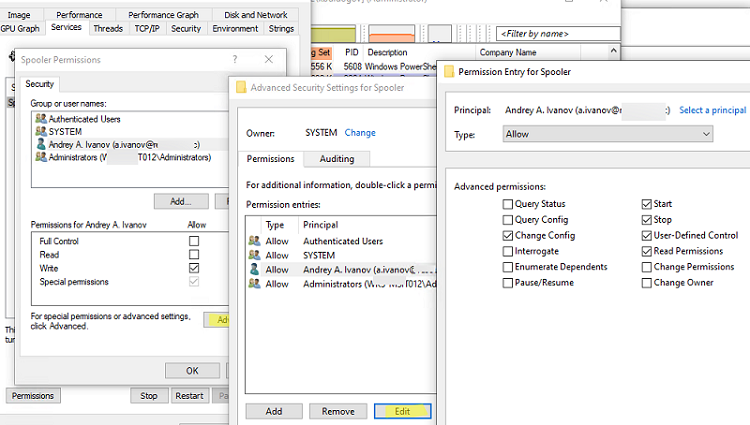
Сохраните изменения.Теперь выбранный пользователь может перезапускать службу.
Получить права администратора в Windows 10
Администратор имеет доступ ко всем данным в системе. Поэтому управлять компьютером должен человек, который точно не навредит системе. Аккаунт администратора создается во время установки операционной системы.
Управление правами на службы через групповые политики
Если нужно раздать пользователям права запуска/остановку службы сразу на всех северах или компьютерах домена, проще всего воспользоваться возможностями групповых политик (GPO).
Где хранятся разрешения службы Windows?
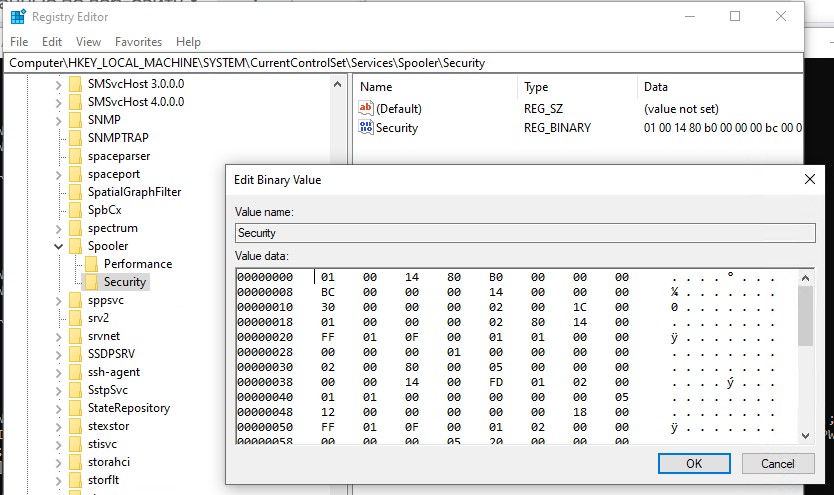
Это означает, что одним из способов установки аналогичных разрешений на других компьютерах может быть экспорт/импорт данного параметра реестра (в том числе через GPO).
Итак, мы разобрали несколько способов управления правами на службы Windows, позволяющих предоставить произвольному пользователю любые права на системные службы. Если нужно, чтобы пользователь могу перезапускать службу удаленно (без предоставления права локального входа в систему), нужно разрешить пользователю удаленно опрашивать Service Control Manager.
Дополнительно о техподдержке
 Устранение неполадок с низкой производительностью Wi-Fi на ноутбуках: причины и решения
 Телефон горячей линии Яндекс Такси
 Как найти телефон по imei
 Устранение неполадок телевизора Samsung стало проще: экспертные решения для всех проблем
 Освойте искусство создания адресов электронной почты с легкостью
 Основные понятия определения и заблуждения
 ТЕЛЕФОНЫ «ГОРЯЧЕЙ ЛИНИИ» МИНИСТЕРСТВА ЗДРАВООХРАНЕНИЯ ОМСКОЙ ОБЛАСТИ :: Саргатская ЦРБ
 Увеличение памяти Windows 10: освоение дополнительных параметров загрузки