Монитор моргает при включении компьютера на Windows 10

Введение

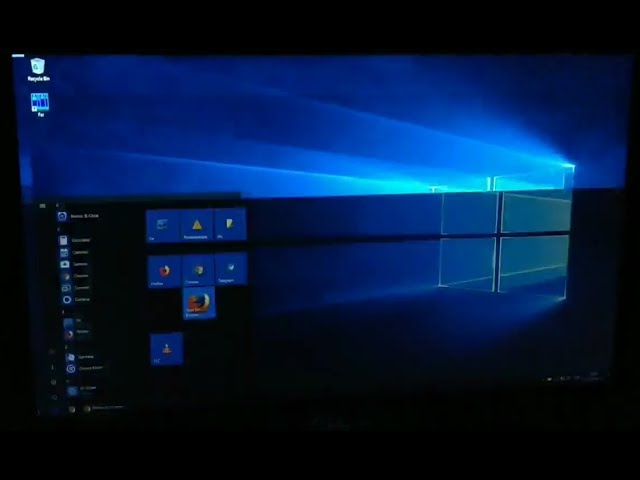
Проблема мигания монитора при запуске Windows 10
Понимание проблемы
Возможные причины мигания монитора
Действия по устранению неполадок
Шаг 1. Проверьте и закрепите кабельные соединения
Шаг 2. Обновите драйверы видеокарты
Шаг 3. Отрегулируйте разрешение экрана и частоту обновления
Шаг 4. Отключите быстрый запуск
Шаг 5. Запустите средства устранения неполадок оборудования и питания
Шаг 6. Отключите улучшения дисплея
Шаг 7. Удаление недавно установленных программ
Шаг 8. Выполните восстановление системы
Шаг 9: Обратитесь за профессиональной помощью
Шаг 10. Рассмотрите возможность замены аппаратных компонентов
Заключение

Часто задаваемые вопросы
1. Почему мой монитор мигает, когда я включаю компьютер?
2. Как исправить проблему с миганием монитора в Windows 10?
3. Может ли неисправная видеокарта стать причиной мигания монитора?
4. Почему важно обновлять драйверы видеокарты?
5. Когда мне следует обратиться за профессиональной помощью по поводу мигания монитора?
Монитор моргает при включении компьютера на Windows 10
Запуск компьютера и появление мигающего монитора могут расстраивать и беспокоить. Однако эта проблема довольно распространена среди пользователей Windows 10 и может быть решена с помощью нескольких шагов по устранению неполадок. В этой статье мы рассмотрим возможные причины мигания монитора при запуске и предоставим вам подробное руководство по устранению этой проблемы.
Понимание проблемы:
Прежде чем приступить к устранению неполадок, важно понять потенциальные причины мигания монитора при запуске Windows 10. Этой проблеме могут способствовать несколько факторов, в том числе ненадежные кабельные соединения, устаревшие драйверы видеокарты, несовместимое разрешение экрана и настройки частоты обновления, конфликты функций быстрого запуска, улучшения дисплея, конфликты программного обеспечения и даже неисправные аппаратные компоненты.
Действия по устранению неполадок:
Проверьте и закрепите кабельные соединения
: убедитесь, что все кабели, соединяющие монитор и компьютер, надежно подключены. Иногда проблемы с миганием могут быть вызваны ослаблением соединений.Обновите драйверы видеокарты
: Устаревшие или несовместимые драйверы видеокарты могут вызывать различные проблемы с дисплеем, включая мигание монитора. Посетите веб-сайт производителя или воспользуйтесь специальным программным обеспечением для обновления драйверов, чтобы загрузить и установить последние версии драйверов для вашей видеокарты.Настройка разрешения экрана и частоты обновления
: Несовместимость между возможностями вашего монитора и настройками разрешения экрана и частоты обновления вашего компьютера может привести к миганию монитора. Настройте эти параметры в соответствии с рекомендуемыми значениями для вашего монитора.Отключить быстрый запуск
: Быстрый запуск — это функция Windows 10, целью которой является сокращение времени запуска за счет сохранения системной информации в файле гибернации. Однако эта функция иногда может вызывать конфликты с драйверами дисплея, что приводит к миганию монитора. Отключите быстрый запуск и проверьте, сохраняется ли проблема.Запустите средства устранения неполадок оборудования и питания
: Windows 10 предоставляет встроенные средства устранения неполадок для выявления и устранения проблем с оборудованием и питанием. Запустите средства устранения неполадок оборудования и питания, чтобы найти потенциальные проблемы и применить предложенные исправления.Отключить улучшения дисплея
: некоторые улучшения дисплея, такие как адаптивная яркость, могут мешать нормальному функционированию монитора, приводя к его миганию. Временно отключите эти улучшения, чтобы посмотреть, решит ли это проблему.Удаление недавно установленных программ
: Если проблема с миганием монитора начала возникать после установки определенной программы или драйвера, возможно, возникла проблема совместимости. Удалите все недавно установленные программы и драйверы и проверьте, решена ли проблема.Выполнить восстановление системы
: Если ни один из вышеперечисленных шагов не помог устранить проблему с миганием монитора, вы можете попробовать выполнить восстановление системы, чтобы вернуть компьютер в предыдущее рабочее состояние. Это отменит все недавние изменения в системе, которые могли вызвать проблему.Обратитесь за профессиональной помощью
: Если вы выполнили все действия по устранению неполадок, а монитор продолжает мигать при запуске, возможно, пришло время обратиться за профессиональной помощью. Компьютерный техник или ИТ-специалист может более точно диагностировать проблему и предложить подходящее решение.Рассмотрите возможность замены аппаратных компонентов
: Если все остальное не помогло, возможно, неисправен монитор или другие аппаратные компоненты. Рассмотрите возможность замены монитора или обратитесь к профессионалу для оценки и замены любого неисправного оборудования.
Мигание монитора при запуске Windows 10 может расстраивать, но, приняв правильные меры по устранению неполадок, вы можете решить эту проблему. Проверьте и защитите кабельные соединения, обновите драйверы видеокарты, отрегулируйте разрешение экрана и частоту обновления, отключите быстрый запуск, запустите средства устранения неполадок оборудования и питания, отключите улучшения дисплея, удалите недавно установленные программы, при необходимости выполните восстановление системы, при необходимости обратитесь за профессиональной помощью и Рассмотрите возможность замены аппаратных компонентов в качестве крайней меры. Выполнив эти шаги, вы сможете насладиться плавным процессом запуска без прерываний мигания монитора.
Часто задаваемые вопросы:
Почему мой монитор мигает, когда я включаю компьютер?
Мигание монитора при запуске компьютера может быть вызвано ненадежными кабельными соединениями, устаревшими драйверами видеокарты, несовместимыми настройками разрешения экрана и частоты обновления, конфликтами программного обеспечения или неисправными аппаратными компонентами.
Как исправить проблему с миганием монитора в Windows 10?
Чтобы устранить проблему мигания монитора в Windows 10, вы можете проверить и защитить кабельные соединения, обновить драйверы видеокарты, настроить разрешение экрана и частоту обновления, отключить быстрый запуск, запустить средства устранения неполадок оборудования и питания, отключить улучшения дисплея, удалить недавно установленных программ, при необходимости выполните восстановление системы, при необходимости обратитесь за профессиональной помощью или рассмотрите возможность замены неисправных аппаратных компонентов.
Может ли неисправная видеокарта вызывать мигание монитора?
Да, неисправная видеокарта может стать причиной мигания монитора. Устаревшие или несовместимые драйверы видеокарты могут привести к проблемам с дисплеем, включая мигание монитора при запуске.
Почему важно обновлять драйверы видеокарты?
Обновление драйверов видеокарты необходимо для обеспечения совместимости с операционной системой и повышения производительности. Устаревшие драйверы могут вызывать различные проблемы, связанные с отображением, включая мигание монитора.
Когда мне следует обратиться за профессиональной помощью по поводу мигания монитора?
Если вы выполнили все действия по устранению неполадок, но монитор продолжает мигать при запуске, рекомендуется обратиться за профессиональной помощью. Компьютерный техник или ИТ-специалист может более точно диагностировать проблему и предложить подходящее решение.
Примечание. Эта статья предназначена только для информационных целей. Если вы не знакомы с компьютерным оборудованием или устранением неполадок, рекомендуется обратиться за профессиональной помощью.
Дополнительно о техподдержке
 Устранение неполадок с пиксельными шрифтами в Windows 10. Советы и исправления экспертов
 Остановить автоматическое выключение: устранение неполадок при выключении телевизора Samsung
 Какая скорость интернета считается нормальной в 2024 году
 Обеспечьте безопасность вашего компьютера: сканируйте вирусы с помощью Касперского
 Узнайте, как быстро определить интернет-трафик
 Откройте для себя лучшие приложения для вашего Poco X3 Pro: подробное руководство
 Как оптимизировать настройки bios вашего компьютера
 Устранение неполадок: фотографии и видео не загружаются? Ознакомьтесь с этими решениями