Приложение QR Code Reader
Еще одним хорошим вариантом сканера QR-кодов для вашего Android-устройства является приложение QR Code Reader. Обладая удобным интерфейсом, оно позволяет быстро и легко сканировать различные типы кодов, а также сохранять их для последующего использования. Помимо этого, приложение поддерживает функцию распознавания и создания QR-кодов.
Основные возможности приложения QR Code Reader:
- Сканирование различных типов QR-кодов и штрих-кодов;
- Возможность сохранения отсканированных данных;
- Встроенный режим распознавания текста с сохранением в виде QR-кода;
- Дружественный интерфейс и легкость использования.
Приложение QR Code Reader доступно для скачивания из магазина приложений Google Play.
Выводы
Сканирование QR-кодов – это простой и удобный способ получения информации или выполнения определенных действий. Независимо от того, какой сканер QR-кодов вы выберете для своего устройства, важно помнить о необходимости обновления приложения для обеспечения безопасности и стабильной работы.
Надеемся, что наша статья была полезна для вас, и теперь вы сможете использовать сканер QR-кодов с легкостью и уверенностью. Следуйте инструкциям и наслаждайтесь удобством использования технологии QR-кодов на своем устройстве!
Преимущества использования QR-кодов для оплаты
Использование QR-кодов для оплаты имеет несколько преимуществ:
- Быстрая и удобная оплата: Нет необходимости вводить данные получателя и сумму платежа вручную, просто отсканируйте QR-код.
- Безопасность: Данные шифруются и передаются безопасным способом, что снижает риск мошенничества.
- Экономия времени: Оплата с помощью QR-кода занимает всего несколько секунд, что экономит время покупателя и продавца.
- Легкость использования: QR-код можно использовать на мобильных устройствах без дополнительных приложений или устройств.
Процесс оплаты по QR-коду
Для осуществления платежа через QR-код необходимо выполнить следующие шаги:
- Открыть приложение банка или электронного кошелька на своем устройстве.
- Выбрать опцию Оплата по QR-коду или аналогичную.
- Навести камеру устройства на QR-код магазина или получателя платежа.
- Подтвердить сумму платежа и выполнить оплату.
Заключение
Использование QR-кодов для оплаты покупок становится все популярнее в России и по всему миру. Благодаря простоте использования, безопасности и скорости проведения операций, QR-коды становятся удобным и эффективным способом оплаты. Не упустите возможность использовать эту удобную технологию и совершать быстрые и безопасные платежи с помощью QR-кодов.
Оплата по QR-коду: новый способ быстрого и удобного платежа
В современном мире стремительно развивающихся технологий, способы оплаты товаров и услуг также постоянно совершенствуются. Одним из самых удобных и простых способов оплаты стал QR-код. Давайте рассмотрим, как он работает, какие преимущества он предоставляет и как им пользоваться.
Динамический QR-код
Для начала, стоит отметить, что динамический QR-код генерируется под каждую отдельную покупку. Он содержит не только реквизиты, но и сумму покупки. Вам как клиенту требуется только нажать кнопку оплатить и всё готово.
Преимущества оплаты по QR-коду
Главное преимущество этого способа оплаты заключается в том, что не нужно искать в сумке кошелек с банковскими картами. Карта вовсе не обязательна – она может остаться дома, как и наличные деньги. Достаточно иметь в руках смартфон, приложение банка и доступ в интернет.
Оплата по QR-коду обеспечивает простоту, удобство и безопасность процесса. Деньги поступают напрямую на счет компании, а в банковском приложении остается чек – дополнительная гарантия возврата товара в случае, если он не подойдет.
Экономия бизнесу
Для бизнеса оплата по QR-коду также имеет ряд выгод. Эквайринговая комиссия (плата, которую берет банк с продавца товаров или услуг) при таком способе оплаты составляет 0,4-0,7%, в то время как комиссия при оплате картой может достигать 2-3%.
Как использовать оплату по QR-коду
Отсканировать QR‑код продавца можно проще простого:
- Откройте банковское приложение на своем смартфоне.
- Найдите раздел Оплата по QR-коду.
- Наведите камеру на QR-код и подтвердите сумму покупки.
- Подтвердите оплату и наслаждайтесь покупкой.
Быстро, удобно и без лишних сложностей – оплата по QR-коду становится всё более популярным способом в современном мире. Попробуйте его и оцените все преимущества!
Преимущества оплаты с помощью QR-кода
Оплата покупок с помощью QR-кода имеет множество преимуществ как для покупателей, так и для продавцов. Ниже приведены основные преимущества этого способа оплаты:
- Удобство: Позволяет быстро и удобно оплатить покупки, даже если вы забыли карту дома.
- Быстрота: Процесс оплаты занимает всего несколько секунд, что экономит время как покупателей, так и продавцов.
- Безопасность: QR-коды обеспечивают безопасность данных, так как информация зашифрована и может быть прочитана только определенным сканером.
- Возможность самостоятельно генерировать QR-коды: Позволяет создавать собственные коды для различных целей, таких как переход на веб-сайты или доступ к информации.
Недостатки оплаты QR-кодом
Помимо преимуществ, есть и некоторые недостатки оплаты с помощью QR-кода:
- Отсутствие начисления бонусов и миль: Некоторые банки могут не начислять бонусы или мили за оплату QR-кодом, что может быть недостатком для пользователей, активно пользующихся своими банковскими бонусами.
Вывод
Оплата покупок с помощью QR-кода является удобным, быстрым и безопасным способом современной оплаты. Простота использования и возможность самостоятельного генерирования QR-кодов делают этот метод все более популярным среди покупателей и продавцов. Для использования QR-кодов достаточно иметь смартфон с возможностью сканирования кодов.
Они могут содержать URL-ссылки на сайты, мессенджеры, географические координаты, визитки, счета для оплаты или текстовые сообщения. Мобильные телефоны серии Samsung Galaxy могут считывать QR-коды без установки дополнительного программного обеспечения, не только через камеру, но, например, со скриншота прямо из галереи, без дополнительного смартфона.
Как отсканировать QR-код через камеру
QR-код, который вы видите на документе, визитке, рекламном баннере, на терминале оплаты, на сайте с компьютера и т.д., то есть находящийся вне вашего смартфона, вы сможете отсканировать следующими способами:
Нажмите на название способа сканирования, чтобы посмотреть подробную инструкцию.
Функция считывания QR-кода зависит от версии ОС Android на вашем устройстве.
Как узнать версию Android на смартфоне Samsung Galaxy
Как отсканировать QR-код через сканер QR-кода (для Android 9 и выше)
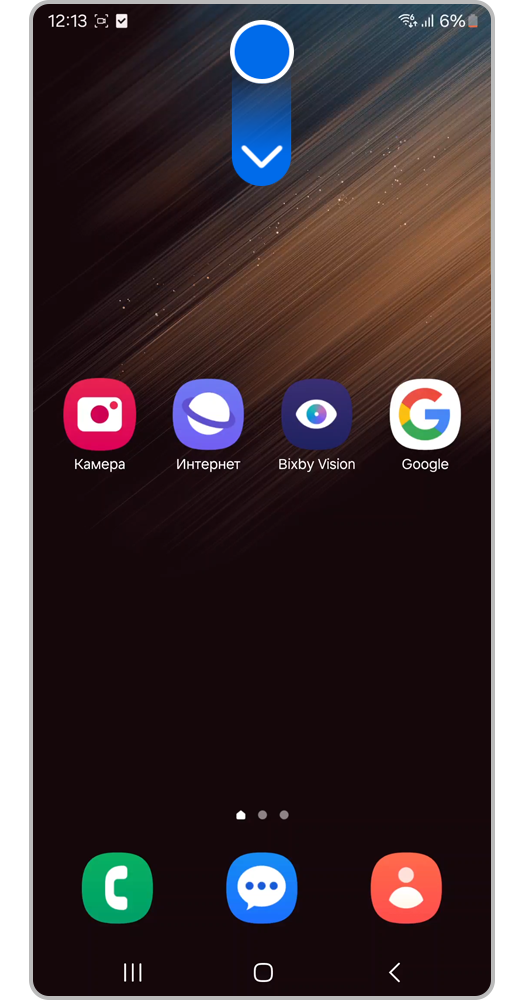
Шаг 1. Проведите двумя пальцами сверху вниз по экрану, чтобы открыть Панель быстрых настроек.
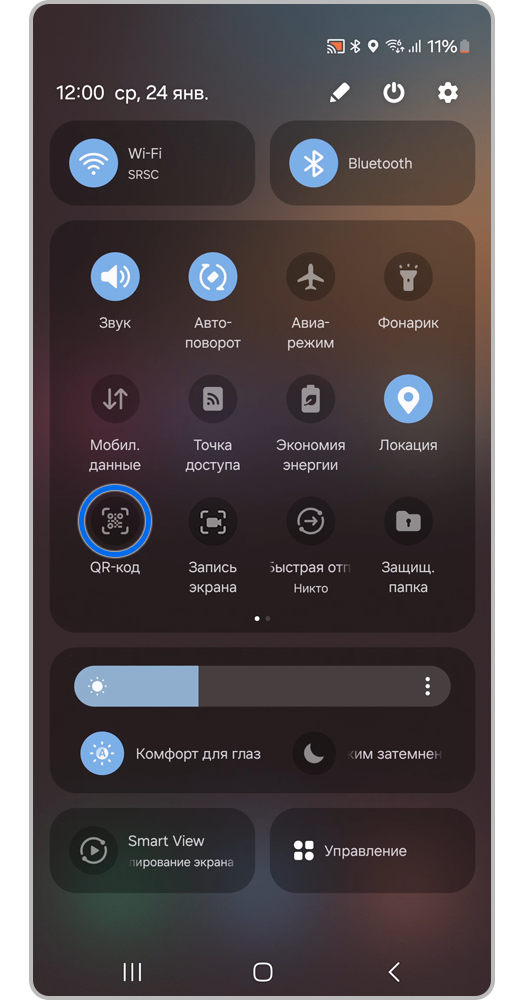
Шаг 2. Нажмите на значок QR-код — у вас запустится камера смартфона.
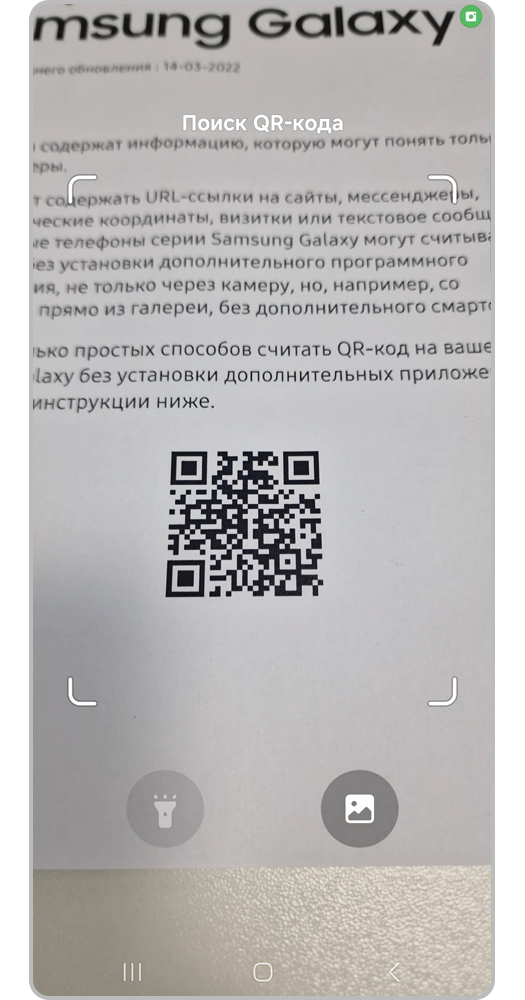
Шаг 3. Наведите камеру смартфона на QR-код.
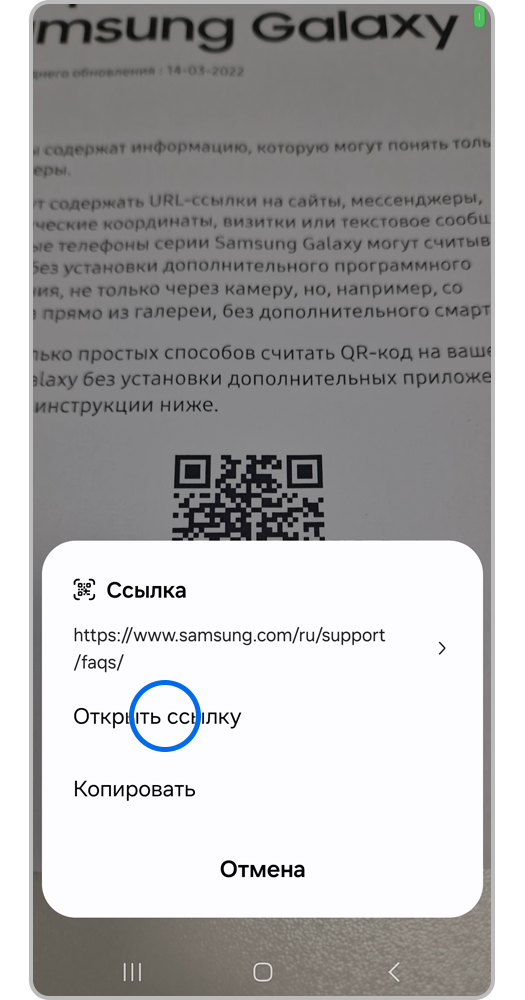
Шаг 4. Когда смартфон распознает QR-код, появится блок со ссылкой. Нажмите на Открыть ссылку.
Шаг 5. Ссылка из QR-кода откроется в браузере.
Если у вас на панели быстрых настроек нет кнопки QR-код:
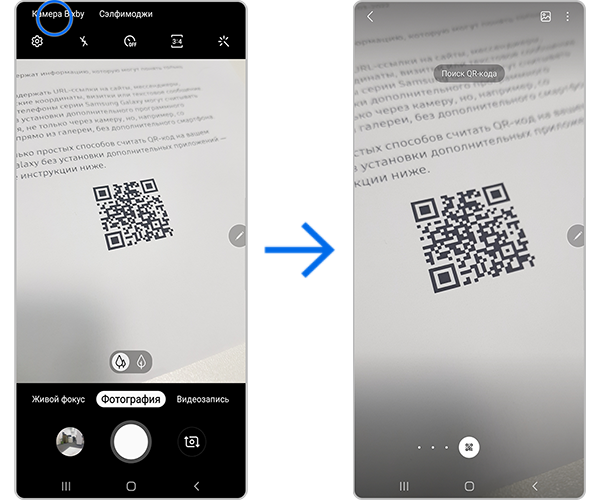
Как отсканировать QR-код через приложение Bixby Vision (для Android 10-9)
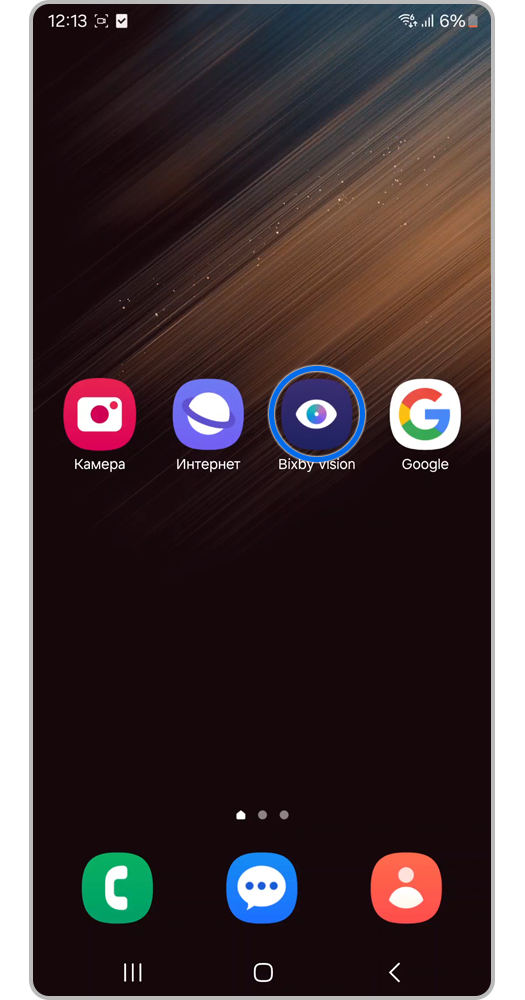
Шаг 1. Откройте приложение Bixby Vision.
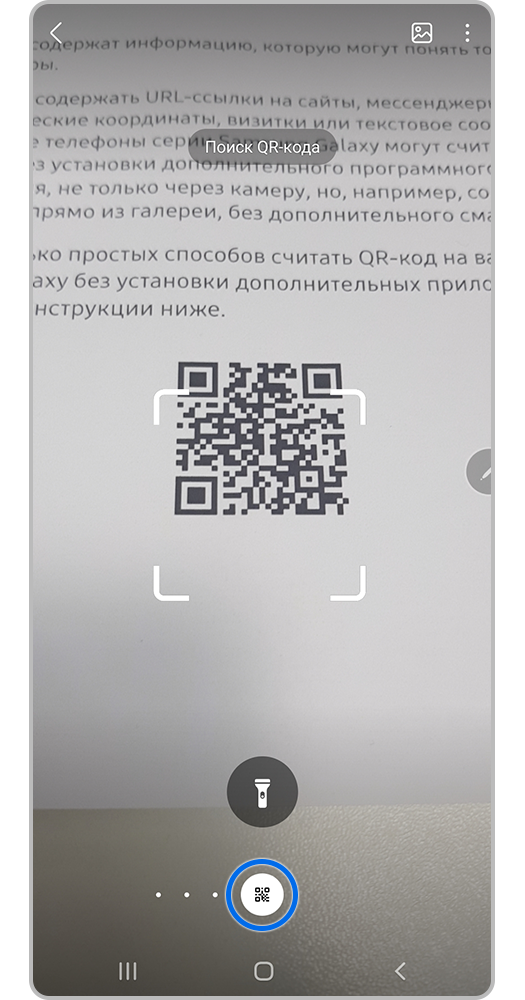
Шаг 2. Внизу экрана перейдите во вкладку QR-код. Наведите камеру смартфона на QR-код.
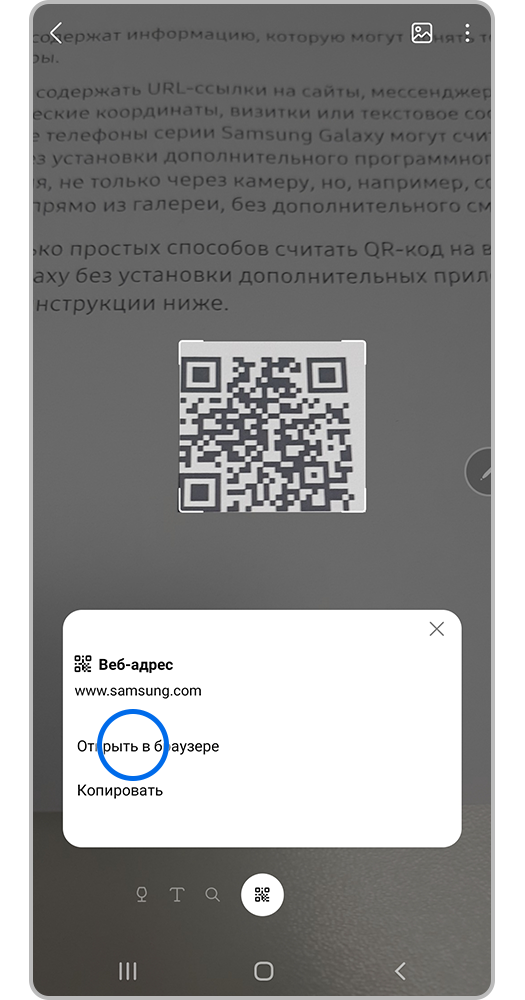
Шаг 3. Когда смартфон распознает QR-код, появится блок со ссылкой. Нажмите на Открыть в браузере.
Шаг 4. Ссылка из QR-кода откроется в браузере.
Приложение Bixby Vision предустановлено на всех устройствах Galaxy.
Если вы не можете найти Bixby Vision в списке всех приложений, вы можете запустить его через приложение Камера или добавить значок на экран приложений.
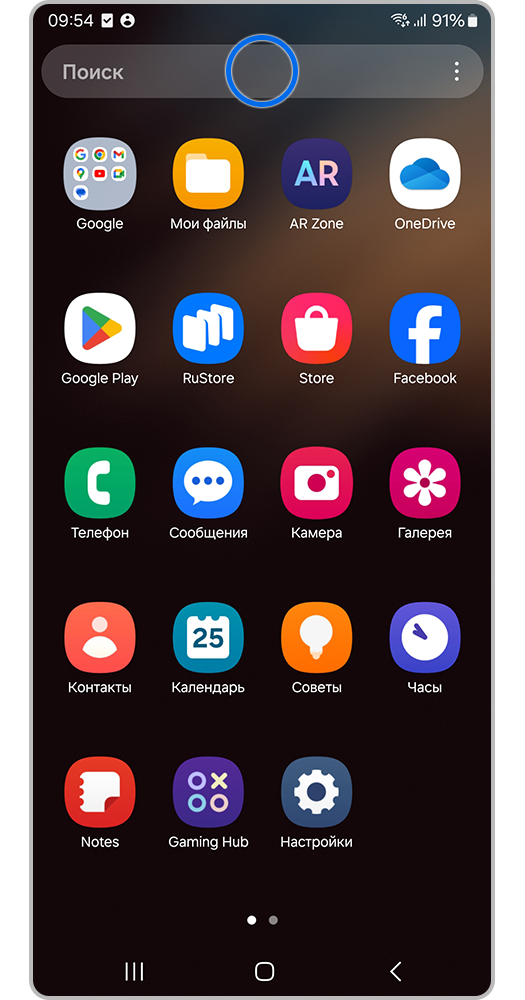
Шаг 1. Откройте экран приложений и нажмите на поисковую строку.
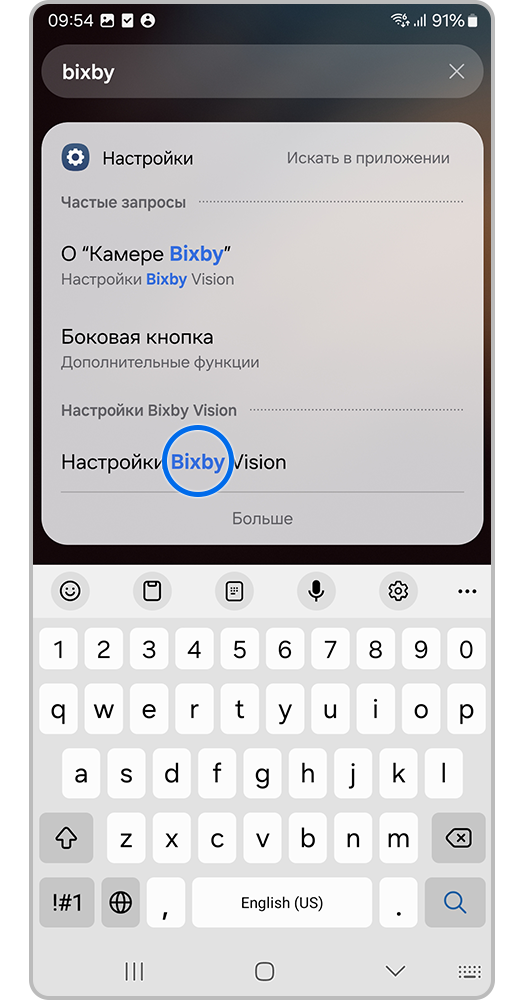
Шаг 2. Введите в поисковую строку запрос Bixby. Найдите среди подсказок пункт Настройки Bixby Vision и нажмите на него.
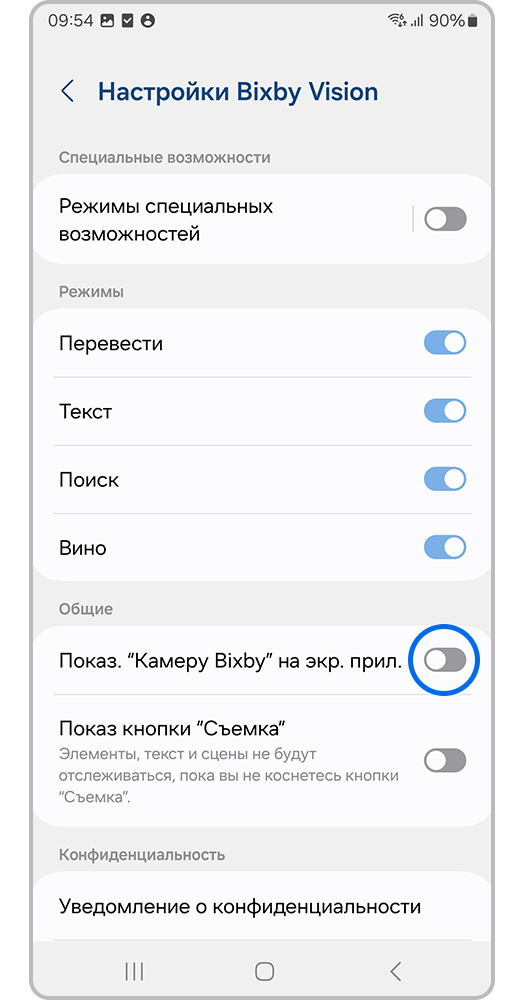
Шаг 3. Включите функцию Показать камеру Bixby на экране приложений.
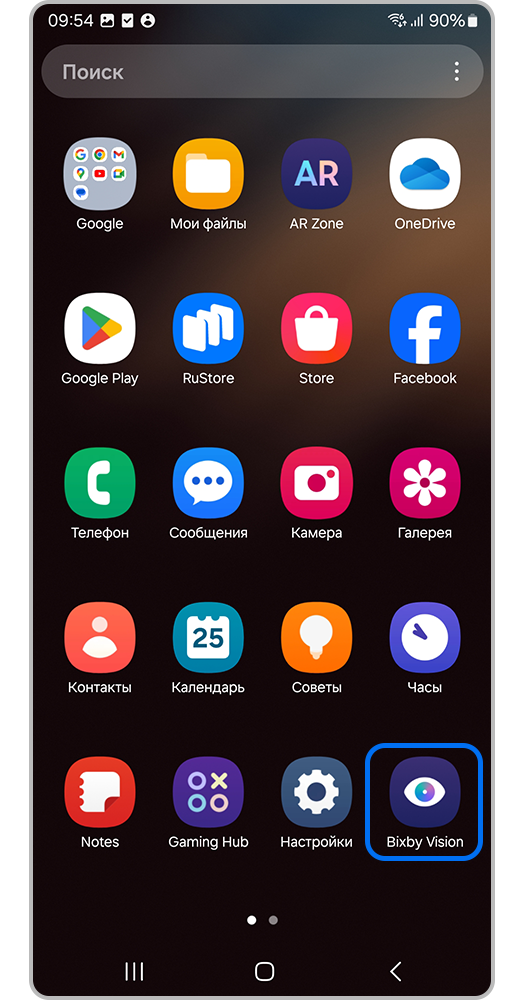
Шаг 4. На экране приложений появится значок Bixby Vision.
Как отсканировать QR-код через браузер Samsung Internet (универсальный)
Браузер Samsung Internet (Интернет) предустановлен на всех устройствах Galaxy. Если вы удалили приложение или не можете найти его, вы можете установить его из Galaxy Store или Google Play.
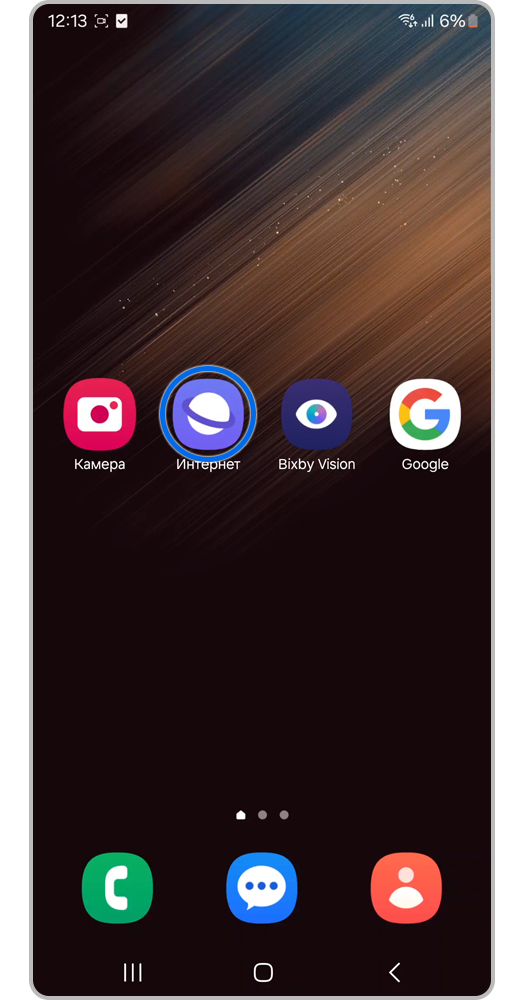
Шаг 1. Откройте приложение Samsung Internet.
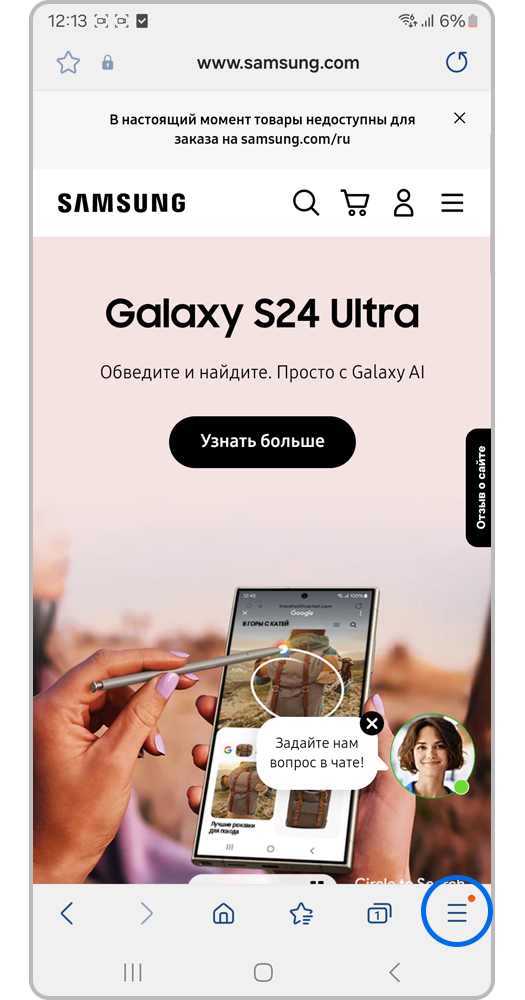
Шаг 2. Нажмите на кнопку ☰ (Меню).
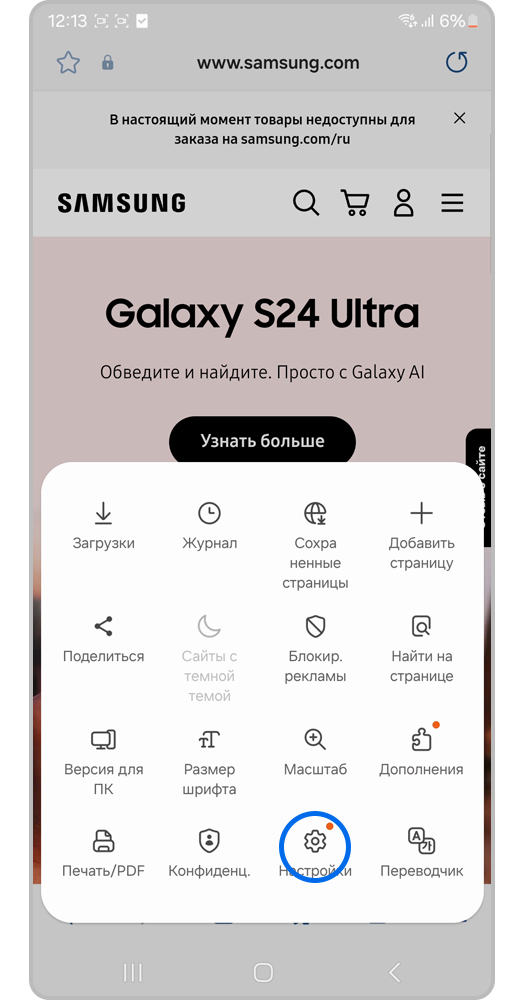
Шаг 3. Перейдите в ⚙ Настройки (шестеренка).
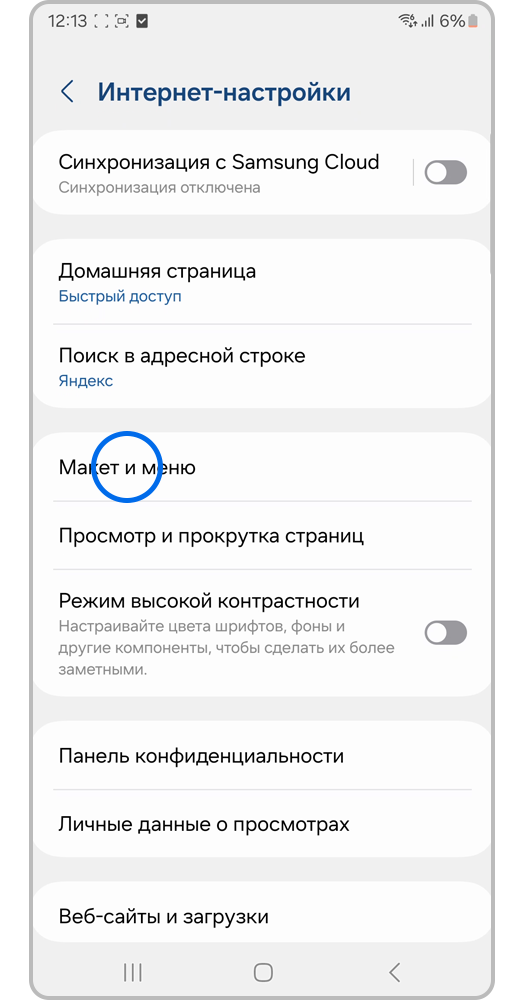
Шаг 4. Откройте Макет и меню. Если такого раздела нет, перейдите к следующей инструкции.
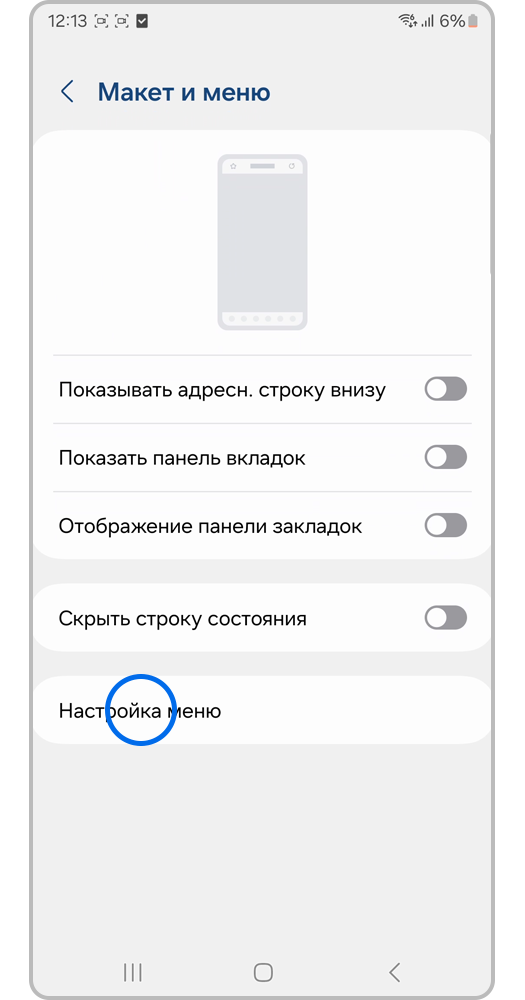
Шаг 5. Перейдите в Настройки меню. При первом входе на экране появится инструкция по настройке меню — нажмите ОК.
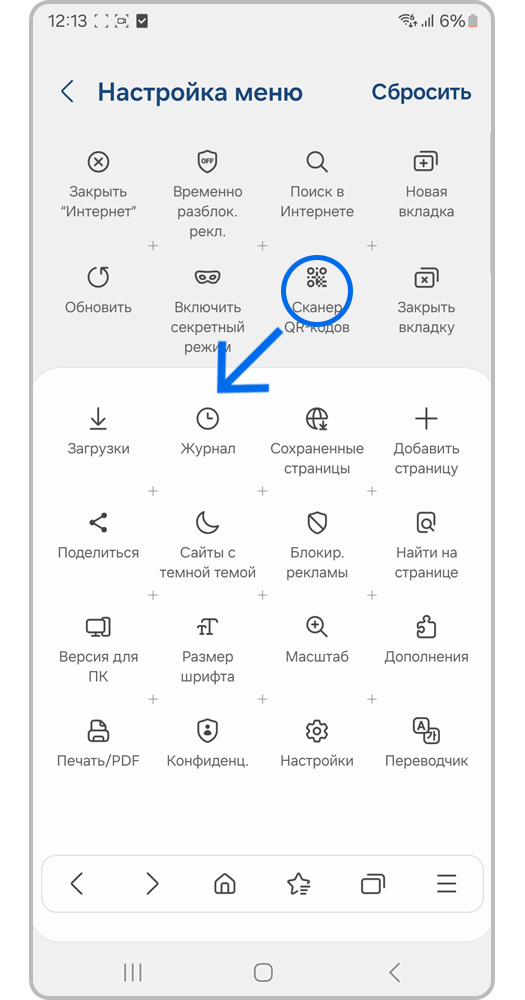
Шаг 6. Найдите значок Сканер QR-кодов. Нажмите на него и перетащите значок вниз. Соседние значки сдвинутся вправо, чтобы освободить место для нового.
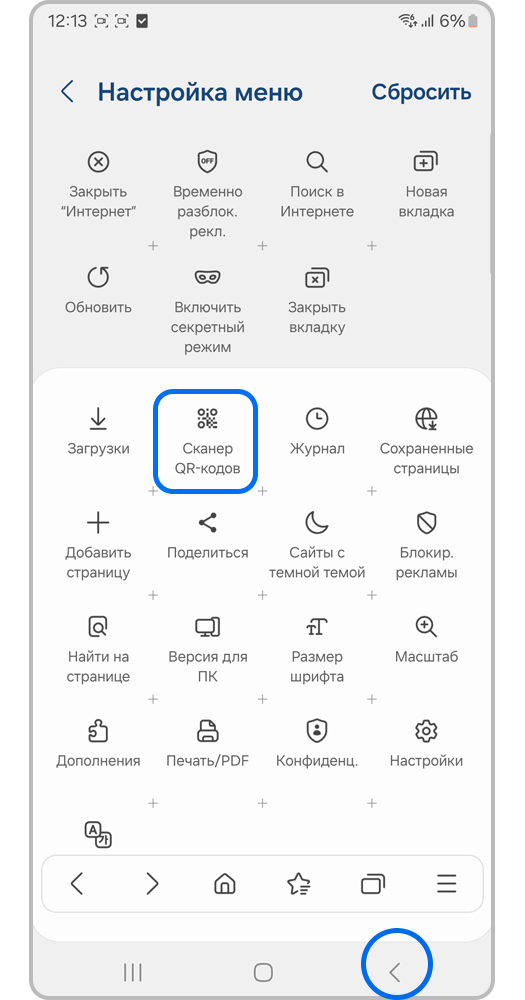
Шаг 7. После перемещения значка нажмите на кнопку Назад три раза, чтобы выйти из настроек браузера.
Шаг 8. Нажмите на кнопку ☰ (Меню).
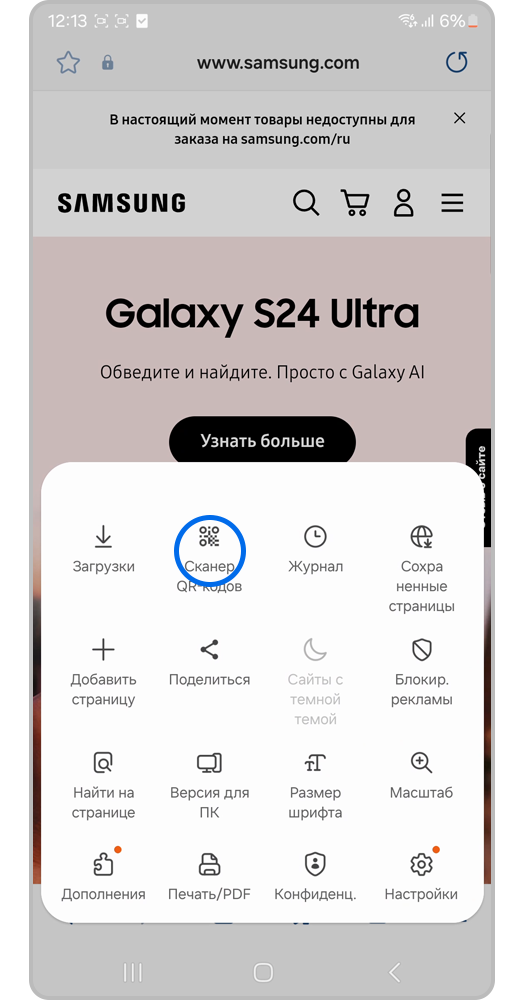
Шаг 9. Выберите Сканер QR-кодов.
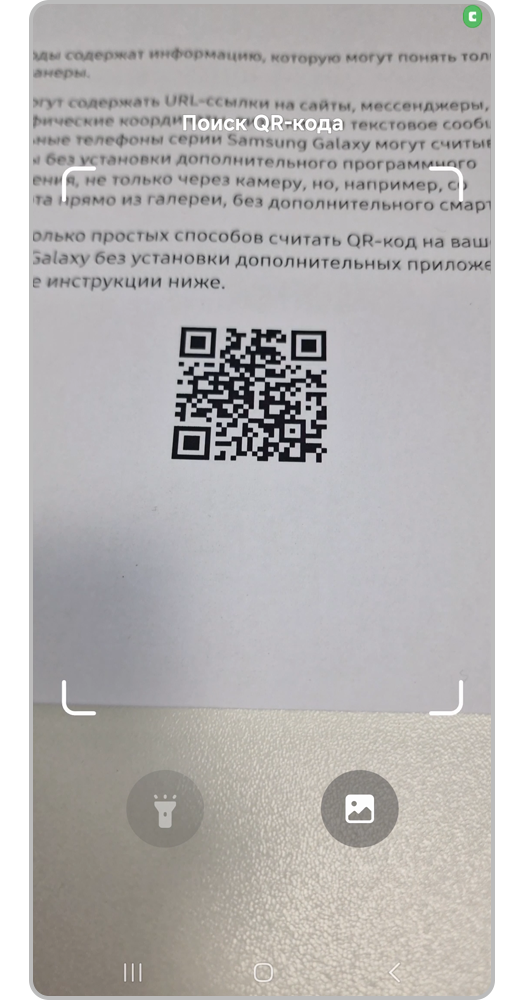
Шаг 10. Наведите камеру смартфона на QR-код.
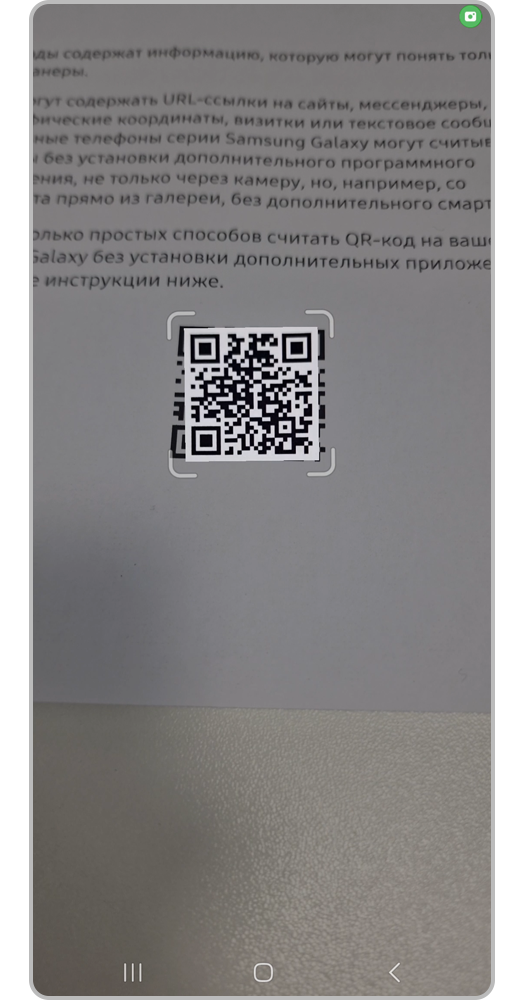
Шаг 11. Подождите, пока смартфон распознает QR-код.
Шаг 12. Ссылка из QR-кода автоматически откроется в браузере.
Если в настройках Samsung Internet нет раздела «Макет и Меню»:
Как отсканировать QR-код через функцию Google Объектив (универсальный)
Чтобы отсканировать QR-код через функцию Google Объектив (Google Lens), воспользуйтесь одним из предустановленных приложений: Google или Chrome. Либо откройте сайт google.com в любом установленном на смартфоне браузере.
Если у вас установленно отдельное приложение Google Объектив (Google Lens), перейдите сразу к шагу №3 инструкции ниже.
• Через приложение Google
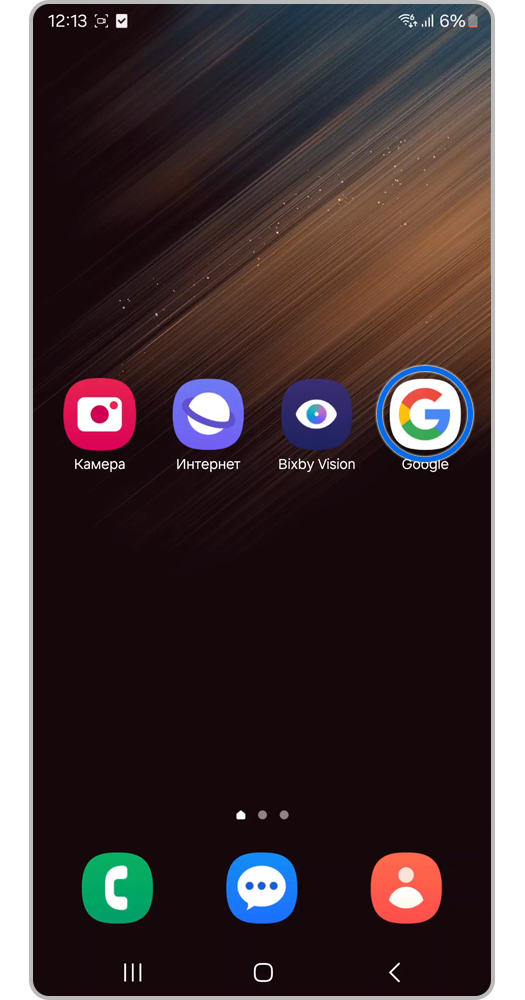
Шаг 1. Откройте приложение Google.
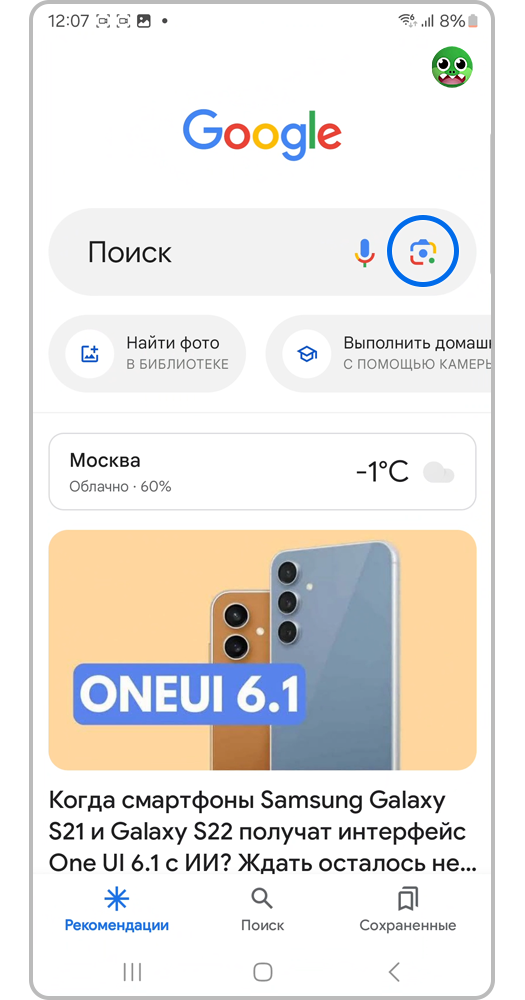
Шаг 2. Нажмите на кнопку (фотоаппарат).
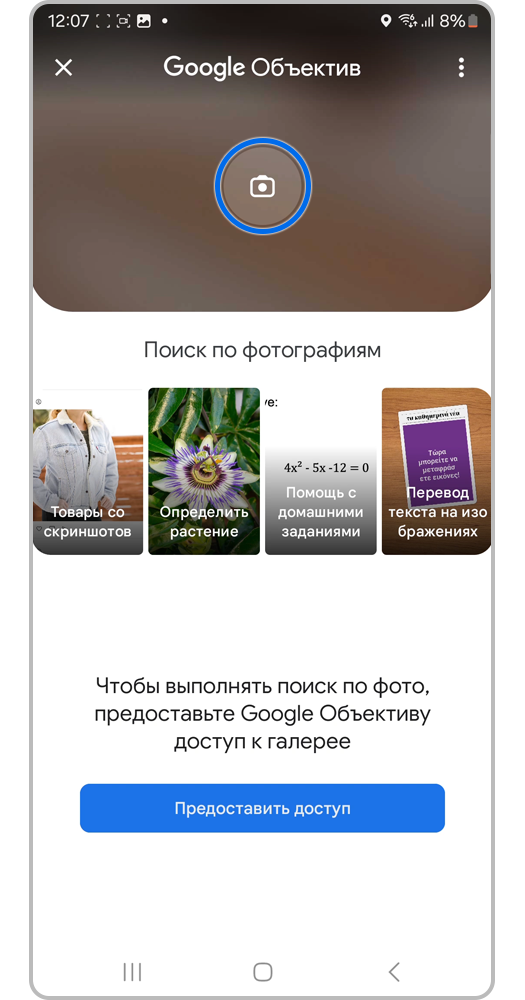
Шаг 3. Коснитесь значка фотоаппарата.
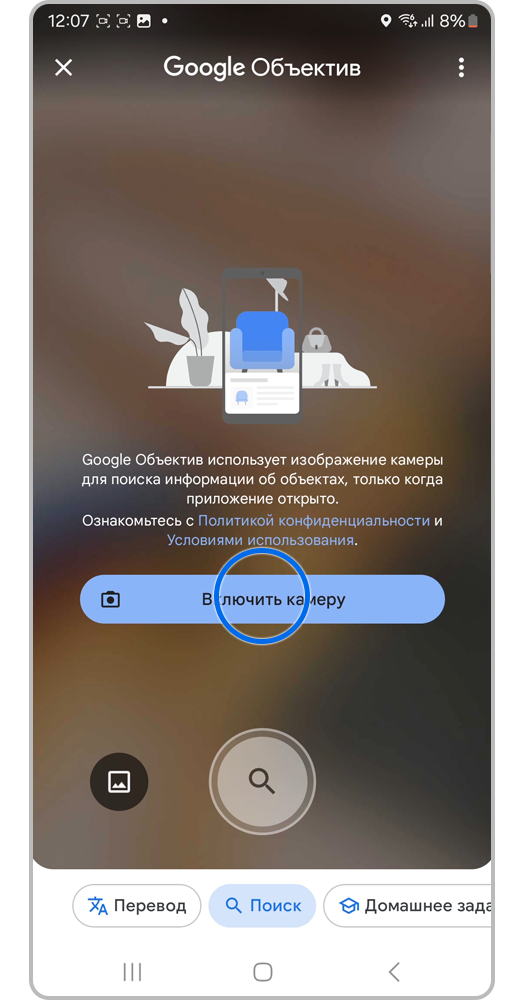
Шаг 4. Нажмите Включить камеру.
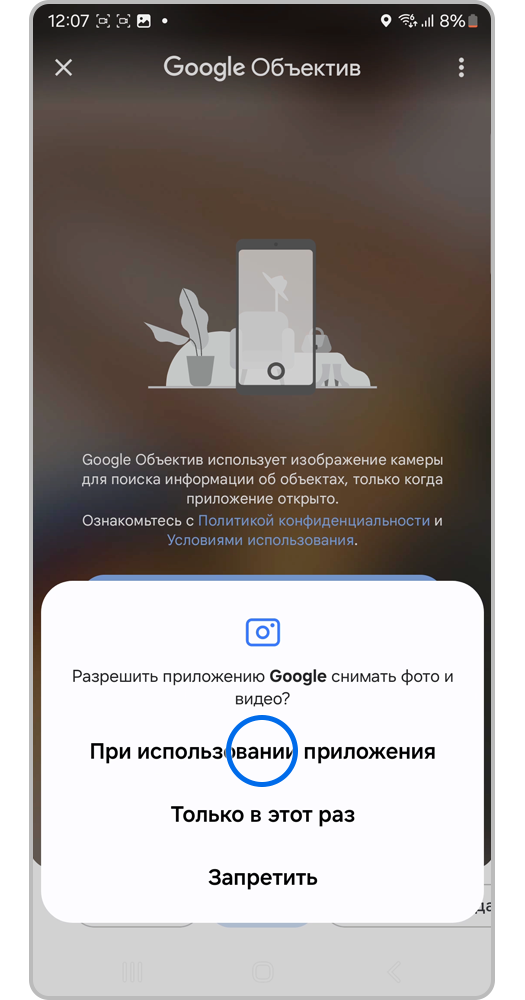
Шаг 5. Разрешите приложению Google доступ к камере.• При использовании приложения — сообщения из шагов 4 и 5 больше не будут появляться.• Только в этот раз — при использовании объектива Google в следующий раз опять появятся сообщения из шагов 4 и 5.
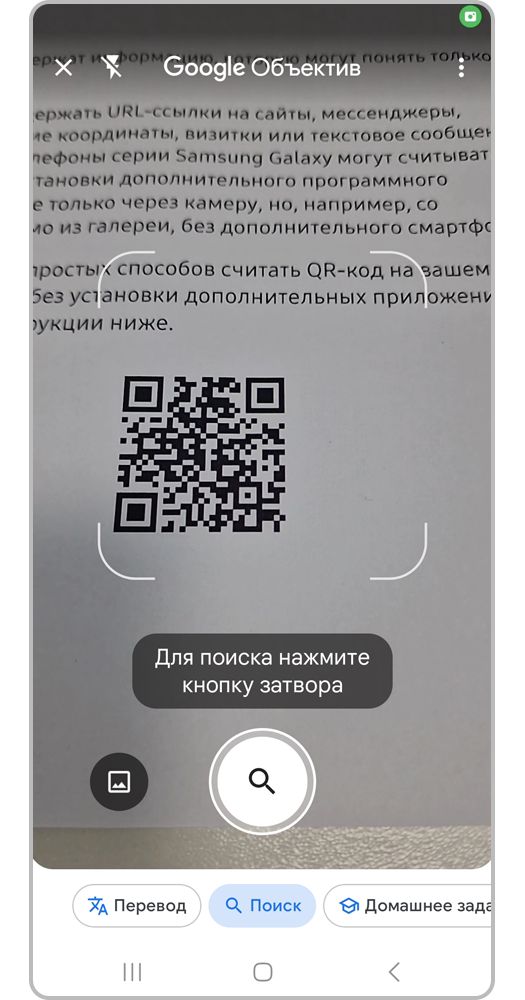
Шаг 6. Наведите камеру смартфона на QR-код. Если код не считывается автоматически, нажмите на кнопку Поиск (лупа).
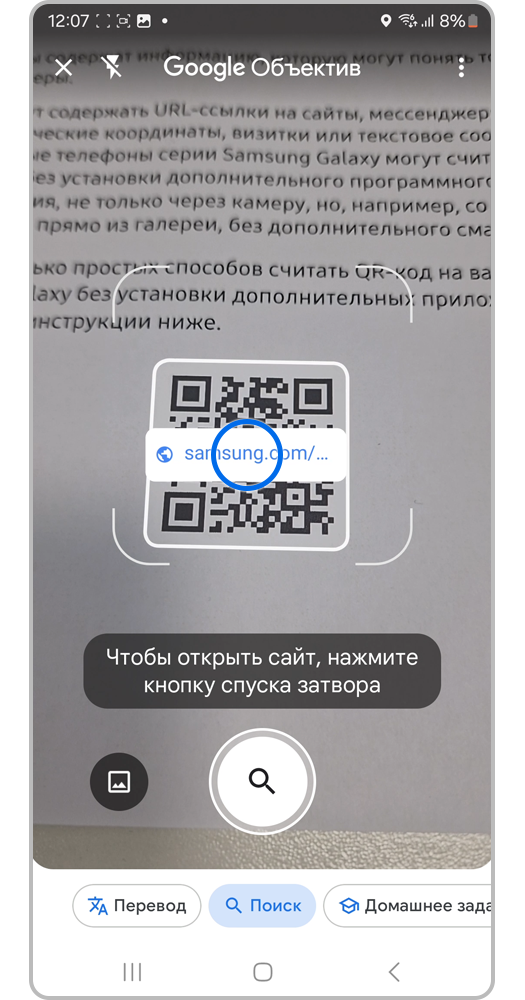
Шаг 7. Когда смартфон распознает QR-код, появится блок со ссылкой. Нажмите на нее, чтобы открыть.
Шаг 8. Ссылка из QR-кода откроется в браузере.
• Через браузер Chrome
Если вам не подходят описанные выше варианты сканирования QR-кода, вы можете установить специализированное стороннее приложение через Galaxy Store или Google Play.
В инструкции описан способ установки приложения через Galaxy Store. Принцип поиска и установки приложения в Google Play будет аналогичным.
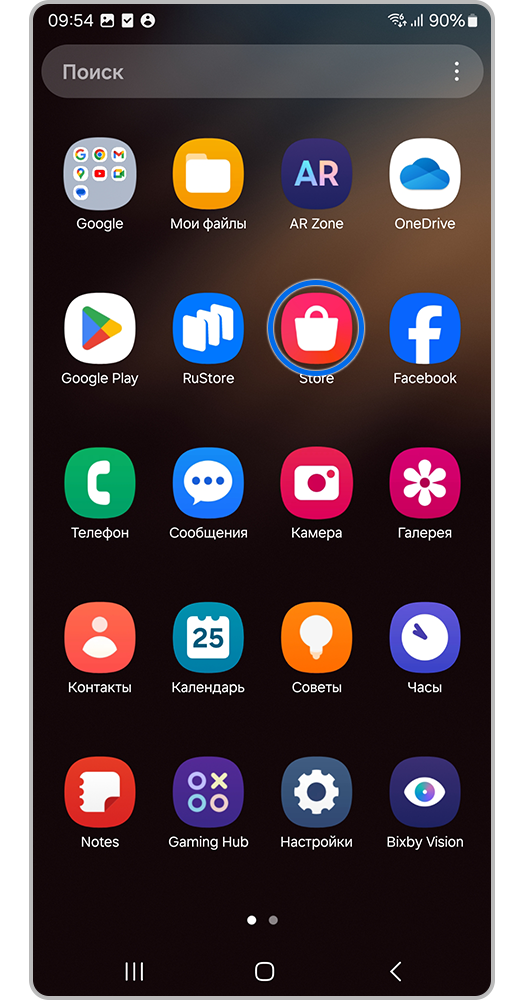
Шаг 1. Откройте приложение Galaxy Store.
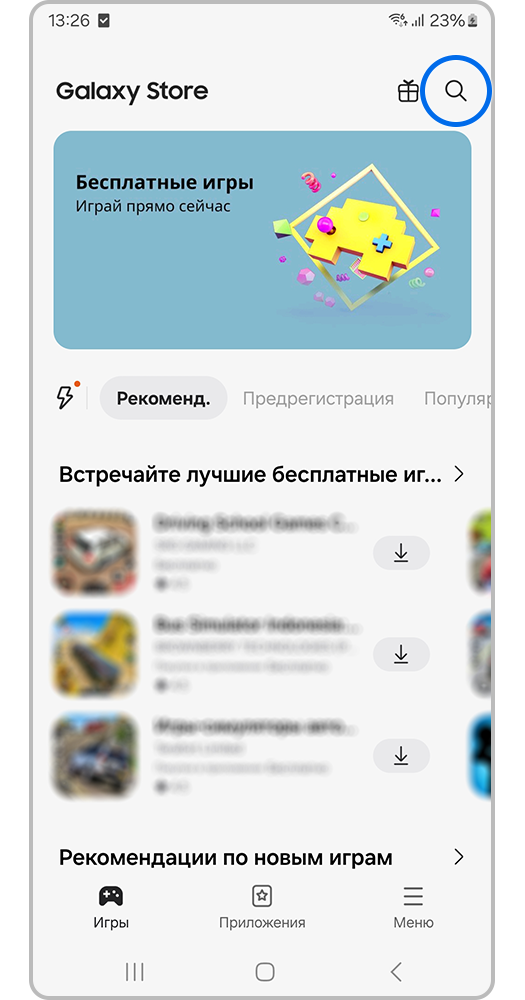
Шаг 2. Нажмите на кнопку Поиск (лупа).
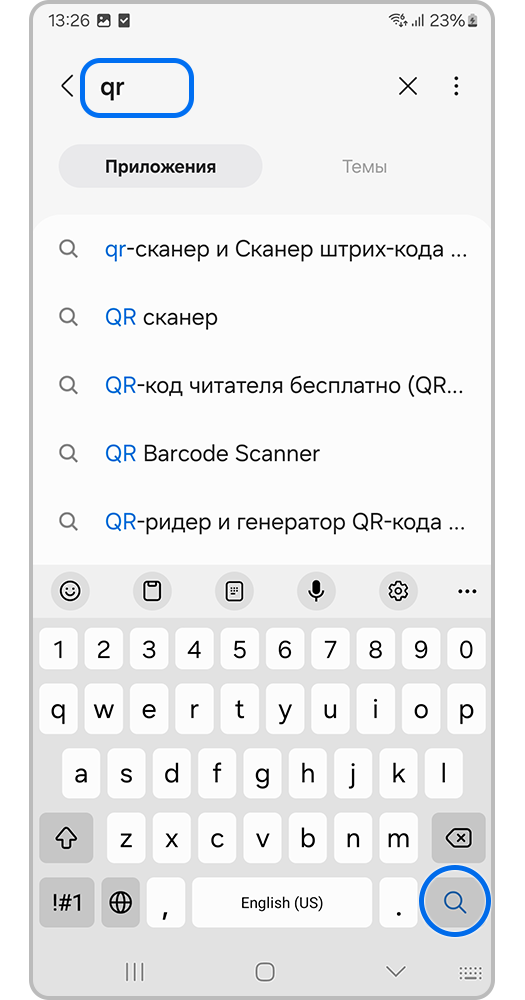
Шаг 3. Введите в поисковую строку запрос QR / QR сканер / сканер QR-кода. Затем нажмите кнопку Поиск (лупа) на клавиатуре.
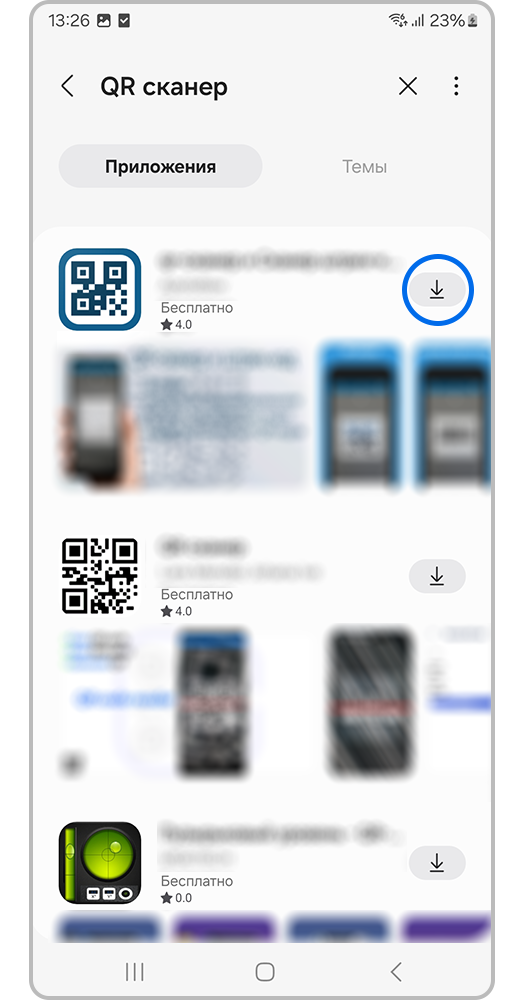
Шаг 4. Выберите приложение из списка и нажмите установить.
После установки приложения его значок появится на главном экране и/или экране приложений. Откройте его и следуйте инструкциям в приложении. По вопросам работы приложения вы можете обратиться к его разработчику.
Как отсканировать QR-код из файла на смартфоне
QR-код, который находится внутри вашего смартфона (на фото или скриншоте экрана в Галерее), вы сможете отсканировать следующими способами:
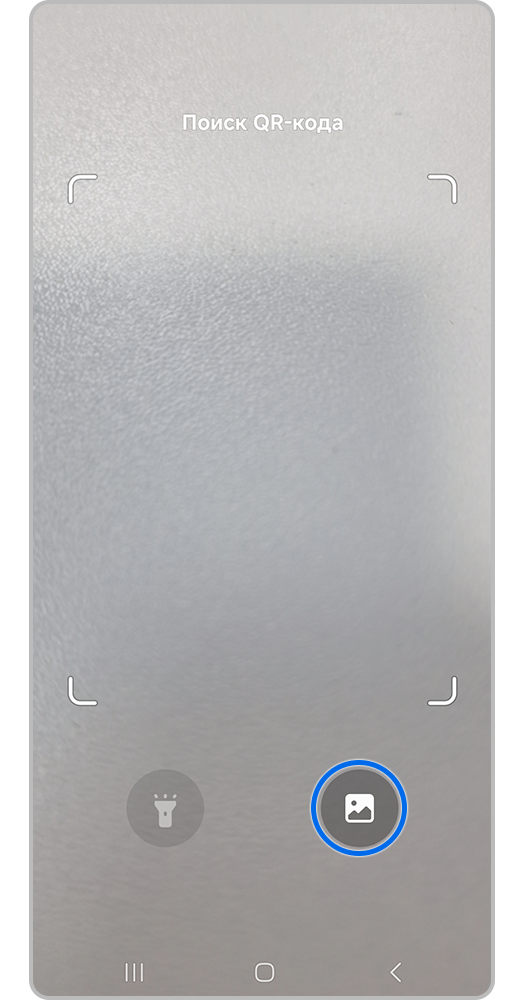
Шаг 3. Нажмите на значок Изображение.
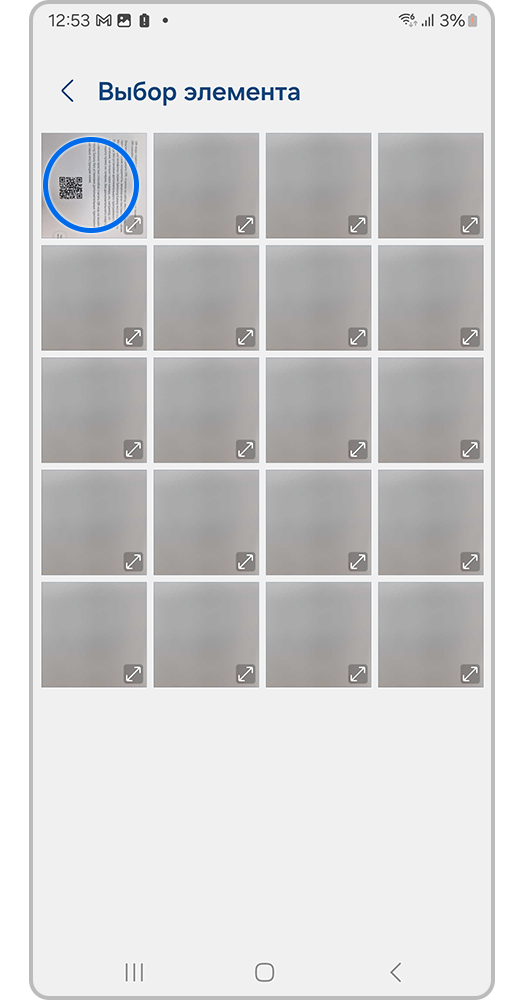
Шаг 4. Найдите нужное изображение в Галерее и нажмите на него.
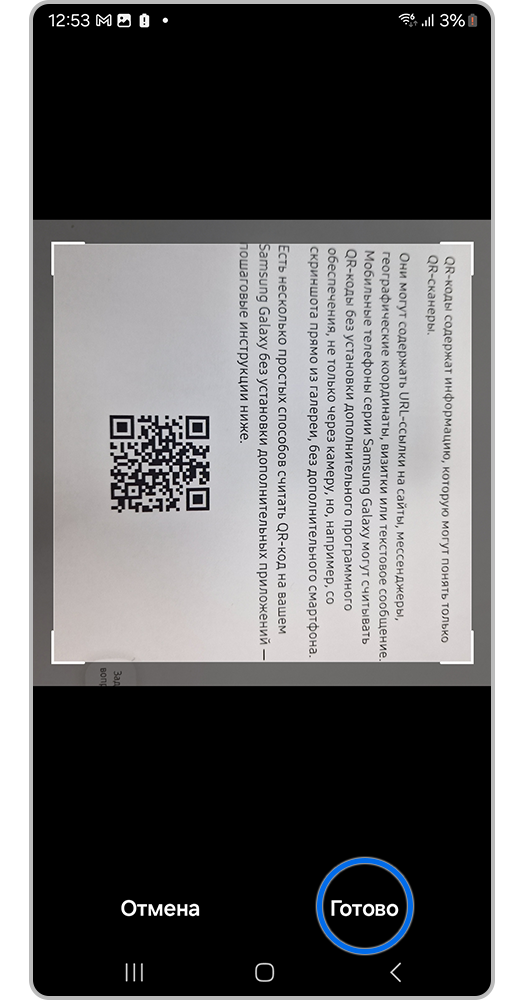
Шаг 5. На экране отобразится выбранное изображение с областью для поиска QR-кода. При необходимости вы можете сузить область поиска, потянув за ее уголки. Затем нажмите Готово.
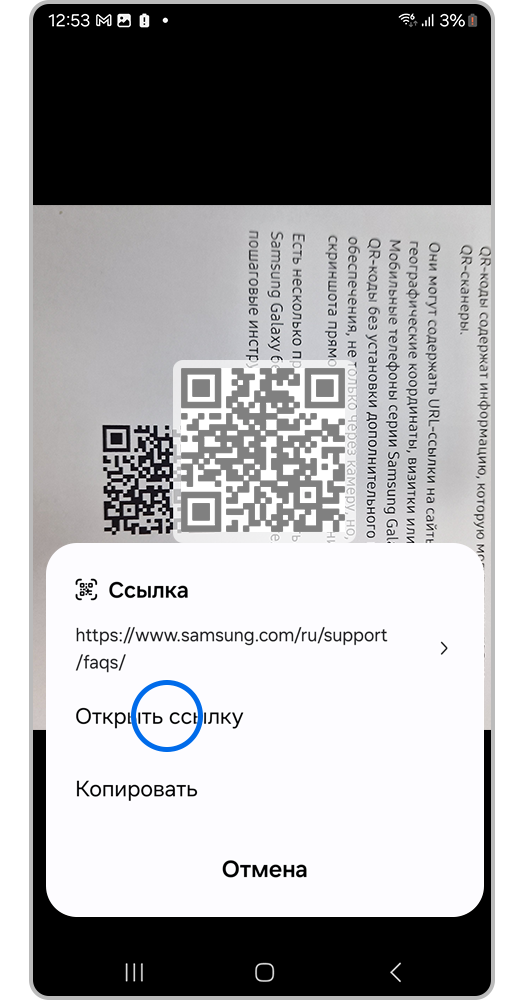
Шаг 6. Когда смартфон распознает QR-код, появится блок со ссылкой. Нажмите на нее, чтобы открыть.
Шаг 7. Ссылка из QR-кода откроется в браузере.
Как отсканировать QR-код через браузер Samsung Internet (универсальный)
Шаг 10. Нажмите на значок Изображение.
Шаг 11. Найдите нужное изображение в Галерее и нажмите на него.
Шаг 12. Откроется изображение с областью для поиска QR-кода. Вы можете сузить область поиска, потянув за ее уголки. Затем нажмите Готово.
Шаг 13. Ссылка из QR-кода автоматически откроется в браузере.
Дополнительно о техподдержке
 Разгадка тайны: узнайте год вашего объекта сегодня
 Как можно направить свое обращение/заявление в Управление Роспотребнадзора по Краснодарскому краю
 Как обеспечить сопряжение Apple Watch и iPhone
 Почему мой планшет Lenovo не включается? Советы по устранению неполадок!
 Руководство по устранению неполадок Телефон не включается, но вибрирует? Вот что делать
 Устранение проблем с подключением к Wi-Fi в Windows
 Что делать если вы пролили на свой ноутбук жидкость
 Телефон на android постоянно перезагружается