Очистка истории буфера обмена на Samsung Galaxy S7
Буфер обмена — это временное хранилище, где можно найти недавно скопированный текст или изображение. Содержимое буфера обмена отображается в интерфейсе клавиатуры.
Как очистить содержимое буфера обмена на Samsung Galaxy S7?
Если вы используете официальную нерутированную прошивку на базе Android 4.4.2 KitKat, следуйте этим шагам:
- Коснитесь текстового поля и удерживайте его.
- Клавиатура будет вынесена.
- Нажмите кнопку буфера обмена, чтобы получить доступ к истории.
- Выберите пункт Очистить историю буфера обмена.
Зачем очищать буфер обмена на планшете Android?
По каким-то причинам, если у вас возникла необходимость очистить историю буфера обмена, в этой статье вы найдете систематические решения по поводу очистки буфера обмена на телефоне и планшете Android. Таким образом, вы можете легко читать и получать решения очистки буфера обмена Android здесь.
Доступ и очистка буфера обмена на Android
Буфер обмена — это временная платформа для хранения скопированного контента. Когда вы копируете что-либо на свой телефон Android, включая ссылки, текст и изображения, по умолчанию это сохраняется в буфере обмена.
Часто задаваемые вопросы о доступе и очистке буфера обмена на Android
Могу ли я найти и восстановить историю буфера обмена на Android?
Конечно, вы можете сделать это на своем устройстве. Коснитесь текстового поля и удерживайте его. Клавиатура будет вынесена. Нажмите клавишу со стрелкой в левом углу клавиатуры, затем нажмите кнопку буфера обмена чтобы получить доступ к истории.
Сколько истории буфера обмена может сохранить Android?
Обычно устройства Android могут хранить около 20 элементов. Предыдущее содержимое будет перезаписано новым, поэтому у вас может возникнуть трудность в нахождении их снова.
Могут ли приложения Android получить доступ к буферу обмена?
Да, некоторые приложения на Android могут иметь доступ к буферу обмена, но это зависит от разрешений, которые вы предоставили приложению.
Как управлять буфером обмена на Android
Поскольку пользователи часто используют буфер обмена для ввода контента или паролей учетных записей для своих учетных записей, почти все приложения имеют прямой доступ к содержимому вашего буфера обмена. Однако Android 13 теперь применение правил, которые будут отправлять вам оповещения, когда приложение пытается получить доступ к буферу обмена.
Почему мой буфер обмена не работает на Android?
Буфер обмена может не работать из-за небольшой проблемы с системой вашего устройства. Ты можешь либо обновите систему вашего устройства, либо перезагрузите устройство. Оба метода позволяют исправить значительную часть ошибку и восстановите систему.
Сбрасывается ли буфер обмена Android после выключения?
Как правило, контент, который вы копируете на свой телефон Android, сохраняется в оперативной памяти (произвольный доступ). Память) — тип кратковременной памяти. Если вы выключите телефон перед вставкой полученного контента, содержимое буфера обмена исчезнет.
Скрытые функции буфера обмена Android
Закрепить в буфере обмена: Опция под списком буфера обмена позволяет навсегда привязать выбранный клип к буферу обмена Android. Вы также можете выбрать удалить этот клип, когда захотите.
Приложения буфера обмена: В магазине Google Play есть множество отличных приложений для буфера обмена Android, таких как Clip Stack, Clipboard Actions и т. д. Вы можете создавать неограниченное количество клипов и получать дополнительные функции для копирования, вставки, просмотра, редактирования и объединения любого клипа.
Ну, это все для как очистить буфер обмена на телефонах Android и соответствующие советы и рекомендации. Пожалуйста, не стесняйтесь обращаться к нам, если у вас возникнут какие-либо трудности. А также вы можете поделиться своим опытом или высказать какие-либо конструктивные предложения в комментариях ниже.
Как посмотреть содержимое буфера обмена
Данные из буфера обмена можно вставить в поле ввода мессенджеров и текстовых редакторов. Поддержка данной функции зависит от самого приложения.
Чтобы открыть панель буфера обмена, нажмите на поле ввода текста. Когда появится экранная клавиатура, выполните одно из двух действий:
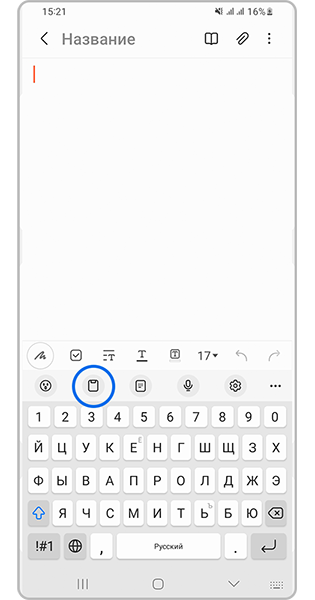
Нажмите на значок буфера обмена на панели инструментов клавиатуры.
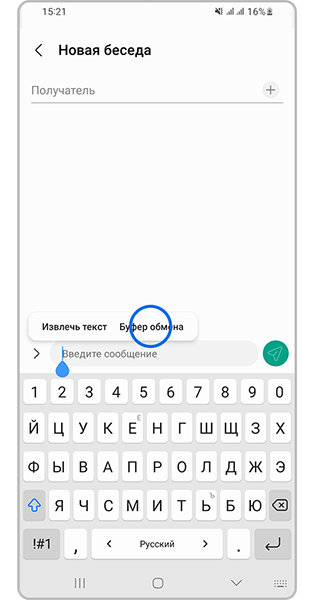
Нажмите на поле ввода и удерживайте до появления вспомогательного меню.
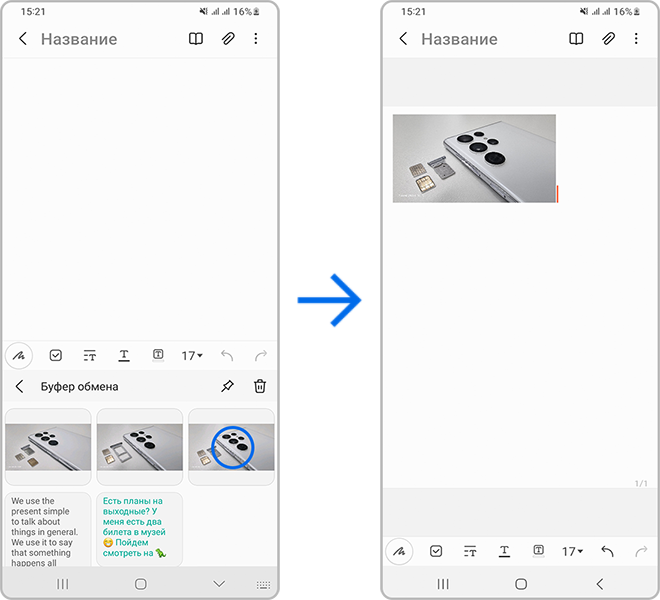
Откроется панель буфера обмена. В нем будут храниться недавно скопированные изображения и отрывки текста.
Чтобы вставить нужный элемент в поле ввода, нажмите на него.
Как использовать панель инструментов клавиатуры
Если у вас нет панели инструментов клавиатуры, вы можете ее добавить и настроить собственный порядок значков. Ниже приведены шаги для включения панели инструментов клавиатуры:
Шаг 1: Откройте Настройки
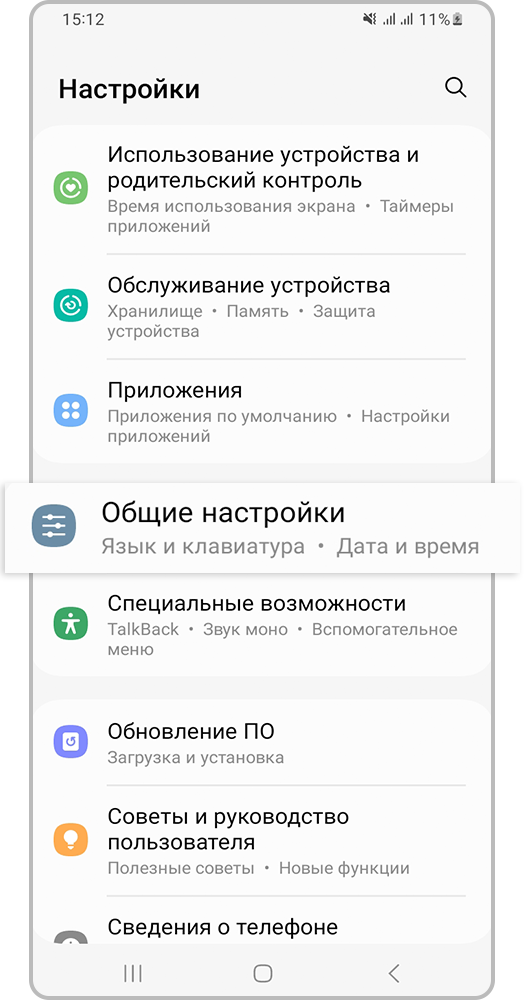
Откройте Настройки и перейдите в раздел Общие настройки.
Шаг 2: Перейдите в Настройки Клавиатура Samsung
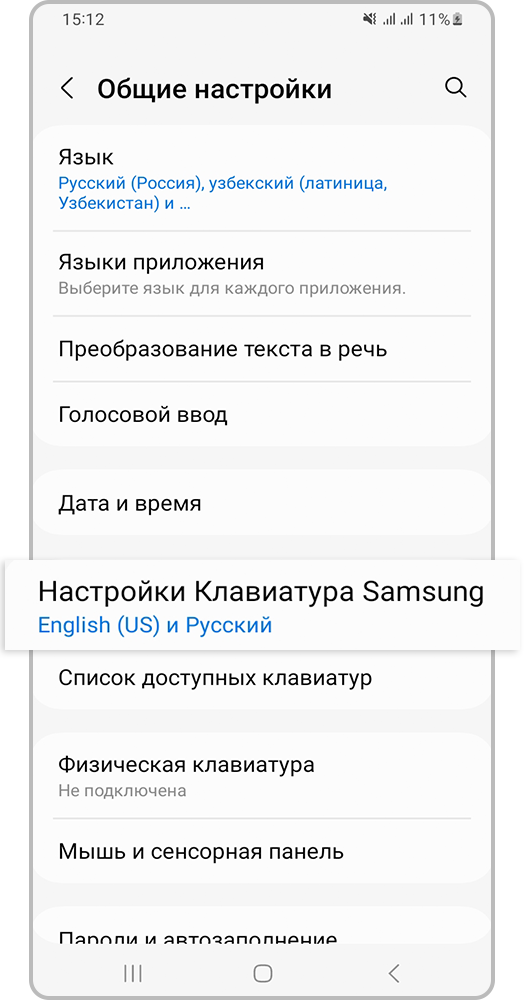
Перейдите в Настройки Клавиатура Samsung.
Шаг 3: Включите панель инструментов клавиатуры
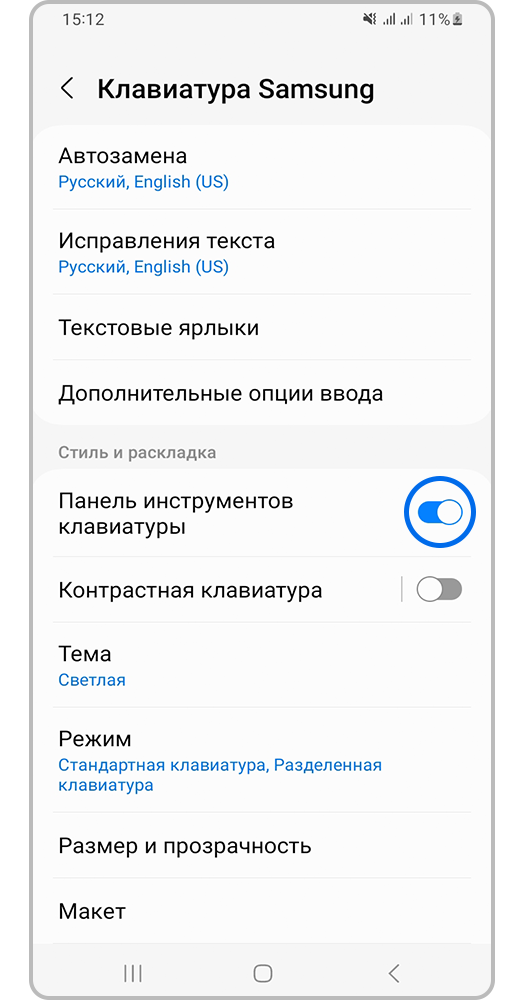
Включите отображение панели инструментов клавиатуры.
На Android 10:
- Настройка панели инструментов клавиатуры в Android 10.
На Android 9-8:
- Настройка панели инструментов клавиатуры в Android 9-8.
Где находится буфер обмена в смартфоне
Разберемся, как использовать полезную функцию в Android-устройствах и iPhone.
Буфер обмена является своеобразным временным хранилищем, куда отправляются скопированный текст или изображения и откуда эти данные можно вставить позже в другом месте. По умолчанию, ячейка памяти в буфере одна, но в зависимости от используемого ПО история копирования может быть больше. То есть доступны не только последний скопированный фрагмент текста, но и несколько предыдущих.
Где находится буфер обмена в телефоне на Android и как его использовать
И в смартфонах с чистым Android, и в устройствах с фирменными оболочками производителей поддерживается история буфера обмена, то есть сразу несколько последних скопированных объектов. В обоих случаях они доступны с клавиатуры.
Вызовите клавиатуру в заметках, браузере или другом месте, где можно вводить текст. Тапните по значку планшета с листом бумаги. Если не видите его, раскройте дополнительное меню, нажав стрелку или троеточие. Коснитесь кнопки Включить буфер обмена.
Теперь всё, что вы скопируете через меню вставки по долгому тапу, будет сохраняться в истории буфера обмена. Если коснуться любого из элементов, он автоматически вставится.
Если часто приходится использовать какие‑то ссылки, номера телефонов или имейл, то их можно…
- Закрепить для доступа после перезагрузки устройства
- Удалить элементы из истории
При необходимости закрепить или удалить сразу несколько записей, коснитесь кнопки редактирования, выделите нужные и нажмите соответствующую кнопку.
Где находится буфер обмена в iPhone и как его использовать
В отличие от Android, в iOS в целях безопасности по умолчанию недоступна история буфера обмена. Скопировать и вставить можно только один фрагмент текста, ссылку и изображение — при следующем копировании новый элемент автоматически заменит предыдущий.
Расширенный буфер обмена: как использовать на Samsung Galaxy
При желании расширенный буфер обмена легко получить, установив одно из специальных приложений. Например, бесплатное Clipboard или любое другое по запросу буфер обмена в App Store.
После этого все скопированные элементы будут запоминаться в Clipboard. Для их просмотра вызовите клавиатуру, выберите Буфер обмена из списка клавиатур, а затем тапните по нужному фрагменту.
Для быстрого доступа к часто используемым объектам их можно закрепить вверху списка, задержав палец на элементе и нажав звёздочку. Из этого же меню ненужные записи легко удалить.
Каролина Вилья / Лайфхакер
Если нашли ошибку, выделите текст и нажмите Ctrl + Enter
Как очистить буфер обмена
Если в буфере обмена накопилось много уже не нужных данных, вы можете их удалить.
Шаг 1
Откройте буфер обмена. Нажмите на значок мусорного ведерка (Удалить).
Шаг 2
Выберите данные, которые хотите удалить. Нажмите Удалить.
Шаг 3
Подтвердите удаление, нажав Удалить.
Как закрепить текст или изображение в буфере обмена
Эта функция может пригодиться, если вам нужно вставить один контент из буфера обмена в несколько мест. Закрепите текст или изображение — они появятся в отдельной категории, из которой их можно будет быстро загрузить.
При полной очистке буфера обмена закрепленные данные будут удалены, если установить галочку Включить N закрепленных элемента. Если ее не поставить, данные из раздела Закреплено останутся.
Шаг 1
Откройте буфер обмена. Нажмите на значок кнопки (Закрепить).
Шаг 2
Выберите данные, которые хотите закрепить. Нажмите Готово.
Шаг 3
В панели буфера обмена появится подраздел Закреплено.
Как добавить текст или изображение в буфер обмена
Добавить изображение или текст в буфер обмена можно следующими способами:
Пример из приложения Samsung Note
Выделите нужный участок текста и нажмите Копировать. В некоторых приложениях для копирования текста нужно нажать на значок копирования.
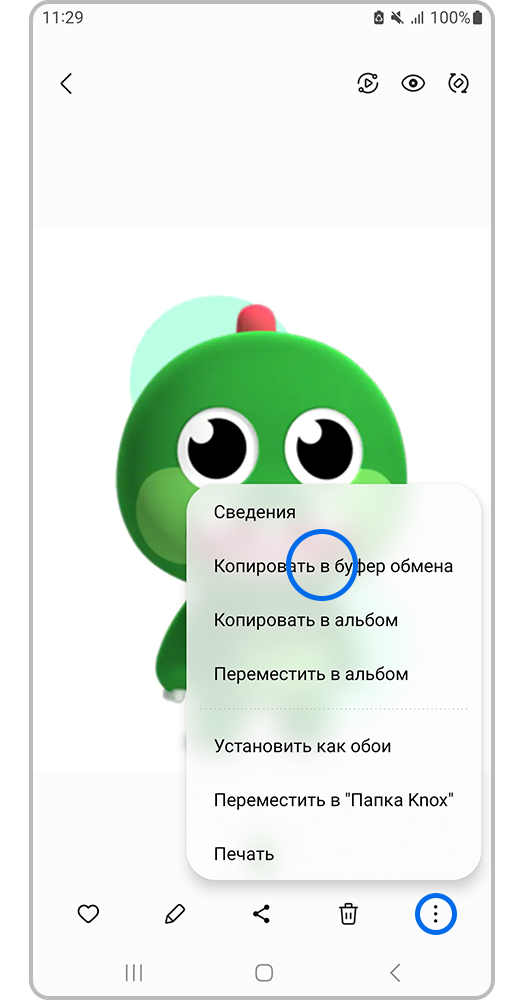
Пример из приложения «Галерея»
При просмотре фотографии нажмите на три точки. В появившемся меню выберите Копировать в буфер обмена.
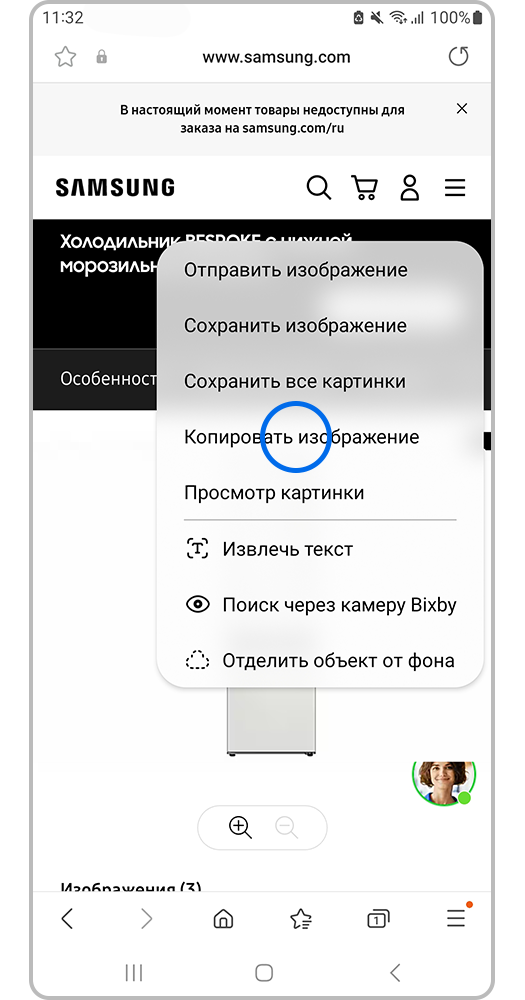
Пример из приложения Samsung Internet
В браузере нажмите и удерживайте нужное изображение до появления меню. Выберите Копировать изображение.
В нижней части экрана появится уведомление: «Скопировано в буфер обмена».
Если вы хотите скопировать текст из сообщения в мессенджере, чаще всего при нажатии кнопки «Копировать» сообщение сохранится в буфере обмена полностью. Возможность выделения и копирования части сообщения зависит от мессенджера.
Часть 3. Как очистить буфер обмена на Android
Как уже упоминалось выше, вы уже получили доступ ко всему содержимому буфера обмена Android. За это время вы можете сделать несколько кликов, чтобы очистить буфер обмена планшета Android целиком или по отдельности.
Шаг 1Найдите параметры очистки буфера обмена Android
Найдя содержимое буфера обмена, нажмите кнопку кнопку в правом нижнем углу. Ты можно увидеть два варианта Удалить из буфера обмена и Закрепить в буфере обмена.
Шаг 2Очистить буфер обмена на телефоне Android программно
Выберите Удалить из буфера обмена чтобы удалить элемент буфера обмена с телефона Android. Если вы хотите очистите все содержимое буфера обмена Android, затем нажмите опция в верхней части непосредственно в буфер обмена.
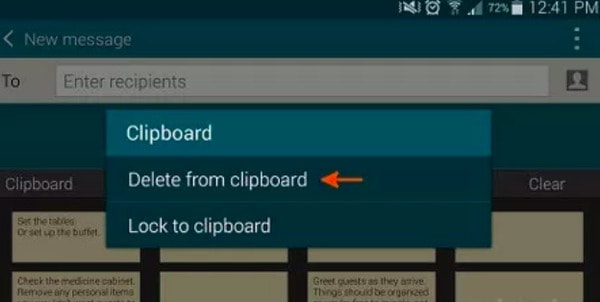
Кроме того, вы можете закреплять клипы в верхней части буфера обмена. Вы также можете нажать и перетащить вверх или вниз определенный клип в коллекции буфера обмена вручную.
Часть 4. Как решить проблему сбоя буфера обмена
Многие пользователи Android жалуются на свои буфер обмена с ClipboardSaveService продолжает останавливаться проблема. Например, устройства Samsung Galaxy легко сталкиваются с проблемами переполненного буфера обмена. В результате телефон Android перезагрузится или даже надолго застрянет на определенном экране. Благодаря сочетанию программного обеспечения Touch Wiz, Android 3.0 или выше и клавиатуры работают лучше, чем оригинальная клавиатура Samsung. Таким образом, вы можете уменьшить вероятность возникновения проблем с буфером обмена Samsung Galaxy путем обновления. Таким образом, вы можете получить еще один способ решить проблему вместо очистки буфера обмена только на телефоне Android.
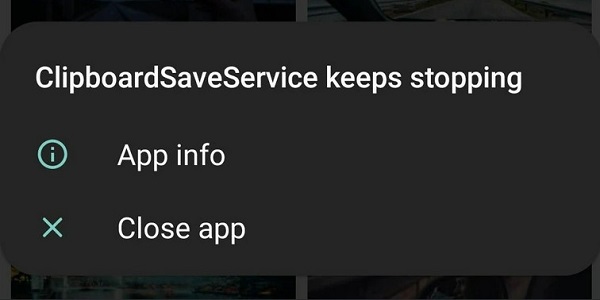
На самом деле, каждая клавиатура имеет свою собственную папку, созданную операционной системой Android. В большинстве случаев вы не можете получить доступ к папкам клавиатуры не-Samsung без рута. И эти папки могут легко потерпеть крах. К счастью, эта проблема может быть решена путем обновления технического программного обеспечения OTA (Over the Air). Поэтому, как только вы столкнетесь с проблемой сбоя буфера обмена Samsung, вы можете обновить ее до последней версии, чтобы сначала попробовать.
Однако, если ваш телефон Android заблокирован из-за сбоя буфера обмена, вы можете попробовать Apeaksoft сломанный Android извлечения данных чтобы починить ваш телефон и восстановить ваши ценные данные.
Часть 2. Как найти буфер обмена на телефоне
Многие люди не знают, как получить доступ к буферу обмена Android. Если вас интересует тот же вопрос, вы можете прочитать следующие абзацы, чтобы легко решить проблему.
Шаг 1Запустите приложение текстовых сообщений на Android
Включите телефон или планшет Android. Позже откройте приложение текстовых сообщений на своем цифровом устройстве. На разных моделях Android вы можете видеть разные имена, такие как «Сообщения», «Мессенджер», «Текстовые сообщения» и «Сообщения Android».
Шаг 2Создать новое текстовое сообщение
Шаг 3Доступ к буферу обмена на вашем телефоне Android
Прежде чем очистить буфер обмена на телефоне Android, вы можете выбрать чтобы проверить недавний буфер обмена содержание. Ну, нажмите чтобы найти все доступные предметы.
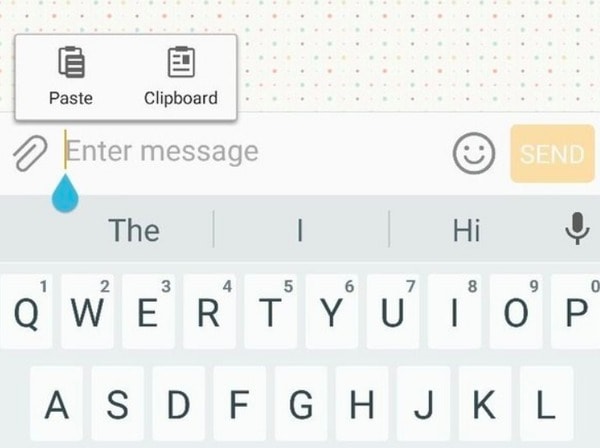
Пользователи Samsung могут долго нажимать настраиваемую клавишу на клавиатуре. Затем выберите «Буфер обмена», чтобы успешно отобразить содержимое буфера обмена на Android.
Дополнительно о техподдержке
 Ваше полное руководство по поиску браузера Яндекс.
 Банк Ак Барс в Нижнем Новгороде — услуги, адреса, телефоны
 Легко подключайтесь к Интернету через стационарный телефон
 Как отправить сообщение на яндекс станцию прямо с айфона
 Откройте для себя простой способ получить офис бесплатно!
 Попрощайтесь с застрявшими клавишами: простые решения для пользователей Windows
 Режим модема xiaomi или мобильная точка доступа
 Горячая линия ГИБДД: как позвонить, какие вопросы можно задать? | Помощь водителям в 2022 году