
Для подключения по Bluetooth:
Зайдите в Настройки и выберите Bluetooth.
Включите Bluetooth на устройстве.
Найдите ваше устройство смартфоне в списке доступных устройств на другом устройстве и подключитесь к нему.
Для подключения по USB:
Подключите смартфон к устройству через USB-кабель.
Включите функцию USB-модема на вашем смартфоне.
Теперь другие устройства могут подключиться к смартфону и использовать его интернет.
Решение проблем
Иногда возникают проблемы с работой режима модема. Вот несколько советов, как их решить:
Перезагрузите устройство.
Проверьте наличие обновлений для ПО устройства.
Проверьте настройки точки доступа.
Попробуйте использовать другое подключение (Wi-Fi, Bluetooth, USB).
Свяжитесь с оператором сотовой связи, чтобы убедиться, что ваш тарифный план поддерживает раздачу интернета.
Заключение
Использование режима модема на смартфоне Xiaomi может быть очень удобным способом поделиться мобильным интернетом со своими друзьями и близкими. Следуйте простым инструкциям по активации и настройке режима модема, и вы сможете наслаждаться своим интернетом в любом месте и в любое время.
Решение проблем:
Проверьте ограничения оператора: Обратитесь в службу поддержки вашего оператора мобильной связи, чтобы узнать, разрешено ли использование смартфона в качестве точки доступа на вашем тарифе.
Проверьте настройки: Убедитесь, что правильно выбран режим подключения (Wi-Fi, Bluetooth, USB) и что включен мобильный интернет на вашем смартфоне. Также убедитесь, что установлено название и пароль для точки доступа.
Попробуйте перезагрузить устройства: Иногда простая перезагрузка смартфона и устройства, к которому вы пытаетесь подключиться, может решить проблему.
Проверьте обновления ПО: Обновите прошивку на вашем смартфоне и устройстве, к которому вы хотите подключиться, чтобы убедиться, что все работает корректно.
Следуя этим рекомендациям, вы сможете успешно подключиться к смартфону Xiaomi как к точке доступа и наслаждаться мобильным интернетом на других устройствах.
Решение проблемы с режимом модема на смартфоне Xiaomi
Еще одной причиной может быть несовместимость протоколов шифрования межу вашим смартфоном и устройством, к которому вы хотите подключиться. Иногда это может приводить к тому, что режим модема не работает или работает нестабильно.
Чтобы исправить это, попробуйте вообще отключить шифрование на телефоне. Для этого вам нужно перейти в пункт Настройка точки доступа Wi-Fi и в строке Защита выбрать Нет или Без защиты. Однако, это может повысить риск перехвата вашего трафика, поэтому воспользуйтесь данным способом только для подтверждения несовместимости протоколов шифрования.
Если это подтвердилось, попробуйте переключать доступные методы шифрования, чтобы найти оптимальный результат.
Следующий нюанс, с которым вы можете столкнуться – неправильный пароль. Убедитесь, что используете корректный пароль в точке доступа для Wi-Fi. Проверьте нет ли опечаток при вводе пароля и убедитесь, что клавиша Caps Lock на подключаемом устройстве установлена правильно. Если вы забыли пароль, вы можете изменить его в настройках точки доступа.
Плохой сигнал мобильной сети также может быть причиной проблем с интернетом. Если находитесь в месте с плохим покрытием, скорость и качество интернета будут низкими или даже отсутствовать. Единственный выход – переместиться в другое место с лучшим сигналом.
Не забывайте, что смартфоны Xiaomi могут работать как роутеры для Wi-Fi, но не являются полноценными маршрутизаторами. Подключение слишком многих устройств может привести к перегрузке и снижению производительности. Ограничьте количество устройств, подключенных одновременно, чтобы избежать этой проблемы.
Наконец, возможна несовместимость устройств из-за драйверов. Попробуйте обновить прошивку или драйверы на обоих устройствах, чтобы устранить эту проблему или выберите другой тип подключения (Wi-Fi, Bluetooth или USB).
Пропал режим модема, что делать
Если вы заметили, что режим модема пропал из настроек вашего телефона Xiaomi, пробуйте следующие шаги:
Перезагрузите телефон и проверьте, появился ли режим модема снова.
Очистите память устройства от мусора и кэша приложений для улучшения производительности.
Попробуйте вышеописанные способы исправить проблему с подключением Wi-Fi.
Эти шаги помогут вам вернуть режим модема на вашем смартфоне Xiaomi.
Как включить и настроить режим модема на телефоне Xiaomi
Для использования функции модема на устройстве Xiaomi, следуйте этим простым шагам:
- Откройте Настройки на вашем телефоне.
- Найдите раздел Безопасность и доступность.
- Выберите Модем и мобильные точки доступа.
- Включите переключатель Модем для активации функции.
- Настройте параметры подключения (Wi-Fi, Bluetooth или USB) в зависимости от ваших потребностей.
Из-за чего может прекратить работать раздача Wi-Fi
Если раздача Wi-Fi на вашем телефоне перестала работать, возможно, есть несколько причин:
- Плохое качество сигнала интернета.
- Неактивный режим точки доступа.
- Проблемы с настройками точки доступа.
Методы решения проблем с раздачей Wi-Fi
- Проверьте сигнал интернета и силу соединения.
- Убедитесь, что режим точки доступа активен.
- Перезапустите устройство и модем.
- Проверьте настройки точки доступа и исправьте ошибки.
Следуя этим советам, вы сможете быстро и эффективно восстановить работу раздачи Wi-Fi на вашем телефоне Xiaomi.
Вывод
В данной статье были рассмотрены основные принципы работы режима модема на смартфонах Xiaomi, методы его настройки и возможные проблемы с раздачей Wi-Fi. Пользуйтесь этой информацией, чтобы максимально эффективно использовать функцию модема и обеспечить стабильную работу интернета на своих устройствах.
Выход каждого нового Айфона ежегодно сопровождается различными проблемами. Но неизменным остается то что режим модема, после официального ухода Apple из России не настраивается автоматически при размещении SIM-карты внутри устройства. Линейка iPhone 15 исключением из правил не стала. Представить современный смартфон без такой просто функции уже невозможно, поэтому неудивительно, что пользователи хотят ее себе вернуть. Ведь многие специально оплачивают раздачу интернета с Айфона своему оператору, и терять деньги совершенно не хочется.
Представить современный смартфон без режима модема просто невозможно.
❗️ПОДПИСЫВАЙСЯ НА НАШ КАНАЛ В ДЗЕНЕ И ЧИТАЙ ЭКСКЛЮЗИВНЫЕ СТАТЬИ БЕСПЛАТНО
Благо, что из этой обидной ситуации с режимом модема есть очень простой выход. Надо просто прописать необходимые настройки оператора в Айфон руками, и все заработает. Только имейте в виду, что режим модема пропадает в iOS 17 сразу после установки каждой новой прошивки, поэтому сохраняйте эту статью в закладки, и вы всегда сможете их восстановить.
Пропал режим модема на Айфоне
Кто не знает, режим модема позволяет раздавать интернет с Айфона на другие устройства. Причем вы не ограничены только Wi-Fi-подключением. Раздачу можно осуществлять и по Bluetooth, и даже через USB. Во многих ситуациях это очень удобно. Например, работая на даче, я раздавал таким образом интернет целый месяц на планшет и ноутбук. Безусловно, это отрицательно сказывается на автономности, но зато не приходится покупать дополнительные устройства, которые используются достаточно короткий срок. Плюс ко всему, для этого использовалась моя основная сим-карта что значительно сэкономило мне денег. Достаточно было просто добавить немного трафика за символические деньги и все.
Проблемы возникают на большом количестве iPhone 14. Раньше они были локальными и решались банальным прописыванием настроек.
Для многих режим модема на Айфоне — это единственный способ получить интернет дома. Особенно если только переехали в новый дом, где еще нет обычных провайдеров. Поэтому отсутствие такой базовой возможности во флагманском смартфоне сильно настораживает. Особенно когда какое-то время она была, а потом режим модема исчез. Если вы приобрели новый Айфон и у вас не работает или пропал режим модема на Айфоне, то необходимо сделать следующее:
Некоторым пользователям помогает добавление настроек APN во все блоки сотовых данных, кроме MMS. А другим — вообще во все блоки. Таким образом вы сможете вернуть режим модема. Один из этих вариантов может сработать. Но будьте готовы, что это не поможет. Тогда следует полностью сбросить настройки сети, перезагрузить смартфон и заново прописать настройки для режима модема. Сделать это можно так:
Обратите внимание, что при сбросе настроек сети пропадут все сохраненные Wi-Fi-сети. Если среди них есть какие-то важные, от которых вы не знаете пароль, то советую переписать их в заметки. Посмотреть пароль от Wi-Fi на Айфонах под управлением iOS 16 и более новых версиях можно следующим образом:
Но эти способы помогают далеко не всем. Поддержка Apple советует произвести полное восстановление Айфона через компьютер без восстановления из резервной копии.
Как восстановить Айфон через Айтюнс
Это, конечно, долгий и муторный вариант, так как настраивать все придется с нуля и вручную. Но если режим модема важнее, то придется использовать и его. Прежде всего, переведите Айфон в режим восстановления. Если вы не знаете, как это сделать, то воспользуйтесь нашей инструкцией. После этого сделайте следующее:
Интересно, прекратятся когда-нибудь проблемы у новых смартфонов или нет.
❗️ПОДПИСЫВАЙСЯ НА ТЕЛЕГРАМ-КАНАЛ СУНДУК АЛИБАБЫ. ТАМ КАЖДЫЙ ДЕНЬ ВЫХОДЯТ ПОДБОРКИ САМЫХ ЛУЧШИХ ТОВАРОВ С АЛИЭКСПРЕСС
К сожалению, и этот способ не гарантирует результат. В итоге поддержка Apple отправляет к операторам связи, а операторы связи — к Apple. Будем надеяться, что в ближайшее время в Купертино выпустят какой-нибудь фикс. Ведь проблема возникает не только у пользователей в России, но и в других странах. Очень хочется, чтобы Apple уже одолела все софтовые проблемы своих новых смартфонов. Потому что в Купертино явно прослеживаются проблемы с разработчиками и недостаточно углубленным тестированием софта.
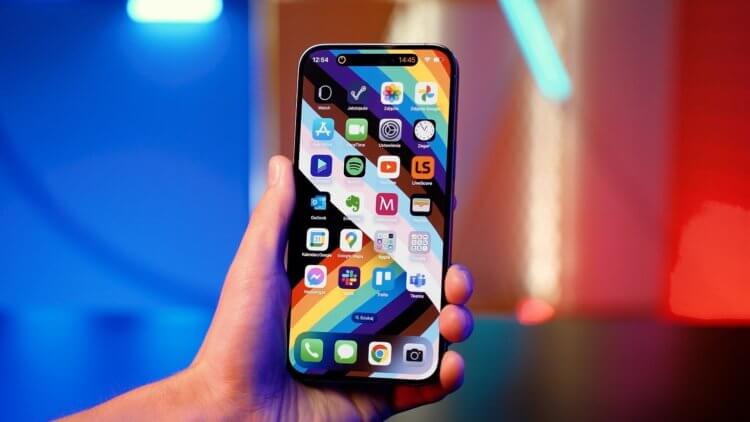
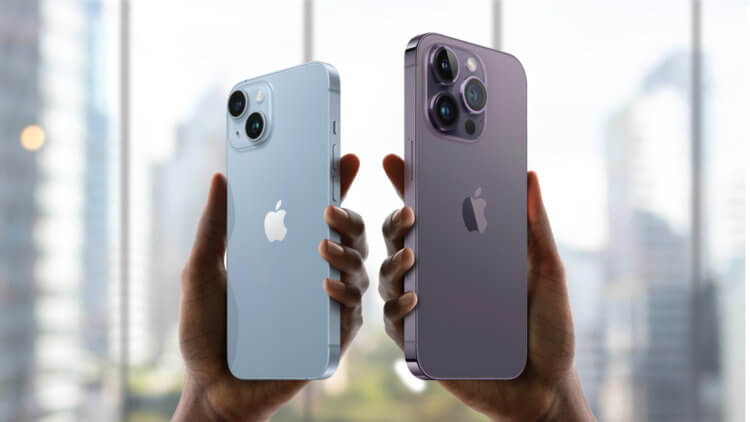
iPhone 14iPhone 14 PlusiPhone 14 ProiPhone 14 Pro Max
Режим модема полезная опция, которая позволяет превратить Айфон в Wi-Fi точку доступа или, например, 4G модем, подключаемые USB кабелем. Данная опция может пригодиться когда нужно подключить ноутбук или планшет к интернету в местах, где нет Wi-Fi покрытия. Разумеется, данную опцию можно использовать также для подключения любого другого устройства.

На iPhone режим модема может не работать по разным причинам
Но иногда владельцы iPhone сталкиваются с ситуацией, когда по какой-то причине режим модема не работает. Предлагаем далее алгоритм действий, который в большинстве случаев помогает устранить неисправность.
Не работает режим модема — первые действия
iPhone позволяет раздавать интернет тремя способами: по Wi-Fi, USB-кабелю и Bluetooth. Если один из этих способов не работает или проблемы возникла сразу со всеми способами, выполните такие действия:

Начните решение проблемы с жесткой перезагрузки
Если проблема возникла из-за программного сбоя, то она будет устранена.
Не работает модем в режиме Wi-Fi
Если смартфон не удается включить в режиме Wi-Fi, выполните такие действия:
Кроме того, убедитесь, что вы правильно выбираете сеть Wi-Fi на устройстве, которое подключается к сети, и правильно вводите пароль.
Не работает режим модема через USB
Если режим модема не работает при подключении по USB кабелю, выполните такие действия:

Убедитесь, что компьютер видит iPhone
Если интернет не заработал, попробуйте воспользоваться приложением iTunes и выполнить следующие действия:
Если подключить iPhone в режиме модема все равно не удалось, вполне возможно, что проблема связана в аппаратной поломке. В таком случае рекомендуем обратиться в сервисный центр iFix. Наши инженеры выполнять диагностику устройства, быстро установят причину неисправности и устранят ее. Ремонт будет выполнен максимально быстро, по выгодной для вас цене и с большой гарантией.
Дополнительно о техподдержке
 Положите конец разочарованию: исправьте исчезновение рабочего стола Windows 10
 Простое подключение к телевизору: легко подключите iPhone к телевизору
 Причины и верные способы решения
 Адреса офисов СК «РЕСО-мед» в г. Санкт-Петербург: контакты и телефоны отделелений, расположение на карте
 Простые шаги для подключения к сети: разблокируйте бесперебойную связь
 Горячая линия Минздрава в Москве
 <strong>индикатор статуса подключения к сети</strong>
 Полное руководство по правильной настройке оперативной памяти в Windows 10 для оптимальной производительности