Как настроить оперативную память в виндовс 10
I. Введение
- Важность настройки оперативной памяти в Windows 10
- Как правильная настройка может улучшить производительность компьютера
II. Понимание оперативной памяти
- Что такое оперативная память?
- Как работает оперативная память в компьютере?
III. Проверка текущей настройки оперативной памяти
- Использование системных ресурсов для определения текущей настройки
- Определение доступной памяти
IV. Оптимизация оперативной памяти
- Закрытие ненужных программ и процессов
- Оптимизация виртуальной памяти
V. Изменение размера файла подкачки
- Как изменить размер файла подкачки в Windows 10
- Рекомендации по выбору оптимального размера файла подкачки
VI. Обновление драйверов

- Влияние устаревших драйверов на производительность
- Как обновить драйверы оперативной памяти
VII. Установка дополнительной оперативной памяти

- Почему установка дополнительной оперативной памяти может быть полезной
- Как выбрать и установить совместимую оперативную память
VIII. Оптимизация BIOS
- Руководство по настройке BIOS для улучшения работы оперативной памяти
- Установка правильных параметров частоты и таймингов
IX. Программные инструменты для настройки оперативной памяти
- Обзор популярных программных инструментов для настройки оперативной памяти в Windows 10
- Как использовать эти инструменты для оптимизации оперативной памяти
X. Резервирование нескольких оперативных памятей
- Достоинства и недостатки резервирования нескольких оперативных памятей
- Как настроить несколько оперативных памятей в Windows 10
XI. Заключение

- Выводы о важности настройки оперативной памяти в Windows 10
- Рекомендации для оптимального использования оперативной памяти
Как настроить оперативную память в виндовс 10
I. Введение
В современном мире, где компьютеры стали неотъемлемой частью нашей повседневной жизни, важно максимально оптимизировать их производительность. Один из ключевых аспектов, влияющих на производительность компьютера, – это настройка оперативной памяти. В данной статье мы рассмотрим, как настроить оперативную память в операционной системе Windows 10 и как правильная настройка может значительно улучшить производительность компьютера.
II. Понимание оперативной памяти
Прежде чем перейти к настройке оперативной памяти в Windows 10, важно понимать, что это такое и как она работает. Оперативная память – это временное хранилище данных, к которому имеет доступ процессор компьютера. Когда вы запускаете программу или приложение, оперативная память используется для хранения и обработки данных, что позволяет компьютеру работать быстро и эффективно.
III. Проверка текущей настройки оперативной памяти
Перед тем, как приступить к настройке оперативной памяти, полезно проверить текущую конфигурацию. Для этого можно воспользоваться встроенными инструментами операционной системы или сторонними приложениями. Кроме того, обратите внимание на доступную память, чтобы понять, имеете ли вы достаточно ресурсов для запуска требуемых программ и приложений.
IV. Оптимизация оперативной памяти
Первым шагом в настройке оперативной памяти является закрытие ненужных программ и процессов
. Множество запущенных программ и фоновых процессов могут занимать значительное количество оперативной памяти, что может замедлить работу компьютера. Закрывайте все программы, которые вам не нужны в данный момент, и проверьте, как это повлияет на производительность.
Кроме того, оптимизация виртуальной памяти также может помочь улучшить производительность оперативной памяти. Виртуальная память – это пространство на жестком диске, которое используется компьютером при недостатке оперативной памяти. Вы можете изменить настройки виртуальной памяти для более эффективного использования ресурсов компьютера.
V. Изменение размера файла подкачки
Файл подкачки – это часть виртуальной памяти, которая хранится на жестком диске. По умолчанию, Windows 10 автоматически управляет размером файла подкачки, но в некоторых случаях его можно оптимизировать вручную. Чтобы изменить размер файла подкачки, перейдите в настройки системы и выберите соответствующую опцию. Рекомендуется выбрать оптимальный размер файла подкачки в соответствии с конфигурацией вашего компьютера.
VI. Обновление драйверов
Устаревшие или неправильно установленные драйверы оперативной памяти также могут влиять на производительность. Убедитесь, что у вас установлены последние версии драйверов оперативной памяти и, если необходимо, обновите их. Обычно производители обновляют драйверы для своего оборудования, чтобы улучшить совместимость и исправить ошибки, которые могут влиять на производительность оперативной памяти.
VII. Установка дополнительной оперативной памяти
Если у вас постоянно возникают проблемы с нехваткой оперативной памяти, может быть разумным решением установка дополнительной оперативной памяти
. Это может существенно улучшить производительность компьютера и позволить запускать более требовательные программы и приложения. Перед установкой новой оперативной памяти обязательно проверьте совместимость с вашей системой и выберите подходящий модуль памяти.
VIII. Оптимизация BIOS
Настройка BIOS также может сильно повлиять на производительность оперативной памяти. В BIOS вы можете установить правильные параметры частоты и таймингов, чтобы максимально использовать возможности вашей оперативной памяти. Внесение изменений в BIOS может быть сложным процессом, поэтому рекомендуется обратиться к руководству производителя или квалифицированному специалисту.
IX. Программные инструменты для настройки оперативной памяти
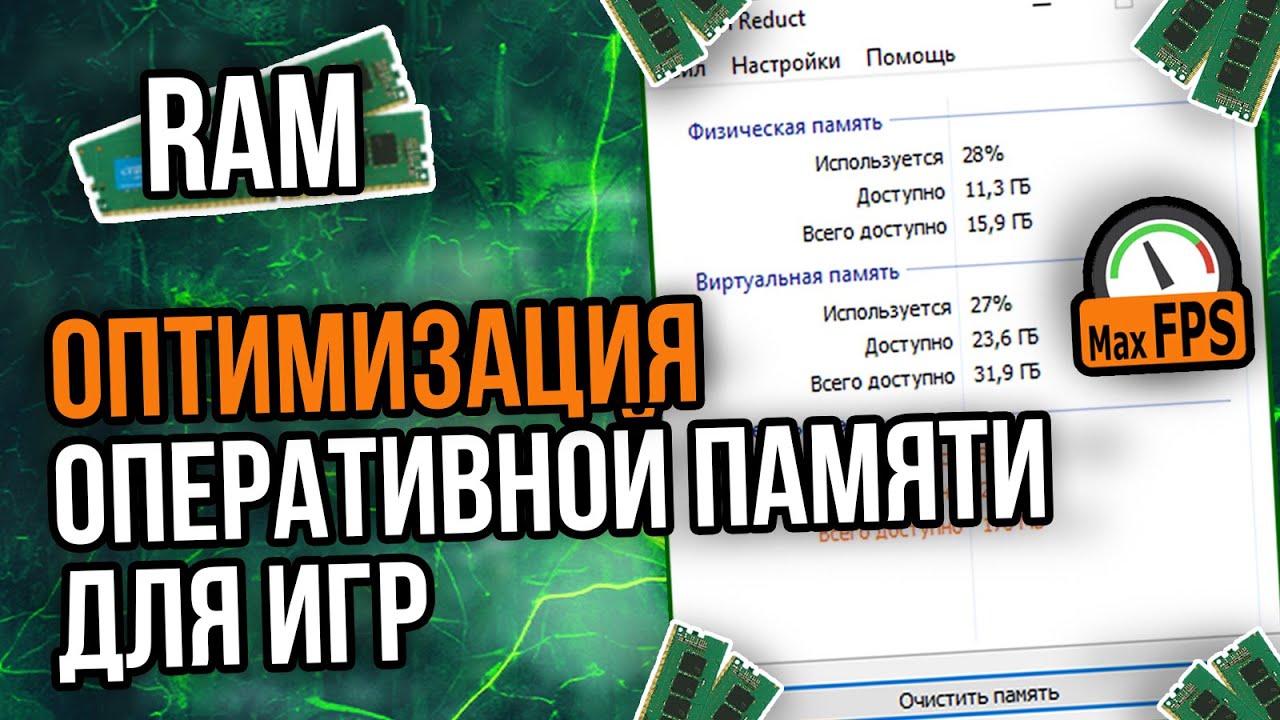
Существует множество программных инструментов, которые могут помочь вам настроить оперативную память в Windows 10. Некоторые из них предлагают возможности для очистки неиспользуемой памяти, оптимизации процессов и мониторинга производительности. Использование этих инструментов может упростить и ускорить настройку оперативной памяти.
X. Резервирование нескольких оперативных памятей
Некоторые компьютерные системы позволяют резервирование нескольких оперативных памятей
для различных задач. Это может быть полезно в случаях, когда вы работаете с ресурсоемкими приложениями или виртуальными машинами. Резервирование нескольких оперативных памятей может помочь увеличить производительность и обеспечить плавную работу вашего компьютера.
XI. Заключение
Настройка оперативной памяти в операционной системе Windows 10 – важный аспект, который может существенно повлиять на производительность компьютера. Оптимальное использование оперативной памяти поможет вам запускать программы и приложения быстрее, улучшит общую производительность системы и сделает вашу работу более эффективной. Учтите все рассмотренные в статье рекомендации и настройте оперативную память в соответствии с требованиями вашей системы.
Часто задаваемые вопросы (FAQ)
1. Как узнать, сколько оперативной памяти мне нужно для моего компьютера?
- Самый простой способ – проверить требования каждой программы или приложения, которое вы планируете использовать. Обычно они указывают минимальное и рекомендуемое количество оперативной памяти для оптимальной работы.
2. Какие программы или инструменты могут помочь мне настроить оперативную память?
- Некоторые из популярных программных инструментов для настройки оперативной памяти в Windows 10 включают в себя CCleaner, Advanced SystemCare и RAMRush. Пользовательские отзывы и рейтинги могут помочь вам выбрать инструмент, наиболее подходящий для ваших потребностей.
3. Может ли установка дополнительной оперативной памяти повредить мой компьютер?
- Вообще говоря, установка дополнительной оперативной памяти без соответствующего знания можно потенциально повредить компьютер. Чтобы избежать проблем, рекомендуется консультироваться с опытным специалистом или следовать инструкциям производителя.
4. Что произойдет, если я установлю слишком большое количество оперативной памяти?
- Установка большего количества оперативной памяти, чем требуется вашей системой, не повредит компьютер, но может быть избыточной и неэффективной. Оптимальное количество оперативной памяти зависит от требований ваших задач и программ.
5. Могут ли другие компоненты компьютера влиять на производительность оперативной памяти?
- Да, и другие компоненты компьютера, такие как процессор, жесткий диск и графическая карта, могут влиять на производительность оперативной памяти. Все эти компоненты работают в тесной связке, и оптимизация каждого из них может привести к лучшей производительности компьютера в целом.
Дополнительно о техподдержке
 Руководство по устранению неполадок: компьютер не обнаруживает Prestigio – простые исправления
 Быстрые и простые решения проблем с подключением iPhone к Wi-Fi
 Ноутбуки lenovo loq
 Ватсап мессенджер
 Пенсионный Фонд в Ленинском районе г. Новосибирска – телефон, сайт, адрес, график и режим работы ПФР
 I phone не видит сим карту или не ловит сеть что делать
 Дикие ягоды
 Узнайте, как легко создать электронное письмо на вашем смартфоне