WhatsApp для PC: новая удобная версия для вашего устройства
Сегодня WhatsApp является одним из самых популярных мессенджеров в мире. Большинство из нас используют его на своих мобильных устройствах для обмена сообщениями с друзьями и близкими. Но что если я скажу вам, что теперь есть возможность использовать WhatsApp не только на смартфоне, но и на вашем персональном компьютере или ноутбуке?
Установка новой версии WhatsApp Messenger на Андроид
Если у вас уже было установлено приложение на вашем телефоне, то при первом входе после установки новой версии, вам предложат восстановить резервную копию, если она была создана на Google Диске. После этого нужно будет ввести имя, добавить фотографию профиля и нажать кнопку Далее.
WhatsApp Web – удобное решение для переписки на компьютере
WhatsApp Web уже был знаком многим пользователям – это версия для использования в браузере, но новая версия WhatsApp для ПК является нативным приложением. Оно полностью повторяет мобильную версию, но без необходимости открывать браузер. Теперь вы можете общаться, отправлять фотографии, документы и заметки со своего компьютера.
Ограничения новой версии и как их обойти
Хотя новая версия приложения предоставляет широкие возможности для общения, есть некоторые ограничения. Например, вы не сможете передавать свое местоположение через ПК и добавлять новые контакты. Но в целом, использование WhatsApp на компьютере существенно упрощает коммуникацию.
Начало использования и регистрация новой версии на ПК
Чтобы начать использовать WhatsApp на компьютере, вам нужно будет просканировать QR-код при помощи вашего мобильного устройства, так же как с WhatsApp Web. После этого ваша учетная запись на ПК будет связана с вашим телефоном и вы сможете начать общаться. Интерфейс настольной версии удобен и организован так же, как и мобильная, так что вам не составит труда найти нужную функцию.
Заключение
Новая версия WhatsApp для ПК – это отличное дополнение к мобильному приложению, которое позволяет использовать мессенджер на большом экране и ускоряет процесс общения. Несмотря на некоторые ограничения, использование WhatsApp на компьютере становится все более популярным среди пользователей.
Поддержите дополнительными таблицами или списками, если хотите!
Установка и использование WhatsApp на ПК
Еще одной отличной возможностью использования WhatsApp на ПК является быстрая передача данных благодаря более стабильному интернет-соединению, чем на мобильных устройствах.
Работа WhatsApp на ПК
WhatsApp для ПК отлично работает, но полностью зависит от вашего мобильного устройства. Вы можете общаться прямо с ПК, но ваш телефон должен быть всегда подключен.
Сравнивая WhatsApp с конкурентами, такими как LINE и Telegram, следует отметить, что они имеют собственные версии для настольных компьютеров без ограничений по подключению к мобильному устройству.
Стоит ли ожиданий?
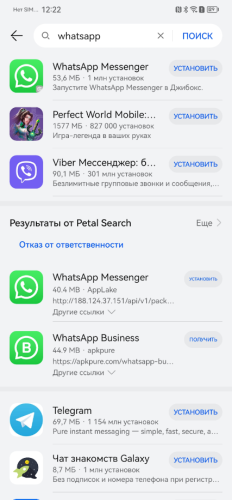
Установка WhatsApp на ПК происходит с использованием архива APK, который необходимо скачать и разрешить установку на устройстве. На различных платформах процесс установки будет аналогичным.
Инструкция по установке на примере 4PDA
- На сайте 4PDA найдите нужное приложение через строку поиска.
- Скачайте файл APK, который весит примерно 30 МБ.
- Разрешите установку и дождитесь завершения процесса.
Решение проблем
Если у вас возникли проблемы с доставкой уведомлений или сообщений при выключенной программе, решение может быть в настройках энергосбережения вашего устройства.
- Добавьте WhatsApp в список исключений из спящего режима.
- В разделе Оптимизация расхода разрешите приложению не экономить энергию.
Как обновить WhatsApp?
Существует два варианта обновления: через APKPure или родной сайт с эмулятором GBox. Первый способ несет риск установки трояна, второй может иметь проблемы с отображением уведомлений.


Как установить WhatsApp через Gbox
Прежде всего, убедитесь, что окно с Gbox не открылось автоматически. В этом случае, кликните на появившийся ярлык на экране смартфона и предоставьте необходимые разрешения.
Шаг 1:
Откройте Gbox на своем устройстве и найдите приложение WhatsApp.
Шаг 2:
Нажмите на кнопку установки и дождитесь завершения загрузки.
Шаг 3:
Теперь откройте приложение WhatsApp, разрешите ему доступ к функциям вашего смартфона, и приложение будет успешно установлено и готово к использованию.
Проблемы с WhatsApp через Gbox
Некоторым пользователям может быть известно, что приложения из Gbox перестали обновляться, в том числе и WhatsApp. Если у вас установлена стандартная версия приложения, она может обновиться автоматически через Play Market, но если вы используете модифицированную версию, вам нужно обратиться к источникам вроде телеграм каналов для обновлений.
Проблемы с чатами и уведомлениями
Некоторые пользователи сталкиваются с проблемами после установки WhatsApp из Gspace, так как все чаты могут пропасть. В таком случае, рекомендуется обращаться в техническую поддержку приложения или попробовать выполнить синхронизацию чатов.
Настройки и особенности WhatsApp
В настройках WhatsApp Messenger вы можете настроить различные опции и воспользоваться функциями для комфортного использования приложения. Среди особенностей стоит выделить возможность установки различных статусов и создание групповых чатов.
Итоги
WhatsApp Messenger остается одним из самых популярных мессенджеров в мире, и его установка через Gbox может оказаться удобным способом для многих пользователей. Не смотря на проблемы с обновлениями и уведомлениями, приложение остается удобным инструментом для общения с друзьями и близкими. Установите WhatsApp через Gbox и наслаждайтесь обменом мгновенными сообщениями!
Использование WhatsApp Messenger
Для того, чтобы использовать WhatsApp Messenger, требуется номер телефона. После подтверждения через сообщение вы можете начать пользоваться приложением.
Чаты и группы
Вы можете открыть чат с любым из своих контактов или участвовать в группах, которые могут насчитывать сотни участников, а управлять ими и активировать функциональные возможности будет один или несколько администраторов. Например, администраторы могут выбрать, будут ли автоматически удаляться сообщения в чате давностью более 24 часов.
Возможности чата
В чатах WhatsApp Messenger вы можете отправлять текстовые сообщения, голосовые заметки, фотографии, видео, документы, местоположение, контакты, GIF-файлы, стикеры и смайлики. Вы также можете проводить опросы для разрешения споров.
Стикеры и GIF
В дополнение к возможности отправки любого GIF-файла, WhatsApp Messenger позволяет создавать пользовательские стикеры с помощью сторонних приложений. В приложении также доступны пакеты по умолчанию.
Звонки и видеозвонки
WhatsApp Messenger также предлагает возможность совершать индивидуальные или групповые звонки или видеозвонки, что позволяет общаться с близкими без необходимости использования других приложений. Как чаты, так и звонки в WhatsApp Messenger, зашифрованы для приватности.
Заключение
Теперь, когда вы знаете о возможностях WhatsApp Messenger, не забудьте скачать APK-файл и насладиться одним из лучших приложений для обмена сообщениями на Android.
Требования
Чтобы выйти из группы в WhatsApp Messenger, откройте группу, нажмите на опцию Больше и выйдите из группы.
Кто видит мой статус?
Ваш статус в WhatsApp Messenger видят те, чей номер сохранили в контактах и чьи номера вы сохранили.
Как отключить звук статусов?
Откройте статусы, удерживайте палец на контакте и выберите скрыть, чтобы отключить звук статусов.
Изменение фона чата
Чтобы изменить фон чата, откройте диалог, нажмите на три точки и выберите Обои, чтобы выбрать новое изображение фона.
Блокировка контакта
Для блокировки контакта, откройте диалог, нажмите на три точки, перейдите в Еще и выберите Блокировать.
Активация приложения
Для активации WhatsApp Messenger введите свой номер, получите SMS с кодом активации и введите его.
WhatsApp Messenger или WhatsApp Plus?
WhatsApp Messenger – лучший выбор для обмена сообщениями на Android.
WhatsApp Messenger и WhatsApp Plus – это два разных приложения. Первое — это официальное приложение для обмена сообщениями, принадлежащее Meta Platforms, а второе — модифицированная версия, которая была очень популярна с 2013 по 2015 год.
Где я могу скачать WhatsApp Messenger?
Дата 22 фев 2024
Почему это приложение опубликовано на Uptodown? (Больше информации)
Предыдущие версии
Android + 5.0 21 фев 2024
Android + 5.0 17 фев 2024
Android + 5.0 16 фев 2024
Android + 5.0 15 фев 2024
Android + 5.0 14 фев 2024
Доступно для других платформ
Оценить это приложение
Совершайте звонки совершенно бесплатно
Быстрый и – что более важно – безопасный мессенджер
Безопасная, абсолютно конфиденциальная система обмена сообщениями
IM-мессенджер с одним из красивейших дизайнов интерфейса
Официальный альтернативный клиент от Telegram
Инструмент для приватного и безопасного обмена сообщениями
Мессенджер, в котором ключевым фактором является конфиденциальность
Версия Telegram с некоторыми ограничениями
Мгновенный обмен сообщениями со всеми друзьями
Облегчённая версия Imo
Проверяйте поледние функции Telegram раньше всех
Неофициальный клиент Telegram с дополнительными функциями
Приложение Microsoft для профессионального сотрудничества
Circle Imperium B.V.
Mass Technology Co., Ltd.
Дополнительно о техподдержке
 КФС – бесплатный телефон горячей линии
 Быстрый и простой метод: подключите iPhone к внешним устройствам
 Раскройте тайну: почему контакты удаляются с телефонов Android?
 Узнайте, как навсегда избежать перезагрузки телефона
 Как усилить вайфай сигнал в доме
 Влияние наушников Bluetooth на сигнал Wi-Fi: объяснение
 10 лучших приложений find your phone для android в 2023 году
 Защита прав потребителей. Горячая линия. Региональный Центр по соблюдению прав потребителей.