
Почему Wi-Fi сигнал может быть слабым
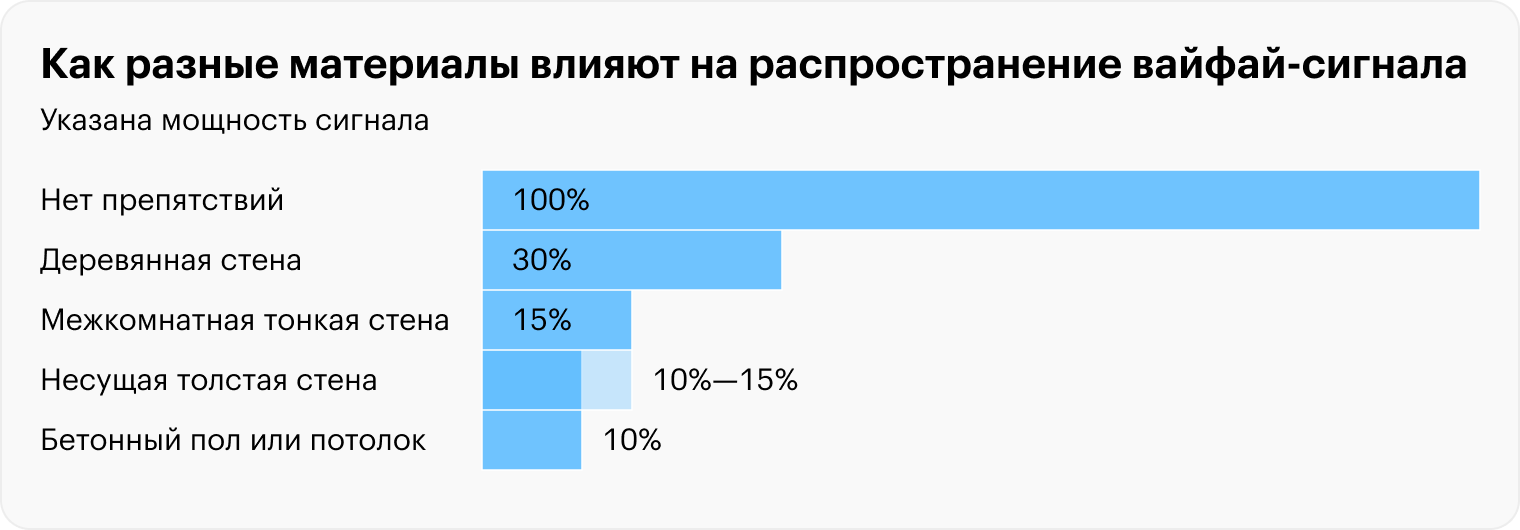
Беспроводному сигналу в доме может мешать что угодно: толстые стены, работающее радио и включенная микроволновка. Чем слабее сигнал, тем ближе придется держаться к роутеру, чтобы поймать сеть, и тем ниже будет скорость интернета.
Я расскажу, куда поставить вайфай-роутер дома и как его правильно настроить, чтобы не терять скорость в любой точке квартиры. Еще посоветую, как расширить сеть на большую площадь, если одна точка доступа не справляется с такими расстояниями.
Привередливые беспроводные технологии
Любые беспроводные технологии очень привередливы: на телефоне связь пропадает в подземном переходе, блютус-колонка спотыкается при воспроизведении музыки на расстоянии, а к роутеру, бывает, нельзя подключиться даже из соседней комнаты.
Почему скорость падает
Если вы пользуетесь мобильным интернетом, удаленность от станции играет важную роль. Также скорость уменьшается, когда вы находитесь в овраге или ложбине либо если вас окружают бетонные здания с толстыми стенами.
Почему по Wi-Fi скорость интернета ниже?
При использовании Wi-Fi скорость интернета может быть значительно ниже, чем при подключении по проводу. Это обусловлено различными факторами, какими-то из которых мы рассмотрим ниже.
Вот несколько примеров того, что влияет на скорость Wi-Fi соединения:
- Удаленность от роутера
- Толстые стены и преграды
- Межпомещенный интерференция
Беспроводные технологии не обеспечивают такую же стабильность соединения, как проводные. Подключение по кабелю всегда остается более стабильным и надежным вариантом.
Почему роутер режет скорость Wi-Fi сети?
Напрямую, при подключении интернет-кабеля сразу к компьютеру, идет прямое соединение с оборудованием провайдера. Когда мы устанавливаем роутер, то уже он управляет этим соединением. Роутер управляет потоком, раздает интернет на другие устройства, и так далее. Вот именно поэтому падает скорость при подключении через роутер, особенно при подключении по Wi-Fi.
Насколько сильно роутер будет резать скорость, в основном зависит от мощности этого роутера. Чем мощнее роутер, тем быстрее он может обрабатывать информацию, и у него более высокий максимальный скоростной поток. А чем роутер мощнее, тем он дороже. Разница между устройством за 20 долларов и за 200 долларов существует и оправдана.
Советы по увеличению скорости Wi-Fi сети
Прежде чем что-то делать, хорошо бы подключить интернет напрямую к компьютеру и проверить скорость на сайте http://www.speedtest.net. Если у вас по тарифу скорость до 20 Мбит/с, то больше и не получится выжать. Проверьте скорость при прямом подключении, затем по Wi-Fi сети, чтобы узнать, насколько ваш маршрутизатор режет скорость.
Также можно проверить скорость с разных устройств, подключенных по Wi-Fi, так как она зависит от устройства.
Поиск свободного канала Wi-Fi сети
Один из рабочих способов увеличить скорость Wi-Fi сети — поиск свободного канала Wi-Fi и его замена в настройках роутера. Когда ваше устройство видит много других Wi-Fi сетей, все они могут создавать помехи для вашей беспроводной сети и снижать скорость соединения.
Для оптимизации можно попробовать определить самый свободный канал и установить его в настройках вашего роутера. Есть подробные инструкции по настройке канала для разных маршрутизаторов на сайте https://help-wifi.com/sovety-po-nastrojke/kak-najti-svobodnyj-wi-fi-kanal-i-smenit-kanal-na-routere/.
Wi-Fi 5 GHz
Если у вас много соседних сетей и помех, влияющих на скорость, то лучший вариант — перейти на Wi-Fi 5 GHz. Приобретите роутер, поддерживающий трансляцию Wi-Fi сети на частоте 5 ГГц, чтобы повысить скорость. Учтите, что не все устройства поддерживают сеть 5 ГГц.
Методы увеличения скорости Wi-Fi сети разнообразны, и можно провести ряд оптимизаций для улучшения подключения. Будьте готовы провести несколько экспериментов, чтобы найти оптимальное решение для вашей сети.
Улучшение скорости Wi-Fi: Как настроить ваш роутер
Новые телефоны, планшеты и ноутбуки уже поддерживают новые частоты Wi-Fi, но что делать, если ваше устройство этого не поддерживает? Не волнуйтесь, большинство двухдиапазонных роутеров также работают на частоте 2.4 ГГц, поэтому старые устройства смогут подключиться к сети.
Преимущества 5GHz сети
Сеть 5GHz практически не подвержена помехам и обеспечивает более высокую скорость передачи данных по стандарту 802.11ac (433 Mbps). В сравнении с 802.11n (300 Mbps) это существенное улучшение!
Драйвера беспроводного адаптера
Скорость Wi-Fi зависит от вашего Wi-Fi приемника. Если у вас старый адаптер, скорость всей сети будет замедлена. Попробуйте обновить драйверы адаптера для повышения скорости.
Настройка роутера
- Режим 802.11n: установите этот режим в настройках вашего роутера для повышения скорости передачи данных.
- Ширина канала: измените ширину канала на 40MHz для улучшения производительности.
Пример настройки на роутерах TP-LINK:


После настройки, перезагрузите роутер. Если возникли проблемы с подключением устройств, верните настройки обратно. Обратите внимание на метод шифрования WPA в настройках роутера, у более старых методов шифрования может быть ограничение скорости передачи данных.
Инструкция по улучшению Wi-Fi сети
Нужно установить шифрование WPA2-PSK (оно у вас уже скорее всего установлено). Вы можете установить правильные настройки безопасности по этой инструкции. На примере D-Link, Tp-Link, ASUS. А в разделе Настройка роутера на нашем сайте есть инструкции для других устройств.
Расположение роутера
Чем ближе к роутеру, тем сильнее сигнал и выше скорость. Поэтому, постарайтесь установить роутер так (я имею введу место расположения), что бы по всему вашему дому был хороший сигнал.
Если у вас большой дом, и роутер не может пробить сигнал в дальние комнаты, то можно установить репитер. Или купить более мощный маршрутизатор.
Обновление прошивки роутера
Можете почитать еще статью Как усилить сигнал Wi-Fi сети? Увеличиваем дальность Wi-Fi.
Можно еще попробовать обновить прошивку роутера. В новых версия ПО что-то улучшают, и дорабатывают. Поэтому, после обновления скорость по Wi-Fi сети может увеличиться. У нас на сайте есть инструкции для всех популярных производителей. Даю ссылку на инструкцию для TP-LINK, и инструкцию по обновлению ПО на ASUS.
Управление подключенными устройствами
Так же не нужно забывать, что чем больше устройств подключено к роутеру, тем ниже будет скорость. Во-первых, роутер будет просто делить изначальную скорость соединения между всеми устройствами, а во-вторых, от той нагрузки, которую будут создавать устройства на маршрутизатор, он будет еще больше резать скорость.
Послесловие
Самый лучший способ решить эту проблему, это покупка более мощного и дорогого маршрутизатора. А еще лучше, двухдиапазонного, что бы можно было пользоваться Wi-Fi сетью на частоте 5 GHz, и получать хорошую скорость.
Ну а если покупка нового роутера не входит в ваши планы, то обязательно пробуем советы, о которых я писал выше. Думаю, какой-то результат точно будет. Не забудьте поделится в комментариях своим результатом по увеличении скорости Wi-Fi.
Как улучшить связь
Простое изменение расположения роутера может реально изменить скорость беспроводной связи и передачу. Следует убедиться, что модем не заставлен мебелью или не спрятан в месте, где он не сможет правильно выполнять свою миссию.
Избегайте установки под шкафом или внутри ящика. Лучше всего его устанавливать посредине дома, тогда сигнал будет хорошим.
Если у роутера есть внешняя антенна, крутите ее, как можете, проверяйте сигнал.
Если у роутера сразу две или три антенны, разместите одну антенну вертикально, другую под большим углом. Необходимо найти наилучшее положение антенн.
Как усилить сигнал вайфай-роутера
Определиться с частотой. Частота измеряется в гигагерцах и определяет, насколько быстрым будет соединение и насколько восприимчив окажется сигнал к препятствиям в квартире. Если вы не техноэнтузиаст и не гонитесь за самым быстрым интернетом в мире, роутер в вашем доме, скорее всего, раздает сеть на двух частотах:
| Частота | Поддерживаемая скорость |
|---|---|
| 2.4 GHz | До 300 Mbps |
| 5 GHz | До 1300 Mbps |
Чтобы улучшить скорость Wi-Fi в вашем доме, следуйте советам из данной инструкции. Попробуйте различные методы и найдите оптимальное решение для вашей ситуации.
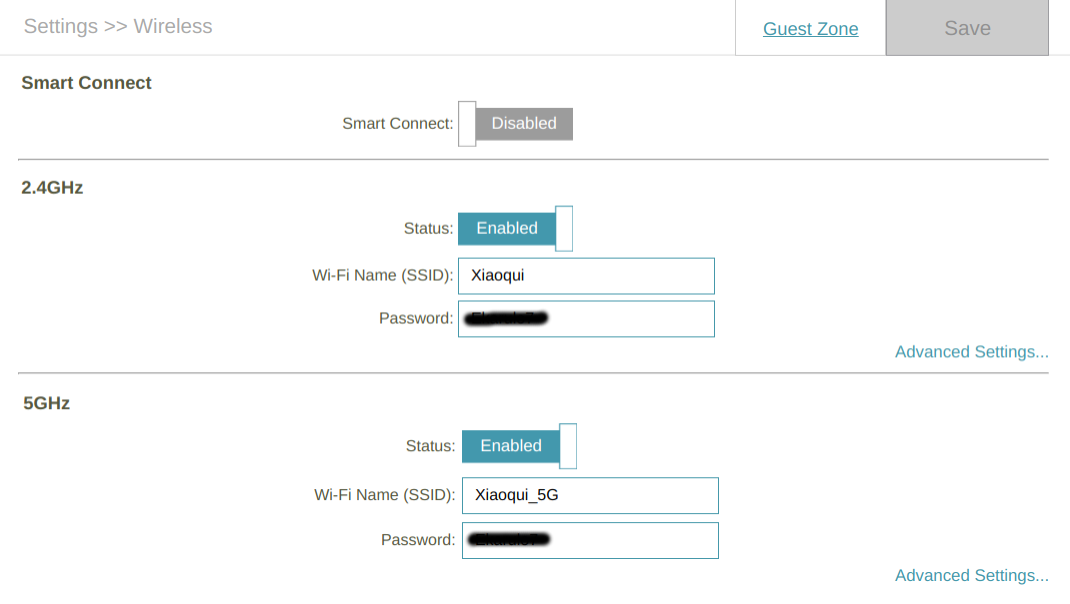
Если скорость беспроводного соединения серьезно отличается от той, которой удается добиться при подключении кабелем, убедитесь, что в настройках роутера включен режим 5 ГГц. Ну и не забудьте подключиться к правильной сети — обычно у таких в названии есть пятерка.
В некоторых современных роутерах сеть не раздваивается — наоборот, сливается в одну: после подключения к сети маршрутизатор сам определяет, по какой частоте подключить устройство к сети. Если хотите найти роутер с поддержкой такой технологии, добавляйте в строку поиска словосочетание band steering.
Две сети моих соседей, которые явно раздает один и роутер. Выше скорость будет у второй
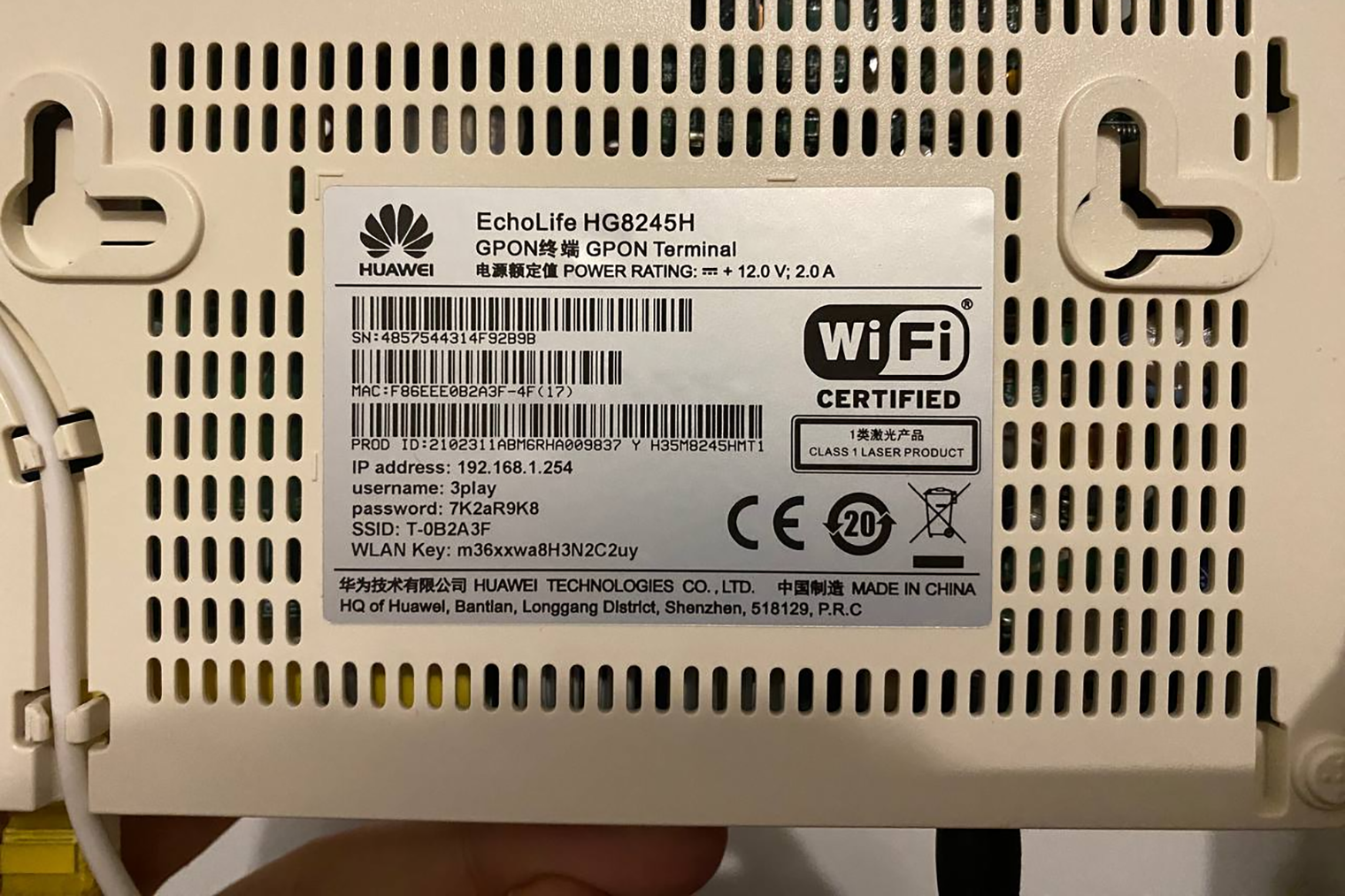
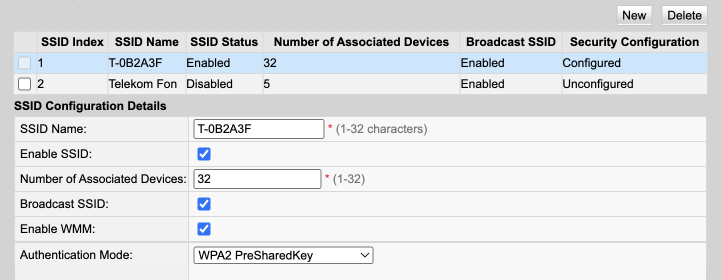
В моем роутере сеть на 5 ГГц включить не получится, он такие просто не поддерживает. Если очень нужен быстрый беспроводной интернет, придется покупать еще один роутер и связывать его с первым
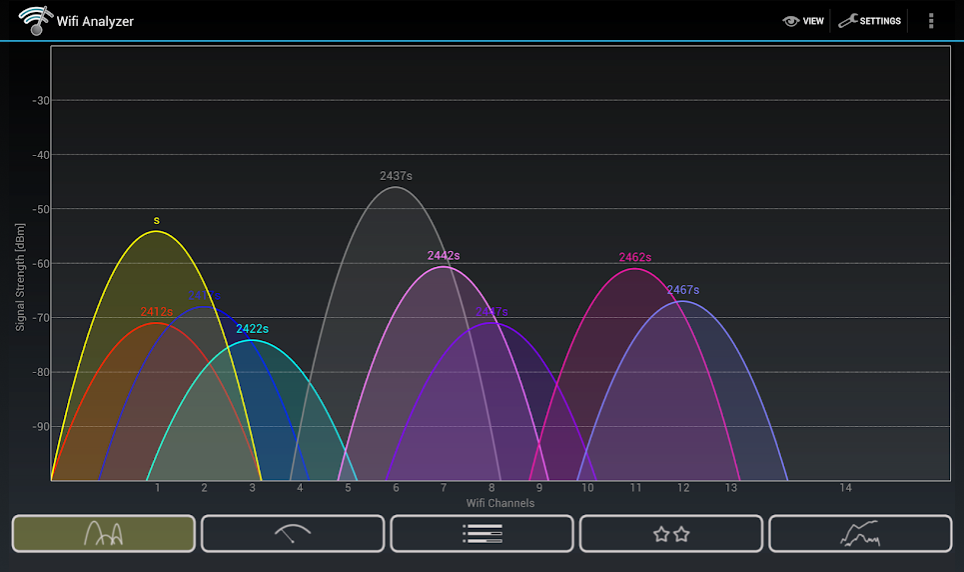
Поменять канал. Общую скорость сети помогает определить частота: 2,4 ГГц — это медленнее, 5 ГГц — быстрее. Но если два роутера в разных квартирах будут работать точно на одной и частоте, помех не избежать. Чтобы разные устройства в многоквартирных домах и общественных местах не конфликтовали друг с другом, каждую частоту дополнительно разделяют на — они называются каналами.
Изменить канал можно — в настройках беспроводной сети. Отдельно его получится настроить для сетей 2,4 и 5 ГГц. Осталось понять, какой из каналов выбрать. Для этого нужно узнать, на каких работают устройства вокруг вас, и занять самый незагруженный. Сделать это можно с помощью:
Принцип действия у обеих программ похожий. Они сканируют все беспроводные сети в округе и показывают нагрузку на каждый канал.
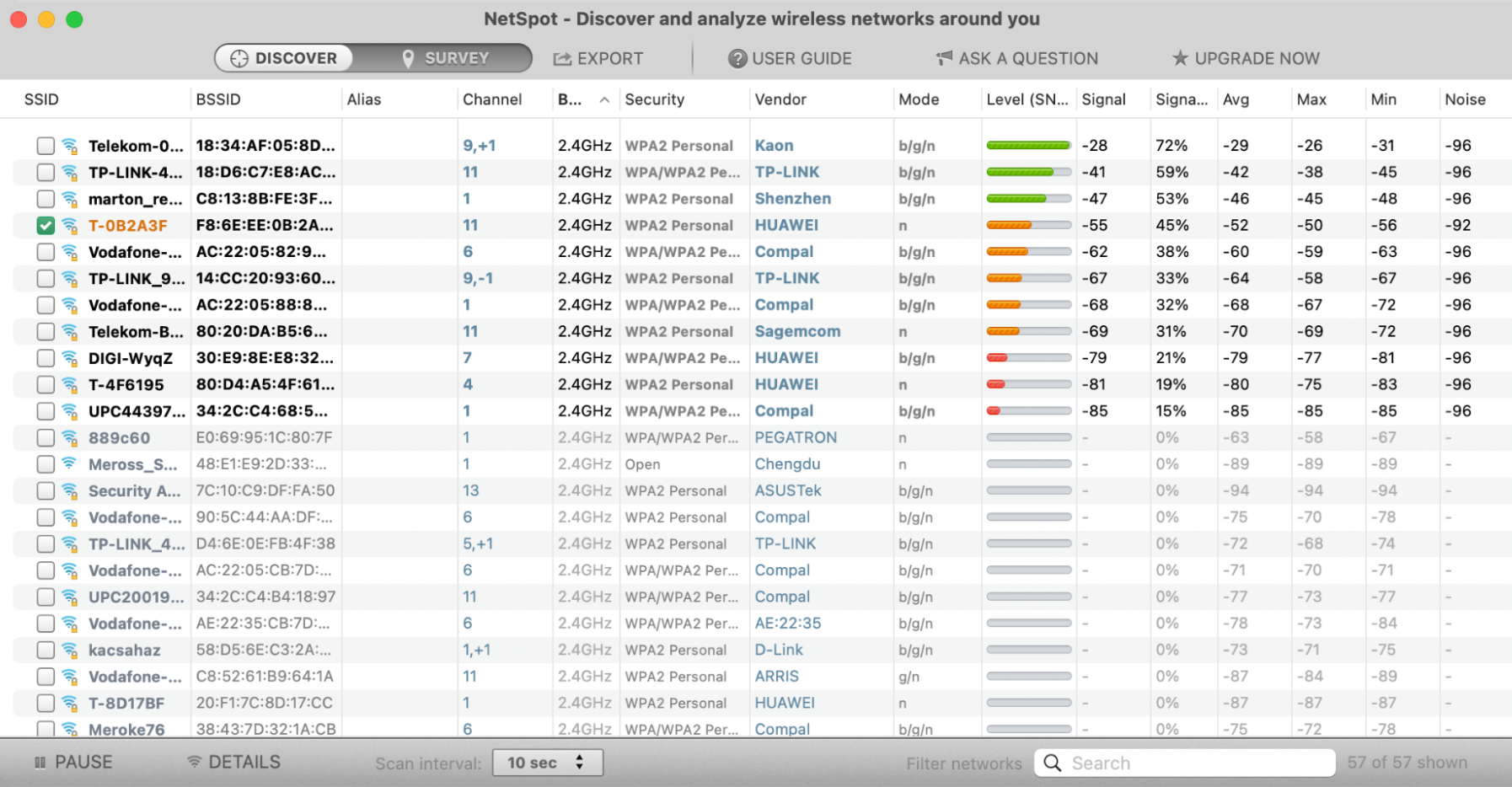
С NetSpot сложнее: данные представлены списком, поэтому нужно отсортировать сети по нужной частоте и уровню сигнала, чтобы определить ближайшие к вам роутеры соседей. После этого выбирайте цифры каналов, которые встречаются реже всего. В моем случае имеет смысл выбирать 2, 3 и 5
Однако на современных роутерах совет с заменой канала приведет к значительному увеличению скорости. Большинство из них поддерживает автоназначение канала — система сама определяет, какой из них нагружен меньше всего, и передает данные по нему.
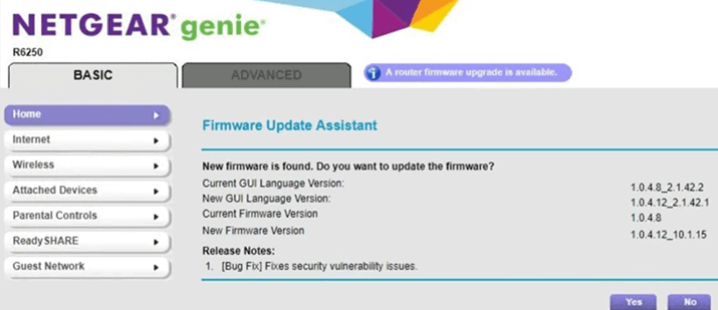
Обновить прошивку роутера. Маршрутизаторы могут годами работать без обновления системы, но ради максимальных скоростей и исправления технических ошибок со связью их стоит обновлять раз в несколько месяцев. Сделать это можно в — на главной вкладке или в настройках.
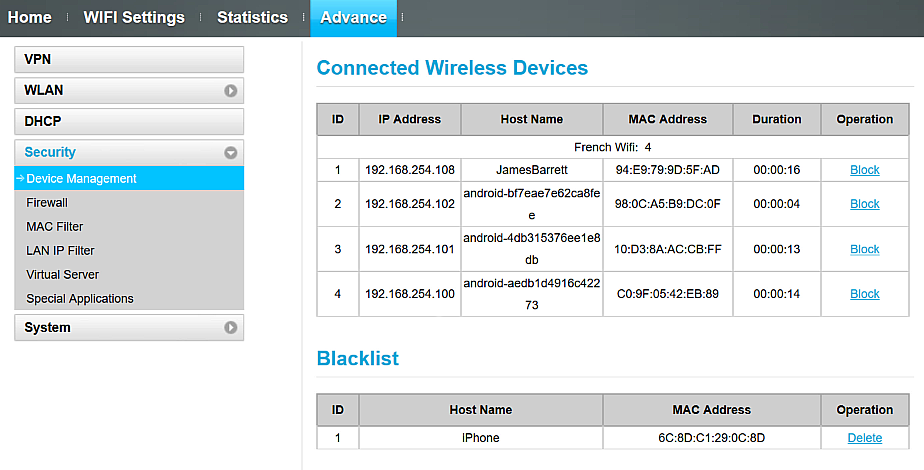
Отключить ненужные устройства. В теории подключенные и редко используемые устройства все равно забирают часть скорости у вайфай-соединения, поэтому отключать их время от времени полезно. На практике чайник, подключенный к системе умного дома, значительно повлияет на скорость.
И этот шаг пригодится, чтобы точно исключить проблемы со скоростью сети.
Устройства от роутера отключаются в , в разделе WLAN или . В разделе MAC Filter можно запретить ненужным устройствам подключаться к сети вообще, чтобы они не подсоединились к ней даже после перезагрузки.
Как правильно перезагружать
Все знают, что время от времени нужно перезагружать модем, чтобы улучшить сигнал. Также нужно знать, что должен пройти определенный промежуток времени после того, как снова включать роутер. Это нужно для того, чтобы перезапуск произошел правильно.
Специалисты рекомендуют воспользоваться правилом "10 секунд". Специалисты рекомендуют подождать 10 секунд, прежде чем снова включать роутер. Все потому, что такое устройство оснащено своего рода батарейками, питающими устройство некоторое время. Поэтому обычно для полного отключения требуется 10 секунд.
Как правильно расположить роутер
Современные роутеры очень мощные и рассчитаны на огромные расстояния — вплоть до 200 метров. Поэтому стены, аквариумы и перегородки хоть и снижают силу сигнала, но на скорость соединения влияют несильно.
Тем не менее даже самый современный и мощный роутер важно правильно расположить в квартире. Перечислю принципы:
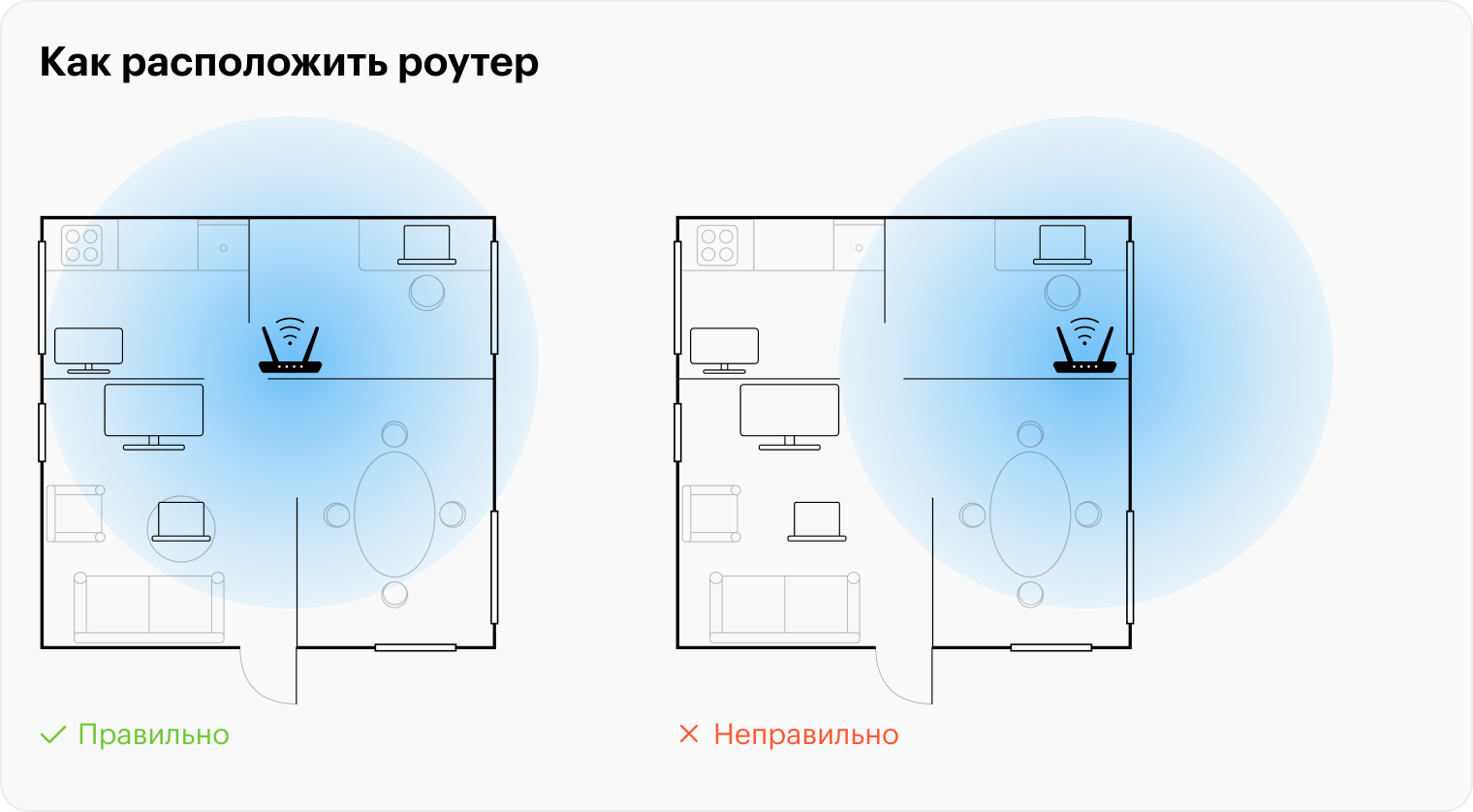
В правом примере расположить так роутер в квартире можно, но тогда лучше подключить телевизор и компьютер в гостиной к сети проводом
Помимо этого, все требовательные к скорости и качеству сигнала устройства лучше подключать к роутеру кабелем. Так получится добиться минимальной задержки в онлайн-играх и стриминга фильмов без задержек. Что важнее, это сильно разгрузит беспроводную сеть.
Еще на силу сигнала влияет расположение внешних антенн, хоть и не так существенно, как перестановка самого роутера. Пропускайте этот пункт, если у вашего маршрутизатора внешних антенн нет вообще — такие модели тоже встречаются.
Если роутер прикреплен к стене, принцип остается в силе. Так получится охватить óльшую часть помещения.
Как увеличить покрытие вайфай-сети в доме
В больших квартирах и частных домах одного роутера для полного покрытия площади не хватит. В таких случаях сеть нужно расширять.
Обойдемся без DIY
В интернете много инструкций по замене роутерных антенн и производству самодельных усилителей сигнала — из консервных банок и фольги.
С такими решениями нужно быть аккуратнее: для них необходимы навыки пайки и несколько просмотренных серий «Очумелых ручек». Иначе можно не только не улучшить сигнал, но и сломать в уже работающем маршрутизаторе.
Поэтому я намеренно не касаюсь самодельных решений в материале. На рынке достаточно бюджетных роутеров и усилителей сигнала, чтобы апгрейд сети стал несложным и не ударил по бюджету.
Расширитель сигнала. Еще такие называют экстендерами и репитерами. Они не усиливают сигнал роутера, а ловят его и расширяют на большую дистанцию, создавая отдельную сеть для труднодоступных мест. Такие устройства не могут работать как самостоятельные маршрутизаторы и раздавать интернет, поэтому и стоят дешевле.
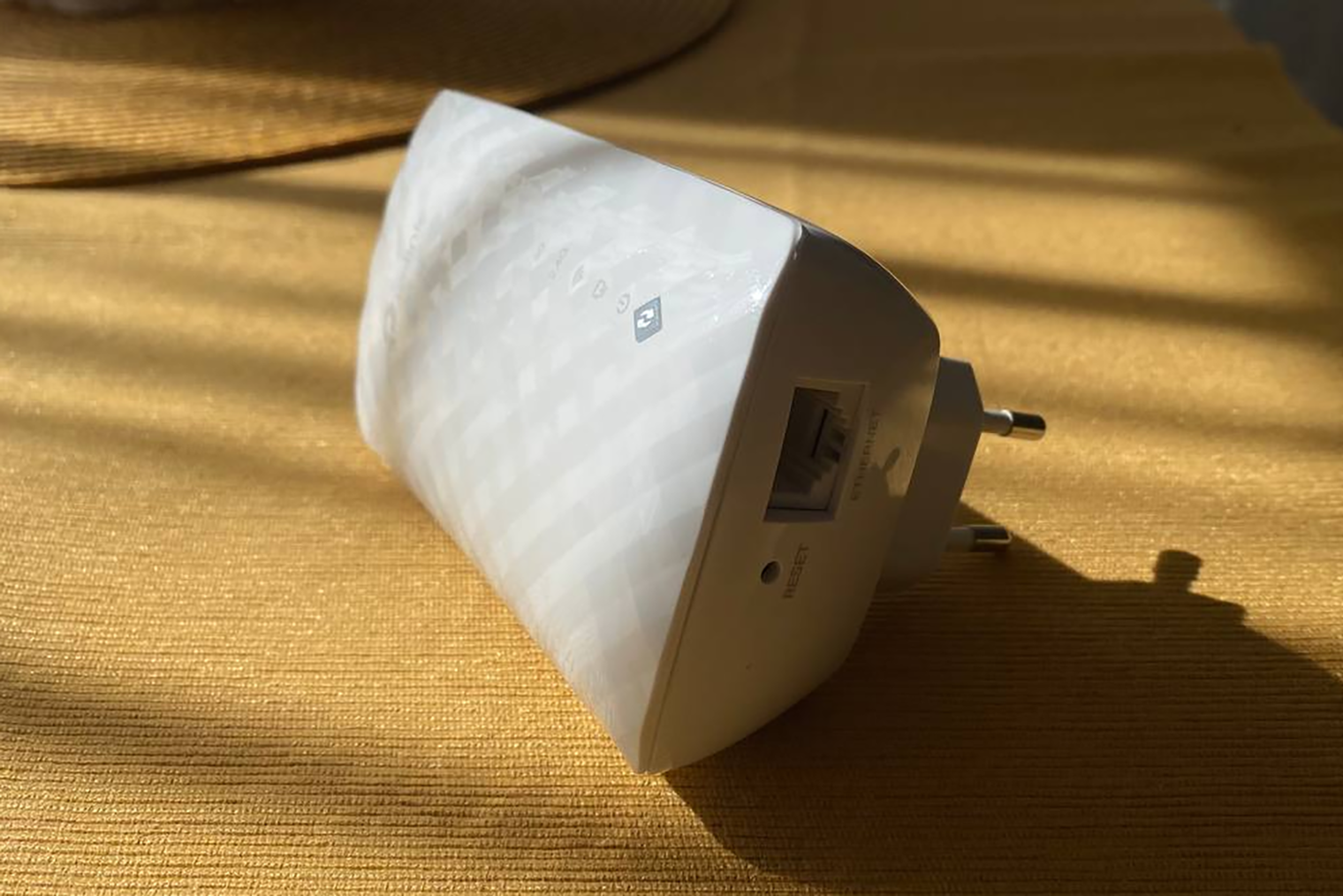
Мой репитер от TP-Link не только расширяет сеть, но и позволяет подключить проводное устройство прямо к нему кабелем. Поэтому провод через всю квартиру к компьютеру тащить не обязательно, даже если тот стоит в дальнем углу
Расширитель сигнала лучше всего включать в розетку между маршрутизатором и устройствами, к которым не доходит сигнал. Если расположить репитер чересчур далеко от роутера, смысл в нем пропадет, ведь он сам не будет получать вайфай-сигнал.
Поэтому экстендер пригодится в ситуациях, когда квартира небольшая, но на пути сигнала много препятствий, или компьютер стоит от роутера далеко, а покупать дорогой вайфай-адаптер или тянуть к нему кабель неудобно.
Основной минус расширителей — это перегрузка вайфай-сети. Устройство создаст еще две точки доступа на 2,4 и 5 ГГц, займет ими два канала и потенциально нагрузит сеть еще сильнее. К бесшовно переключаться между основным и «повторенным» интернетом не выйдет — придется каждый раз переподключаться к дополнительной сети.
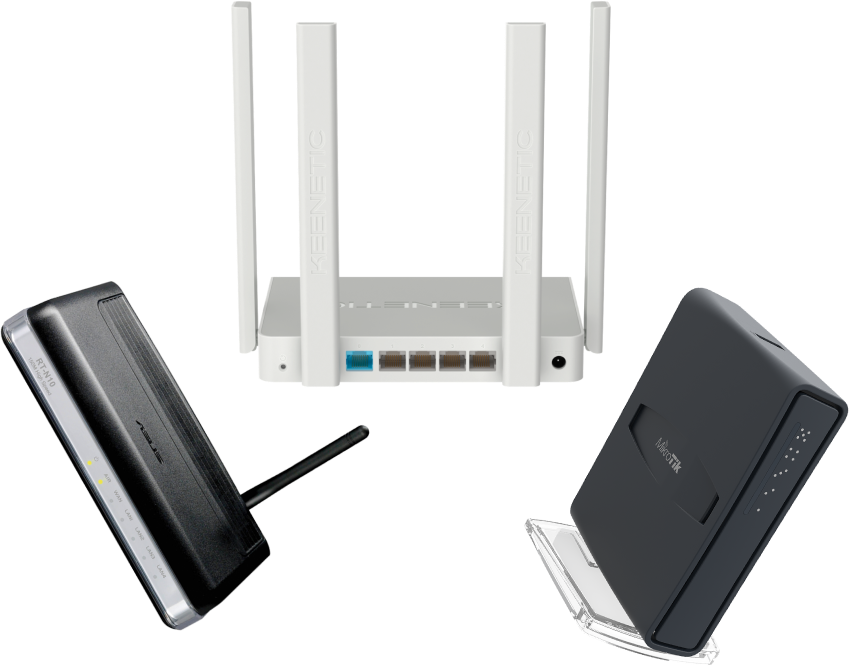
Дополнительный роутер. Самое прямолинейное решение проблемы слабого сигнала — купить еще один или два роутера в зависимости от размеров квартиры. Каждый из них нужно подключить кабелем к основному маршрутизатору и настроить как точку доступа. Так вся система будет функционировать как один роутер, просто разнесенный по квартире.
Процесс сильно различается от роутера к роутеру. Вот инструкция для моделей от TP-Link
Этот метод самый надежный и бюджетный: в качестве точек доступа можно использовать и старые ненужные маршрутизаторы, если у вас в кладовке такие найдутся. Это может снизить скорость с современными стандартами связи, но в качестве бюджетного решения подойдет идеально.
Главная сложность в том, что два маршрутизатора придется связывать кабелем. С одной стороны, это снизит потери скорости. С другой, тянуть его, возможно, придется несколько десятков метров, что сильно усложняет задачу.
Переключение между несколькими роутерами тоже не будет бесшовным: телефонам и ноутбукам между комнатами придется менять сеть вручную. И тем не менее второй роутер — более изящное решение, чем репитер. Он также создает одну или две новых сети и занимает ими каналы, но пересекаются эти сети меньше: одной не обязательно быть в зоне досягаемости другой, ведь связаны устройства кабелем.
Mesh-система. Это умное название для системы из двух и более роутеров. Единственное отличие — они производятся одним и производителем, имеют схожие характеристики и поддерживают бесшовное переключение внутри системы. То есть сеть в доме одна, ничем не дублируется, а телефоны и ноутбуки при перемещении переподключаются к роутерам незаметно для пользователя.
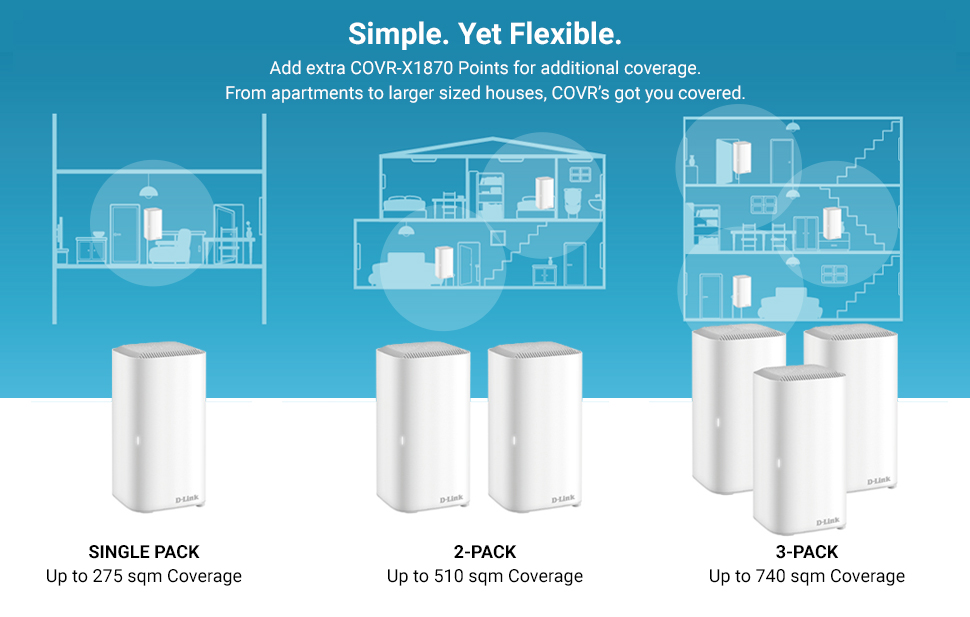
Mesh-роутеры чуть дороже обычных и иногда продаются пачкой — по два или три устройства, — чтобы сразу настроить сеть везде. Использовать роутеры с можно и в одиночку: например, увезти один из маршрутизаторов на лето на дачу.
Такая система не перегружает сеть вообще, поскольку маршрутизаторы внутри нее «общаются» между собой по особому каналу связи, который использует другие частоты и не конфликтует с другими передатчиками. Связать несколько между собой можно и кабелем — тогда потери скорости не будет в принципе.
Mesh — это самый продвинутый и комфортный способ обеспечить интернет на больших площадях.
От чего зависит скорость интернета
Мобильный интернет обычно уступает в скорости домашнему, к которому можно подключиться через кабель. Сравним:
На скорость влияет оборудование провайдера. Нужно учитывать и особенности вашего роутера, его настройки. Устаревший роутер не обеспечит максимально возможной скорости.
Скорость доступа в интернет не может быть выше, чем та, которую обеспечивает провайдер. Но может быть ниже. Давайте разберемся, с чем это связано.

Настройка внешней антенны с помощью 3g/4g модема.
Стандартный комплект для интернета в частный дом включает в себя:
– внешняя антенна (с креплением и кабельной сборкой)
– 3/4g модем
– wifi роутер
Если у вас роутер D-link DIR-620S (черный), необходимо произвести его базовую настройку по инструкции.
Настройка заключается в правильной установке внешней антенны в направлении базовой станции (БС) оператора, фиксации в этом направлении и соединении антенны с модемом.
Это выполняется в несколько этапов.
- Выбор места установки антенны.
Схематичное изображение крепления антенны на кронштейне:
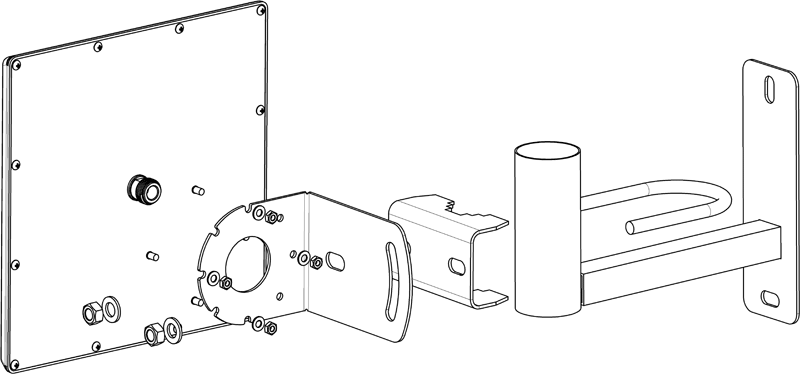
Высота установки влияет на конечный результат: чем выше, тем лучше.
Если известны примерные направления на базовые станции (БС) оператора, то необходимо проверить сигнал с этих направлений.
Для этого антенна через переходник (пигтейл) подключается к 3g модему с сим-картой, модем вставляется в usb порт wifi роутера.

Если у вас антенна с 2-мя кабелями, то какой в какое гнездо вставлять не имеет значения, модем сам автоматически определит нужную поляризацию.
После загрузки роутера (около 1мин.) необходимо подключиться к сети wifi, по умолчанию название сети и пароль указаны на наклейке снизу роутера
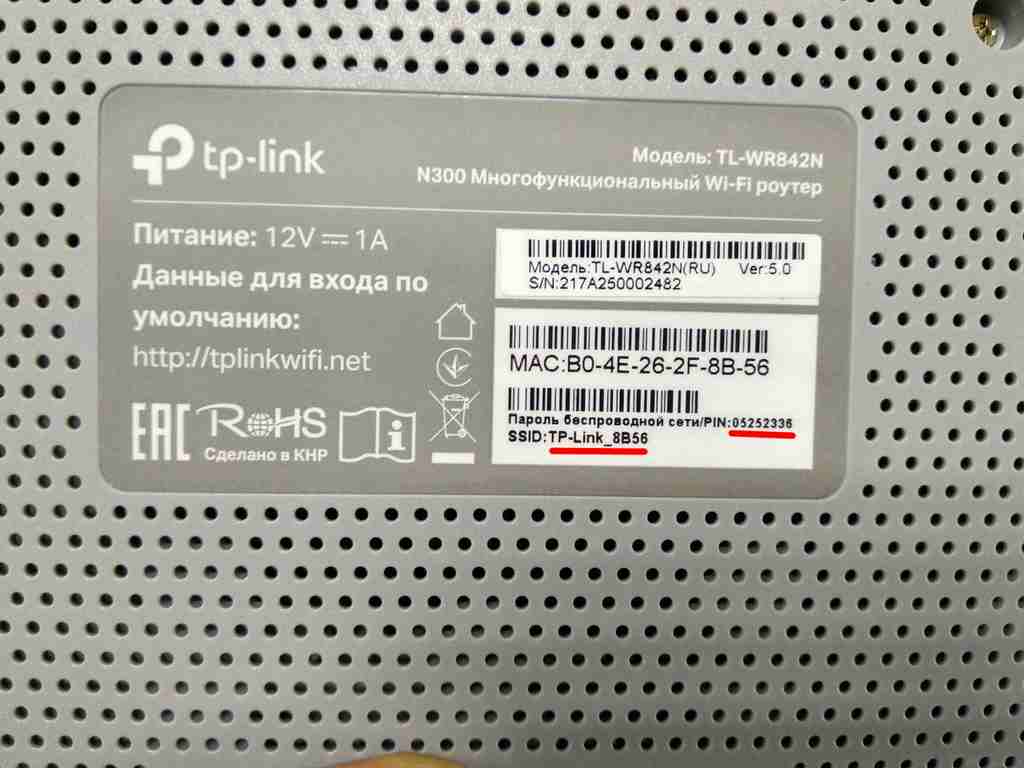
Сим-карта вставляется в модем как показано на фото ниже

Если сеть называется KROKS.BY, то пароль 291485617
Для разных моделей модемов интерфейс настройки находится на разных адресах.
Внимательно посмотрите на фото ниже и определите какая у вас модель и какой адрес ей соответствует.

Необходимо открыть браузер (Explorer, Chrome, Opera, Firefox) и в адресной строке ввести: 192.168.8.1 (для 3G модема E3276 – 192.168.1.1) и нажать кнопку Enter (см. Рис 1)

ВНИМАНИЕ! Если появляется сообщение об обновлении – ни в коем случае не обновлять модем, модем перейдет на ограниченную версию прошивки и для возможности настраивать и фиксировать частоты его необходимо будет менять.

После этого вы должны увидеть подключение к сети как на рис3.


Теперь все готово к проверке сигнала.Если интрефейс вашего модема полностью совпадает с рис 3, то поиск БС можно осуществлять по уровню сигнала. Для этого необходимо перейти в пункт ? и в появившемся списке найти параметры RSSI и Ec/lo (рис4) При настройке сигнала 4g, параметрами будут RSSI и SINR


! Для модема версии 3372-320 расположение параметров сигнала отличается, см. картинку ниже.

Медленно поворачивая антенну, необходимо найти лучшие значения RSSI и Ec/lo, т.к. это отрицательные величины, то чем значение ближе к 0, тем лучше (т.е. -65 лучше, чем -75). Величина SINR (для 4g) должна быть положительной.
Направления, с которых был получен лучший результат так же необходимо проверить сервисом https://kroks.by/sp/
Если у вас другая версия модема и пункта ? у вас нет, то необходимо протестировать известные направления на БС примерно и проверить скорость интернет-соединения при помощи сервиса https://kroks.by/sp/

Запоминаем (или записываем) значения после окончания теста и переходим к следующей БС.
В направлении где был получен лучший результат необходимо смонтировать кронштейн для антенны.
На скорость интернета влияет не только уровень сигнала, но и загруженность базовой станции.
Ниже приведены таблицы, по которым можно ориентировать на примерные значения скорости интернета в зависимости от полученного сигнала. Если у вас скорость интернета меньше прогнозируемой из таблицы, то базовая станция загружена и нужно пробовать ловить сигнал с другой базовой станции или тестировать сим-карту другого оператора.
Прогнозируемая скорость 3G в зависимости от качества сигнала:
RSSI (уровень сигнала) Ec/Lo (соотношение сигнал/шум) Качество мобильного интернета и примерная скорость
от -30 до -50 от 0 и до -4 Отличные показатели, скорость 20-40 Мбит/с
от -50 до -70 от -5 до -7 Хорошие показатели, скорость 15-20 Мбит/с
от -70 до -85 от -7 до -10 Удовлетворительные показатели, скорость 5-15 Мбит/с
от -85 до -110 от -10 и меньше Плохие показатели, скорость ниже 5 Мбит/с
Прогнозируемая скорость 4G в зависимости от качества сигнала
RSSI (уровень сигнала) SINR (соотношение сигнал/шум) Качество мобильного интернета и примерная скорость
от -30 до -50 от 30 и выше Отличные показатели, скорость 70-100 Мбит/с
от -50 до -70 от 20 до 30 Хорошие показатели, скорость 30-70 Мбит/с
от -70 до -85 от 10 до 20 Удовлетворительные показатели, скорость 10-30 Мбит/с
от -85 до -110 от 10 и меньше Плохие показатели, скорость ниже 10 Мбит/с
Проверка разных диапазонов и операторов
Для полноты картины необходимо проверить различные частоты 3G и 4G и разных операторов.
По умолчанию модем работает в режиме "Авто", в этом режиме модем ловит по приоритету технологии и уровня сигнала. Если есть сигнал 4G, то модем цепляется к нему, если нет – то к 3G.
Может быть ситуация, при которой по 4G результат хуже чем, по 3G. В этом случае целесообразно проверить результат, переведя модем принудительно в режим 3G.
По 3G могут быть частоты и 900 МГц и 2100 МГц. По 900 МГц как правило лучше сигнал (т.к. чем ниже частота, тем меньше затухание в пространстве), но на этой частоте меньше максимальная скорость и вероятность того что этот диапазон будет загружен – больше. Поэтому в большинстве случаев, если есть обе частоты, то лучше результат получается по 2100 МГц. Но всегда бывают "но")
Как перевести модем в различные режимы и частотные диапазоны подробно описано в статье.
Точная настройка антенны.
После определения лучшего направления и установки кронштейна, необходимо установить антенну на кронштейн в выбранном направлении. Фиксирующие гайки необходимо закрутить без ключа, чтобы антенна держалась в заданном направлении, но ее можно было поворачивать.
Точная настройка осуществляется следующим образом: в секторе +/- 30 градусов от примерного направления на БС с шагом 5-10 градусов делаются замеры скорости сервисомspeedtest.net. По полученным значениям находится лучшее положение.
Если интерфейс модема позволяет, можно выполнить точную настройку по лучшим значениям RSSI и Ec/lo (SINR), как и в предыдущем пункте, а скорость замерять только в направлении лучшего сигнала.
После того, как точная настройка произведена, необходимо зафиксировать антенну в этом положении.
Закручивать фиксирующие гайки необходимо равномерно – поочередно подтягивая не более чем на ¼ оборота за раз, т.к. при неравномерной затяжке высока вероятность сбить антенну с лучшего направления.
Как увеличить скорость интернета
Высокоскоростное подключение дает возможность быстро скачивать «тяжелые» файлы, играть, смотреть онлайн видео с высоким разрешением и участвовать в веб-конференциях без торможений и сбоев. Но что делать, если возникает просадка в скорости, пакеты теряются, а пинг во время игр резко повышается?
10 апреля 2023
6 минут на чтение
Как измерить скорость интернета
Это можно сделать несколькими способами:
Самый простой, но и наименее точный — ручное измерение. Нужно:
Следующий способ подходит владельцам компьютеров с операционной системой Windows. Используйте комбинацию клавиш Ctrl, Alt и Del, чтобы открыть «Диспетчер задач». В нем выберите вкладку «Производительность» и нажмите на Ethernet. Этот вариант особенно хорош тем, что не нужно скачивать дополнительные приложения.
Третий способ — с помощью онлайн-сервисов, измеряющих скорость интернета, например 2ip.ru и SpeedTest.
Существуют приложения, которые после скачивания и установки показывают интересующую вас информацию, например:
Подключение кабельной сборки
Если после установки внешней антенны кабель до модема можно укоротить, если он остается с запасом. Это делать не обязательно, но если есть возможность сократить кабель более чем на 2 метра, то можно немного выиграть в уровне сигнала, т.к. кабель тоже дает небольшие затухание.
Если вы обрезали кабель, то нужно заново накрутить f-разъем на обрезанную часть, делается это просто, как с обычным телевизионным кабелем, видеоинструкцию можно посмотреть поссылке.
Переходник, который включается в модем (пигтейл) лучше зафиксировать изолентой, обмотав вокруг модема место соединения, т.к. разъем состоит из тонких элементов и может сломаться, если его сильно дернуть в гнезде.
На этом настройка закончена.
Тарифные планы операторовКак усилить сотовую связь GSMЧасто задаваемые вопросыЕсли у вас остались вопросы, звоните по телефонам
Как ускорить интернет
Если после измерения полученные значения кажутся низкими, можно попробовать исправить проблемы и приблизить скорость интернета к максимальным показателям, обозначенным провайдером. Некоторые из перечисленных ниже способов комбинируются между собой и дают особенно заметный результат.
Смените тарифный план
Если скорость интернета имеет для вас первостепенное значение, выберите тариф, на котором провайдер обещает максимальную скорость. Даже если реальные показатели не будут дотягивать до заявленных, с высокой вероятностью торможение не будет слишком заметным.
Обновите операционную систему, драйверы и приложения
Зайдите в настройки и проверьте, есть ли обновления для операционной системы и приложений. На стационарном компьютере и ноутбуке нужно обязательно проверить, нет ли устаревших драйверов. Это можно сделать с помощью утилиты Driver Booster и других подобных приложений. Они сразу проверяют все драйверы, установленные на устройстве, и предлагают обновить их.
Удалите лишние программы
Есть приложения, которые используют интернет в фоновом режиме. На компьютере их можно вычислить, открыв «Диспетчер задач». Пройдите по пути «Производительность» — «Открыть монитор ресурсов» — «Сеть» и посмотрите, какие программы подключаются к интернету без вашего ведома. Удалите их или ограничьте для них использование интернета, если предусмотрена такая возможность.
На мобильном устройстве зайдите в «Настройки», откройте «Подключения» и проверьте пункт меню «Передача данных».
Установите антивирус
Вредоносное программное обеспечение нередко использует интернет и делает это в фоновом режиме. Проверьте систему с помощью антивируса и удалите программы, которые не должно быть на вашем устройстве.
Установите блокировщик рекламы
Видеоролики, анимированные баннеры, всплывающие окна, использующиеся в рекламных целях, тоже тормозят интернет. Блокировщик не даст им открываться, а заодно и избавит вас от надоедливой рекламы.
Удалите ненужные расширения браузера.
Проверьте список расширений браузера. В наиболее распространенных приложениях это можно сделать так:
Здесь могут быть плагины, которые замедляют и даже блокируют открытие веб-страниц. Удалите те, которыми не пользуетесь.
Закройте лишние вкладки
Большое количество открытых вкладок браузера тоже может стать причиной торможений. Это особенно важно для устройств со сравнительно слабыми характеристиками. Если какие-то страницы в данный момент вам не нужны, закройте их.
Уменьшите разрешение видео
Некоторые онлайн-видеосервисы делают это автоматически. Так, YouTube понижает качество ролика, если скорости интернета недостаточно для стабильного воспроизведения. Но не у всех сервисов есть такая функция. Поэтому, если видео замирает, тормозит, резко дергается, попробуйте выбрать более низкое разрешение. Четкость уменьшится, зато воспроизведение будет стабильным.
Используйте турборежим
Некоторые браузеры, особенно разработанные для мобильных устройств, дают возможность использовать режим экономии трафика. В этом режиме страницы сжимаются, чтобы увеличить скорость загрузки. Но при этом часть оформления веб-сайта может оказаться недоступной. Это касается в первую очередь видео и изображений.
Если вы пользуетесь Wi-Fi
Роутер нужно разместить так, чтобы между ним и устройствами, которые к нему подключаются, было как можно меньше преград. Оптимальное местоположение можно определить только опытным путем, но лучше устанавливать его в центре квартиры. Если у вас просторное жилье с толстыми стенами, купите один или несколько усилителей сигнала Wi-Fi (репитеры, ретрансляторы), чтобы избавиться от «мертвых зон».
Перезапустите роутер. Выключите его, через несколько секунд включите и подождите, пока он загрузится и начнет работать. Если это не помогло, сбросьте роутер до заводских настроек с помощью кнопки Reset и настройте его заново.
Также стоит обновить прошивку роутера. Инструкцию, в которой рассказывается, как это сделать, можно найти в приложении для вашего роутера или на сайте компании-производителя.
Зайдите в настройки роутера и посмотрите, можно ли активировать современный стандарт 802.11ac. Также можно выбрать 802.11n.
Возможно, у вас старый роутер, который просто не поддерживает необходимый уровень скорости. Купите более современную модель. Лучше, если она будет работать в двух диапазонах — 2,4 и 5 ГГц.
Дополнительно о техподдержке
 Быстро и легко: загрузка контактов из учетной записи Google
 Объяснение распространенных причин: решение проблем с отключением телевизора Samsung
 Защита прав потребителей в Самаре: Роспотребнадзор и ОЗПП
 Устранение неполадок автоматического восстановления Исправление ошибок запуска Windows 10
 Оптимизация дисплея вашего устройства: устранение неполадок, из-за которых видеокарта не отображается
 Узнайте, как легко создать электронное письмо на вашем смартфоне
 Руководство по устранению неполадок Почему на моем телефоне автоматически отключается Wi-Fi?
 Нет зарядного устройства, нет проблем: зарядка телефона стала проще