Оптимизация работы политики безопасности в Windows 11 22H2
Сегодня я обнаружил невероятную ситуацию. После применения политики ограниченного использования программ с запретом запуска программ из неизвестных источников в Windows 11 22H2, а затем установки Kaspersky Endpoint Security (KES) 11.7, все начало работать без проблем.
Проблемы и их решения
- На одном компьютере сначала установил KES 11.7, а затем настроил политику безопасности. В данном случае антивирус молчит, но запуск запрещенных программ блокируется.
- На другом компьютере с аналогичной установкой политики безопасности запуск запрещенных программ не блокируется, хотя ошибок нет.
- На третьем (контрольном) компьютере после установки и настройки антивируса, политика безопасности применяется, но не работает.
Решение проблемы
Чтобы исправить ситуацию, прежде чем удалять антивирус, необходимо отключить политику ограниченного использования программ. После удаления антивируса, его переустановки и перезагрузки компьютера, политика безопасности может заработать корректно.
Организация резервного копирования на жестком диске
Если вы планируете использовать жесткий диск на 2 тб для резервного копирования данных с SSD диска на 1 тб, рассмотрите следующие варианты организации:
- Разделите диск на два раздела: один объемом 700 гб для полного бэкапа SSD диска и второй объемом 1.3 тб для хранения данных. Недостатком этого метода является возможная потеря информации при переполнении диска с бэкапами.
- Используйте диск без разделения на разделы, но учитывайте, что объем бэкапов со временем может превысить доступное пространство.
Защита данных от зловредов и выбор программы для резервного копирования
Для защиты данных от зловредов рекомендуется использовать надежное антивирусное программное обеспечение, такое как Kaspersky Endpoint Security.
В качестве программы для резервного копирования вы можете рассмотреть альтернативы Cobian Backup, такие как Acronis True Image или Veeam Backup & Replication.
Рекомендации по администрированию Kaspersky Security Center
Если у вас установлен Kaspersky Security Center на сервере администрирования и Kaspersky Security на устройствах в сети, обязательно следуйте ежедневным рекомендациям по администрированию для обеспечения безопасности и стабильности работы вашей системы.
С учетом вышеуказанных советов, вы сможете оптимизировать работу политики безопасности в Windows 11 22H2, эффективно организовать резервное копирование данных на жестком диске и обеспечить защиту информации от потенциальных угроз.
Приложение Who Calls в Kaspersky Plus и Kaspersky Premium
Как устанавливается приложение Who Calls в составе домашних продуктов Kaspersky Plus и Kaspersky Premium? Узнаем принципы установки.
Ошибка обновления в Kaspersky Security для Microsoft Exchange
Ошибка обновления антивирусных баз и баз анти-спама в Kaspersky Security для Microsoft Exchange Сервер может быть вызвана недостатком дискового пространства. Как исправить эту ошибку?
Обновление сертифицированных ФСТЭК и ФСБ продуктов
У вас сертифицированный ФСТЭК или ФСБ медиапак и хотели бы обновить дистрибутивы продуктов Лаборатории Касперского? Узнаем, как это сделать правильно.
Выбор дистрибутива для установки на сервер
Kaspersky Endpoint Security или Kaspersky Security для Windows Server? Какой из них лучше подойдет для вашего сервера под управлением Windows Server?
Продление, расширение и дозакупка лицензий
Ознакомимся с особенностями продления, расширения и дозакупки лицензий на корпоративные антивирусы Лаборатории Касперского.
Блокировка серверов Лаборатории Касперского
Что делать, если ваш локальный провайдер блокирует серверы Лаборатории Касперского, и обновления становятся недоступными? Как решить эту проблему?
Устранение сбоев при установке Kaspersky Endpoint Security 11 для Windows
Установка и удаление корпоративной версии Лаборатории Касперского может вызвать сбои. Разбираем основные ошибки и даем рекомендации по их устранению.
Выбор лучшего антивируса
Как выбрать лучший антивирус от Лаборатории Касперского для защиты ваших домашних и рабочих ПК? Советы и рекомендации.
Инструкция по продлению лицензии Kaspersky Internet Security 2023
Подробная инструкция о продлении лицензии Kaspersky Internet Security на 2023 год.
Инструкции по установке и активации Kaspersky Internet Security 2023
Подробные инструкции по установке и активации Kaspersky Internet Security на все ваши устройства.
Создание файла трассировки с Kaspersky Endpoint Security 11 для Windows
Узнайте, как создать файл трассировки с помощью Kaspersky Endpoint Security, используя ключи реестра.
Подготовка к установке Kaspersky Security Center
Что нужно сделать системному администратору перед началом установки Kaspersky Security Center? Разберемся в деталях.
Настройка Kaspersky Security
Подробная настройка Kaspersky Endpoint Security для бизнеса от вирусов-шифровальщиков.
Проблема в процессе установки
Как исправить ошибку В процессе установки произошла ошибка при установке антивирусов Лаборатории Касперского? Решение проблемы.
Продление лицензии Kaspersky Small Office Security
Подробная инструкция по продлению лицензии Kaspersky Small Office Security.
Забыт пароль от Kaspersky Endpoint Security?
Что делать, если вы забыли пароль от Kaspersky Endpoint Security? Решение проблемы.
Как удалить пароль Kaspersky Security
Забыть пароль не сложно, а удалить еще проще. Разберем основные три шага в удалении пароля Kaspersky Security.
Как установить Kaspersky Endpoint Security
Краткая инструкция по установке продуктов Лаборатории Касперского
Устранение остальных антивирусов
Возможно, причина состоит в конфликте файлов, служб и действий, который возникает из-за не до конца удаленного другого антивируса с вашего ПК. Поэтому чистим остаточные файлы и удаляем данный в реестре. Для этого используем деинсталлятор утилит либо встроенные средства Windows.
Открываем Запуск и заходим в Панель управления. Выбираем Программы и компоненты. В открывшемся списке находим ваш антивирус. Кликаем по нему правой клавишей мыши и жмем Выключить. Дальше следуем инструкциям мастера установки (удаления). Опосля окончания удаления программки перезагружаем компьютер.
Программная несовместимость
Kaspersky действует с различными версиями Windows, но это никак не означает, что один установщик подойдёт и для 11-ки, и для XP. Для уничтожения проблемы установите последнюю версию инсталлятора с официального интернет-сайта Лаборатории Касперского.
Откройте данный раздел Поддержка на официальном сайте Касперского. Перейдите на вкладку Для дома либо Для бизнеса. В колонке слева выберите необходимый продукт.
Выбор версии Kaspersky
Вслед за тем отыщете пункт Системные требования. В нём указаны поддерживаемые ОС. После выполнения каждого из рекомендованных методов переходите к вторичной установке Kaspersky на Windows 11 и проверьте, не появится ли ошибка на данный раз.
Обновление .NET Framework
.NET Framework — доп. библиотеки с разными исполняемыми файлами, необходимые для корректной работы многих приложений и сторонних программ в Windows 11. Если у вас устаревшая версия .NET Framework или файлы были повреждены, то уже могут возникать проблемы, поэтому мы советуем обновить данную программу.
Также из-за несовместимости выбранной версии с вашим железом или конфликтов файлов могут появляться разного рода ошибки. По очереди проверяя каждую из них можно найти решение проблемы.
При работе с .NET Framework тоже иногда появляются ошибки разного рода. Обычно они связаны с несовместимостью выбранной версии с вашим железом или конфликтами файлов. В большинстве случаев пользователю удается подобрать одно из нескольких решений ситуации, по очереди проверяя каждое из них.
Также различные вирусы могут блокировать могут блокировать установку антивирусника, прерывая соединение или запрещая установку файлов. Что делать в данном случае?
Проверка на вирусы без установки антивируса
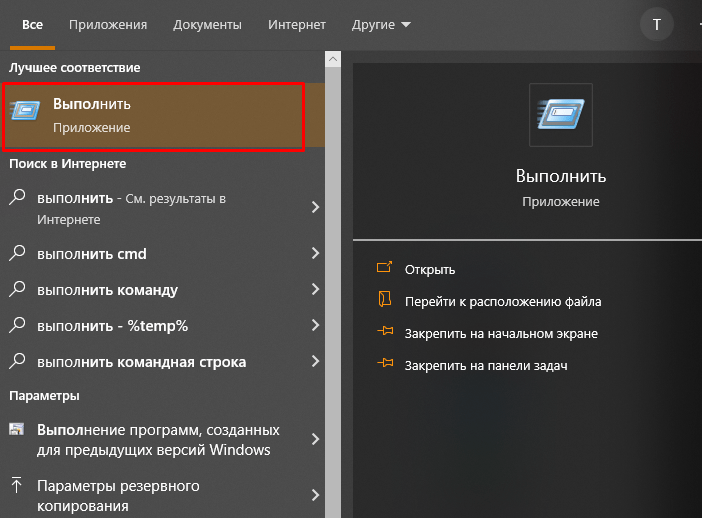
Откройте Пуск, найдете утилиту Выполнить и запустите.
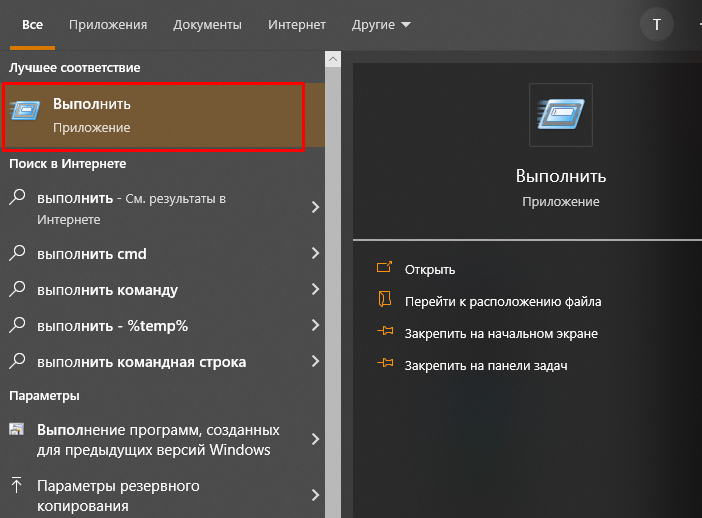
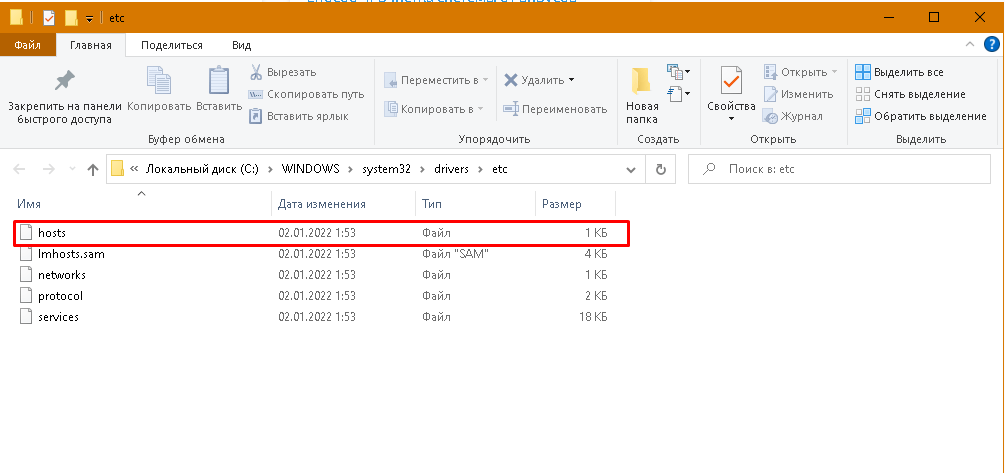
Введите путь C:WINDOWSsystem32driversetc и нажмите Enter.
Два раза щелкните по файлу с названием hosts, чтоб на экране возник перечень для выбора программы запуска.
Проверка реестра
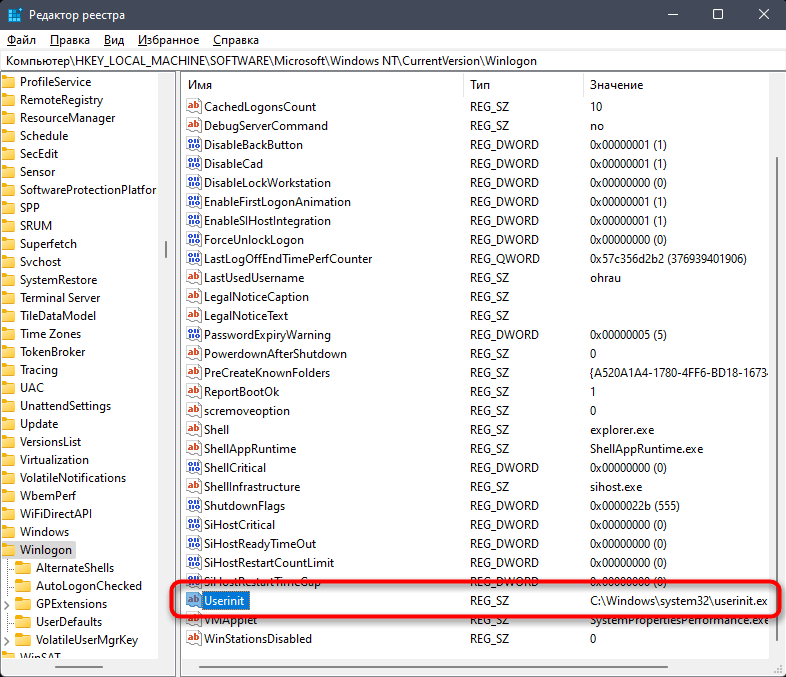
Для успешной установки антивируса Kaspersky на компьютер, необходимо проверить параметры реестра. Вам потребуется обратить внимание на 2 опции и убедиться, что их значения соответствуют стандартным. Если это не так, внесите изменения вручную и перезагрузите компьютер перед повторной попыткой установки.
Шаги для проверки реестра
Найдите Редактор реестра через поиск в меню Пуск и запустите приложение.
Перейдите по следующему пути:
Компьютер\HKEY_LOCAL_MACHINE\SOFTWARE\Microsoft\Windows NT\CurrentVersion\Winlogon.Найдите параметр с названием Shell и удостоверьтесь, что его значение равно Explorer.exe.
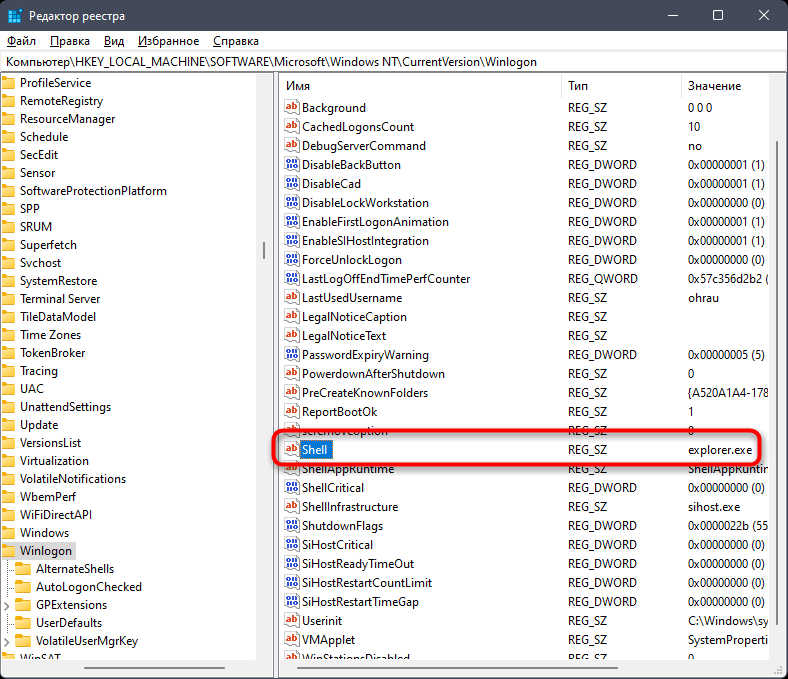
Если значение отличается от Explorer.exe, отредактируйте его, чтобы соответствовать требуемому значению.
Установка программы
Установку Kaspersky Endpoint Security можно выполнить из командной строки в одном из следующих режимов:
Чтобы установить программу или обновить предыдущую версию, выполните необходимые действия.
После успешной установки, убедитесь, что программа установлена правильно, выполнив команду
status.
Параметры установки программы
При установке Kaspersky Endpoint Security важно согласиться с условиями Лицензионного соглашения и Политики конфиденциальности, которые поставляются вместе с программой. Также, необходимо принять или отклонить участие в Kaspersky Security Network (KSN) согласно предоставленным опциям:
- Согласие с Лицензионным соглашением.
- Согласие с Политикой конфиденциальности.
- Участие в Kaspersky Security Network (KSN).
Дистрибутив Kaspersky Endpoint Security рекомендуется для использования с Kaspersky Security Network. После отказа от участия в KSN, рекомендуется обновить программу сразу после установки.
Автоматическая перезагрузка компьютера после установки или обновления программы, если требуется. Если параметр не задан, автоматическая перезагрузка компьютера запрещена.При установке Kaspersky Endpoint Security перезагрузка не требуется. Перезагрузка требуется, только если перед установкой необходимо удалить несовместимые программы. Также перезагрузка может потребоваться при обновлении версии программы.
Выключение проверки на наличие несовместимого ПО. Список несовместимого ПО приведен в файле incompatible.txt в комплекте поставки. Если параметр не задан, при обнаружении несовместимого ПО установка Kaspersky Endpoint Security будет прекращена.
Запрет на автоматическое удаление найденного несовместимого ПО. Если параметр не задан, Kaspersky Endpoint Security пытается удалить несовместимое ПО.Включить автоматическое удаление несовместимого ПО при установке Kaspersky Endpoint Security с помощью установщика msiexec невозможно. Для автоматического удаления несовместимого ПО используйте файл setup_kes.exe.
Установка пароля для доступа к управлению функциями и параметрами Kaspersky Endpoint Security (пароль устанавливается вместе с параметрами KLLOGIN и KLPASSWDAREA).
Определение области действия пароля для доступа к Kaspersky Endpoint Security. При попытке пользователя выполнить действие из этой области Kaspersky Endpoint Security запрашивает учетные данные пользователя (параметры KLLOGIN и KLPASSWD). Для указания множественного значения используйте символ ";". Возможные значения:SET – изменение параметров программы.EXIT – завершение работы программы.DISPROTECT – выключение компонентов защиты и остановка задач проверки.DISPOLICY – выключение политики Kaspersky Security Center.UNINST – удаление программы с компьютера.DISCTRL – выключение компонентов контроля.REMOVELIC – удаление ключа.REPORTS – просмотр отчетов.
Включение или выключение трассировки программы. После запуска Kaspersky Endpoint Security программа сохраняет файлы трассировки в папке %ProgramData%Kaspersky LabKESTraces. Возможные значения:1 – трассировка включена.0 – трассировка выключена (значение по умолчанию).
Уровень детализации трассировки. Возможные значения:100 (критический). Только сообщения о неустранимых ошибках.200 (высокий). Сообщения обо всех ошибках, включая неустранимые.300 (диагностический). Сообщения обо всех ошибках, а также предупреждения.400 (важный). Сообщения обо всех ошибках, предупреждения, а также дополнительная информация.500 (обычный). Сообщения обо всех ошибках, предупреждениях, а также подробная информация о работе программы в нормальном режиме (значение по умолчанию).600 (низкий). Все сообщения.
Технология AM-PPL доступна для операционных систем Windows 10 версии 1703 (RS2) и выше, Windows Server 2019.1 – защита процессов Kaspersky Endpoint Security с использованием технологии AM-PPL включена (значение по умолчанию).0 – защита процессов Kaspersky Endpoint Security с использованием технологии AM-PPL выключена.
1 – управление через REST API разрешено.0 – управление через REST API запрещено (значение по умолчанию).
Добавление имени пользователя является необходимым условием для управления программой через REST API.
Порт для управления программой через REST API. По умолчанию используется порт 6782.
Сертификат для идентификации запросов (например, RESTAPI_Certificate=C:cert.pem). Для безопасной работы Kaspersky Endpoint Security с REST-клиентом вам нужно настроить идентификацию запросов. Для этого вам нужно установить сертификат и в дальнейшем подписывать полезные данные каждого запроса.
Управление программой с помощью систем администрирования. К системам администрирования относится, например, Kaspersky Security Center. Кроме систем администрирования "Лаборатории Касперского" вы можете использовать сторонние решения. Для этого Kaspersky Endpoint Security предоставляет API.1 – управление программой c помощью систем администрирования разрешено (значение по умолчанию).0 – разрешено управление программой только через локальный интерфейс.
setup_kes.exe /pEULA=1 /pPRIVACYPOLICY=1 /pKSN=1 /pALLOWREBOOT=1setup_kes.exe /pEULA=1 /pPRIVACYPOLICY=1 /pKSN=1 /pENABLETRACES=1 /pTRACESLEVEL=600 /s
После установки программы Kaspersky Endpoint Security происходит активация по пробной лицензии, если вы не указали код активации в файле setup.ini. Пробная лицензия обычно имеет небольшой срок действия. По истечении срока действия пробной лицензии Kaspersky Endpoint Security прекращает выполнять все свои функции. Чтобы продолжить использование программы, вам нужно активировать программу по коммерческой лицензии с помощью мастера активации программы или специальной команды.
Во время установки программы или обновления версии программы в тихом режиме поддерживается использование следующих файлов:
Очищение остаточных файлов с использованием Kavremover
Для начала проверим наличие остаточных файлов другой версии программы либо объектов, которые сохранились при некорректной установке. Самим делать ничего не нужно, воспользуемся фирменной утилитой.
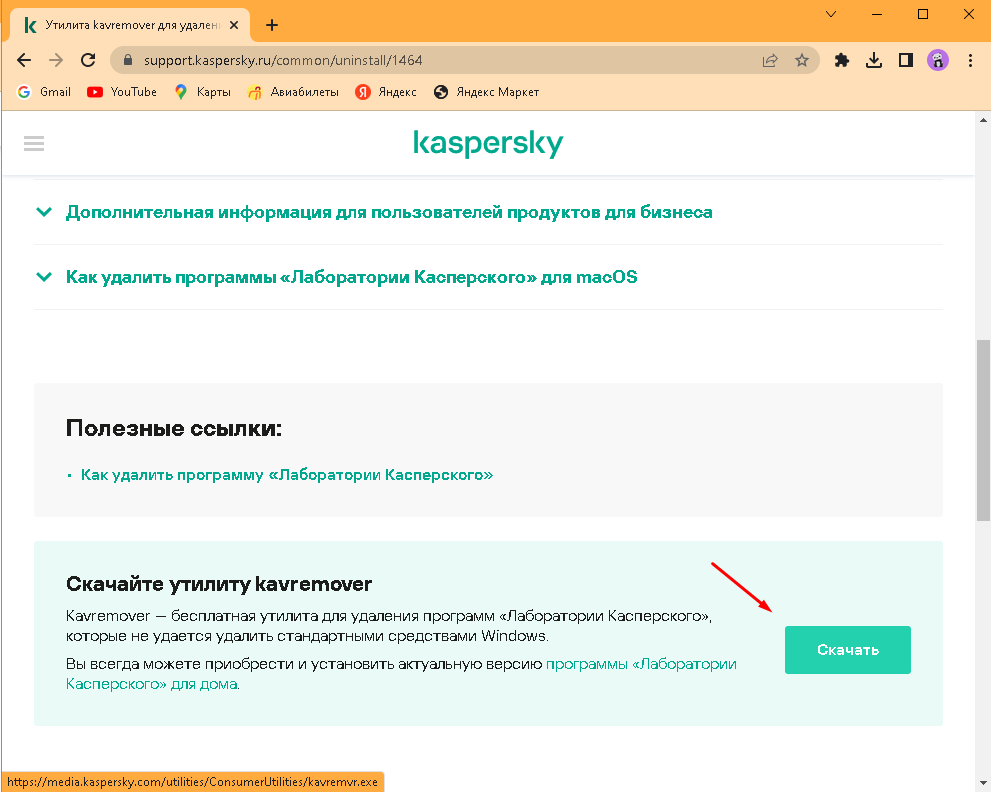
Открываем файл и вводим. Подтверждаем, нажав на клавишу «Я согласен». Вводим код подтверждения. Программа автоматом увидит установленные продукты Касперский либо выбираем версию антивируса самостоятельно. Нажмите клавишу «Удалить».
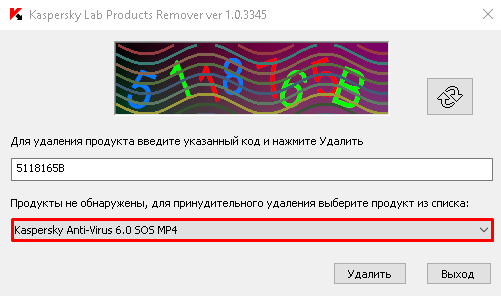
Пока идет процесс удаления программы, желательно не совершать никаких лишних действий на вашем компьютере.
Ждем уведомления о завершении удаления и перезагружаем компьютер, и переходим к повторной установке антивируса Kaspersky.
Дополнительно о техподдержке
 Ошибка 1053. Устранение неполадок, связанных с зависанием службы в Windows 10.
 Получите прирост производительности, используя флэш-накопитель в качестве оперативной памяти в Windows 10
 Домашний интернет от tele 2
 Повысьте производительность вашего компьютера с Windows 10. Узнайте, как заставить его работать быстрее
 Нужна помощь с подключением телефона и Wi-Fi? Советы экспертов внутри
 Повысьте свою производительность с помощью новейшей операционной системы для ПК
 Разблокируйте скрытые секреты Загрузите удаленные сообщения WhatsApp бесплатно
 Узнайте причины замедления работы Интернета и их влияние