Outline
Ошибка 1053 служба не ответила своевременно на запрос windows 10

- Introduction to Error 1053
- Causes of Error 1053
- Symptoms of Error 1053
- Troubleshooting Error 1053
- Restarting the Service
- Checking Dependencies
- Adjusting Timeout Settings
- Updating Windows
- Running System File Checker
- Checking Event Viewer Logs
- Disabling Conflicting Services
- Running a Malware Scan
- Advanced Troubleshooting
- Editing Registry Entries
- Checking for Corrupted Files
- Reinstalling or Updating the Service
- Performing a Clean Boot
- Conclusion
- FAQs about Error 1053
Ошибка 1053 служба не ответила своевременно на запрос windows 10
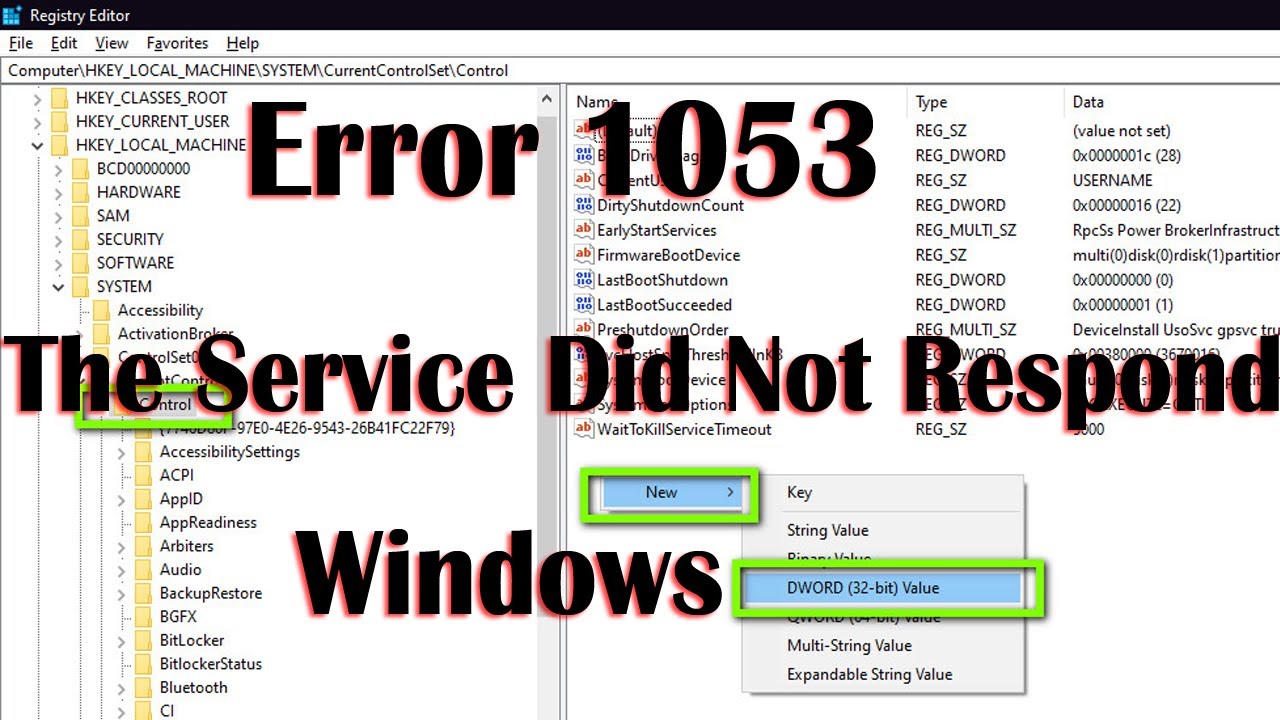
Error 1053, или служба не ответила своевременно на запрос, является распространенной проблемой в операционной системе Windows 10. Эта ошибка возникает, когда служба не может запуститься или остановиться в подходящие сроки. В этой статье мы рассмотрим причины этой ошибки, ее симптомы и различные способы устранения проблемы.
Причины ошибки 1053
Существует несколько потенциальных причин ошибки 1053 в Windows 10. Некоторые из них включают:
- Неполадки в самой службе: Возможно, службе требуется дополнительное время для запуска или остановки из-за неполадок в ее коде или исполнении.
- Зависимости службы: Если служба зависит от других служб или компонентов, проблемы с этими зависимостями могут привести к ошибке 1053.
- Неправильные настройки таймаута: Если таймаут для запуска или остановки службы слишком мал или слишком большой, это может вызвать ошибку 1053.
- Обновления Windows: Иногда некоторые обновления операционной системы могут вызывать конфликты с определенными службами, что приводит к ошибке 1053.
Симптомы ошибки 1053
Когда возникает ошибка 1053, пользователи могут заметить следующие симптомы:
- Задержка или продолжительность запуска или остановки службы.
- Появление сообщения об ошибке Ошибка 1053: Служба не ответила своевременно на запрос.
- Некорректная работа программ, связанных с данной службой.
- Временная потеря доступа к определенным функциям или ресурсам, связанным с службой.
Устранение ошибки 1053

Если вы столкнулись с ошибкой 1053 в Windows 10, есть несколько шагов, которые можно предпринять для ее устранения.
Перезапуск службы
Простейшим решением является перезапуск службы, вызывающей ошибку 1053. Выполните следующие шаги:
- Откройте Диспетчер задач, нажав комбинацию клавиш Ctrl + Shift + Esc.
- Найдите процесс службы, вызывающей проблему.
- Щелкните правой кнопкой мыши и выберите Перезапустить.
Если перезапуск не решает проблему, переходим к следующему шагу.
Проверка зависимостей
Некоторые службы зависят от других служб или компонентов для своей работы. Проверьте, все ли зависимости вашей службы находятся в рабочем состоянии. Для проверки зависимостей службы выполните следующие действия:
- Нажмите Win + R, чтобы открыть окно Выполнить.
- Введите команду services.msc и нажмите Enter, чтобы открыть окно Службы.
- Найдите вашу службу в списке и откройте ее свойства, щелкнув правой кнопкой мыши и выбрав Свойства.
- Перейдите на вкладку Зависимости и проверьте, все ли зависимости находятся в рабочем состоянии.
Если вы обнаружите нерабочие зависимости, попробуйте перезапустить их службы или выполнить их восстановление.
Настройка таймаута
Иногда проблема возникает из-за слишком малого или слишком большого значения таймаута для запуска или остановки службы. Чтобы настроить таймаут, выполните следующие действия:
- Откройте редактор реестра, нажав комбинацию клавиш Win + R и введя regedit.
- Перейдите к следующему пути: HKEY_LOCAL_MACHINE\SYSTEM\CurrentControlSet\Control.
- Щелкните правой кнопкой мыши на пустом пространстве в правой части окна и выберите Новый -> DWORD-значение (32 бита).
- Назовите новое значение ServicesPipeTimeout.
- Щелкните правой кнопкой мыши на созданном значении и выберите Изменить.
- Введите значение таймаута в миллисекундах (например, 60000 для 60 секунд) и нажмите ОК.
Если это не решает проблему, перейдем к следующему шагу.
Обновление Windows
Некоторые обновления операционной системы могут исправлять проблемы со службами, включая ошибку 1053. Убедитесь, что у вас установлены последние обновления Windows, выполнив следующие действия:
- Откройте Настройки (Win + I) и выберите Обновление и безопасность.
- Нажмите Проверить наличие обновлений и установите доступные обновления.
Если проблема остается, переходите к следующему шагу.
Запуск проверки системных файлов
Поврежденные системные файлы могут быть причиной ошибки 1053. Запустите проверку системных файлов, чтобы исправить возможные повреждения:
- Откройте командную строку от имени администратора.
- Введите команду sfc /scannow и нажмите Enter.
- Дождитесь завершения сканирования и исправления системных файлов.
Если поврежденные файлы не устраняют проблему, переходите к следующему шагу.
Проверка журналов событий
Журналы событий могут предоставить ценную информацию о причинах ошибки 1053. Выполните следующие действия, чтобы просмотреть журналы событий:
- Нажмите Win + R, чтобы открыть окно Выполнить.
- Введите eventvwr.msc и нажмите Enter, чтобы открыть Просмотр событий.
- Раскройте ветвь Журналы Windows и выберите Приложение или Система.
- Обратите внимание на любые ошибки или предупреждения, связанные с вашей службой.
Отключение конфликтующих служб
Предположим, что у вас есть другая служба, которая конфликтует с вашей службой, вызывая ошибку 1053. Попробуйте отключить временно другие службы для проверки их взаимодействия:
- Откройте Диспетчер задач (Ctrl + Shift + Esc) и перейдите на вкладку Службы.
- Отключите все службы, которые могут конфликтовать с вашей службой.
- Перезапустите вашу службу и проверьте, решает ли это проблему.
Если проблема все еще существует, переходите к следующему шагу.
Запуск полной проверки на наличие вредоносного ПО
Некоторые вредоносные программы могут влиять на запуск или остановку служб в Windows 10, вызывая ошибку 1053. Запустите полную проверку на наличие вредоносного ПО, используя антивирусную программу вашего выбора.
Расширенные методы устранения неполадки
Если ранее перечисленные методы не помогли устранить ошибку 1053, можно попробовать следующие расширенные методы:
Редактирование записей реестра
Некоторые настройки службы хранятся в реестре. Небольшое редактирование реестра может помочь устранить проблему. Однако будьте осторожны при работе с реестром, так как неправильные изменения могут повредить систему.
Проверка поврежденных файлов
Поврежденные файлы службы могут вызывать ошибку 1053. Используйте инструменты, такие как System File Checker для проверки и восстановления поврежденных файлов.
Переустановка или обновление службы
Если все остальное не помогло, можно попробовать переустановить или обновить службу, вызывающую ошибку 1053. Обратитесь к разработчику службы или к документации для получения инструкций.
Выполнение чистой загрузки
Возможно, стороннее программное обеспечение или служба конфликтует с вашей службой, вызывая ошибку 1053. Попробуйте выполнить чистую загрузку, чтобы исключить возможные конфликты.
Заключение

Ошибка 1053, связанная с неправильным запуском или остановкой службы в Windows 10, может быть раздражающей проблемой. Однако с помощью указанных в этой статье методов вы должны быть способны устранить эту ошибку и восстановить нормальную работу службы. Если ни один из предложенных методов не работает, рекомендуется связаться с технической поддержкой для дополнительной помощи.
FAQs о ошибке 1053
1. Почему у меня возникает ошибка 1053?
Ошибка 1053 может возникать из-за неполадок в службе, зависимостей, неправильных настроек таймаута, конфликтов с другими службами или вредоносного ПО.
2. Что могу сделать, если перезапуск службы не помогает?
Если перезапуск службы не решает проблему, попробуйте проверить зависимости, настроить таймаут, обновить операционную систему или выполнить полную проверку на наличие вредоносного ПО.
3. Как я могу редактировать записи реестра?
Для редактирования записей реестра нажмите Win + R, введите regedit, найдите соответствующий раздел, щелкните правой кнопкой мыши и выберите Изменить.
4. Можно ли переустановить службу для устранения ошибки 1053?
Да, попробуйте переустановить или обновить службу, вызывающую ошибку 1053, чтобы исправить возможные проблемы.
5. Что делать, если ничего из предложенных методов не помогает?
Если все остальное не срабатывает, рекомендуется связаться с технической поддержкой или специалистами, чтобы получить дополнительную помощь со своей проблемой.
Дополнительно о техподдержке
 Исправление мерцания google chrome в windows 10
 Почему не приходят смс с кодом подтверждения и как это исправить
 Что делать если перестали скачиваться файлы из интернета
 Разблокировка SMS-коммуникаций: решение проблем с неполучением
 Как отключить клавиатуру в windows
 Горячая линия «Перекресток»: номер телефона, служба поддержки
 Что делать при наступлении страхового случая?
 Горячая линия Модуль банка: номер телефона, служба поддержки