
Как отключить клавиатуру на ноутбуке с Windows 10
Для отключения клавиатуры на ноутбуке с Windows 10 доступны стандартные средства системы и приложения от сторонних разработчиков. Выбор способа зависит от того, на какое время вы хотите отключить устройство ввода. Вариант с физическим отключением клавиатуры рассматривать не будем, так как это требует разборки корпуса ноутбука.
Причины отключения клавиатуры
Причин, по которым необходимо будет заблокировать или временно отключить клавиатуру на ноутбуке, может быть несколько. Чаще всего они связаны с работой определенной программы или с тем, чтобы не допустить вмешательства маленького ребенка. В современных устройствах имеется несколько способов отключить клавиатуру на ноутбуке, как программных, так и системных.
Как отключить клавиатуру на ноутбуке
Во многих случаях вам может понадобиться использовать внешнюю клавиатуру с ноутбуком. Все может случиться, но многие пользователи не чувствуют себя комфортно, используя внешнюю клавиатуру, когда активна клавиатура ноутбука, потому что размещение внешней клавиатуры со встроенной клавиатурой может быть затруднено.
Как отключить клавиатуру на ноутбуке с Windows 10 и других системах
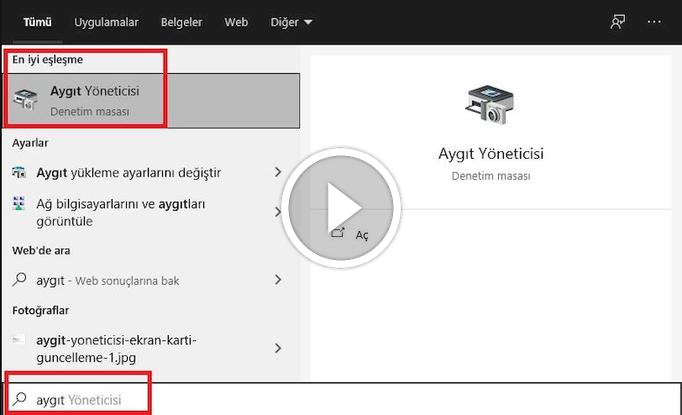
Нажмите WindowsKey+X вместе на клавиатуре и выберите Диспетчер устройств в контекстном меню. Вы также можете открыть его, нажав клавишу Windows один раз и выполнив поиск Диспетчер устройств.
В окне диспетчера устройств прокрутите вниз и разверните Клавиатуры. Ниже щелкните правой кнопкой мыши Стандартная клавиатура PS/2 и выберите Удалить устройство. Если записей несколько, удалите и их. Если вы подключили внешнюю клавиатуру, убедитесь, что вы не удалили драйвер для нее.

- Клавиатура отключена, поэтому перезагрузите ноутбук. После перезагрузки он автоматически переустановит себя.
Чтобы остановить автоматическую переустановку драйверов в Windows 10, выполните следующие действия:
Нажмите комбинацию клавиш Win+R, чтобы открыть Run.
Напишите sysdm.cpl и нажмите ОК.
Щелкните вкладку Устройство. Щелкните Параметры настройки устройства.
Выберите Нет. Щелкните Сохранить изменения.
Как отключить клавиатуру на ноутбуке или компьютере с Windows
Если вы решите повторно включить встроенную клавиатуру, просто выберите Да на снимке экрана выше и перезагрузите компьютер. Драйвер клавиатуры автоматически переустановится.
Этот метод навсегда отключит клавиатуру ноутбука. Но перед этим сначала подключите к компьютеру внешнюю клавиатуру. Проверьте, работает ли он.
Этот метод работает только для версий Windows Pro или Enterprise. Изменение групповых политик на вашем устройстве не совсем безопасно. Создайте точку восстановления прямо перед продолжением.
В этой инструкции подробно о нескольких способах отключить клавиатуру на ноутбуке или компьютере с Windows 10, 8 или Windows 7. Сделать это можно как средствами системы, так и с помощью сторонних бесплатных программ, оба варианта будут рассмотрены далее.
Сразу отвечаю на вопрос: а зачем это может понадобиться? Наиболее вероятный сценарий, когда может потребоваться полностью отключить клавиатуру — просмотр мультфильма или другого видео ребенком, хотя не исключаю и другие варианты. См. также: Как отключить тачпад на ноутбуке.
Отключение клавиатуры ноутбука или компьютера средствами ОС
Возможно, лучший способ временно отключить клавиатуру в Windows — использовать диспетчер устройств. При этом вам не нужны какие-либо сторонние программы, это сравнительно просто и безопасно.
Потребуется выполнить следующие простые шаги для отключения данным способом.
- Откройте Диспетчер устройств.
- Найдите Клавиатуры в списке устройств.
- Нажмите правой кнопкой мыши на устройстве Standard PS/2 Keyboard (обычно так называется встроенная клавиатура).
- Выберите Отключить.
Готово. Теперь диспетчер устройств можно закрыть, а клавиатура вашего компьютера будет отключена, т.е. на ней не будет работать ни одна клавиша (правда, на ноутбуке могут продолжить работать кнопки включения и выключения).
В дальнейшем, чтобы снова включить клавиатуру, вы можете аналогичным образом зайти в диспетчер устройств, кликнуть правой кнопкой мыши по отключенной клавиатуре и выбрать пункт Задействовать. Если же вы использовали удаление клавиатуры, то чтобы она снова была установлена, в меню диспетчера устройств выберите Действие — Обновить конфигурацию оборудования.
Обычно, этого способа оказывается достаточно, но возможны случаи, когда он не подходит или же пользователь предпочитает использовать стороннюю программу для быстрого включения или отключения.
Бесплатные программы, позволяющие отключить клавиатуру в Windows
Существует множество бесплатных программ для блокировки клавиатуры, я приведу лишь две из них, которые, на мой взгляд, реализуют эту возможность удобно и на момент написания статьи не содержат какого-то дополнительного ПО, а также совместимы с Windows 10, 8 и Windows 7.
Kid Key Lock
Первая из таких программ — Kid Key Lock. Одно из ее преимуществ, помимо бесплатности — отсутствие необходимости установки, на официальном сайте доступна Portable версия в виде Zip-архива. Запуск программы происходит из папки bin (файл kidkeylock.exe).
Сразу после запуска вы увидите уведомление, что для настройки программы нужно нажать на клавиатуре клавиши kklsetup, а для выхода — kklquit. Наберите kklsetup (не в каком-либо окне, просто на рабочем столе), откроется окно настроек программы. Русского языка нет, но все довольно понятно.
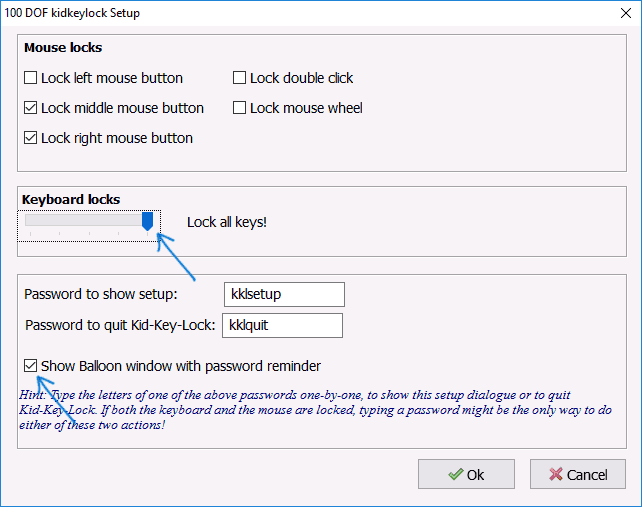
### Настройки программы Kids Key Lock
В настройках Kids Key Lock вы можете:
- Установить пароль для отключения блокировки
- Изменить цвет шторки блокировки клавиатуры
- Настроить звуковое оповещение
Дополнительно рекомендую убрать пункт Show Baloon windows with password reminder, это отключит уведомления программы (на мой взгляд, они реализованы не очень удобно и могут мешать работе).
### KeyFreeze
Еще одна программа для отключения клавиатуры на ноутбуке или ПК — KeyFreeze. В отличие от предыдущей она требует установки (и может потребовать загрузки .Net Framework 3.5, будет загружен автоматически при необходимости), но тоже достаточно удобна.
После запуска KeyFreeze вы увидите единственное окно с кнопкой Lock Keyboard and Mouse (заблокировать клавиатуру и мышь). Нажмите ее для отключения и того и другого (тачпад на ноутбуке также будет отключен).
Чтобы включить клавиатуру и мышь снова, нажмите клавиши Ctrl+Alt+Del, а затем Esc (или Отмена), чтобы выйти из меню (если у вас Windows 8 или 10).
Пожалуй, это все на тему отключения клавиатуры, думаю, представленных способов окажется достаточно для ваших целей. Если же нет — сообщайте в комментариях, постараюсь помочь.
---
Редактор эксперт в области компьютеров. Работаю в этой сфере уже более 10 лет. Мои профессиональные интересы связаны с новейшими технологиями и тенденциями в мире IT.
Мы знаем вашу боль, когда во время работы с USB-клавиатурой случайно нажимаете кнопки на встроенном аналоге. Это может доставлять неудобства, которые вполне можно устранить. Мы подробно расскажем, как отключить клавиатуру на ноутбуке, а также затронем связанные темы: ее включение, выключение подсветки, деактивация отдельных блоков или клавиш и т. п. При этом нами были найдены 5 актуальных, полностью рабочих и полезных способов выключить клавиатуру. Выбор конкретного способа зависит от поставленных целей.
---
## Можно ли отключить клавиатуру на ноутбуке?
Если возникла ситуация, когда мышь или сенсорная панель перестали работать, то часто помочь может обычная перезагрузка системы. Но как это сделать альтернативными методами, без использования привычных устройств управления, знает не каждый. Кроме этого, такие методы перезагрузки или выключения для некоторых пользователей являются более удобными, чем посредством мыши.
Поэтому в этой статье мы дадим ответ на вопрос, как выключить ноутбук с помощью клавиатуры, и, кроме того, рассмотрим способ выключения системы посредством закрытия крышки лэптопа.
Как отключить клавиатуру на ноутбуке
Встроенная клавиатура является одним из компонентов компьютера. Их все можно поделить на 2 группы: необходимые и необязательные. К важнейшим устройствам относятся: процессор, оперативная память и другие компоненты, без которых не будет работать компьютер. Все остальные аксессуары можно отключить вручную, в том числе и встроенную клавиатуру. Это сделать немного сложнее, чем USB-аналог, но все еще возможно. Для этого есть много способов.
Через диспетчер устройств
Самый простой способ полностью отключить клавиатуру на ноутбуке с Windows 10, 8, 7 – деактивировать устройство в диспетчере задач. При этом лучше изначально не удалять драйвер для него, так как после перезагрузки программное обеспечение будет восстановлено автоматически. Да, можно заблокировать установку драйвера для конкретного устройства, но зачем так заморачиваться, если можно его просто выключить. Однако это получится сделать не всегда (этот случай рассмотрим немного дальше).
Как отключить клавиатуру на ноутбуке:
- Откройте Диспетчер устройств.
- Найдите устройство клавиатуры.
- Нажмите ПКМ и выберите Отключить устройство.
Важно! В свойствах клавиатуры может не быть пункта Отключить. В таком случае остается только удалить его, но не торопитесь, нужно сделать еще кое-что.
Примечание: Старайтесь не удалять драйвер, а именно отключить устройство.
Специальными программами
В автоматическом режиме деактивировать клавиатуру можно посредством программ-блокираторов. Некоторые безопасные варианты: Kid Key Lock и KeyFreeze. Плюс – они работают во всех популярных операционных системах.
При помощи командной строки
Есть одна потрясающая команда, которая позволяет моментально деактивировать встроенную клавиатуру. Для активации этой команды нужно ввести ее в консоль или в строку Выполнить (нажмите Win + R).
Для выключения клавиатуры на ноутбуке через командную строку, используйте команду:
devcon disable *клавиатура*
Когда появится желание вернуть клавиатуру к жизни, достаточно ввести ту же самую команду, заменив disable на enable.
Кнопками на клавиатуре
Некоторые производители ноутбуков предусмотрели специальный способ выключения встроенной клавиатуры с помощью клавиш. Обычно это набор клавиш Fn + F1-12 или клавиша Esc.
Чтобы понять, какая кнопка отключает клавиатуру на ноутбуке нужно визуально осмотреть их. Сбоку или сверху должно быть соответствующее обозначение. Повторное нажатие восстановит работу клавиатуры.
Физическое отключение
Самый надежный и трудоемкий метод, который есть смысл использовать только для полного выключения клавиатуры на долгий период времени. Основная сложность в том, что все производители используют разные корпуса, принцип их разбора тоже отличается. К примеру, на некоторых моделях MSI, HP ее можно извлечь без разбора пластика, на части ноутбуков Asus она демонтируется со всей верхней панелью, а в других, порой в Acer, Lenovo – приходится разбирать практически весь корпус. В общем все зависит от производителя и модели устройства.
Основная задача – извлечь клавиатуру и вынуть шлейф. Обычно провода идут к плате с контактами, штекер можно вынуть, подтолкнув отверткой. За провода лучше не тянуть сильно, иначе может произойти обрыв, тогда придется паять.
Инструкция по отключению подсветки
Отключить подсветку клавиатуры на ноутбуке очень просто. На каждом устройстве есть специальная клавиша ряда F с подобным функционалом. Чаще всего это F4, F5 и F8. Нужно искать изображение солнца на кнопке. Нажав ее вместе с Fn, подсветка выключится.
Как включить клавиатуру на ноутбуке?
Включить клавиатуру на ноутбуке несложно, но все зависит от способа ее выключения. Методы будут аналогичны тем, что мы описывали в инструкциях по деактивации.
5 способов включить клавиатуру на ноутбуке:
Реально ли отключить клавишу или цифровой блок на клавиатуре?
Эта задача немного сложнее и во многом зависит от того, какая стоит задача. Ниже рассмотрим основные разновидности целей.
Какие еще могут быть проблемы?
На одном из этапов могут появиться проблемы. Мы их решили тоже рассмотреть. Вот популярные вопросы:
Это исчерпывающее руководство по отключению клавиатуры на ноутбуке, которое должно сработать и ответить на все вопросы читателей. Если все же остались какие-то неясные моменты, мы постараемся на них ответить в комментариях.
Отключение клавиатуры на ноутбуке может быть полезным в случае, когда вы используете внешнюю клавиатуру или когда нужно предотвратить случайное нажатие клавиш на встроенной клавиатуре. Вот несколько способов, как можно отключить клавиатуру на ноутбуке.
Первый способ — это отключение клавиатуры через диспетчер устройств. Нажмите на клавишу «Win + X» и выберите «Диспетчер устройств». Разверните раздел «Клавиатуры» и найдите встроенную клавиатуру в списке. Щелкните правой кнопкой мыши на клавиатуре и выберите «Отключить устройство». Клавиатура будет временно отключена, пока не будет снова включена через диспетчер устройств.
В целом, отключение клавиатуры на ноутбуке может быть полезным в различных ситуациях. Используйте один из предложенных выше способов, чтобы временно отключить клавиатуру на ноутбуке. Помните, что после отключения клавиатуры на ноутбуке, вы все еще можете использовать внешнюю клавиатуру или мышь для управления компьютером.
Навигация по записям
Встроенная клавиатура – основное устройство ввода на ноутбуке, поэтому она играет важную роль в использовании устройства. Однако иногда, по тем или иным причинам (например, при включении мультиков детям и боязни, что те доберутся до важных документов), у пользователя ноутбука может возникнуть необходимость временно отключить клавиатуру на ноутбуке. Но не все пользователи знают, как это сделать. Специально для них мы и подготовили статью, в которой рассказали, как отключить клавиатуру на ноутбуке несколькими способами. Надеемся, что информация окажется для вас полезной и вы сможете достичь цели без видимых затрат времени и усилий.
Важно: Перед отключением клавиатуры на ноутбуке рекомендуется сохранить все открытые файлы, чтобы избежать потери данных. Кроме того, убедитесь, что вы имеете все необходимые инструменты и знания для выполнения запланированного действия и понимаете, как затем включить клавиатуру обратно.
Как отключить клавиатуру с помощью командной строки
Это универсальный способ, который работает на всех версиях и редакциях Windows 10.
Иногда ввод команды заканчивается появлением сообщением об ошибке. В таком случае пробуем другие способы.
Физическое отключение клавиатуры ноутбука
Если вам требуется полностью отключить клавиатуру на ноутбуке, можно попробовать физически отсоединить ее от материнской платы. Однако этот способ требует определенных навыков в разборке ноутбука и может быть сложным для пользователей без соответствующего опыта. Если вы не уверены в своих навыках или не хотите рисковать состоянием ноутбука, лучше обратиться к профессионалам, чтобы они выполнили данную операцию.
Использование программного обеспечения
Существуют специальные программы, которые позволяют временно отключать клавиатуру на ноутбуке. Вы можете найти такие программы в Интернете, загрузить и установить на свой ноутбук. После установки программы вы сможете выбрать опцию отключения клавиатуры и настроить соответствующие параметры. При необходимости вы сможете вернуться к обычной работе клавиатуры, выключив программу или отключив соответствующую опцию.
Использование сочетания клавиш
Некоторые ноутбуки имеют специальные функциональные клавиши, которые позволяют включать или отключать клавиатуру ноутбука. Обычно это комбинация клавиши Fn и одной из клавиш F1-F12, обозначенной значком клавиатуры или блокировки клавиатуры (иногда в роли второй клавиши используется клавиша Win). Удерживайте клавишу Fn и нажмите соответствующую вторую клавишу, чтобы временно отключить клавиатуру. Чтобы включить клавиатуру на ноутбуке, повторите эту же комбинацию клавиш.

Утилиты для отключения клавиатуры ноутбука
Для удобной блокировки на время эффективнее использовать приложения от сторонних разработчиков. Например, есть бесплатная программа Kid Key Lock, которая умеет отключать отдельные комбинации клавиш или всю клавиатуру ноутбука. После установки значок программы добавляется в системный трей. При клике на него появляется меню. Чтобы заблокировать все клавиши, выбираем раздел Locks и опцию Lock all keys.
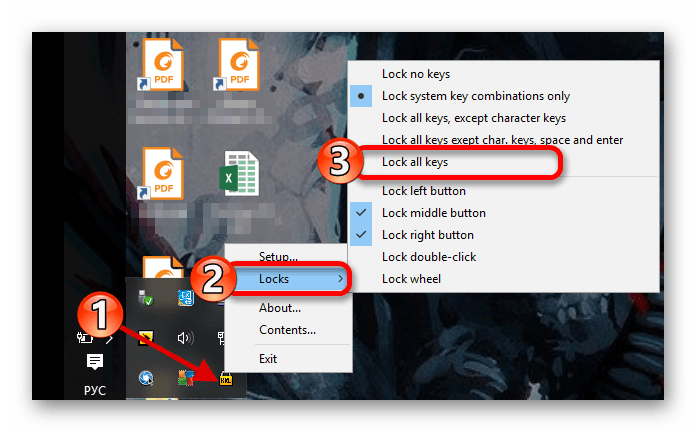
В два клика мы полностью заблокировали клавиатуру ноутбука
Есть и более простое решение — утилита KeyFreeze. Она предлагает одну кнопку, при нажатии на которую блокируется клавиатура и мышь. Для снятия блокировки нужно на заблокированной клавиатуре ноутбука нажать сочетание Ctrl+Alt+Delete, а затем Esc.
Как отключить клавиатуру на ноутбуке с ОС Windows
В лэптопах на операционной системе Windows имеется возможность отключить встроенную клавиатуру на ноутбуке, как средствами самой системи, так и дополнительних установленних программ.
Блокировка клавиатури с помощью клавиш ноутбука.
Для использования этих способов не нужно устанавливать какое-либо программное обеспечение, здесь вполне будет достаточно возможностей самой операционной системи.
Это основние способи отключения клавиатури, что позволит полностью ее заблокировать. Также часто возникает необходимость в отключении подсветки клавиш на устройстве. Для отключения подсветки используют клавишу из ряда F, нужно лишь отискать ту, которая отвечает именно за это действие. С этим поможет определиться обозначение клавиши — небольшая иконка.
Чтоби провести включение клавиатури необходимо проделать все вишеуказанние действия в обратном порядке:
Отключение клавиатури ноутбука с помощью программ
Программи-блокировщики кнопок клавиатури обично используются для временной блокировки, чтоби предотвратить доступ к ней на время подключения. Это может бить полезно, например, если ви хотите защитить детей от случайного или несанкционированного использования компьютера. Однако, помимо этого, они могут использоваться и для более специфических целей, например, в образовательних учреждениях для ограничения доступа к клавиатуре во время испитаний.
Вот некоторие ситуации, когда программи — блокатори кнопок могут бить полезни:
Данние программи находятся в свободном доступе в Интернете. Ниже приведени примери некоторих программ-блокировщиков кнопок:
Если ви решили использовать специализированние программи для отключения клавиатури, то стоит обратиться к сайтам, которие предлагают только качественное программное обеспечение, даби не нанести урон операционной системе и устройству в целом. Также стоит ознакомиться с отзивами и рейтингами программ, чтоби вибрать то, что соответствует вашим потребностям.
Использование Диспетчера устройств
Отключить клавиатуру на ноутбуке с Windows можно с помощью Диспетчера устройств. Для этого откройте Диспетчер устройств любым удобным способом. После этого найдите клавиатуру в списке устройств, нажмите на нее правой кнопкой мыши и выберите опцию "Удалить" (в некоторых случаях "Удалить устройство" или "Отключить"). Для включения клавиатуры в этом случае достаточно будет обновить список задействованного оборудования (в Диспетчере устройств) или просто перезагрузить ноутбук.

Как отключить клавиатуру на МакБуке
Причин отключения ноутбука на macOS также может бить несколько. Кроме вишеуказанних может потребоваться блокировка клавиатури МакБука во время его очистки.
С помощью клавиш
Будь то маленький ребенок, домашний питомец или любая другая причина отключения клавиатури, сделать это достаточно просто благодаря возможностям самой ОС:
С помощью специальних сторонних программ
Необходимость блокировки кнопок на ноутбуке может иметь несколько практических причин:
Для блокировки клавиш на большинстве ноутбуков обично используются специальние клавиши на клавиатуре или программи. Они могут различаться в зависимости от производителя и модели ноутбука.
Если у вас нет маленьких детей, которие любят нажимать на кнопочки или домашнего животного, любимим местом отдиха которого является ваш ноутбук, то в домашнем обиходе не так много причин пользоваться блокировкой клавиатури. Но все же эти функции и возможности имеются и при необходимости каждий пользователь ими сможет воспользоваться для своих нужд.
Как отключить клавиатуру ноутбука через «Диспетчер устройств»
За работу клавиатуры отвечают драйверы Виндовс. Если отключить их и удалить устройство, то нажатие на клавиши перестанет восприниматься системой.
Чтобы включить устройство, раскрываем меню «Действие» и выбираем опцию «Обновить конфигурацию оборудования». Драйвер установится автоматически, после чего клавиатура заработает. Таким же способом можно отключать и другие устройства ввода — например, мышь или сенсорную панель (тачпад).
Как отключить клавиатуру в групповых политиках
Этот способ работает только в старших редакциях Windows 10: Pro и Enterprise. На Home воспользоваться им не получится, так как редактор групповых политик недоступен.
После перезагрузки клавиатура ноутбука перестанет работать. Чтобы вернуться к её использованию, необходимо повторить описанные выше действия и выбрать статус «Отключено» у параметра «Запретить установку устройств».
Заключение
Отметим, что отключение клавиатуры на ноутбуке может быть полезным в некоторых ситуациях, но требует осторожности и знаний. Используйте предложенные методы в соответствии с вашими потребностями и убедитесь, что вы сможете вернуть клавиатуру в работоспособное состояние, когда это станет необходимо. Если вы не уверены в собственных силах, лучше обратиться к специалистам, знающим, как отключить клавиатуру на ноутбуке и впоследствии включить ее обратно.
Дополнительно о техподдержке
 Браузер для виндоус 7
 Овладейте искусством блокировки номеров на своем телефоне
 Увеличение срока службы батареи телефона: избегайте распространенных ошибок при зарядке
- Поиск и устранение неисправностей gps на android
 Оптимизация общего доступа к Интернету: эффективное распространение на несколько устройств
 телефон водоканала ростов на дону
 Проблемы с батареей планшета Lenovo? Попробуйте эти советы по зарядке
 Устранение ошибки 0x80070663 при обновлении Windows 10. Советы и решения экспертов.