
Удаление пикселей с фотографий может быть необходимо, если изображение становится размытым или некачественным. На сайте Photo-Master предлагается ряд инструментов, позволяющих убрать пиксели и повысить четкость снимков.
Преимущества использования онлайн-сервиса
- Доступность: не требуется загрузка и установка дополнительных программ.
- Удобство: работа с фотографиями происходит прямо в браузере.
- Эффективность: инструменты позволяют быстро и качественно исправить недостатки изображения.
Как работать с онлайн-сервисом
- Загрузите фотографию, которую хотели бы отредактировать.
- Используйте инструменты для удаления шумов и добавления эффектов.
- После завершения редактирования сохраните результат на компьютер.
Приложения для мобильных устройств
Для пользователей iOS и Android также доступны приложения, позволяющие редактировать фотографии на смартфонах и планшетах. Эти приложения обладают простым интерфейсом и широким функционалом.
В заключение
Использование специализированных инструментов для обработки фотографий поможет вам улучшить качество изображения, убрать пиксели и сделать фото более четким. Этот процесс может быть легким и увлекательным, особенно при использовании удобных онлайн-сервисов или мобильных приложений.
Наслаждайтесь красивыми и профессиональными фотографиями, избавившись от нежелательных пикселей!
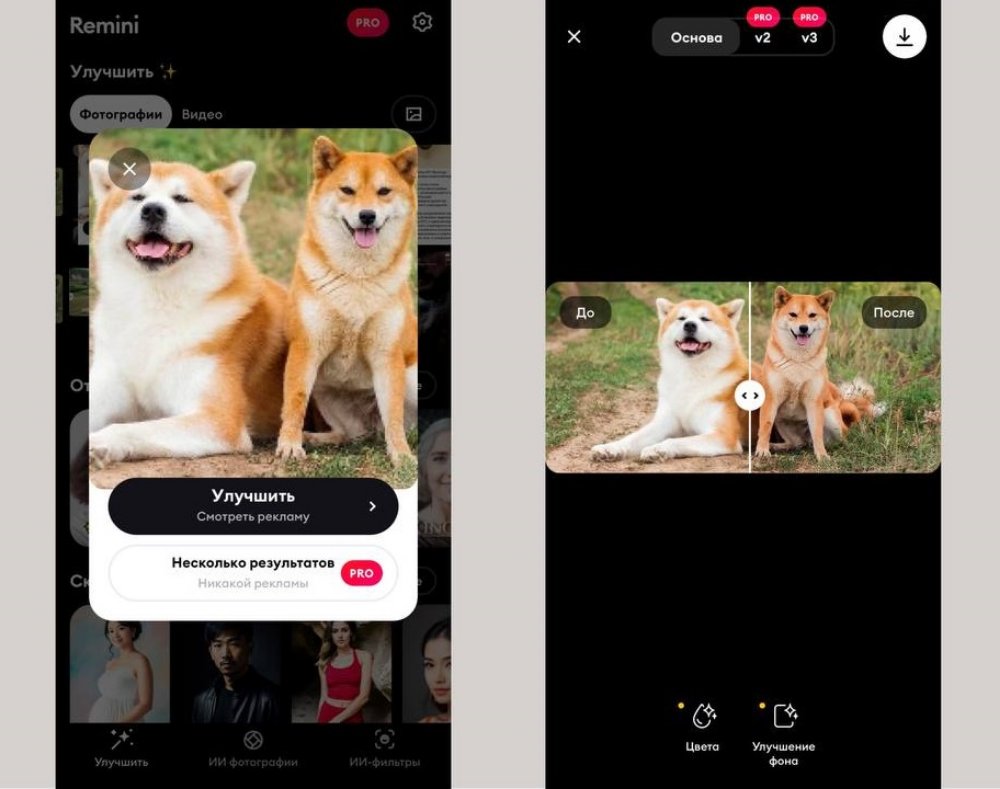
Запустите приложение на iPhone и выберите изображение, которое нужно обработать.
Примените инструмент увеличения
Найдите и используйте функцию увеличения изображения. Процесс обработки начнется автоматически.
Сохраните результат
После завершения обработки сохраните полученное изображение на свое устройство.

Применяем исправления ошибок
Если проблема не устранилась после остановки или удаления приложения, нужно воспользоваться различными методами исправления ошибок на Windows 10.
Обновление драйверов
Часто причиной моргания экрана являются устаревшие или некорректно установленные драйверы. Для исправления этой проблемы необходимо обновить драйверы видеокарты, монитора, аудиосистемы и других компонентов.
Проверка целостности системных файлов
Может случиться так, что проблема моргания экрана связана с поврежденными системными файлами. Для проверки и восстановления их целостности можно воспользоваться инструментом sfc /scannow в командной строке.
Вывод
Моргающий экран может быть не только раздражающим, но и свидетельствовать о серьезных проблемах с работой вашего компьютера. Надеемся, что наши советы помогут вам быстро найти и устранить причину этой проблемы. Если проблема сохраняется, рекомендуем обратиться к специалисту или технической поддержке.
Если приложение было приобретено в Microsoft Store, следует зайти на его страницу в магазине и посмотреть, есть ли для него обновления. А еще лучше переустановить его с нуля (удалить и установить повторно).
Исправляем проблемы с драйверами
В случае возникновения ошибок в работе драйверов есть два безопасных метода их устранения — откат и обновление. Чтобы выполнить обе процедуры, нужно открыть Диспетчер устройств.
Откат и обновление драйвера видеокарты
Для возврата программного обеспечения к предыдущей версии после неудачного обновления нажимаем на кнопку Откатить.
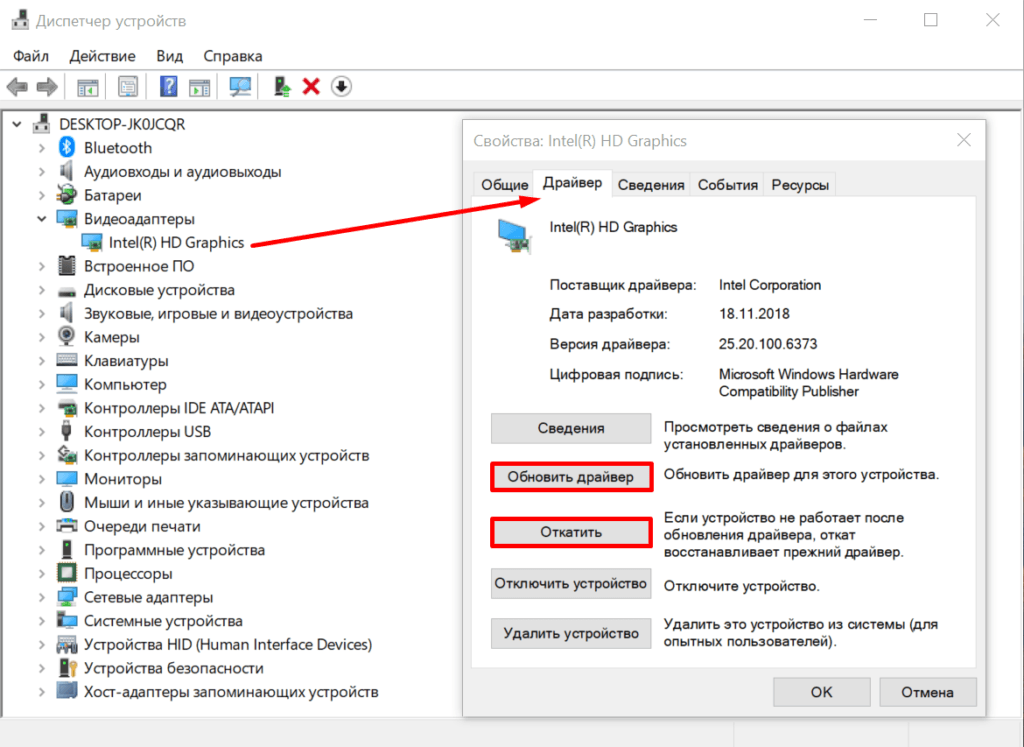
Для установки апдейта нажимаем кнопку Обновить. При обновлении есть два варианта: автоматическое и ручное. Сначала я всегда выбираю автоматическое. Мастер сам ищет последнюю версию драйвера и при обнаружении переустанавливает её.
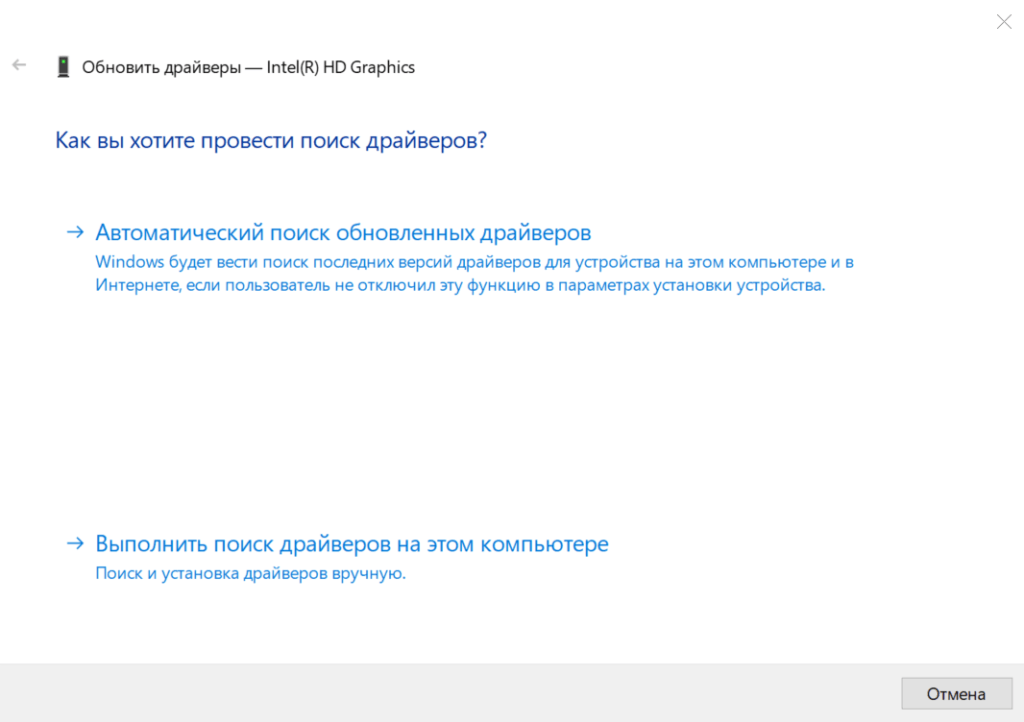
Если автоматическое обновление не сработало, идем на сайт производителя видеокарты и ищем последнюю версию драйвера. После её скачивания можно запустить загруженный исполняемый файл или воспользоваться мастером обновления в ручном режиме. Если обновление не помогает, пробуем удалить и установить драйвер заново — скачанный файл уже есть.
Если ничего не помогло устранить неисправность
Напоследок ещё несколько советов, которые могут помочь справиться с мерцанием экрана в Windows 10. Попробуйте, если откат/обновление драйвера или удаление приложения не решает проблему.
Мерцание экрана может быть связано и с выходом из строя монитора или дисплея. В таком случае работа с настройками системы не поможет — потребуется ремонт или замена оборудования.
Решение проблем со шрифтами в Photoshop
По умолчанию Photoshop загружает только текстовый модуль и установленные вами шрифты в этих сценариях. При загрузке проблемных или поврежденных шрифтов могут возникать различные проблемы, в том числе низкая производительность, зависание или аварийное завершение работы.
Для помощи по обновлению Photoshop до последней версии см. раздел Обновление приложений Creative Cloud.
Сброс, перезапуск и повторная попытка
Если Photoshop не работает при запуске или во время работы с инструментом Текст, выполните следующие 3 простых шага для устранения неполадок со шрифтами.
Удаление кэша шрифтов Photoshop
Кэш шрифтов Photoshop содержит перечисленный список шрифтов и функций шрифтов, установленных в системе, которую может использовать Photoshop. Удаление кэша шрифтов позволит Photoshop создать новый.
Если у вас установлены сторонние менеджеры шрифтов, убедитесь, что установлены последние обновления. Если проблемы устранить не удалось, отключите или удалите менеджер шрифтов перед выполнением следующих шагов.
Известные проблемные шрифты
При установке шрифтов Windows и macOS производят проверку шрифтов и в случае обнаружения проблемного шрифта предупреждают о необходимости работать осмотрительно. Не устанавливайте шрифты, отображающие это предупреждение.
Известно, что следующие шрифты вызывают проблемы при использовании в Photoshop. Если у вас установлен любой из этих или других поврежденных шрифтов их следует удалить или отключить:
Удалите кэш системных шрифтов
Обычно при удалении кэша системных шрифтоы рекомендуется также удалить кэш шрифта Photoshop.
Важно! Будьте осторожны при использовании терминала на macOS.
Изолируйте проблемный шрифт на macOS
Рекомендации. Убедитесь, что у вас есть только одна версия каждого шрифта, расположенная только в одной из следующих папок со шрифтами:
Для тестирования изолируйте проблемные шрифты, создав две папки на рабочем столе, одну с названием fonttest и другую с названием goodfonts.
Шрифты для проверки ищите в этих папках. Выполните проверку для всех следующих папок, содержащих шрифты:
Для проверки наличия поврежденных шрифтов поместите половину шрифтов в папку Library/Fonts, а другую половину в папку fonttest и проведите проверку.
Важно! Если та же проблема возникает после удаления шрифта, значит, есть аналогичная неполадка с одним или несколькими шрифтами. Продолжайте эти действия до тех пор, пока не будут удалены все поврежденные шрифты.
Запуск сценария FontTest.jsx
Сценарий FontTest поможет определить наличие поврежденных шрифтов в системе.
Перед началом работы: прочитайте раздел Важное о FontTest, чтобы узнать, как установить, запустить и интерпретировать результаты сценария.
Нажмите кнопку Получить файл ниже, чтобы загрузить сценарий FontTest для Photoshop. После загрузки распакуйте файл, дважды щелкнув на нем, и при появлении запроса выберите «Извлечь все».
Размытость шрифтов — одна из наиболее частых проблем с отображением интерфейса программ и элементов системы в Windows. Она может носить разный характер и иметь несколько видов. Разберем, из-за чего могут размываться шрифты в Windows и как это исправить.
Почему шрифты размываются в Windows
Размытость шрифтов, а также элементов интерфейса программ и самой операционной системы может иметь разный вид. Поэтому причин этой проблемы существует несколько. Среди основных — некорректно установленное разрешение экрана, неполадки с масштабированием и сбои в работе ClearType.
Методов решения проблемы
Разберем несколько основных способов решения проблемы с размытыми шрифтами в Windows.
Перезагрузка компьютера
Если неполадка возникла после смены масштаба в настройках экрана, скорее всего, она устранится после перезапуска ПК. Перезагрузка позволит завершить применение новых параметров и восстановить корректное отображение элементов интерфейса.
Включение функции исправления размытости
В Windows есть встроенное средство, которое позволяет устранять проблемы с размытием шрифтов и других элементов интерфейса на экране. Его использование часто помогает избавиться от неполадок внешнего вида ОС.
Чтобы включить эту функцию, запустите Параметры, перейдите в раздел Система, откройте Дисплей и выберите пункт Дополнительные параметры масштабирования. Активируйте настройку Разрешить исправлять размытость и перезагрузите компьютер.

Если окажется, что пункт уже включен, но проблема все равно присутствует, попробуйте, наоборот, отключить его и проверить, изменится ли отображение шрифтов. После этого также стоит выполнить перезапуск ПК.
Настройка разрешения экрана
Некорректно выбранное разрешение экрана в настройках — частая причина проблем с отображением интерфейса. Если оно меньше, чем физическое разрешение монитора, все содержимое экрана будет размытым или сдвинутым.
Проверьте настройки и, при необходимости, измените их. Для этого щелкните правой кнопкой по пустому месту на рабочем столе, выберите пункт Параметры экрана и в появившемся окне перейдите в раздел Дополнительные параметры экрана.

Установите разрешение, которое будет соответствовать параметрам используемого монитора или дисплея ноутбука. Узнать его можно в характеристиках, найдя их в интернете по названию модели.

Например: если используемый экран имеет разрешение 1920×1080, в настройках системы нужно также выбрать 1920×1080. Чтобы сохранить новые параметры, щелкните на кнопку Применить и закройте окно.
Изменение параметров масштабирования
Если предыдущие способы не помогли, стоит попробовать восстановить настройки масштабирования к виду по умолчанию (100%). В случае, если ранее они были отредактированы, то возможно именно это привело к некорректному отображению шрифтов.
Чтобы изменить конфигурацию масштабирования, нажмите ПКМ по пустому пространству на рабочем столе и откройте пункт Параметры экрана. В появившемся окне установите значение 100% в графе Изменение размера текста и других элементов.
Настройка совместимости приложений
Если проблема возникает только в одной или нескольких программах, а не во всей системе, можно попробовать изменить настройки масштабирования в параметрах совместимости. Для этого:
1. Кликните ПКМ по запускному файлу приложения и выберите Свойства.
2. В появившемся окне откройте вкладку Совместимость.
3. Включите галочку около пункта Отключить масштабирование.

4. Щелкните на кнопки Применить и ОК, чтобы сохранить настройки.
После этого запустите приложение и проверьте отображение шрифтов. Скорее всего, оно станет корректным.
Конфигурация сглаживания шрифтов ClearType
В некоторых случаях некорректная работа ClearType становится причиной неполадок с отображением элементов. ClearType — это встроенная в Windows служба, которая отвечает за сглаживание экранных шрифтов. Иногда в ее работе возникают сбои.
При подозрении на то, что ClearType работает неисправно, следует настроить службу. Для этого запустите утилиту Настройка текста ClearType, найдя ее через поиск на строке задач.

Мастер настройки позволит заново сконфигурировать сглаживание, что может помочь вернуть исправное отображение шрифтов. Если это не поможет, можно также попробовать полностью отключить ClearType.
Если текст на экране видно плохо, буквы и символы расползаются и исчезают, то необходимо воспользоваться рядом стандартных возможностей Windows 10, чтобы исправить неполадки. Что это за инструменты и как их запустить — давайте разбираться. См. также: всё о шрифтах в Windows 10.
Включение сглаживания шрифтов
За сглаживание шрифтов отвечает параметр, доступный в «Панели управления». Он должен быть включен, иначе никакие настройки не помогут сделать текст читаемым.
Для применения параметров перезагружаем компьютер. После запуска проверяем, исчезли ли неровности в отображении шрифтов.
Настройка ClearType
Если после включения сглаживания вас не устраивает, как система отображает шрифты, то проведите более тонкую настройку с помощью средства ClearType. В ходе регулировки мастер покажет несколько картинок, а вам нужно будет выбрать, какая выглядит четче и приятнее.
Таких этапов настройки отображения текста будет 5. Принципиально они не отличаются, разве что увеличивается количество опций. На последнем этапе приходится выбирать уже 1 из 6 вариантов отображения. После этого мастер сообщит о том, что настройка завершена. Для сохранения изменений нажимаем на кнопку «Готово» и перезагружаем компьютер.
Устранение размытия
Ещё одной проблемой при отрисовке шрифтов может быть размытие. Даже если вы выключите сглаживание и тонко настроите отображение, то буквы всё равно будут плыть. Чтобы исправить эту ошибку:
Настройка этого параметра возможна только на Windows 10 с установленным обновлением 1803. На странице также есть поле для ручного регулирования масштабирования. В нём можно указать значение в процентах. Однако с ручной настройкой нужно быть очень осторожным, чтобы не сделать текст и элементы интерфейса нечитаемыми.
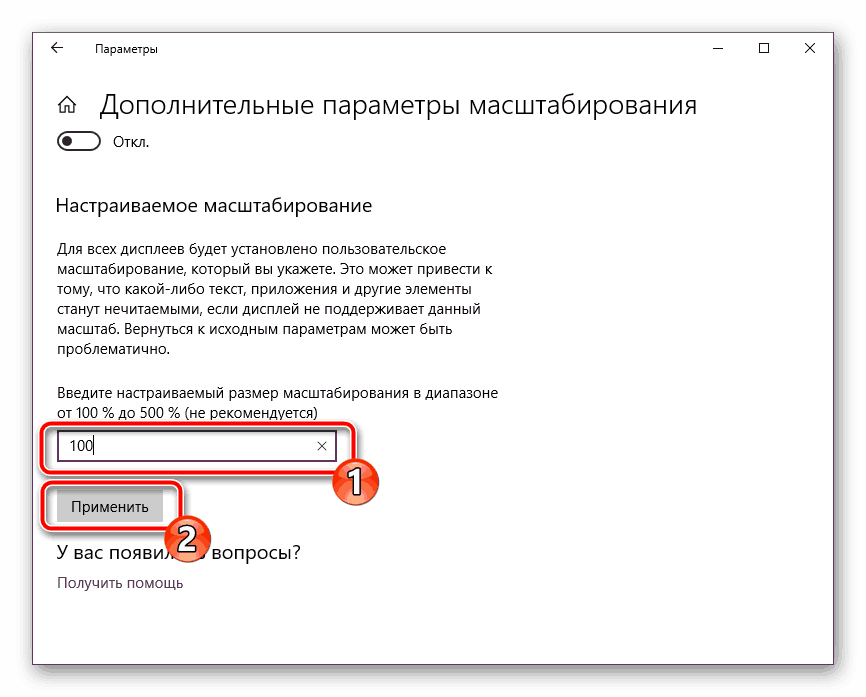
Если интерфейс станет нечитаемым, то вернуться к исходным параметрам будет непросто
Ещё один параметр, на который нужно обратить внимание в случае некорректного или размытого отображения шрифтов — разрешение экрана. Оно должно совпадать с тем, которое физически поддерживает монитор. Посмотрим значение на вкладке «Дисплей». В строке «Разрешение» должно быть рекомендуемое соотношение сторон.
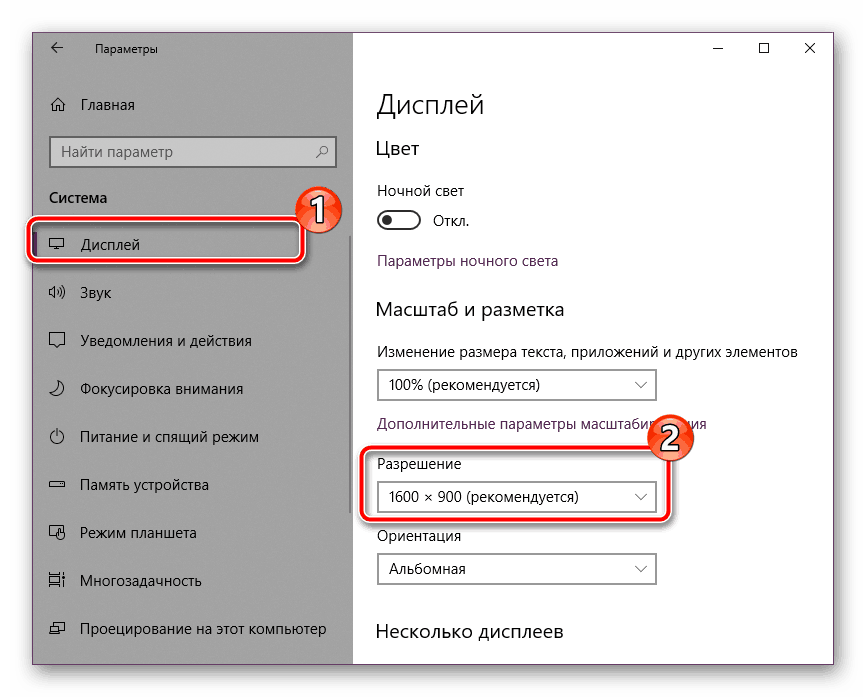
Разрешение можно менять, но если оно отличается от рекомендуемого, то могут возникнуть проблемы
Неправильное отображение шрифта может относиться и только к отдельным приложениям. В таком случае открываем свойства программы, переходим на вкладку «Совместимость» и отмечаем пункт «Отключить оптимизацию во весь экран». Проблема с отрисовкой шрифтов будет решена.
Вам надоело мерцание Chrome в Windows 10/11? Просто представьте, что вы собрались выполнить некоторую работу на своем компьютере. Вы открываете Chrome и начинаете просмотр, и тут вы замечаете, что экран браузера мерцает как сумасшедший. Это не только раздражающая ситуация, помимо этого это мешает возможности сосредоточиться на чем-либо, снижая вашу продуктивность. Вот почему мы собрали эту статью, чтобы рассказать о причинах мерцания Chrome и предложить вам 8 надежных решений, которые вы можете попробовать.
Кроме того, если вы когда-либо сталкивались с проблемой "Синего экрана смерти", мы также поделились дополнительным советом, который поможет вам выйти из этой ситуации. Итак, давайте вместе избавимся от мерцания Chrome и проблем с синим экраном!
Если вам интересно, почему ваш браузер Chrome продолжает мерцать, есть несколько потенциальных причин, которые следует рассмотреть. Выявление первопричины мерцания имеет решающее значение для поиска правильного решения. Итак, если вы имеете дело с мерцанием Chrome, вот возможные причины:
Часть 2. Как исправить мерцание Google Chrome?
Теперь, когда мы изучили возможные причины мерцания Google Chrome, давайте рассмотрим некоторые решения для устранения этой досадной проблемы.
Исправление 1. Отключите автоматический выбор цвета в Windows
Если вы боретесь с мерцающим экраном Google Chrome в Windows 10/11, одним из возможных решений является отключение функции автоматического выбора цвета. Это связано с тем, что это может привести к нарушению работы браузера с графикой и настройками отображения.
Вот как отключить автоматический выбор цвета:
Решение 2. Проверьте Свой кабель дисплея
Другой возможной причиной мерцания Chrome в Windows 11 или 10 является поврежденный или неправильно подключенный кабель дисплея. Поэтому проверьте, надежно ли подключен кабель с обоих концов и не поврежден ли он. Кроме того, если вы используете пассивный адаптер, убедитесь, что он качественный. Если вы чувствуете, что кабель или адаптер повреждены, замените их, чтобы убедиться, что проблема устранена.
Решение 3. Отключите аппаратное ускорение в Chrome
Аппаратное ускорение – это функция в Windows, которая позволяет переносить задачи рендеринга с центрального процессора на графический процессор. Но это также может вызвать мерцание Chrome в Windows 10/11. Чтобы устранить эту проблему, отключите аппаратное ускорение в Chrome.
Решение 4. Обновите графические драйверы, чтобы устранить мерцание Chrome
Использование неисправного или устаревшего графического драйвера также может привести к мерцанию Chrome. Чтобы предотвратить эту проблему, крайне важно поддерживать ваш графический драйвер в актуальном состоянии. Вы можете автоматически обновить свой графический драйвер, следуя приведенным ниже инструкциям:
Решение 5. Отключите "Плавную прокрутку" в Google Chrome
В случае, если вы столкнулись с мерцанием Chrome в Windows 10/11 во время прокрутки после обновления графического драйвера, отключение "Плавной прокрутки" может решить проблему. Вот как отключить плавную прокрутку в Google Chrome:
Решение 6. Сброс настроек Google Chrome
Если ни один из вышеперечисленных методов не работает, возможно, вам придется сбросить настройки Google Chrome до значений по умолчанию. Вот как сбросить настройки Google Chrome:
Решение 7. Удалите и переустановите Google Chrome
Если предыдущий метод не устранил проблему с мерцанием Chrome, удалите браузер и установите новую копию. Вот как удалить и переустановить Chrome:
Решение 8. Отключите функцию игрового видеорегистратора
Другой потенциальной причиной мерцания экрана Chrome может быть включенная функция видеорегистратора для игр. Это может вызвать проблемы с совместимостью с определенными приложениями, включая Chrome. Таким образом, отключение этой функции может решить проблему мерцания. Вот как отключить функцию игрового видеорегистратора:
Вышеуказанные методы были применены для устранения проблем с мерцанием Chrome. Но если ваш браузер выходит из строя чаще, чем обычно, и вы сталкиваетесь с синим экраном смерти в Windows 10, причин может быть много.
Возможно, вы захотите попробовать решение, которое поможет диагностировать и устранять сложные проблемы Windows, например 4DDiG Windows Boot Genius. Это универсальный инструмент для исправления Windows, восстановления, очистки, резервного копирования, восстановления данных и управления разделами. Вот что еще он может сделать:
Чтобы устранить проблему с синим экраном в Windows 10 с помощью 4DDiG Windows Boot Genius, выполните следующие действия:
Заключительные слова
Мерцание Google Chrome может быть раздражающей проблемой для пользователей Windows 10/11. Но, к счастью, есть несколько решений, позволяющих это исправить, которые мы упомянули в нашей статье. С другой стороны, ошибки синего экрана в Windows являются более серьезной проблемой.
Если вы сталкивались с этим слишком часто, 4DDiG Windows Boot Genius может помочь решить эту проблему. Это многофункциональный инструмент, который может устранять распространенные проблемы с Windows, восстанавливать данные, сбрасывать пароли и управлять разделами. Благодаря функции автоматического восстановления вы можете быстро устранить проблемы с синим экраном и другие сбои системы в течение нескольких минут.

4DDiG – это ваш непревзойденный выбор для восстановления всех потерянных данных на компьютере Windows / Mac после различных сценариев потери, таких как удаление, форматирование, RAW и т.д. с более высокой вероятностью успеха.
еще несколько лет будет оставаться актуальной.
Microsoft собирается активно поддерживать «десятку» до 2025 года. За семь лет существования эта зарекомендовала себя как надежная и универсальная. Статистика 2023 года показывает, что ей пользуются в три раза чаще 11 версии.
При этом для комфортной работы систему не нужно особенно сложно настраивать. Достаточно проверить основные параметры и точечно скорректировать их под себя. Расскажу, что в этой точно лучше подправить, что настроить по желанию, а что вообще лучше не трогать.
Вы узнаете
— не очень требовательная по современным меркам система. Но и на официальные системные требования от Microsoft лучше не смотреть: они слишком занижены, работать с такой конфигурацией будет сложно.
Вот какое железо на самом деле понадобится для комфортной работы:
Более быстрый процессор или увеличенный объем оперативной памяти сделают все еще удобнее. Впрочем, многое зависит от того, какими приложениями вы пользуетесь. Например, для современных игр лучше раздобыть по крайней мере памяти. А браузер Chrome периодически пытается занять всю доступную оперативку. Так что чем больше памяти — тем лучше.
Заодно надо уделить внимание жесткому диску. Только что установленная займет , а полностью обновленная — уже около 80. Еще примерно нужны системе для записи временных файлов.
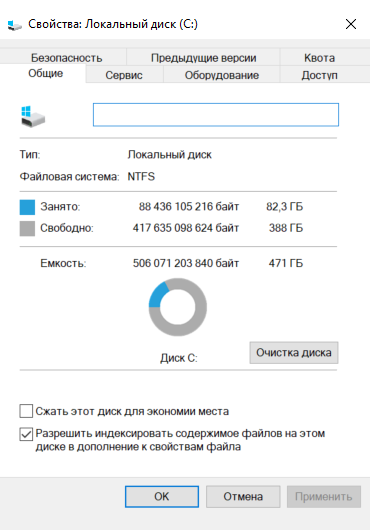
На этом диске около гигабайта занимают сторонние приложения, а все остальное — полностью обновленная
Для быстрых загрузок и копирования файлов систему лучше сразу установить на твердотельный накопитель. Такие диски в раза быстрее обычных, а их стоимость за последние несколько лет существенно снизилась. SSD на сейчас можно купить за . Этого вполне хватит для установки .
В остальном не нужна специальная настройка оборудования. Если при установке системы у железа возникнут проблемы, система сама об этом сообщит.
Что делать после обновления с предыдущей версии
Microsoft разрешает обновить , 8 и 8.1 до 10 версии с помощью дистрибутива и ключа — то есть удалять старую версию не обязательно. А то, какие именно программы от предыдущей версии сохранятся, зависит от настроек, которые пользователь выбрал при установке .
Часть приложений после обновления может не запуститься конфликта версий . Такое случается редко, но надо быть готовым.
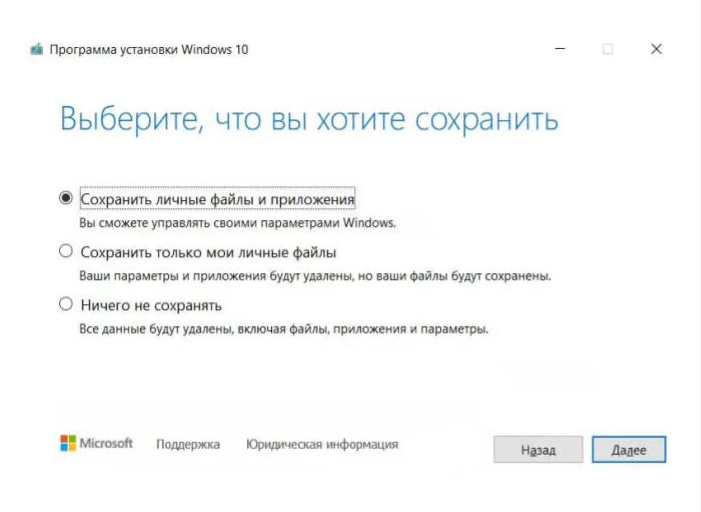
Система предлагает три варианта того, что сохранить при обновлении. Если не хочется подолгу переустанавливать все приложения, лучше выбрать первый пункт
Папка Windows.old может занимать несколько десятков гигабайт — система удалит ее автоматически через месяц после установки. Если на диске и так мало места, можно убрать папку вручную, для этого на сайте Microsoft есть отдельная инструкция.
Как настроить центр обновлений
Внезапные перезагрузки или зависания при установке обновлений — частая жалоба в случае . Проблема в неоптимальных стандартных настройках и излишнем накоплении файлов с апдейтами. Чтобы избежать этого, систему лучше настроить самостоятельно. Вот что стоит сделать.
Проверьте уведомления о статусе обновлений. Центр обновления Windows выдает всю информацию о состоянии апдейтов системы. Открыть его можно двумя способами:
Обратите внимание на статус: если не хватает, она об этом сообщит. Система также покажет номер ошибки, если помешало установке улучшений. Обычно это типовые неисправности, которые легко устранить. На тематических форумах Microsoft пользователи активно делятся инструкциями.
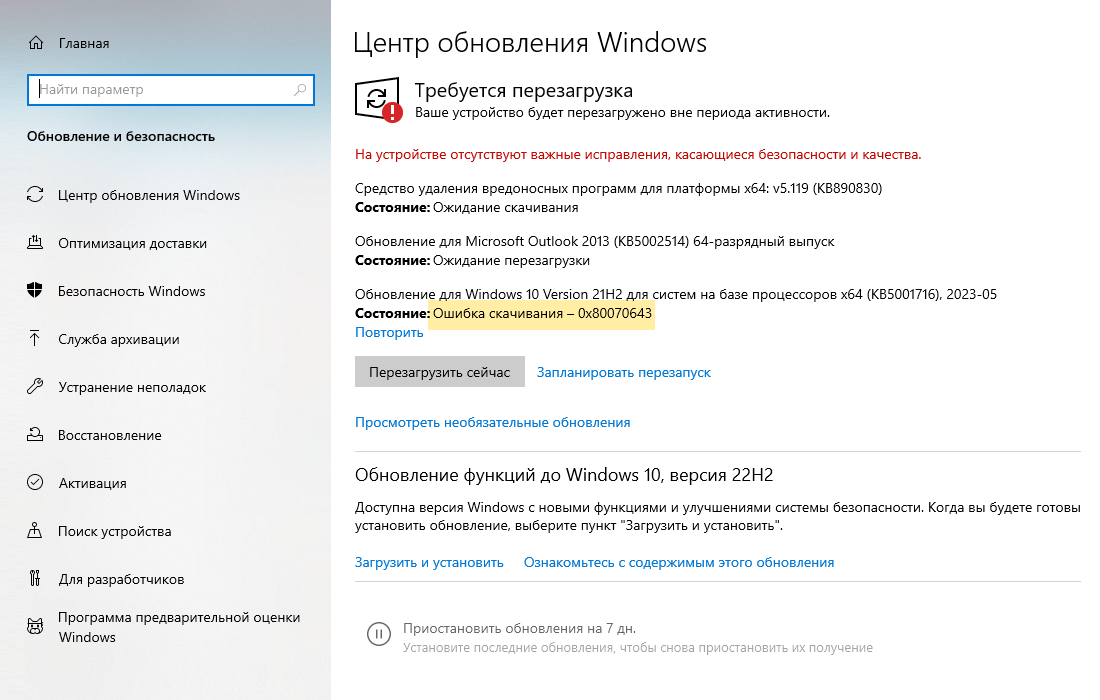
На скриншоте видно, что часть обновлений не установлены из-за ошибки. По номеру получилось найти решение: надо очистить пару системных папок и перезагрузить компьютер
Следует учесть, что порой проблемы индивидуальны и за одной ошибкой может появиться другая. Так случается, если одно или несколько важных обновлений установились неправильно.
Установите время работы с апдейтами. В Центре обновления Windows надо выбрать «Изменить период активности» и указать удобное вам время. В эти часы компьютер будет скачивать обновления, но не будет пытаться перезагружаться.
Можно также настроить время, когда компьютер сам скачает нужные обновления и установит их. Для этого надо нажать «Запланировать перезапуск», а затем указать день недели и точное время.
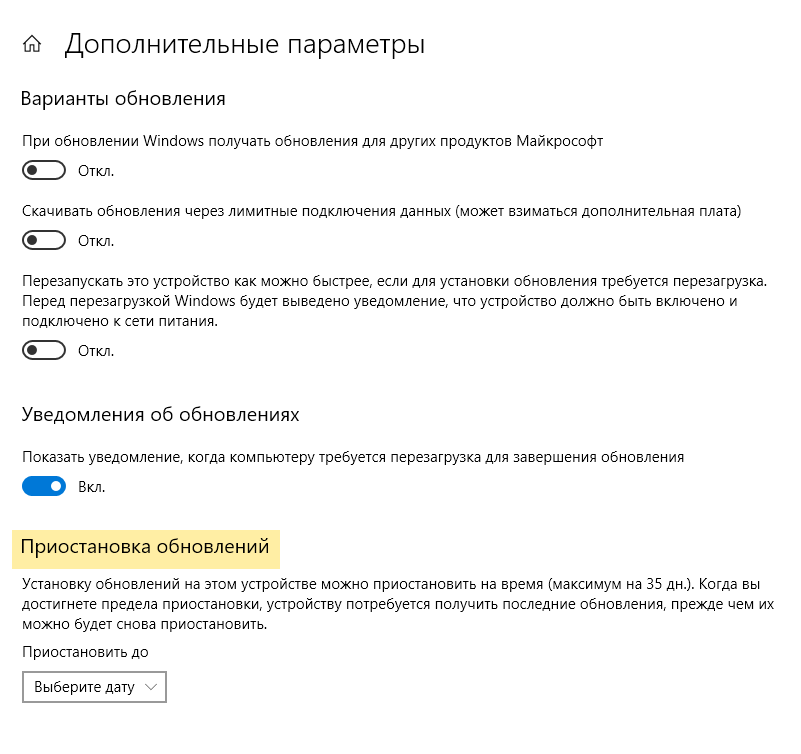
В дополнительных параметрах можно приостановить получение обновлений. Когда их накопится слишком много, система отключит эту опцию самостоятельно
Настройте перезапуск. В окне «Дополнительные параметры» рекомендую включить «Уведомления об обновлениях». Так компьютер будет показывать сообщение о том, что перезагрузиться для установки обновления.
При массовой установке обновлений система может перезагрузиться два или три раза. Это нормально.
Чтобы работала исправно, не стоит вмешиваться в процесс обновления. Вот чего конкретно не нужно делать, пока устанавливается апдейт:
Любое вмешательство в установку обновлений приведет к проблемам, потому что система работает с важными внутренними файлами. Внезапное отключение нарушает их запись и чтение, поэтому Windows может не запуститься или работать с ошибками.
Крупные обновления обычно влияют на множество подсистем, поэтому должна несколько раз перезагрузиться. Если в этот момент запускать программы, это может помешать обновлению отдельных компонентов, что также закончится проблемами с запуском Windows.
Настройте скачивание обновлений с других устройств. В есть функция, разрешающая скачивать обновления с других компьютеров в локальной сети или через интернет, а не только с серверов Microsoft. Это удобно, если у вас медленный интернет и есть несколько компьютеров сети.
Если опция нужна, ее легко настроить, кликнув по кнопке «Дополнительные параметры». В окне можно задать максимальную скорость и объем передачи данных.
Как настроить безопасность Windows
В можно обойтись без стороннего антивируса и средств защиты. Стандартный Windows Defender хорошо справляется с распространенными угрозами и не сильно нагружает систему.
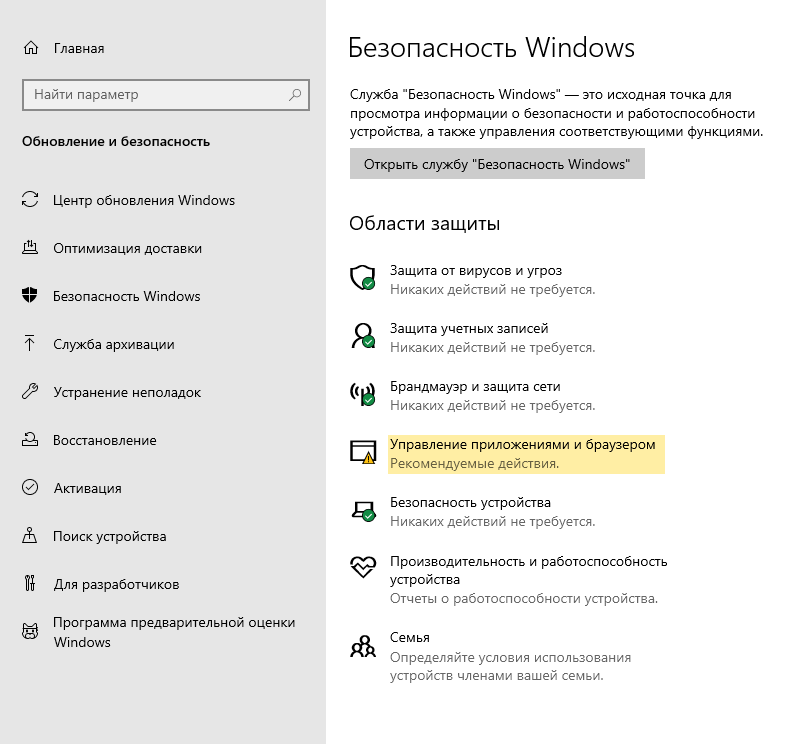
В моем случае отключен расширенный контроль приложений и веб-сайтов, поскольку я использую компьютер для работы и иногда ставлю на него тестовые версии приложений. Система может посчитать их вредоносными
Каждый пункт можно настроить индивидуально. Например, область «Брандмауэр и безопасность сети» отвечает за входящие и исходящие подключения. Можно вручную заблокировать входящий и исходящий трафик, но делать это следует только в исключительных случаях — например, если требует работодатель или конкретная программа.
Для обычного домашнего использования достаточно стандартных настроек. Системы безопасности обновляются вместе с Windows, и это разумный баланс между удобством использования «десятки» и защитой личных данных.
Как настроить фоновые и системные службы
В исправной операционной системе не надо отключать служебные программы. Сложности обычно начинаются, если работает уже несколько лет. Пользователь устанавливает и удаляет программы, которые прописывают себя в автозапуск и создают фоновые задачи. Когда их накапливается слишком много, система начинает тормозить. Вот пара советов, что стоит сделать в таких случаях, а о чем можно не беспокоиться.
Очищайте автозапуск — особенно если оперативной памяти мало. Часто программы прописывают свои настройки в систему, чтобы запускаться вместе с Windows. С одной стороны, это удобно: не надо включать все вручную. С другой — не все приложения нужны на старте системы, а когда программ много, они могут ее тормозить.
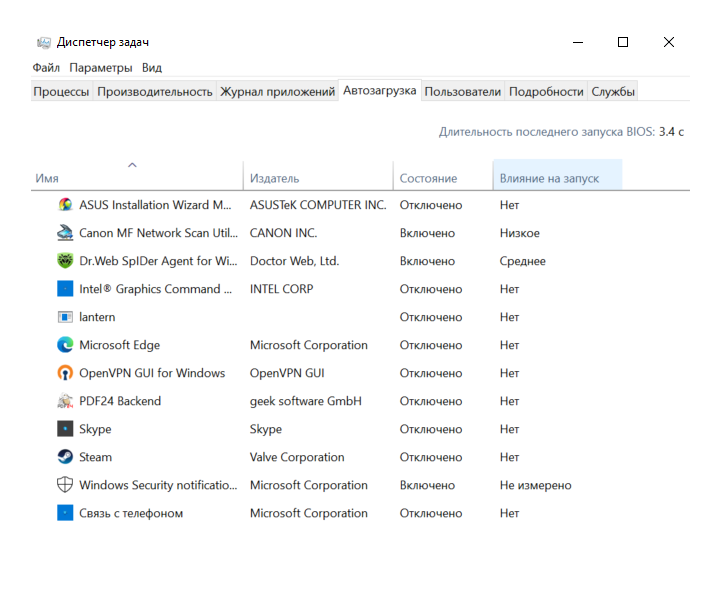
Программы в автозагрузке в первую очередь влияют на скорость старта системы. Для оценки в диспетчере есть отдельный столбец, но судить о правдивости информации сложно
Советую обязательно оставлять в автозапуске программы, связанные с безопасностью системы. Определить их можно по словам Security или «Защитник» в названии — зависит от версии и локализации. Обычно их не больше двух штук и влияние на запуск обозначено как «низкое». Также стоит оставить софт для VPN — если вам важна постоянная конфиденциальность. Все остальное можно убрать и включать по необходимости.
Если у вашего компьютера меньше оперативной памяти и вы часто устанавливаете разные программы, автозагрузку стоит почаще чистить — примерно раз в неделю. В остальных случаях достаточно очищать список раз в пару месяцев.
Не беспокойтесь о фоновых службах. В предыдущих версиях Windows, особенно Windows XP и Windows 7, фоновые службы сильно влияли на быстродействие . В «десятке» процессы оптимизировали, поэтому больше не обязательно отключать неиспользуемые сервисы.
Важно помнить, что ошибочное отключение той или иной службы может повлиять на всю систему. Например, в сети иногда советуют отключить службу печати или службу географического положения и голосового помощника. В первом случае перестанет работать даже стандартная конвертация текстовых файлов в PDF, а во втором могут начаться проблемы со входом в систему. Поэтому я рекомендую вообще не трогать фоновые службы.
Но если вам очень нужно отключить, то вот как это сделать: в поиске напишите «Службы» или services.msc. В открывшемся окне будет список всех локальных служб. Остановить или перезапустить каждую можно, нажав соответствующую кнопку слева от интересующей строчки.
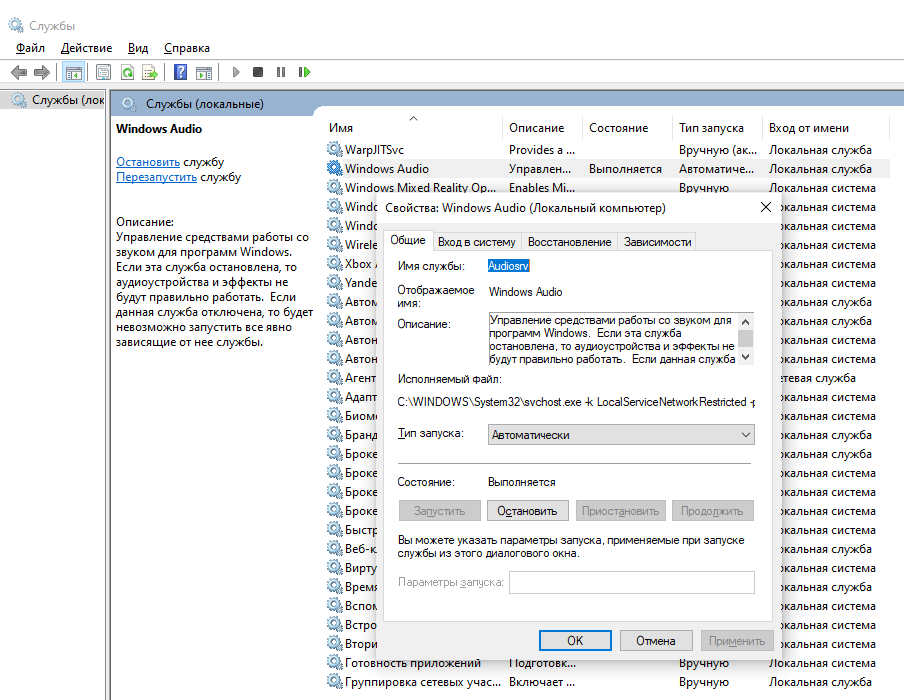
Подробная настройка службы доступна в ее свойствах. Здесь можно посмотреть информацию о сервисе и задать параметры запуска: автоматически, вручную или полное отключение
Как отключить сбор данных и телеметрии
Сразу после выхода наделала много шума, потому что это была первая , где Microsoft начала персонифицировать рекламу в зависимости от действий пользователя. Такая слежка нравится не всем — ее можно отключить.
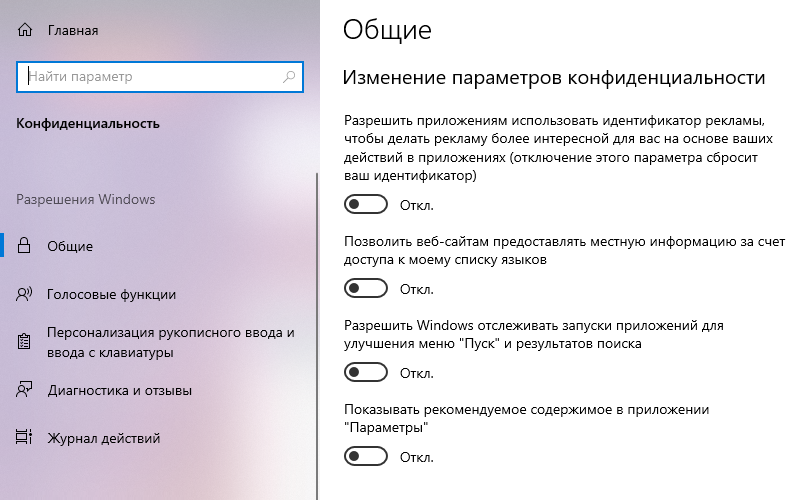
Параметры сбора данных достаточно обезличенные, но рекламные рекомендации бывают слишком навязчивыми
Если хочется еще сильнее отвязать себя от сбора информации, следует пользоваться локальной учетной записью. Такой аккаунт не синхронизируется с серверами Microsoft, а работает только на одном устройстве. При этом не будет доступа к Microsoft Store и другим разработчика.
В также есть продвинутая служба сбора данных о действиях пользователя. Файлы отправляются на серверы Microsoft, а компания обрабатывает их для анализа производительности и возникающих ошибок.
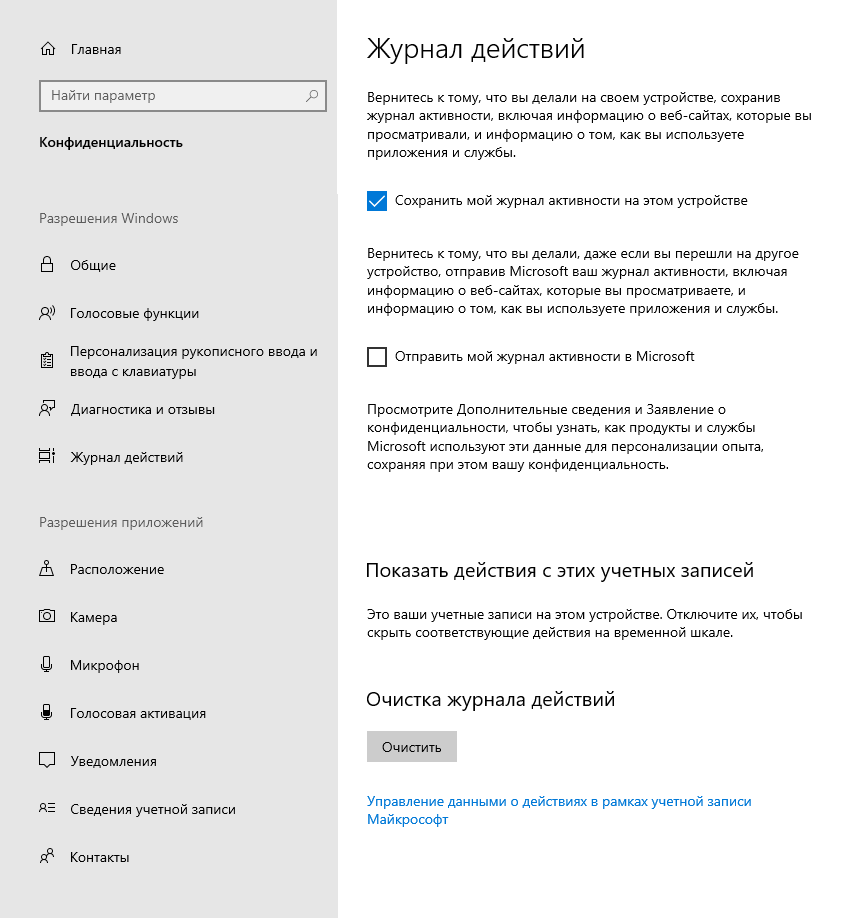
Уже сохраненные события можно удалить, очистив журнал действий
Важный момент: все эти действия не отключат телеметрию полностью — за сбор информации отвечает еще много разных служб.
В интернете нет достоверных сведений об утечках пользовательской информации телеметрии. Так что я бы советовал просто отключить ведение журнала и избыточный сбор данных для рекламы. Это снизит нагрузку на систему и чуть повысит вашу конфиденциальность.
Как настроить вход в систему
В появилась подсистема Windows Hello. Это способ входа в , где вместо длинного пароля можно использовать , графический пароль или биометрию. Система поддерживает отпечатки пальцев и может распознавать черты лица.
Windows Hello — необязательная технология. В можно входить по учетной записи Microsoft и с помощью локальной учетной записи. В таком случае система предложит создать контрольные вопросы для смены забытого пароля.
Можно выбрать стандартные вопросы — кличка питомца, место рождения, — а можно задать свой. Главное — не забыть ответ. Иначе разблокировать компьютер будет очень сложно.
Как настроить беспроводные соединения
В появилось несколько новых настроек для . Опции позволят сохранить конфиденциальность и сделают работу удобнее.
Случайные адреса оборудования. У каждого устройства для подключения к сети есть свой уникальный аппаратный адрес — MAC. По нему можно отслеживать действия пользователя и даже его перемещение. Это особенно актуально в общественных сетях, например в торговых центрах или аэропортах.
Настройка может мешать в домашних или рабочих сетях, где к иногда привязываются настройки. Поэтому включить опцию можно как для всех соединений, так и только для определенных.
Мобильный . Компьютер на можно использовать как точку доступа в интернет для других устройств. Всего можно подключить до восьми девайсов. Удобно, если компьютер подключен через провод, а под рукой нет роутера.
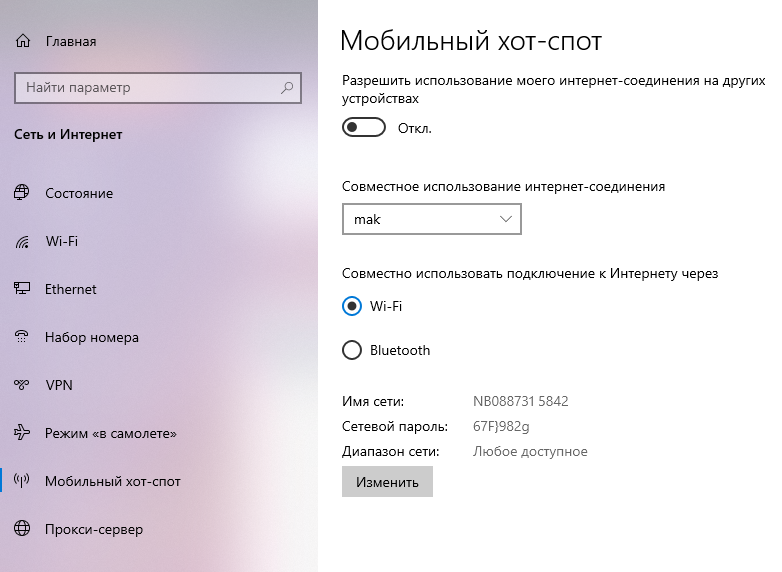
Название сети и пароль можно задать самостоятельно. Также можно выбрать диапазон вещания — на работают все, а нужны свежие устройства
Дополнительно о техподдержке
 Защитите свой компьютер с помощью БЕСПЛАТНОЙ онлайн-проверки антивирусом Касперского сегодня!
 Защита прав потребителя в Тольятти –
 Как исправить код ошибки windows 0 xc 0000001
 Легко подключите Pantum m6507w к Wi-Fi за несколько шагов
 Какая скорость интернета считается нормальной в 2024 году
 Роспотребнадзор Прокопьевска: официальный сайт и адреса отделений
 Повысьте скорость и стабильность с помощью профессиональной очистки реестра Windows 10
 Как отключить функцию контроль wi fi в windows 10