
Как сделать скриншот на компьютере с ОС Windows
Если вам нужно сфотографировать содержимое экрана на компьютере или ноутбуке под управлением ОС Windows, это можно сделать несколькими способами:
Способ 1: Клавиша Print Screen
Сделайте скриншот всего экрана: Нажмите клавишу Print Screen на клавиатуре. Это скопирует изображение экрана в буфер обмена.
Сделайте скриншот активного окна: Нажмите Alt + Print Screen. Это скопирует изображение только активного окна.
Сохраните скриншот: Откройте любой графический редактор или текстовый документ и нажмите Ctrl + V, чтобы вставить скриншот.
Способ 2: Используйте программу Lightshot
Lightshot – бесплатное приложение для создания скриншотов на компьютере, мобильных устройствах и в браузере. Он позволяет захватывать изображения со всего экрана или его части, добавлять текст, аннотации и эффекты.
Как сделать скриншот на телефоне Samsung Galaxy
Если вам нужно сделать скриншот на телефоне Samsung Galaxy, следуйте инструкциям:
Удерживайте кнопку уменьшения громкости и кнопку питания одновременно: Стандартный способ сделать скриншот на Samsung Galaxy.
Используйте жесты экрана: На некоторых моделях Samsung Galaxy, можно провести ладонью по экрану для создания скриншота.
Скриншоты – важный инструмент для организации работы и общения. Благодаря простым методам создания скриншотов, вы можете легко делиться информацией и сохранять важные моменты.
Как отключить запуск Ножницы при нажатии клавиши Print Screen в Windows 11
Недавнее новшество в операционной системе Windows 11, связанное с использованием клавиши Print Screen для запуска приложения Ножницы, вызвало негодование у некоторых пользователей. Если вам не нравится это изменение и вы хотите вернуть прежнюю функцию клавиши Print Screen, в данной статье мы расскажем вам, как это сделать.
Изменение параметров Windows 11
Для возвращения прежней функциональности клавиши Print Screen вам необходимо выполнить следующие шаги:
- Откройте Параметры (Settings) Windows 11.
- Перейдите в раздел Система (System).
- В левом меню выберите Экран (Display).
- Прокрутите страницу вниз до раздела Основные параметры (Basic Settings).
- Найдите опцию Использовать клавишу Print Screen для запуска программы Ножницы (Use the PrtScn button to open screen snipping) и переключите её в положение Выкл (Off).
Готово, теперь клавиша Print Screen будет работать так, как вы привыкли.
Дополнительную информацию о сочетаниях клавиш для создания снимков экрана и других связанных функциях Windows 11 можно найти в статье: Способы сделать скриншот в Windows 11.
Настройка в реестре
Если вы предпочитаете не использовать Параметры Windows 11, вы также можете изменить поведение клавиши Print Screen через реестр:
- Нажмите
Win + R, чтобы открыть окно Выполнить (Run). - Введите команду
regeditи нажмите OK, чтобы открыть Редактор реестра. - Перейдите в раздел
HKEY_CURRENT_USER\Software\Microsoft\Wisp\ScreenSnip.
Внесите изменения в параметр UsePrintScreen:
0– отключить функцию Ножницы и вернуть прежнюю функцию клавиши Print Screen.1– включить использование клавиши Print Screen для Ножниц.
После внесения изменений, перезагрузите компьютер, чтобы они вступили в силу.
Примечания по использованию клавиши Print Screen
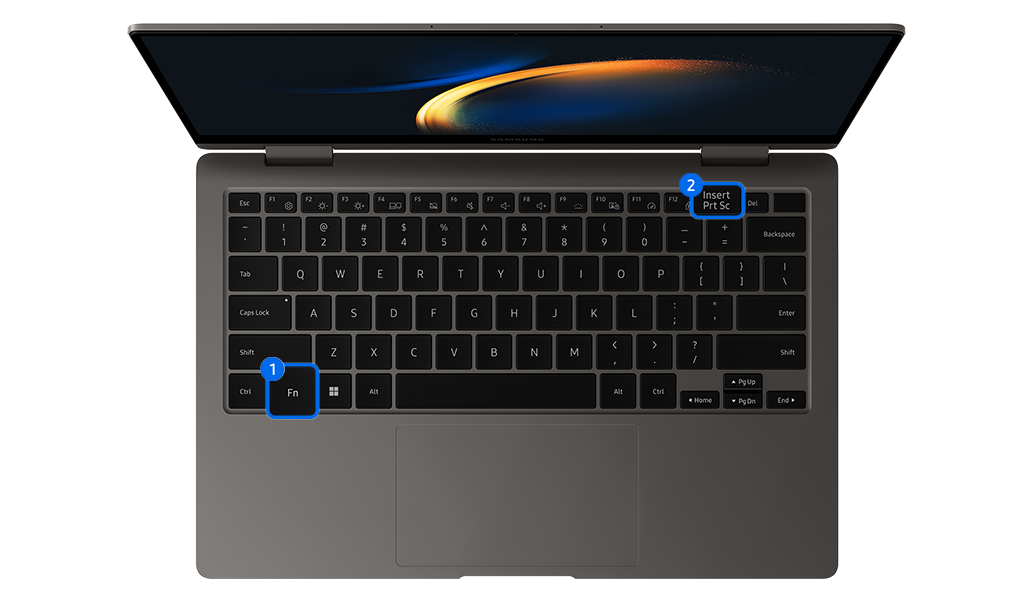
Клавиша Print Screen позволяет создавать снимки экрана (скриншоты) на компьютере. Снимок экрана копируется в буфер обмена, откуда вы можете вставить его в различные приложения или редакторы изображений. Обычно клавиша Print Screen находится в верхнем правом углу клавиатуры, но на некоторых клавиатурах может использоваться другое сочетание клавиш, например, Fn + Insert.
Более сложные снимки экрана, включая область экрана или определенные окна, можно сделать с помощью инструмента Ножницы в Windows.
Используйте вышеописанные методы для настройки клавиши Print Screen в Windows 11 согласно вашим предпочтениям.
Статьи Новости Блоги
Изменения в работу клавиши Print Screen внесены в ходе тестирования
На днях компания Microsoft выпустила свежую тестовую сборку Windows 11 KB5025310 в бета-канале. Как заметили участники тестирования, в новой сборке Microsoft изменила принцип работы клавиши Print Screen (для создания скриншотов) и её поведение по умолчанию.
На стандартных клавиатурах для ПК и ноутбуков с Windows есть специальная клавиша Print Screen, которую можно нажать, чтобы быстро сделать снимок экрана и сохранить в буфер обмена. Такое поведение кнопки PrtScr было стандартным в течение 30 лет, чуть ли не со времён Windows 3.1.
В этой новой тестовой сборке Microsoft сделала так, что нажатие клавиши PrtScr открывает Snipping Tool (Ножницы) для редактирования, вместо сохранения скриншота в буфер обмена.
Все новости за сегодня
- Nvidia за один день подорожала на 250 миллиардов долларов, Дженсен Хуанг теперь на 21 месте богатейших людей в мире. Акции Nvidia выросли в цене после публикации финансового отчета за прошлый год
- Продажи совершенно новой Toyota Camry стартуют 6 марта. Первой страной, где станет доступен новый седан, является Китай
- Так снимает новейшая камера Leica. Много реальных, а не рекламных фото, сделанных на камеру Xiaomi 14 Ultra. Есть примеры зума 30х и 60х
- Список рекомендованных для госзакупок автомобилей расширен. Теперь российские чиновники могут ездить не только на Lada и УАЗе, но и на Citroen C5 Aircross. Это первое официальное подтверждение производства в России Citroen C5 Aircross
- Одиссей успешно достиг поверхности Луны в рамках миссии IM-1. Новая страница в истории освоения Луны
- Qualcomm уже начинать беспокоиться? MediaTek Dimensity 9400 будет гораздо быстрее нынешней топовой SoC Dimensity 9300. Прибавка производительности по CPU – 20-25%
- 204 л.с. и запас хода до 900 км – дорого. Раскрыта стоимость дальнобойного Volkswagen Tiguan третьего поколения – с гибридной силовой установкой. Гибрид подключаемый, он способен проехать на чистом электричестве до 120 км
- Запись видео 6,2K 30 к/с, новый 40-мегаписельный сенсор и встроенная 5-осевая стабилизация. Представлена камера Fujifilm X100VI. Более энергоэффективный процессор X-Processor 5 улучшил автономность камеры
- Чистый убыток Москвича в 2023 составил 8,6 млрд рублей. За год он вырос в 3,6 раза. Валовая прибыль автозавода в 2023 году упала на 74,6%
Is Lightshot Not Working After Windows Update? Here Are Fixes!
Lightshot is one of the popular screenshot apps in Windows 11/10. However, many have complained about Lightshot not working after Windows update. If you have faced the same, this post from MiniTool provides the best ways to fix the issue.
Устранение проблемы с работоспособностью Lightshot на Windows 11
При обновлении моего нового ноутбука на прошлой неделе, Lightshot больше не запускается из фона. Я пробовал удалить и установить заново, но это не сработало.
Запустите Lightshot как администратор
Шаг 1: Введите Lightshot в поле поиска.
Отключите использование кнопки Print Screen для открытия захвата экрана
Microsoft предлагает вариант использовать клавишу prt sc для запуска инструмента захвата экрана. Если вы назначили эту клавишу для открытия инструмента захвата экрана, это может заменить горячую клавишу по умолчанию Lightshot. Вам необходимо отключить использование кнопки Print Screen для открытия захвата экрана.
Шаг 1: Нажмите клавиши Windows + I вместе, чтобы открыть приложение Настройки.
Шаг 3: Найдите и отключите параметр использовать кнопку Print Screen для открытия захвата экрана.
Назначьте другую горячую клавишу
Один из способов исправить проблему с Lightshot – это назначить другую клавишу в качестве горячей клавиши для запуска приложения. Вот как.
Шаг 2: В разделе Горячие клавиши снимите флажок рядом с Главной горячей клавишей и нажмите ОК. Затем отметьте его снова.
Шаг 3: Назначьте другую клавишу для запуска Lightshot и нажмите ОК.
Переустановите Lightshot
Вы также можете попробовать переустановить Lightshot, чтобы устранить ошибку Lightshot не работает на Windows 11.
Шаг 1: Введите Панель управления в поле поиска и нажмите Enter.
Шаг 3: Найдите Lightshot, щелкните правой кнопкой мыши на нем и выберите Удалить.
Шаг 5: Перезагрузите систему и установите Lightshot заново.
Обновите последнюю версию Windows и дополнительное обновление
Рекомендуется обновить Windows до последней версии и установить дополнительные обновления, чтобы исправить проблему с Lightshot после обновления Windows.
Шаг 1: Нажмите клавиши Windows + I вместе, чтобы открыть Настройки.
Шаг 2: Перейдите в Обновление Windows и нажмите Проверить обновления. Если есть какие-либо новые обновления, вы можете их загрузить и установить.
Шаг 3: Затем перейдите в Дополнительные параметры и нажмите Дополнительные функции. Если доступно обновление драйвера, проверьте доступные обновления, затем нажмите кнопку Скачать и установить.
Если снимки экрана ценны для вас, рекомендуется регулярно их резервировать. Для этой задачи вы можете воспользоваться бесплатным программным обеспечением для резервного копирования – MiniTool ShadowMaker. Оно поддерживает различные операционные системы, включая Windows 11, Windows 10, Windows 8, Windows 7 и Windows Server.
Заключение
Вот 5 способов исправить проблему с Lightshot не работает после обновления Windows. Попробуйте их, чтобы вернуть ваш Lightshot. Надеюсь, этот пост будет полезен.
В свободное время Дейзи пишет статьи о резервном копировании данных, клонировании дисков, синхронизации файлов, а также о общих знаниях по компьютерам и проблемах. В свободное время Дейзи любит бегать и ходить с друзьями в парк развлечений.
При работе на ПК часто возникает необходимость скопировать информацию с экрана. Это может быть текст с выделенными правками, часть страницы сайта либо изображение, например, собственное фото с веб камеры, – их нужно сохранить и переслать кому-то или использовать в работе при написании статей, составлении отчетов. Получить снимок экрана в Windows 7 проще всего с помощью скриншота, который позволяет скопировать как весь документ, так и выделенный фрагмент. Для этих целей в операционной системе предусмотрено несколько встроенных инструментов – благодаря им сделать скриншот экрана в Windows 7 можно в несколько кликов. Но проблема в том, что исходный материал может быть недостаточно качественным. Если выделенную область необходимо увеличить, осветлить или затемнить, стоит использовать специальные утилиты. Перед тем как сделать скриншот на ноутбуке с Windows 7, определитесь с задачей – от этого зависят выбор инструмента и результат работы.
В ОС Windows 7 есть три простых инструмента, с помощью которых можно бесплатно создавать снимки всего экрана либо его части.
Клавиша Print Screen
Она есть на любом компьютере или ноутбуке, но в зависимости от модификации ПК обозначение может быть сокращено до PrtSc. Нажимая на клавиатуре кнопку Print Screen, вы автоматически получаете снимок экрана, который добавляется в буфер обмена. Его нужно сохранить в виде отдельного файла – для этого понадобится встроенная программа Paint. Итак, вам понадобится:
Если задача сводится не просто к созданию снимка экрана, то при помощи программы Paint можно выполнить простые действия. Например, вырезать часть изображения, перевернуть его, быстро добавить текст. Программа также позволяет выбирать, выделять и сохранять отдельные части рисунка. Это – самый простой способ получить скрин.
Скриншот активного окна
Нередко стоит задача сделать снимок страницы сайта, для чего некоторые используют мобильные устройства либо веб-камеры. На такую процедуру уходит, как минимум, 10-15 минут. Но если полностью задействовать возможности операционной системы с версией Windows 7 и программу Paint, время выполнения работы сократится в разы. Для того необходимо:
Скриншот Windows 7 с помощью опции «Ножницы»
Ножницами пользоваться очень удобно, если вам необходим быстрый принтскрин определенной части картинки. Для этого следует:
Как сделать скриншот экрана Windows 7 с помощью специальной программы
Откройте необходимый файл или страницу на рабочем столе программы, нажмите клавишу F8 или значок скриншота в виде фотоаппарата в интерфейсе программы.
Мышью выделите часть экрана, которую необходимо снять. Если нужен снимок всего экрана, достаточно нажать на пробел, а затем на левую кнопку мыши.
Отредактируйте полученный файл, используя необходимые инструменты выделения из панели задач: стрелки, рамки, подчеркивания, выделение маркером.
В меню выберите, что дальше делать с полученным файлом – сохранить, скопировать в буфер или поделиться.
Программа удобна тем, что с ее помощью можно посмотреть готовый скриншот и сделать необходимые пояснительные добавления. Для тех, кто постоянно работает со снимками экрана, Movavi Screen Recorder станет эффективным средством корректировки вырезанных изображений с возможностью их быстрой передачи, заливки на канал либо в облачное хранилище Google.
Лучший способ захватывать видео с экрана
Обратите внимание: программа Movavi Screen Recorder не предназначена для записи видео и других материалов, защищенных от копирования. Подробнее
Если вы не можете найти ответ на свой вопрос, обратитесь в нашу службу поддержки.
На нашу рассылку подписалось уже более 1,5 млн. пользователей
Как сделать скриншот части экрана
Обычно возможность снять лишь часть экрана предоставляют специализированные программы. Но то же самое можно сделать с помощью встроенных в Windows стандартных утилит.
Без клавиатуры
Если у вас возникли трудности с предыдущими способами или вам необходимо сделать скриншот без использования клавиатуры, вы можете использовать системную программу «Ножницы».
Программа «Ножницы» доступна, начиная с Windows 7.
Ее можно найти двумя способами:
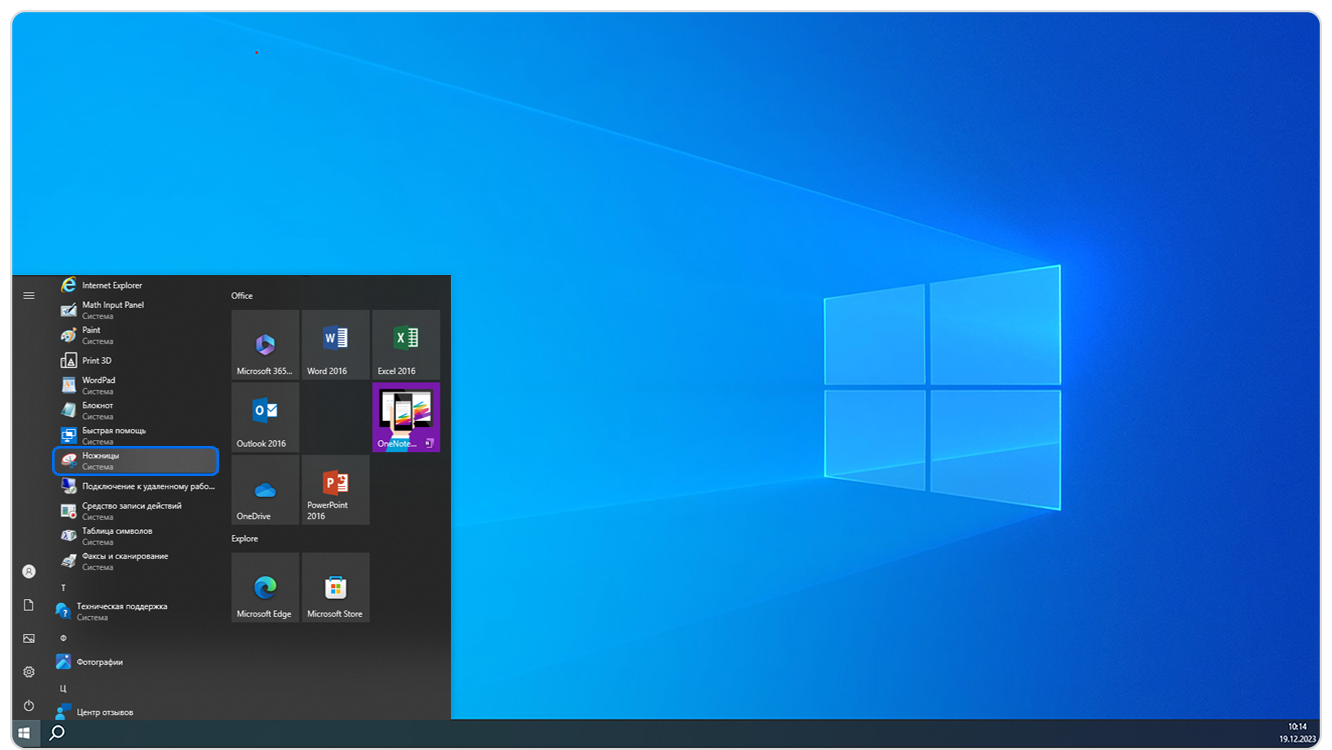
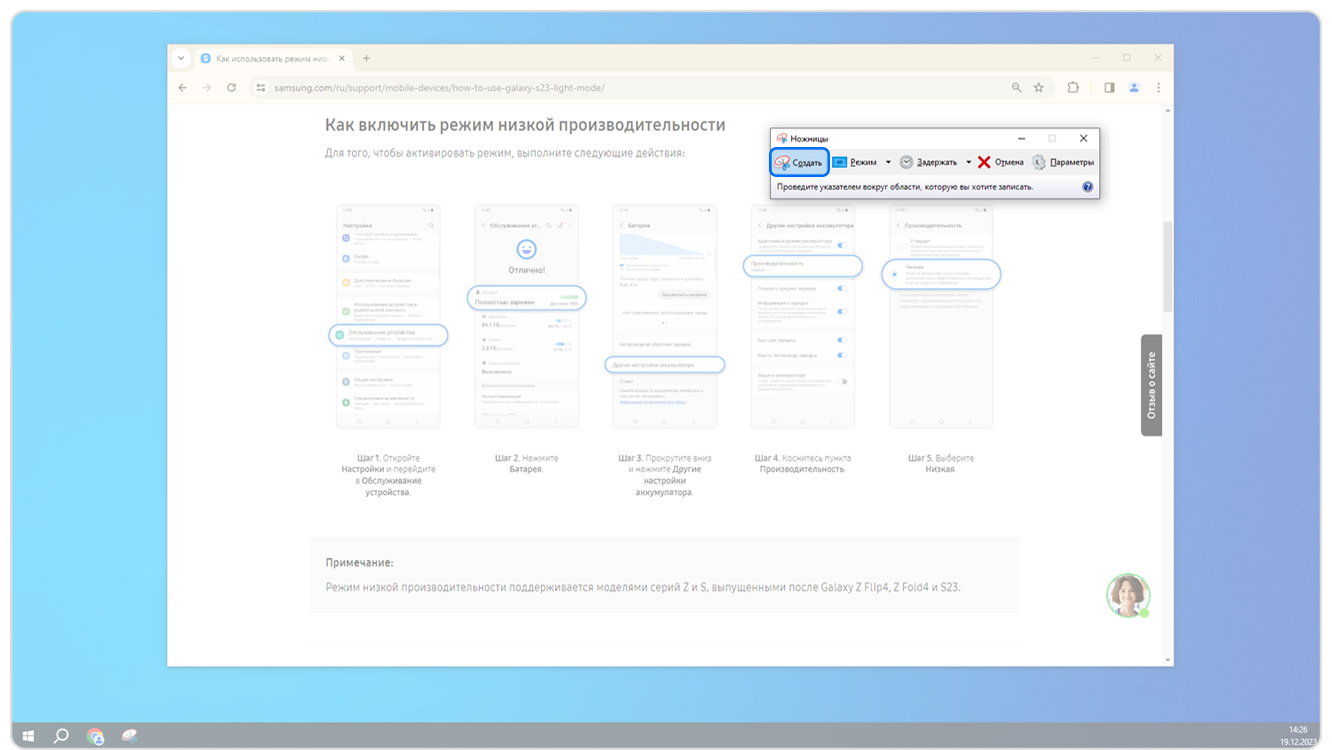
Откройте программу и нажмите Создать.
Экран позади приложения «Ножницы» станет серым. Обведите рамкой область, которую хотите сфотографировать.
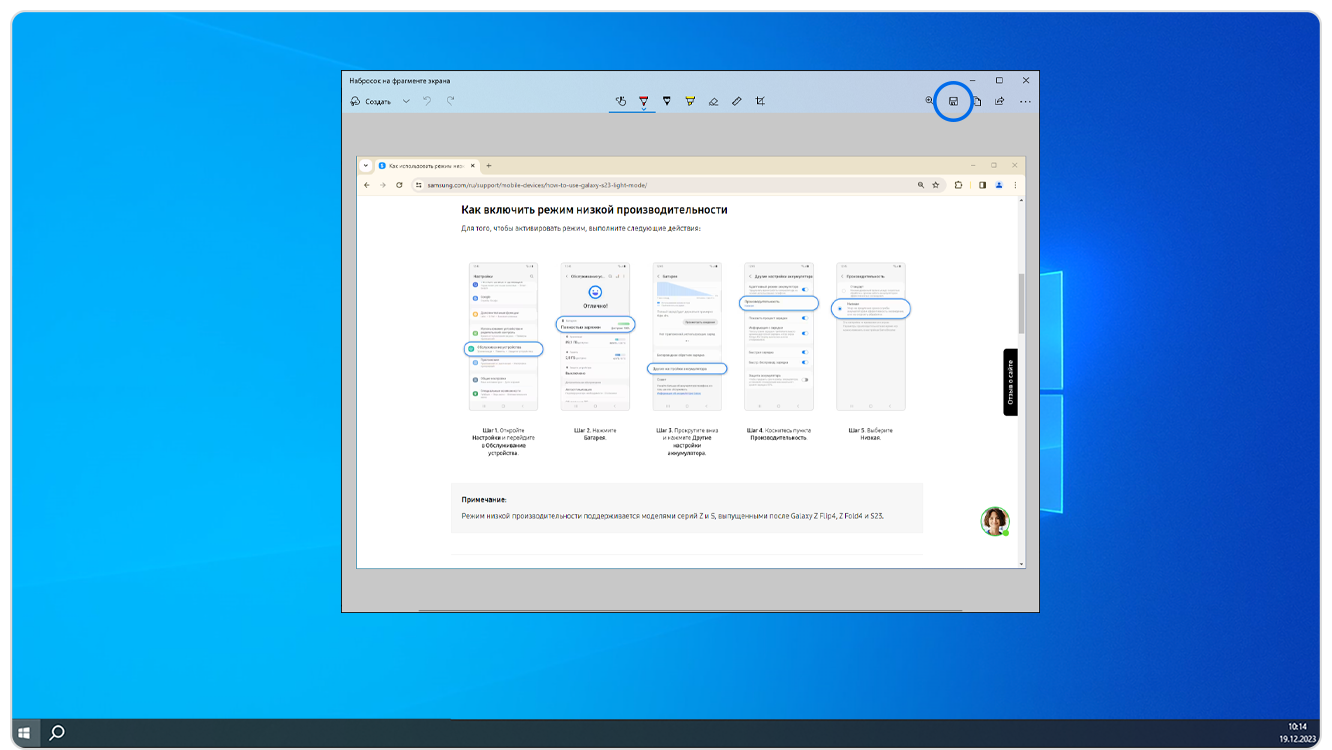
Чтобы сохранить скриншот в отдельный файл, нажмите сочетание клавиш Ctrl+S или коснитесь значка с дискетой

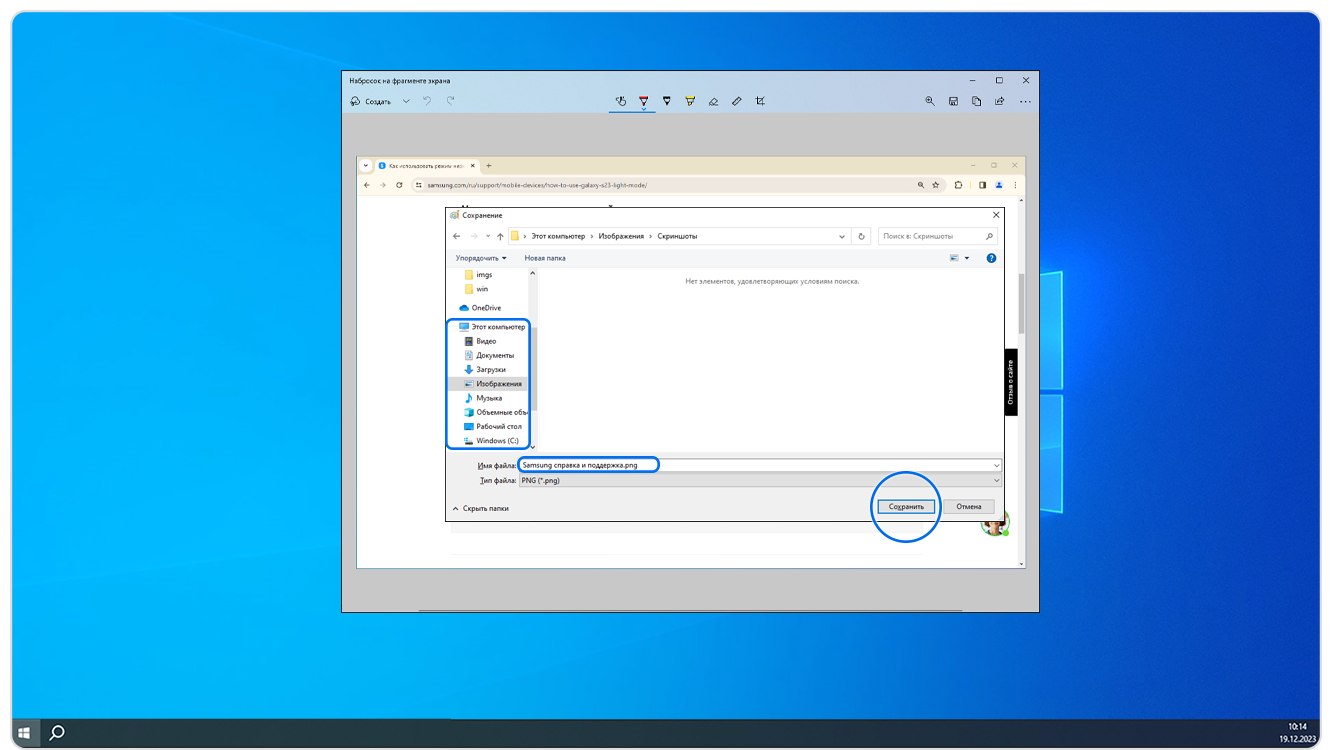
Укажите место сохранения, введите имя файла и нажмите Сохранить.
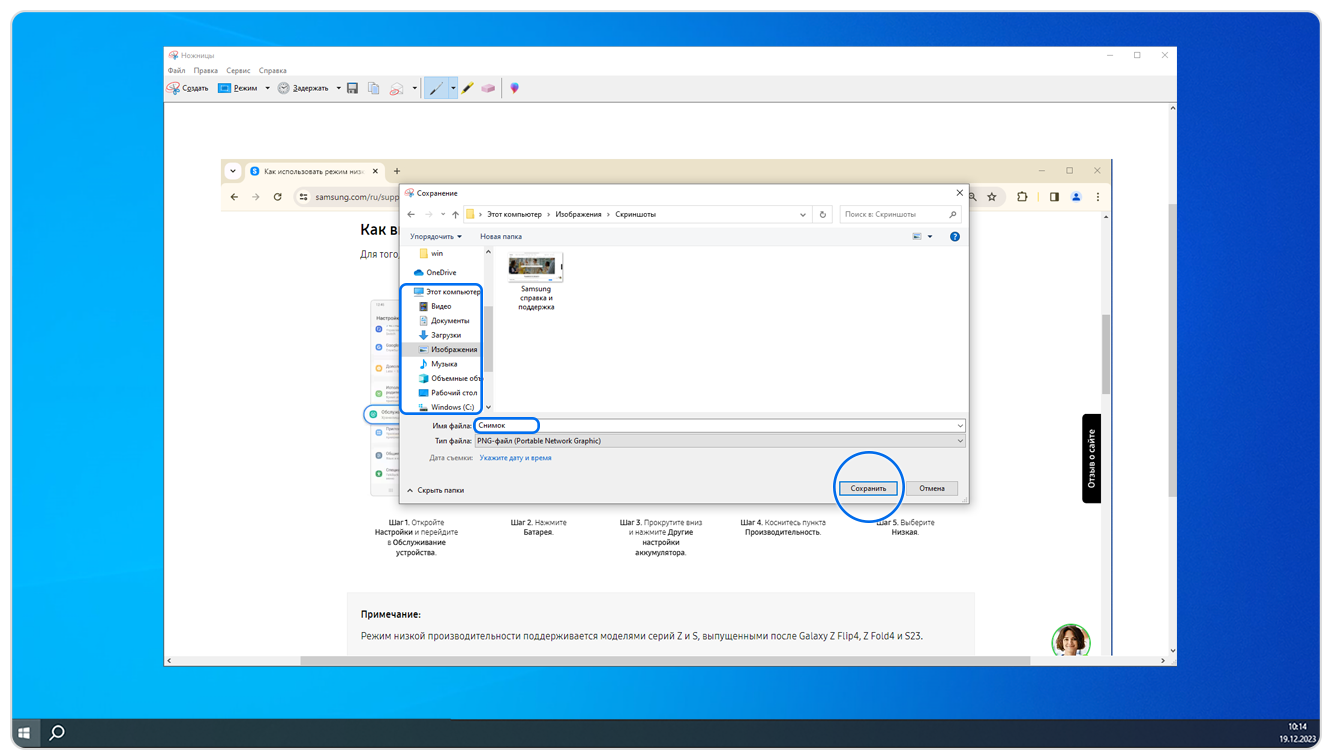
Готово. Файл со снимком экрана появится в указанной папке.
Инструмент «Набросок на фрагменте экрана»
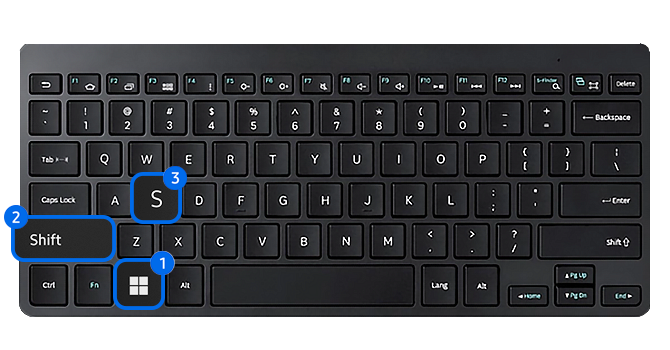
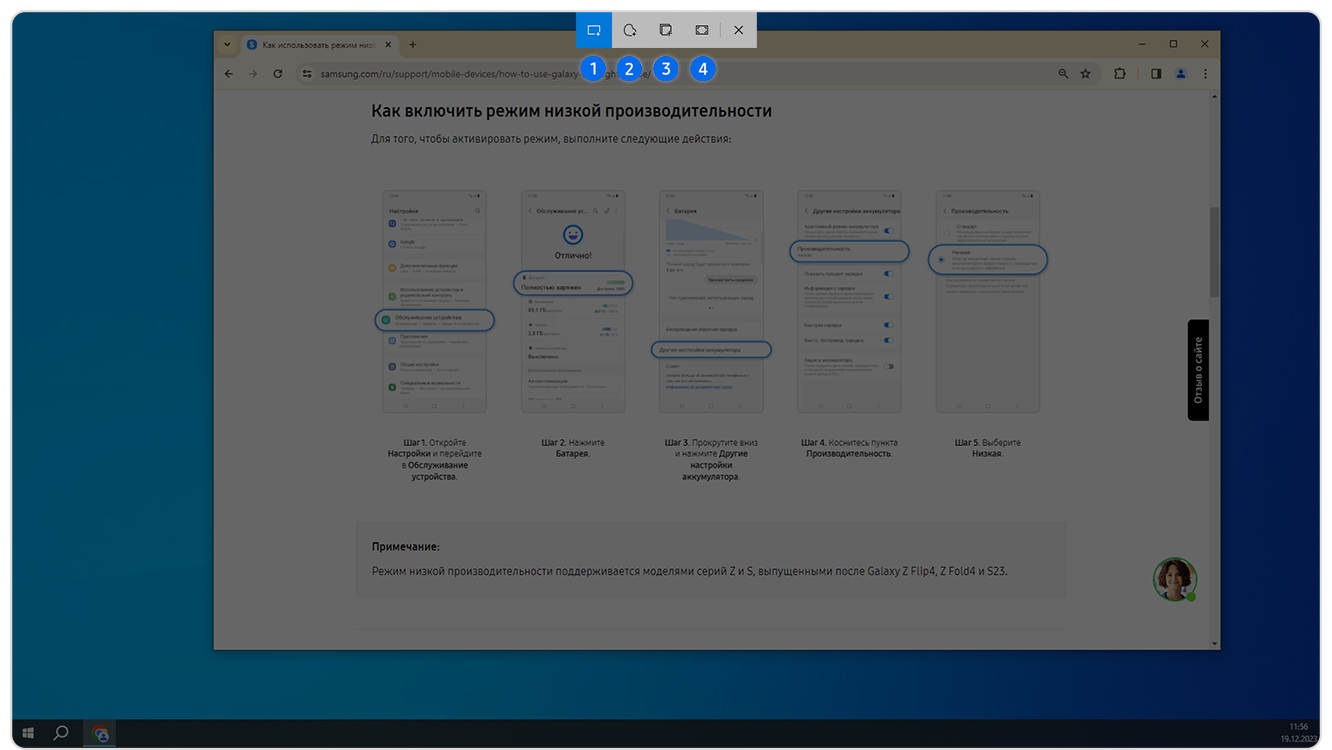
Этот инструмент также встроен в Windows, как и предыдущий. Его можно найти через «Пуск» или вызвать сочетанием клавиш Win + Shift + S. После запуска «Наброска» пользователю предлагается выбрать область снимка. Вместе с тем вверху рабочего стола появляется небольшая панель управления. Что необходимо делать дальше?
Лучшая альтернатива Lightshot
Если вы ищете приложение с еще более широким функционалом, давайте познакомим вас с аналогичным приложением — ArkThinker Устройство записи экрана.
Это комплексное решение с функциями создания снимков экрана, записи видео, запись игры и аудиозапись — очень простое в использовании программное обеспечение, созданное для удобства. Доступный как для Windows, так и для Mac, он обеспечивает удобство работы для пользователей, которым нужен комплексный пакет программного обеспечения.
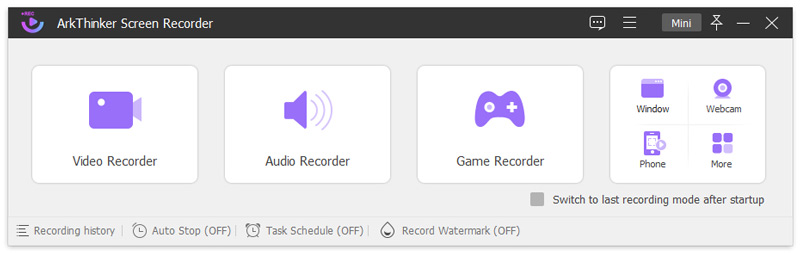
Пользовательский интерфейс исключительно интуитивно понятен. Просто нажмите кнопку «Захват» и выберите экран, прокручиваемое окно или всплывающее меню, которое вы хотите захватить. После захвата программное обеспечение предоставляет набор инструментов для редактирования, позволяющий улучшить снимки экрана, добавляя текст, наклейки, делая пометки с помощью карандаша, прямоугольники, выноски или размытия, а также корректировка метаданных например имя, альбом и год. Это упрощает организацию для будущего использования.
The Windows Key + Print Screen
Эти горячие клавиши помогут сделать серию снимков. Кстати, в этом случае для сохранения изображений даже не понадобятся сторонние программы. Чтобы сделать скриншот, достаточно нажать сочетание клавиш Win + Prt Screen, и снимки экрана сами сохранятся на жестком диске. Найти их можно будет в папке «Снимки экрана», которая в свою очередь находится в папке «Изображения».
С помощью клавиши Print Screen
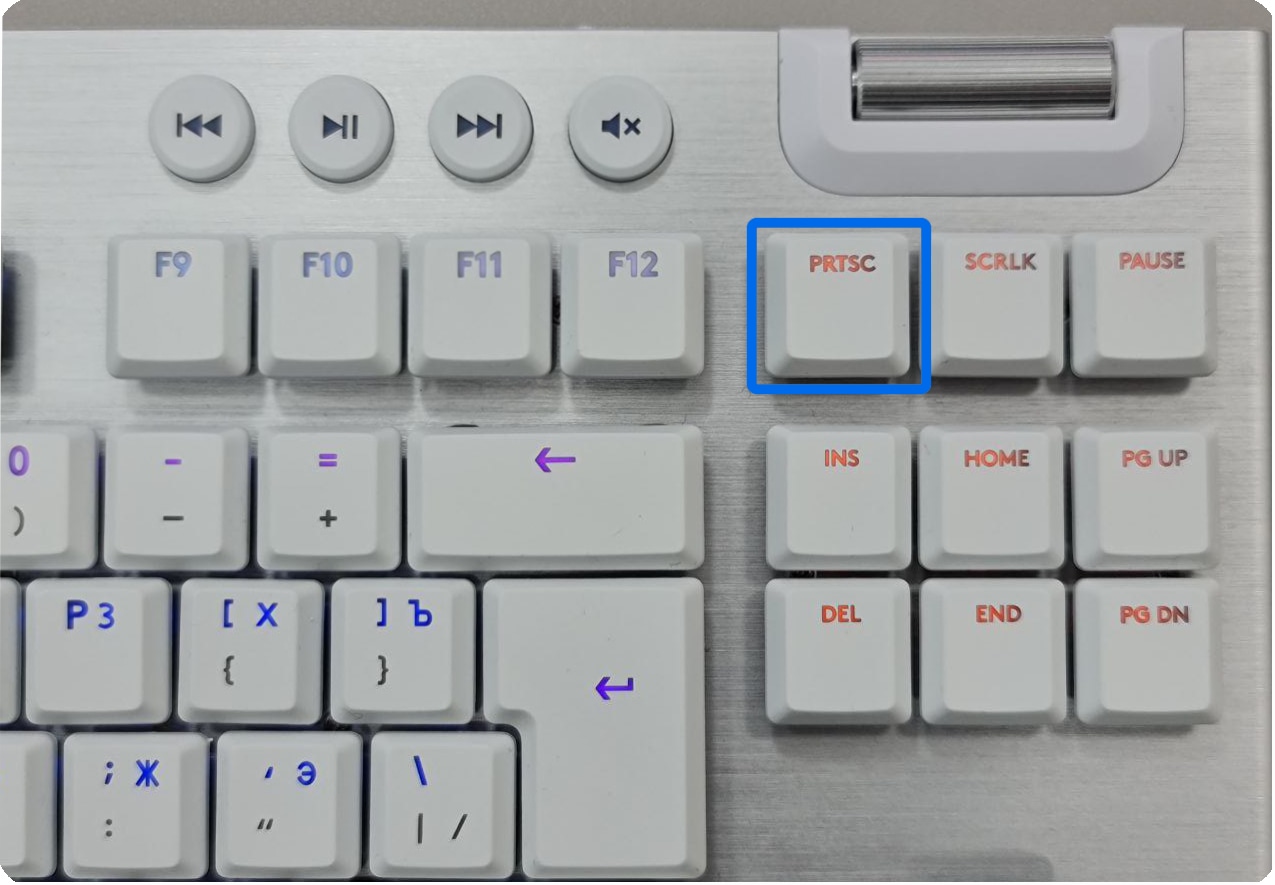
На любой клавиатуре предусмотрена специальная клавиша для скриншотов – Print Screen. Обычно она располагается в правой части клавиатуры.
Иногда клавиша Print Screen может быть подписана иначе, например: «PrntScrn», «PrtScn», «PrtScr» или «PrtSc».
На компьютере: Нажмите на клавишу Print Screen.
На ноутбуке или компактной клавиатуре: Одновременно нажмите клавиши Fn и Print Screen.
Визуально на экране ничего не изменится, но ваш компьютер «запомнит» содержимое экрана.
Когда вы делаете скриншот таким способом, он автоматически сохраняется в буфер обмена – временное хранилище, откуда вы можете вставить снимок в редактор, письмо или сообщение.
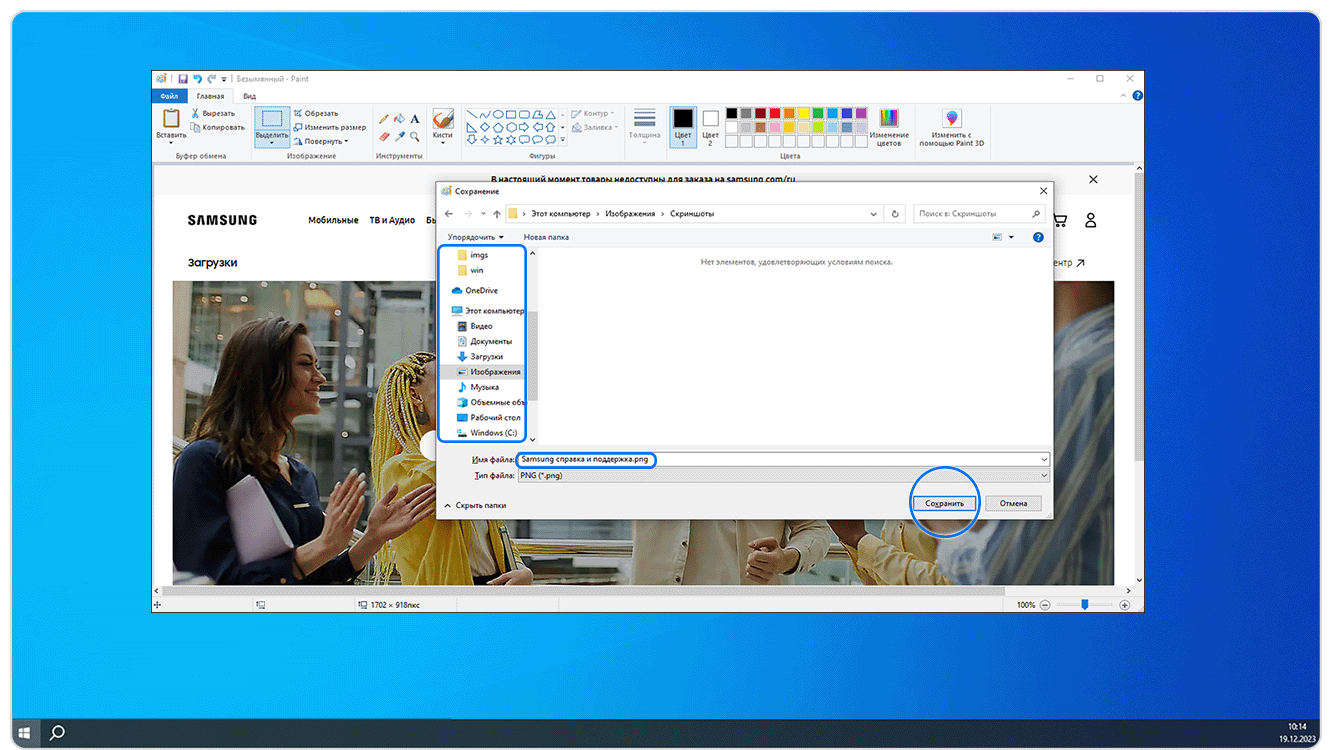
Чтобы сохранить его в отдельный файл, выполните следующее:
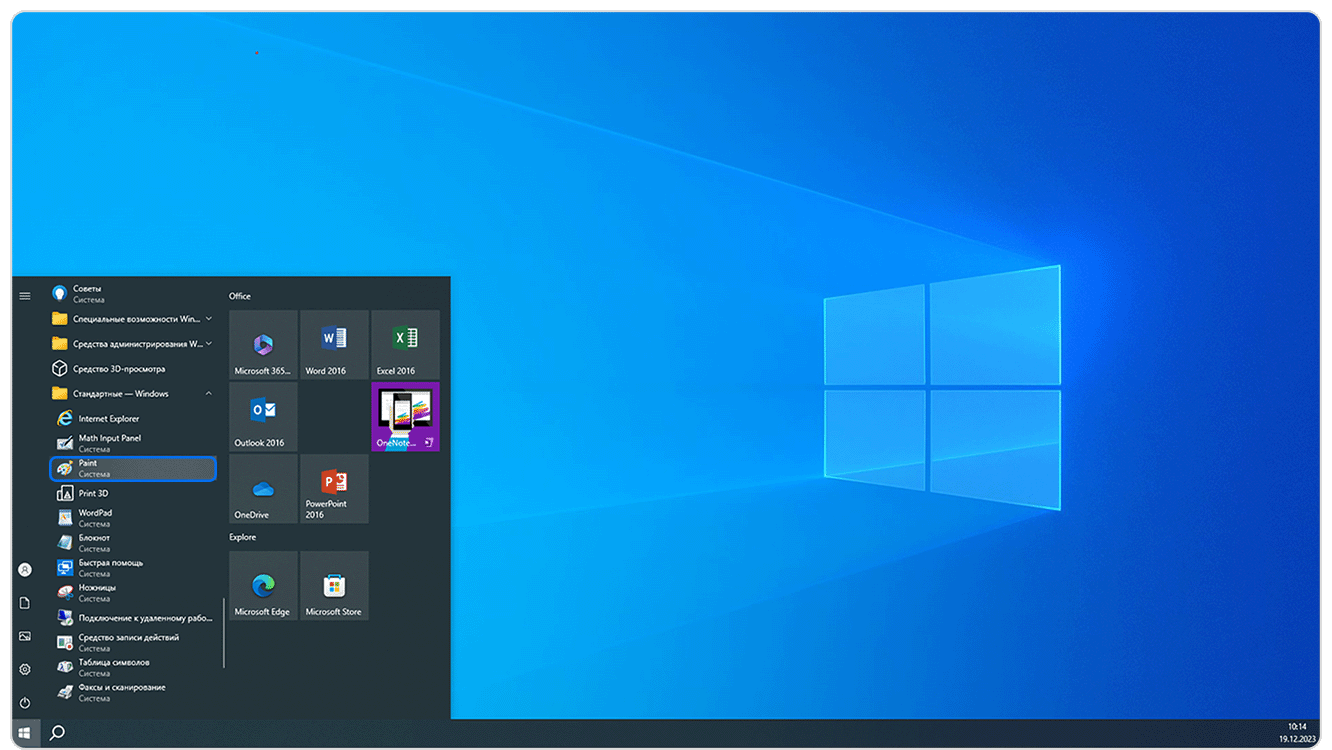
Откройте любой графический редактор, например, Paint.
Найти программу можно двумя способами:
Нажмите комбинацию клавиш Ctrl+V или щелкните правой кнопкой мыши на холсте (белая область редактора) и выберите Вставить.
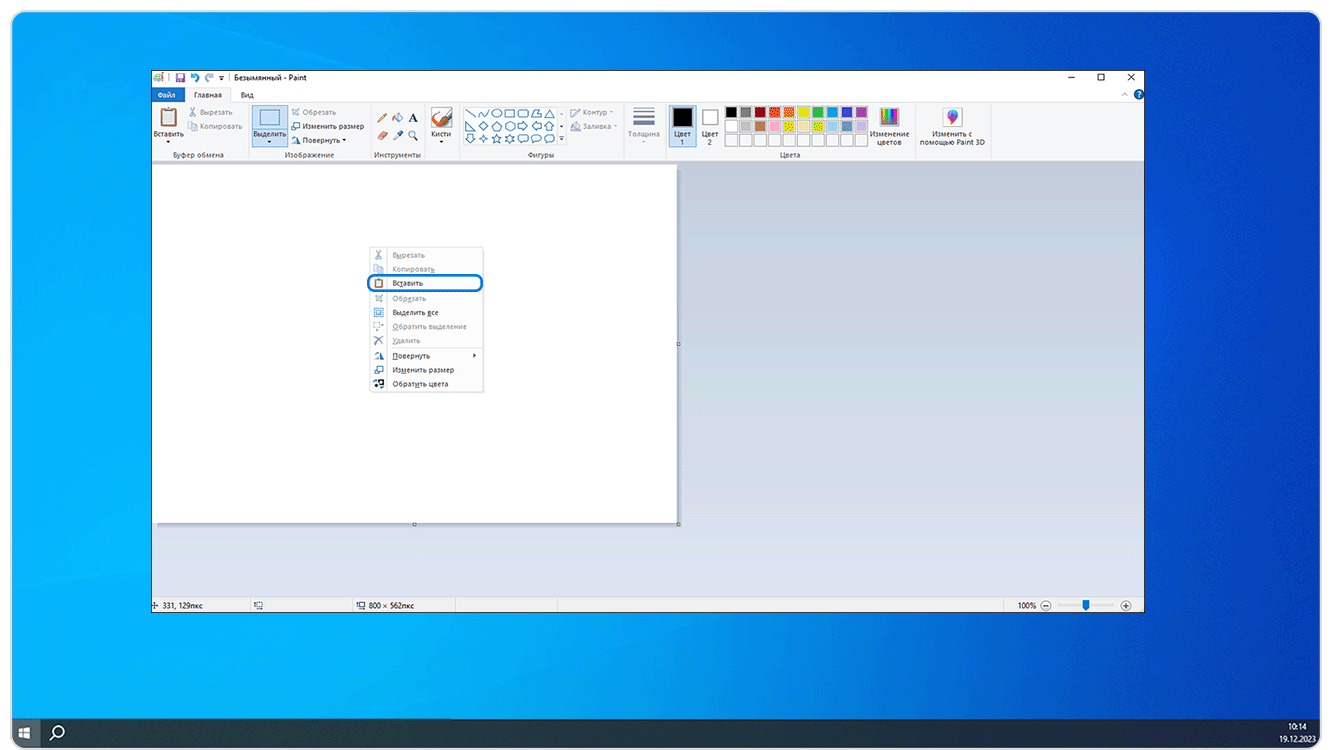

Укажите место сохранения, введите имя файла и нажмите Сохранить.
Часть 3. Как использовать Lightshot
Ознакомившись с обширным списком функций Lightshot, давайте сделаем следующий шаг и запустим Lightshot. Чтобы сделать все простым и кратким, в следующих разделах мы разобьем его на ряд шагов.
Загрузите и установите Лайтшот
Посетите официальный сайт и загрузите программное обеспечение, совместимое с вашим компьютером. Следуйте предоставленным инструкциям по установке, чтобы настроить его на своем компьютере.
Запустите Lightshot и сделайте снимок экрана
После установки перейдите на доску значков, и там вы увидите Lightshot. Затем запустите его. Или нажмите клавишу PrtScn на клавиатуре.
После этого вас встретит удобный интерфейс. Затем у вас есть возможность сделать снимок экрана всего экрана или выбрать область, которую вы хотите сделать.
Отредактируйте свой скриншот
Кроме того, Lightshot позволяет редактировать скриншот. Вы увидите инструменты редактирования, предоставляемые Lightshot, такие как «Перо», «Линия», «Стрелка», «Прямоугольник», «Маркер», «Текст» и «Цвет».
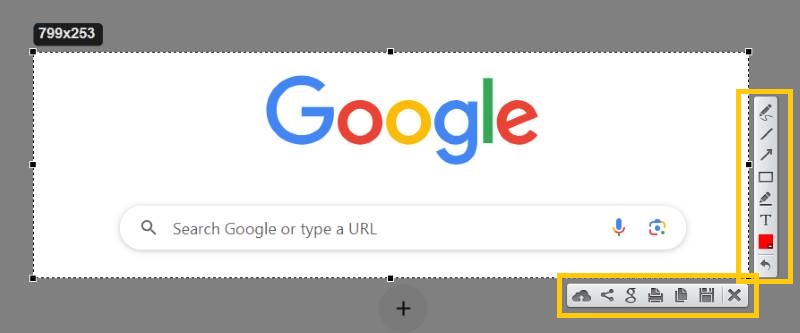
После всех изменений вы можете сохранить свой снимок экрана, набрав CTRL + S. Вы также можете сразу же поделиться своим снимком экрана с друзьями, семьей, коллегами по офису и другими людьми, не открывая другое стороннее программное обеспечение.
Что делать, если не работает сочетание Win + Shift + S в Windows
Восемь возможных проблем и способы их решения.
Данная комбинация вызывает инструмент для захвата экрана «Ножницы» или «Фрагмент и набросок» либо «Набросок на фрагменте» в более ранних версиях Windows. Опция гораздо удобнее стандартных скриншотов по PrintScreen, поскольку умеет снимать не только весь экран, но и отдельные области и окна, а также позволяет записывать видео.
Иногда сочетание Win + Shift + S не срабатывает, и на то есть несколько причин. Разбираемся, как это исправить.
Перезагрузите компьютер
Апдейты системы могут исправлять возможные ошибки, в том числе и с работой сочетания Win + Shift + S, которые периодически случаются.
Для этого откройте «Параметры», нажав Win + I на клавиатуре, переключитесь в раздел «Центр обновления Windows» и кликните «Проверить наличие обновлений». Если есть доступные, нажмите «Загрузить и установить» либо просто «Перезагрузить», если они были уже скачаны ранее автоматически.
На некоторых игровых клавиатурах, а также на всех ноутбуках есть функциональная клавиша Fn, которая позволяет использовать дополнительные комбинации. Если случайно нажать на неё в сочетании с кнопкой Win, то последняя отключится, чтобы не мешать, например, в играх.
Попробуйте вызвать сочетание Fn + Win для активации кнопки. Если на клавиатуре есть индикатор Win Lock (Win🔒), он должен погаснуть. Также можно просто использовать для вызова «Ножниц» комбинацию Fn + Win + Shift + S.
Включите уведомления
Неполадки могут возникать в самом приложении «Ножницы», из‑за чего вызов сочетанием Win + Shift + S не работает корректно. Исправить это можно штатными средствами Windows.
Поочерёдно нажмите «Завершить», «Исправить», «Сброс», дожидаясь окончания каждой операции.
Перезапустите службу
В некоторых случаях сброс стандартными средствами не срабатывает, и необходимо перезапустить зависший процесс через «Диспетчер задач» Windows. Нажмите Ctrl + Shift + Esc для вызова диспетчера, а затем найдите процесс ScreenClippingHost.exe или «Создание фрагмента экрана» и выберите в контекстном меню «Снять задачу».
Назначьте создание скриншотов на клавишу PrintScreen
Если по какой‑то причине сочетание Win + Shift + S всё равно не хочет работать, можно переназначить инструмент на клавишу PrintScreen. Тогда по нажатию на неё сразу же будет активироваться захват экрана в приложении «Ножницы».
Переустановите «Ножницы»
Если исправить ошибки не получилось ни одним из описанных способов, попробуйте удалить и заново установить инструмент «Ножницы» («Фрагмент и набросок») с официального сайта Microsoft.
После чего перейдите по этой ссылке и нажмите «Установить».
sdx15 / shutterstock
Если нашли ошибку, выделите текст и нажмите Ctrl + Enter
С помощью комбинации клавиш Win + Shift + S
Если вы не можете найти клавишу Print Screen на клавиатуре вашего устройства, используйте сочетание Win
В верхней части экрана появится панель инструментов. Выберите, каким способом вы хотите сделать снимок экрана:
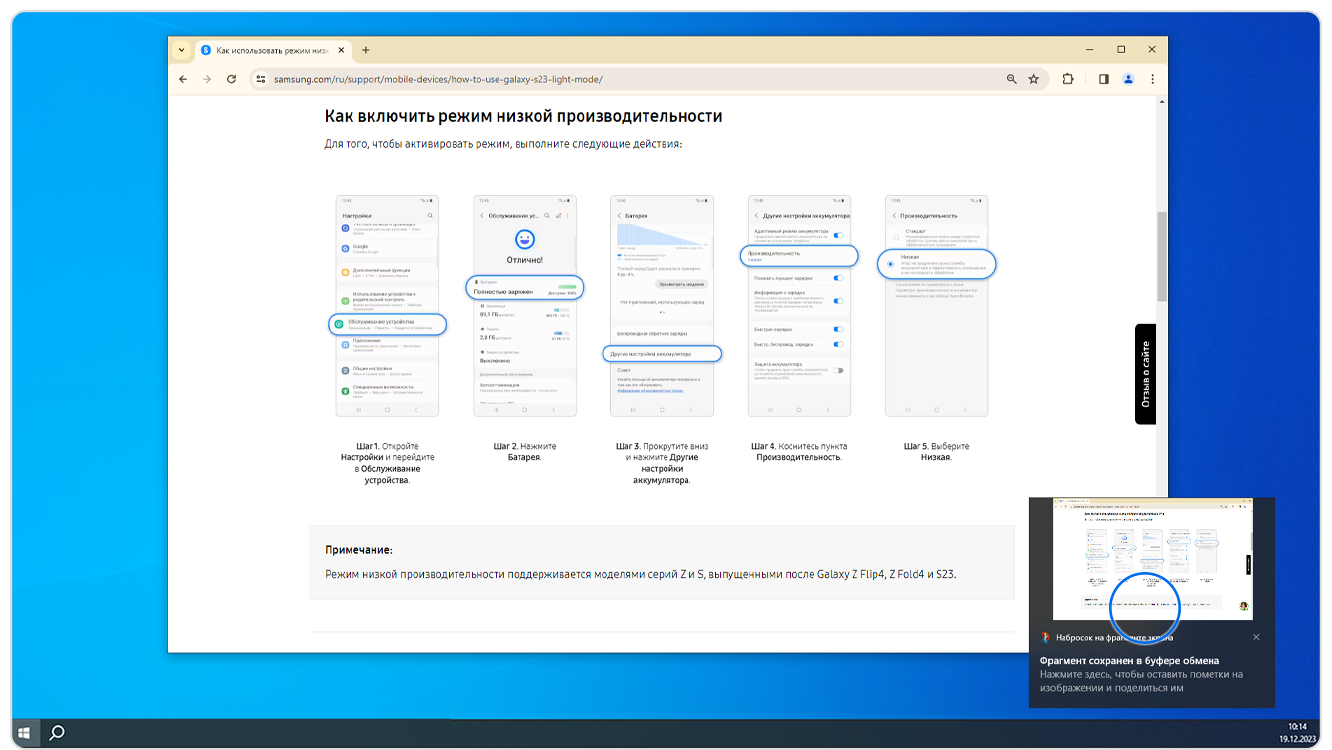
Когда вы делаете снимок экрана таким способом, он автоматически сохраняется в буфер обмена – временное хранилище, откуда вы можете вставить снимок в редактор, письмо или сообщение.
В правом нижнем углу экрана появится окно с уведомлением от приложения «Набросок на фрагменте экрана». Нажмите на него, чтобы сохранить скриншот в отдельный файл.
Инструмент «Ножницы»
По-другому он также называется Snipping Tool. Найти его можно в строке поиска меню «Пуск».
Еще одна интересная функция «Ножниц» — задержка скриншота по времени. Это удобно, когда, например, нужно «заскринить» элементы контекстного меню, которые нередко при попытке снять экран тут же «прячутся» обратно.
Shift, Command + 3
Теперь, когда мы представили Lightshot как удобное и бесплатное приложение для создание снимков экрана, давайте углубимся в его выдающиеся функции, которые делают его исключительным инструментом для пользователей.
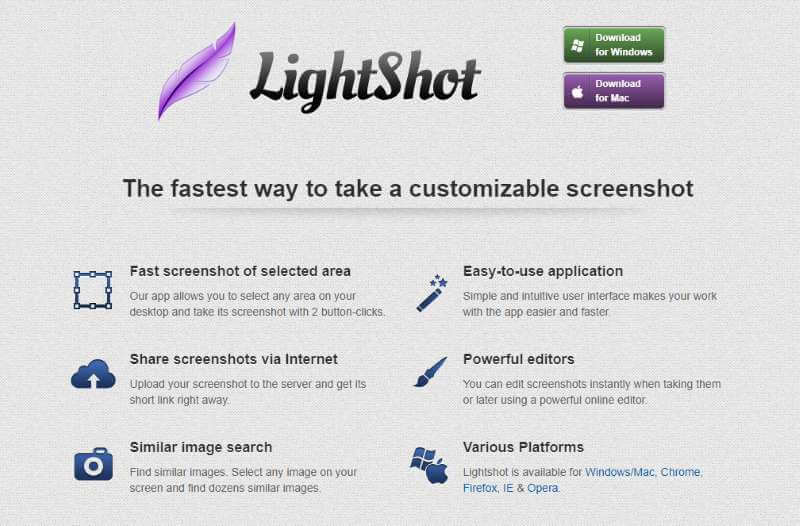
Захват экрана с молниеносной скоростью
Lightshot позволяет вам легко захватить любую выбранную область на рабочем столе всего двумя щелчками мыши. Это самый быстрый способ заморозить мгновение и сохранить его навсегда.
Мгновенный обмен, простое подключение
Lightshot позволяет вам беспрепятственно делиться своими снимками экрана в Интернете, легко загружая их на наш сервер и мгновенно получая короткую ссылку.
С легкостью находите похожие изображения
Просто выберите любое изображение на экране, и Lightshot представит десятки похожих изображений, открывая целый мир возможностей. Это мощный инструмент для изучения визуальных связей.
Интуитивно понятный интерфейс для удобной работы
Простой и удобный интерфейс Lightshot гарантирует плавное и быстрое взаимодействие с приложением, что упрощает рабочий процесс.
Мастерство редактирования у вас под рукой
Независимо от того, предпочитаете ли вы мгновенное редактирование во время съемки или последующую обработку, Lightshot предоставит вам инструменты, необходимые для совершенствования изображения.
Lightshot — универсальный помощник для всех пользователей. Он доступен в Windows, Mac, Chrome, Firefox, IE и Opera, что гарантирует возможность захвата и творчества на любой платформе.
Это, пожалуй, самый простой способ сделать скриншот на ноутбуке и компьютере. Им пользуются чаще всего, ведь достаточно лишь нажать клавишу Print Screen. Отметим, что эта кнопка может называться по-разному — все зависит от модели компьютера. Но узнать ее, как правило, не составляет труда. Например, ее наименование бывает следующим:
В отличие от специальных программ, этот способ не предполагает обширного инструментария, но зато он доступен каждому.
У некоторых пользователей трудность может вызвать извлечение изображения из буфера. На самом деле все просто. Для этого нужно воспользоваться любым редактором иллюстраций, например, встроенным в Windows сервисом Paint. Открыв графический редактор, можно использовать комбинацию клавиш Ctrl+V либо нажать на левую кнопку мыши и выбрать «Вставить». Затем картинку нужно просто сохранить.
Расширения для браузеров
Они удобны в случае, если необходимо сделать скриншот в браузере. При этом значительный плюс расширений состоит в том, что они позволяют делать изображения веб-страниц целиком за раз, и для того, чтобы получить результат, нет нужды покидать браузер.
Один из таких плагинов называется FireShot. Он позволяет сделать снимок экрана и отредактировать его в окне программы. Расширение хорошо тем, что его поддерживает множество браузеров.
C помощью FireShot можно сделать и моментальную печать экрана — достаточно нажать в браузере на иконку в правом верхнем углу от поисковой строки. Еще одно преимущество — сохранить скриншот можно сразу в нескольких форматах: PDF, JPEG, GIF, PNG, BMP.
Это программа для создания скриншотов, которая позволяет быстро сделать снимок выбранного фрагмента экрана, отредактировать его и поделиться полученным результатом в соцсетях или по электронной почте.
Ради базовых функций нет смысла скачивать эту программу дополнительно, ведь в самом Windows или iOS уже есть встроенные инструменты — достаточно нажать пару клавиш
При этом Lightshot имеет больший спектр возможностей и встраивается в интерфейс системы, работая вместо стандартного инструмента для скриншотов. Поэтому, например, для создания снимка экрана на Windows будет все так же достаточно нажать клавишу Prt Sc. Но после установки Lightshot появится еще и возможность выбрать область захвата, после чего изображение автоматически откроется во встроенном редакторе.
Alt + Print Screen
Отличительная черта этого способа заключается в том, что в буфер обмена отправляется изображение не всего экрана, а лишь активного окна. Таким образом, например, можно захватить отдельно открытую программу, вкладку в браузере или определенный элемент контекстного меню.
Часть 5. Часто задаваемые вопросы о Lightshot
Абсолютно! Файл launcher.exe, который вы загружаете и сохраняете на своем компьютере, не содержит вирусов и вредоносных программ. Кроме того, Lightshot обязуется защищать вашу конфиденциальность и обеспечивать конфиденциальность вашей личной информации. Ваше доверие и конфиденциальность являются нашими главными приоритетами.
Как сделать Lightshot по умолчанию?
Достаточно установить Lightshot, чтобы сделать его программным обеспечением по умолчанию. Он зарезервирует кнопку Print Screen или Prt Scr в качестве основной горячей клавиши, а Shift + Print Screen (Shift + Prt Scr) — для мгновенного сохранения снимка экрана с самого начала.
Как изменить горячую клавишу Lightshot?
Щелкните правой кнопкой мыши приложение Lightshot в правом нижнем углу панели задач. Затем нажмите «Параметры». В окне «Параметры» выберите вкладку «Горячие клавиши». Установите флажок рядом с «Общая горячая клавиша». Нажмите ОК.
Почему Lightshot не работает?
Важно отметить, что в определенных сценариях Lightshot может столкнуться с ограничениями. Например, он может не работать для создания снимков экрана во время игры в полноэкранном режиме. Аналогичным образом могут возникнуть проблемы при попытке сделать снимки экрана определенных настроек или окон. В случае последней проблемы обходной путь — запустить приложение Lightshot, щелкнуть его значок на панели задач и оттуда приступить к созданию снимков экрана.
Monosnap
У этой программы целое разнообразие возможностей. Помимо того, что она делает скриншоты, она может записать видео с экрана, которое, к слову, можно сохранить в формате mp4 или сразу конвертировать в GIF.
Monosnap позволяет делать моментальную печать экрана по таймеру, благодаря чему получается захватить все нужные элементы. Программу можно закрепить на панели управления, а значит, она всегда будет находиться под рукой.
Благодарим за отзыв!
И Lightshot, и ArkThinker — достойный выбор для захвата экрана, каждый из которых предлагает уникальные функции и возможности. Однако выбор между ними зависит от ваших конкретных требований. Мы надеемся, что эта статья эффективно помогла вам найти инструмент для создания снимков экрана, который лучше всего соответствует вашим потребностям.
Дополнительно о техподдержке
 Восстановление samsung после влаги
 Подключите ноутбук ASUS к Интернету: простое практическое руководство
 Срочно! Работа электромонтер, актуальные вакансии 2022 в Ростове-на-Дону в компании “акционерное общество “донэнерго””
![Быстрые способы проверить наличие [ключевого слова]](https://tekhpoddergka.ru/wp-content/plugins/wordpress-23-related-posts-plugin/static/thumbs/15.jpg) Быстрые способы проверить наличие [ключевого слова]
Быстрые способы проверить наличие [ключевого слова] Устранение ошибки Bash Permission Denied: советы и исправления экспертов
 Раскрытие тайны: что такое SD-карта и как она используется?
 Обращения граждан | Министерство здравоохранения Астраханской области
 Delivery Club Нижний Новгород 🍔 промокод, работа, телефон, горячая линия