
- Иван Иванов, SEO специалист
- Елена Сидорова, копирайтер
Если у вас возникли вопросы или комментарии, не стесняйтесь делиться ими с нами. Мы всегда готовы помочь и ответить на любые ваши запросы. Благодарим за внимание и надеемся, что эта статья была полезна для вас.
Как включить и отключить push уведомления в Mozilla Firefox
Push уведомления появляются вверху (как запрос на подписку) или внизу (как рассылка push уведомления от сайта) окна браузера, даже если пользователь был офлайн на момент отправки. В этой статье рассмотрим, как включить и отключить push уведомления в Mozilla Firefox.
Шаг 1: Настройки Mozilla Firefox
Нажмите на значок настроек справа в окне вашего браузера и выберите Настройки.
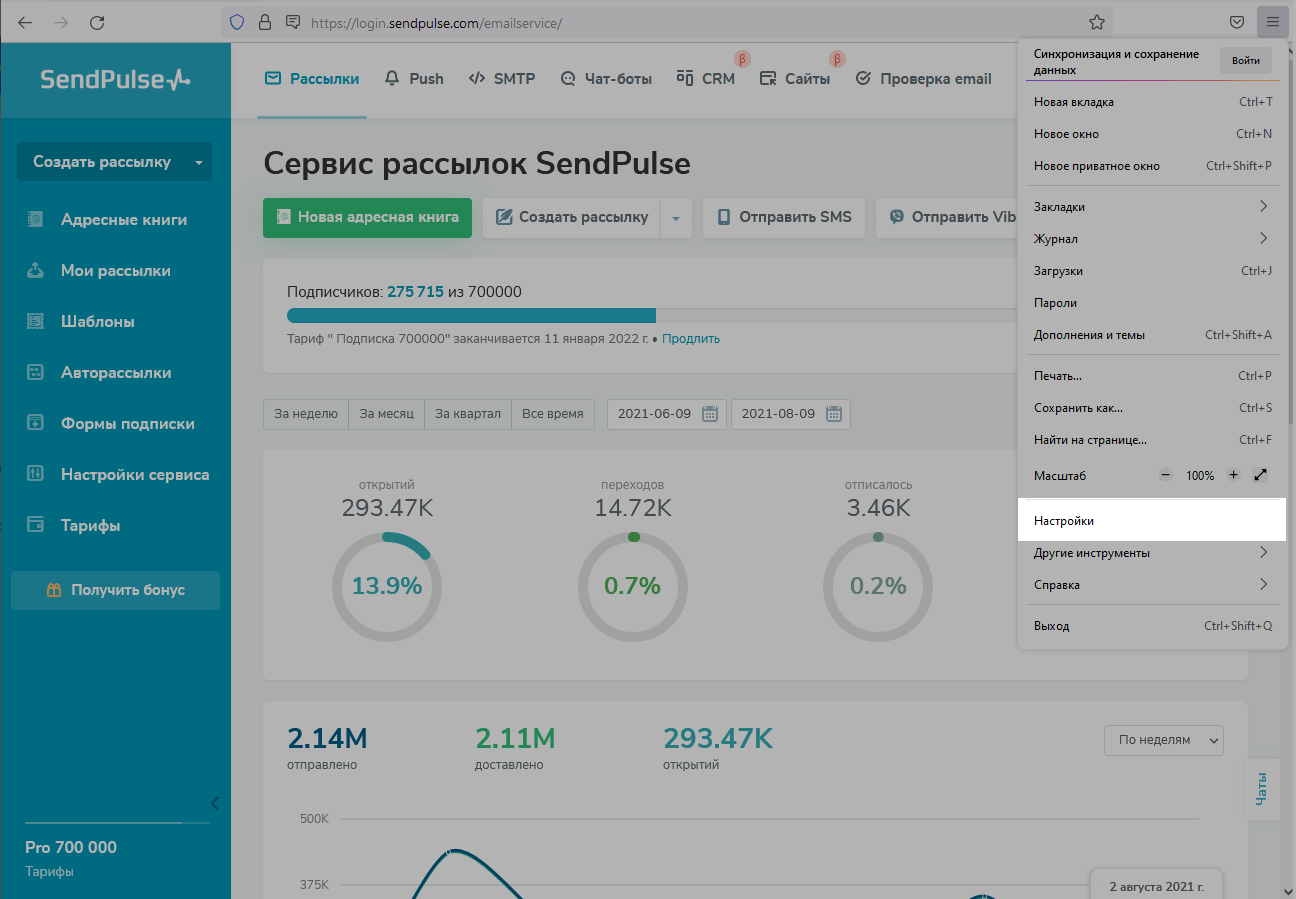
Слева нажмите на Приватность и Защита.
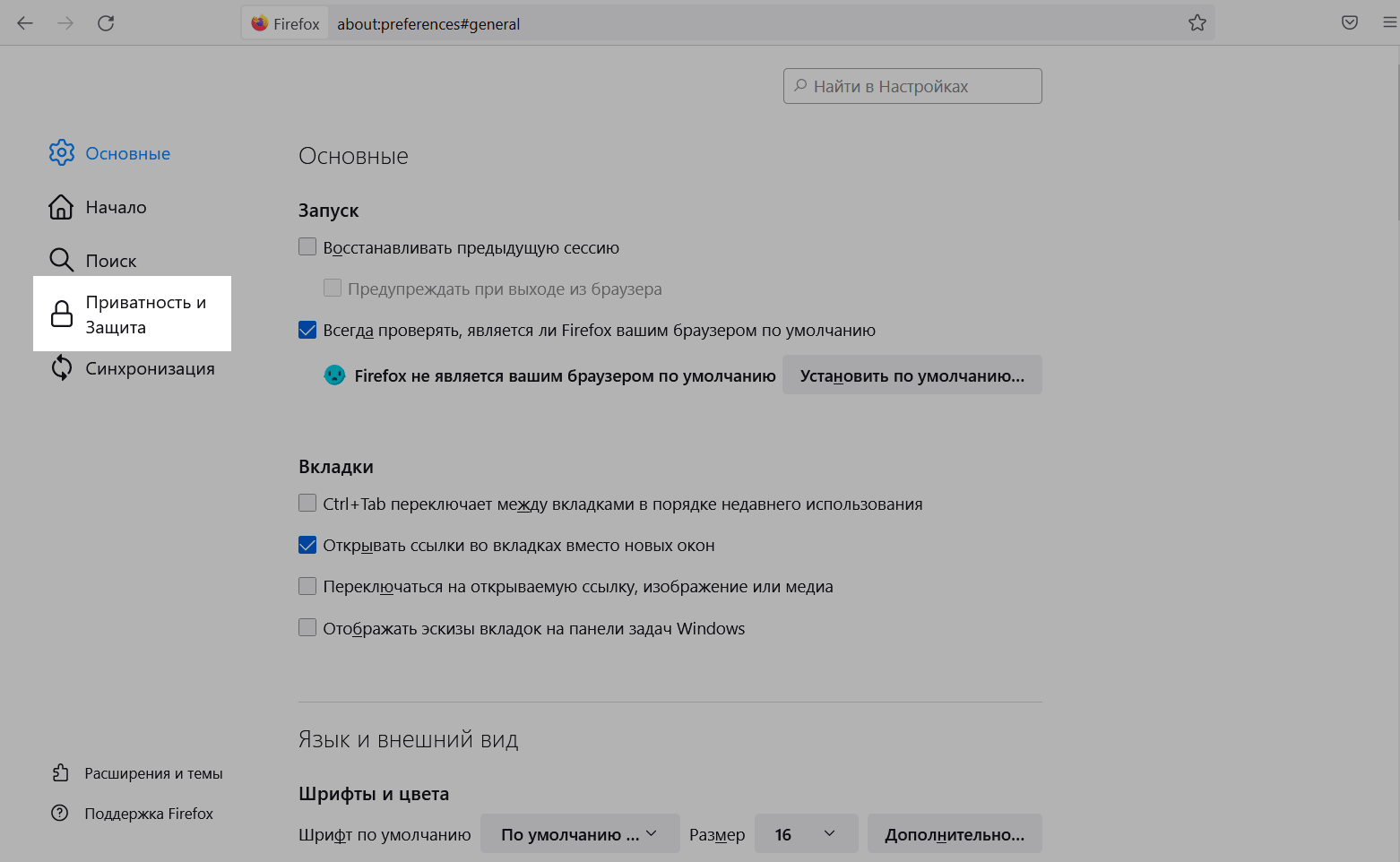
Прокрутите до окна с разрешениями до пункта Уведомление.
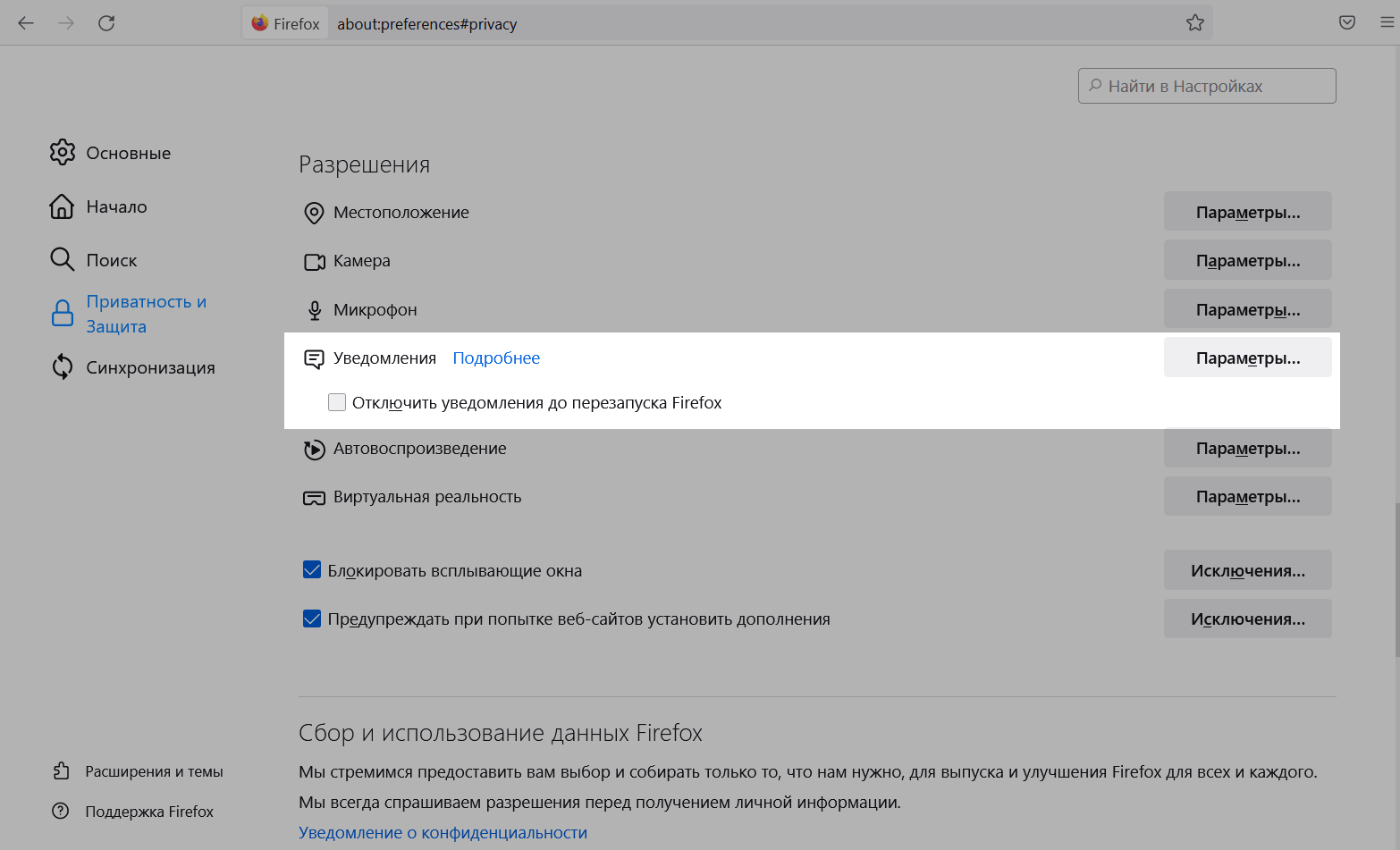
Если вы хотите отключить уведомления, отметьте Отключить уведомления до перезапуска Firefox. Таким образом, уведомления не будут отображаться, пока вы не перезапустите Firefox.
Шаг 2: Управление разрешениями
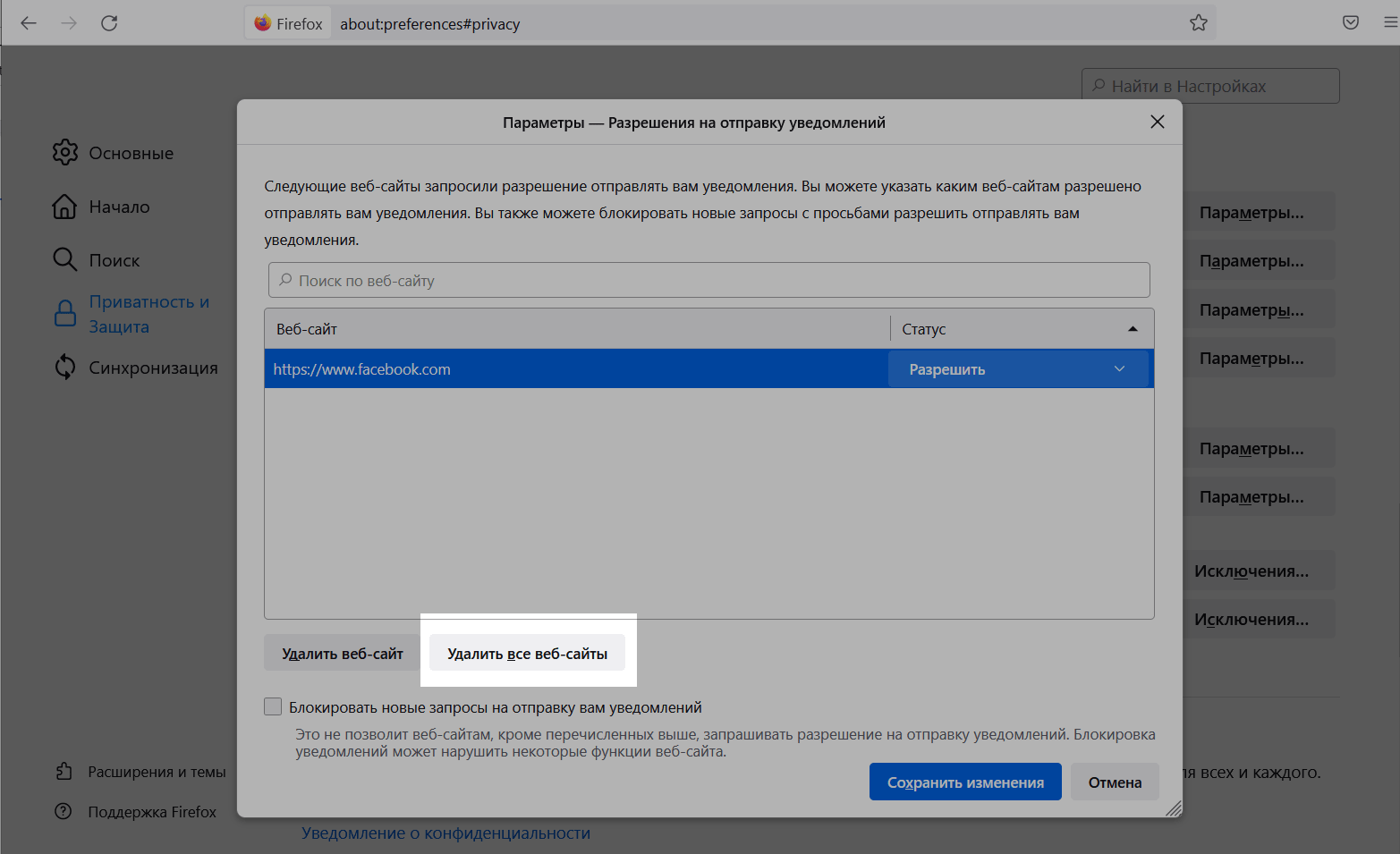
Напротив каждого сайта есть выпадающее меню, где вы можете разрешить или заблокировать получение push-уведомлений.

Если вы удалите сайт, вам снова придет запрос на разрешение отправки уведомлений.
Для остановки уведомлений на всех сайтах, одобренных ранее, выберите опцию Удалить все веб-сайты.
Шаг 3: Сохранение изменений
После выбора настроек нажмите Сохранить изменения.
Оцените, насколько полезна статья Как включить и отключить push уведомления в Mozilla Firefox.
Популярное в нашем блоге
- Как обновить или установить Mozilla Firefox с официального сайта разработчиков данного браузера.
- Установить или обновить бесплатно Mozilla Firefox ®, Вы можете, загрузив без расширений, без плагинов и без тулбаров сторонних разработчиков по прямой ссылке, с официального сайта Mozilla.
Как обновить Mozilla Firefox ®
Установить или обновить Mozilla Firefox до последней версии с официального сайта всегда бесплатно и всегда без регистраций.
В своем составе, браузер не имеет встроенных сторонних плагинов, тулбаров и расширений, кроме своих собственных, одобренных и проверенных сообществом Mozilla.
Обновить Firefox, можно несколькими способами:
- При установке или обновления Firefox, все Ваши расширения, личные данные, настройки и т.д., т.е. все то, что называется профилем, останется нетронутым.
- Но с некоторыми расширениями в новой версии Firefox возможны всякие неожиданности, поэтому и рекомендуем создавать резервную копию.
- И если возникли неприятности, просмотрите статью: Сброс настроек в Firefox ®.
Обновление Mozilla Firefox (на примере)
Если вы решили обновить Firefox до новой, последней версии, создайте резервную копию (не обязательно, но желательно) своих расширений, настроек или сохраните полную копию профиля. Лучше всего, если у вас установлено расширение FEBE, настроенное на ежедневное полное автоматическое сохранение всего вашего профиля, тогда у вас не будет болеть голова по поводу — делать копию или нет, а копия закладок, паролей и т.д. всегда у вас будет в наличие.
Процесс обновления
Процесс установки и обновления браузера не представит никаких затруднений для любого пользователя и идентичен всем предыдущим и будущим версиям браузера. Для примера можно посмотреть статью о том, как обновить браузер Pale Moon.
После предложения браузера обновиться до новой версии, вы либо соглашаетесь и браузер сам загрузит и установит новый релиз (версию), или скачиваете установочный файл с сайта Mozilla, если желаете иметь копию на своем компьютере, и запускаете его на выполнение.
Шаги обновления
- Выбираем тип установки Firefox, для примера установим опцию – Выборочная.
- Выбираем папку для Mozilla Firefox и нажимаем Обновить.
- После проверки установленных расширений, жмем – Проверить сейчас для поиска обновлений совместимых с данной версией браузера.
- Если есть несовместимые расширения, есть возможность удалить их или подождать обновления от разработчиков.
Дополнительные возможности
Установите расширение Add-onCompatibilityReporter для преодоления проблем с несовместимыми расширениями. Это расширение позволяет сделать несовместимые расширения совместимыми и напомнить разработчику о необходимости обновления.
Обновление браузера Firefox — это простой и безопасный процесс, который поможет вам использовать новые функции и обновления без проблем. Создавайте резервные копии и следите за совместимостью расширений для более комфортного использования браузера.
Как настроить Firefox для предотвращения автоматического обновления
Если Вы не хотите, чтобы старые проблемы с браузером перешли в новый автоматически, сохраните свои расширения, закладки, пароли и т.д. Полностью удалите предыдущую версию и все профили или не удаляя Firefox, удалите профили, в зависимости от существующей проблемы с браузером (при таких действиях, всегда имейте полную копию). Внимание! После такой процедуры Вам придется полностью заново устанавливать и настраивать браузер и расширения.
При возникновении проблем, после обновления браузера, запустите Firefox в безопасном режиме и в зависимости от ситуации воспользуйтесь соответствующими опциями. В большинстве случаев, проблемы возникают из-за установленных Вами расширений!
Если Вы не желаете расставаться со своими расширениями которые несовместимы с новой версией браузера, единственный выход — не переходить на более высокую версию. Данное правило действительно для всех версий и любых обновлений.
Подробнее о процедуре установки браузера для Linux, читайте статью Установка Firefox на Linux на сайте поддержки support.mozilla.org
Остановить автоматическое обновление с помощью настроек браузера
Начнем с Google Chrome, самого популярного браузера. Когда-то отключение автоматического обновления можно было быстро сделать с помощью сторонних расширений. К сожалению, недавние изменения в Chrome почти устранили необходимость в этих расширениях, поэтому их больше нет в Интернет-магазине Chrome.
Хорошая новость заключается в том, что существует встроенный альтернативный метод, который не идеален, но работает. Для начала введите chrome://discards в адресную строку. Этот сайт показывает список всех ваших активных вкладок с возможностью остановить автоматическое обновление.

Начните с поиска Auto Discardable в правой части страницы, а затем найдите сайт, на котором вы хотите отключить автоматическое обновление. Когда вы найдете страницу, нажмите Переключить, и √ изменится на x.

Когда Auto Discardable активен, любой отключенный сайт не будет обновляться автоматически. Предостережение в том, что эти настройки не являются постоянными. Каждый раз, когда вы закрываете Chrome, вам придется следовать тому же процессу и отключать любой сайт. Если вы не закроете Chrome, параметр останется включенным, пока он работает.
Помните, что этот параметр отличается от функции экономии памяти Chrome в последней версии браузера. Опция позволяет приостановить обновление вкладок в фоновом режиме, экономя драгоценные ресурсы на вашем компьютере. Однако, как только вы снова нажмете на вкладку, она автоматически обновит содержимое.
Также стоит отметить, что одни и те же шаги применимы к Brave и Opera. Просто используйте храбрые: // discards или opera: // discards и используйте те же параметры для переключателя «Auto Discardable».
Процесс блокировки автообновления в браузере Mozilla намного проще.

В крайнем правом углу этого параметра щелкните значок, похожий на двойную стрелку, чтобы изменить его значение с «ложного» на «истинное», тем самым отключив автоматическое обновление в Firefox. Чтобы снова включить автоматическое обновление, выполните тот же процесс и перейдите от «true» к «false».
Microsoft Edge
Как и в других браузерах на основе Chromium, таких как Google Chrome, вы можете остановить обновление вкладок, используя опцию «отменить». Откройте браузер Edge и введите в строку поиска edge://discards/. Откроется новое окно, в котором отображаются все открытые вкладки. В столбце «Автоматическое удаление» щелкните переключатель для вкладки, которую вы не хотите автоматически обновлять.

Помните, что изменение не является постоянным, и вам придется делать это каждый раз, когда вы открываете Edge.
Apple Safari
Нет, не тут-то было. Браузер Safari от Apple не имеет встроенной функции, позволяющей блокировать автоматическое обновление, и пока нет стороннего расширения, которое бы это делало. Хотя расширение для этого технически могло бы существовать, Apple не очень активно привлекала разработчиков к созданию расширений для браузера Safari (хотя Apple идет на поправку), поэтому на самом деле не так много доступных расширений, не говоря уже об одном, выполняющем эту конкретную задачу.
Internet Explorer
Во-первых, мы будем ругать вас за то, что вы все еще используете Internet Explorer, когда Microsoft больше не поддерживает и не обновляет браузер. Но факт остается фактом: многие люди все еще упорствуют и используют IE, поэтому в этих инструкциях будет показано, как отключить автообновление в устаревшем браузере.

Остановить автоматическое обновление через расширения
Если вам удобно возиться с настройками браузера или настройками производительности, вы можете установить несколько расширений браузера, чтобы предотвратить автоматическое обновление вкладок.
Google Chrome
Одно из лучших расширений для Google Chrome (которое также работает для браузера Opera) — Легкое автоматическое обновление. В основном он используется для принудительной перезагрузки вкладки, но также может предотвращать ее. Через простое меню установите, сколько минут должно ждать перед обновлением вкладки. Независимо от того, установите ли вы его на 999 минут или на 0 минут, это будет иметь тот же эффект.

Отличным вариантом для пользователей Firefox является ReloadMatic: автоматическое обновление вкладок, загруженный со страницы дополнений Firefox. Запланируйте, когда вкладки должны перезагружаться, но с помощью функции Smart Timing полностью предотвратите перезагрузку.
Если Edge — ваш любимый браузер, вы также можете использовать расширение для блокировки перезагрузки вкладок. Скачав Автообновление плюс из магазина надстроек Edge, управляйте, когда ваши вкладки перезагружают данные, или используйте функцию автоматической остановки, которая предотвращает обновление, если вы щелкнете в любом месте страницы.

Часто задаваемые вопросы
Разработчики кодируют эту функцию в приложениях, чтобы у пользователей была самая актуальная информация при открытии приложения. Это называется фоновым обновлением приложения, и вы можете отключить его на iOS и Android. Вам нужно будет вручную обновить приложение (обычно потянув его сверху вниз), чтобы увидеть последний контент. Помните, что это отличается от обновления вкладок браузера.
Как запретить Chrome автоматически приостанавливать вкладки?
В Chrome есть встроенная настройка, позволяющая приостанавливать работу вкладок в фоновом режиме. Эта функция отлично подходит, если на вашем компьютере не так много оперативной памяти, которую можно разделить между вкладками. Но если вы хотите отключить его, введите chrome://settings в адресной строке перейдите в «Настройки» и нажмите «Производительность». Оттуда включите опцию «Экономия памяти».
Может ли неисправная клавиша F5 автоматически обновлять страницы?
Вполне возможно, что застрявшая клавиша F5 может случайно обновить веб-страницу. Однако он обновит только вашу текущую вкладку, а не какие-либо другие. Если вы используете USB-клавиатуру или беспроводную клавиатуру, отключите гаджет, чтобы посмотреть, будет ли это продолжаться.
Изображение кредита: Unsplash. Все скриншоты сделаны Чарли Фриппом.
По умолчанию Mozilla обрабатывает ваши персональные данные, собранные через Firefox для
Ознакомьтесь с документацией по телеметрии для настольных компьютеров, устройств на базе Android, или iOS. Узнайте, как отказаться от сбора данных на компьютерах и мобильных устройствах или отказаться от исследований.
Обеспечить функцию поиска
Для поиска напрямую в браузере Firefox можно использовать несколько областей, включая панель инструментов, панель поиска или новую вкладку. Мы получаем данные о том, как вы выполняете поиск в Firefox, и о количестве запросов, которые вы запрашиваете у наших партнеров по поиску.
Mozilla обычно получает лицензионные отчисления, когда вы используете один из стандартных или дополнительных параметров поиска в браузере Firefox, включая, помимо прочего, Google, Bing, DuckDuckGo и eBay.
В США Mozilla также может получать данные поиска местоположения по ключевым словам (например, когда вы ищете «Бостон») и делиться ими с нашими партнерами для предоставления рекомендуемого и спонсируемого контента. В этом случае ни Mozilla, ни наши партнеры не смогут связать поиск по ключевым словам с отдельным пользователем после того, как поисковое предложение будет обработано. Вы можете удалить эту функцию в любое время, отключив рекламные предложения. Подробнее о том, как это сделать, можно узнать на соответствующей странице Поддержки Firefox.
Если вы решите активировать функцию повышения эффективности Firefox Suggest, то Mozilla поделится следующей информацией, чтобы улучшить вашу работу в Интернете и повысить уровень обслуживания:
Рекомендация релевантного контента
Firefox отображает контент, такой как рекомендации дополнений, популярные сайты (веб-сайты, предлагаемые Mozilla для начинающих пользователей Firefox) и рекомендации Pocket (Pocket входит в группу Mozilla).
Повышение уровня безопасности для всех пользователей
Данные веб-страницы для службы распознавания DNS: Для некоторых пользователей Firefox направляются DNS-запросы в службу распознавания, которая приняла строгие стандарты конфиденциальности Mozilla для операций распознавания. Это обеспечивает дополнительную защиту от утечки информации в локальные сети, а также от некоторых атак системы безопасности DNS. Системные журналы ваших DNS-запросов удаляются из службы в течение 24 часов и используются только для распознавания DNS. Узнайте подробности или ознакомьтесь ниже со списком наших поставщиков услуг распознавания DNS по умолчанию:
Технические данные для обновлений: Очень важно поддерживать актуальную версию Firefox для защиты от уязвимостей. Приложение Firefox для ПК проверяет наличие обновлений браузера, постоянно подключаясь к серверам Mozilla. Для корректного обновления требуются сведения о версии Firefox, языке и операционной системе устройства. Мобильное приложение Firefox может подключаться к другой службе, если вы использовали ее для загрузки и установки этого браузера. Подробнее.
Технические данные для занесения нежелательных дополнений в запрещенный список: Браузеры Firefox для ПК и Android периодически подключаются к службам Mozilla для защиты пользователей от вредоносных дополнений. Для обновления запрещенного списка дополнений требуются сведения о версии Firefox, языке, операционной системе устройства и установленных дополнениях. Подробнее.
Получение сведений о веб-странице и технических данных для службы SafeBrowsing Google: Чтобы защитить вас от вредоносного контента, браузер Firefox отправляет основную информацию о загрузках нераспознанных файлов (включая имя файла и URL-адрес, с которого он был загружен) в службу SafeBrowsing Google. Узнайте подробности или ознакомьтесь с Политикой конфиденциальности Google. Отказ от этой опции приводит к отключению предупреждений Firefox о потенциально опасных веб-сайтах и загружаемых файлах.
Веб-страница и технические данные для Центров сертификации: Когда вы посещаете безопасный веб-сайт (обычно URL-адрес такого сайта начинается с HTTPS), Firefox подтверждает его сертификат. Для этого браузер Firefox может отправлять определенную информацию о веб-сайте в центр сертификации, указанный этим веб-сайтом. Отказ от этой опции увеличивает риск перехвата вашей персональной информации. Подробнее.
Отправка отчетов о сбоях
По умолчанию в версиях Firefox для ПК мы попросим вас предоставить отчет с более подробной информацией о сбоях специалистам компании Mozilla, но вы всегда можете отказаться от данных действий. Если вы решите поделиться отчетом, нам будет отправлена следующая информация:
Вы можете ознакомиться с полным комплектом документации здесь.
Измеряйте и поддерживайте наши маркетинговые инструменты
Данные о рекламных кампаниях и реферальные данные: Это помогает определять эффективность наших маркетинговых кампаний.
По умолчанию Firefox отправляет компании Mozilla HTTP-данные, которые могут быть включены в программу установки Firefox. Это позволяет нам определить домен веб-сайта или рекламную кампанию (если есть), которая направила вас на нашу страницу загрузки. Ознакомьтесь с документацией или откажитесь от использования сервиса перед установкой.
Если вы используете эти функции, Firefox будет делиться данными, чтобы предоставить вам функционал и помочь нам улучшить наши продукты и услуги
Mozilla получает данные о регистрации, местоположении, взаимодействии и технические данные, когда вы создаете и используете аккаунт Mozilla. Дополнительную информацию см. в Уведомлении о конфиденциальности аккаунтов Mozilla.
Проверка отзывов
Вы можете установить дополнения на сайте addons.mozilla.org (АМО) или воспользоваться диспетчером дополнений Firefox, который доступен в меню на панели инструментов Firefox.
Сноска
Данное уведомление о конфиденциальности относится к самой последней общедоступной версии Firefox, распространяемой Mozilla. Если вы получили Firefox в другом месте или используете более старую версию, ваша копия Firefox может содержать другие настройки конфиденциальности.
Предварительные версии Mozilla Firefox (распространяемые по таким каналам, как Nightly, Beta, Developer Edition и TestFlight) представляют собой платформы разработки, на которых часто реализуются экспериментальные функции и проводятся исследования. В дополнение к сбору данных, описанном в настоящем Уведомлении о конфиденциальности, эти версии могут по умолчанию отправлять сведения об определенных действиях в Интернете и данные сбоев в Mozilla, а в некоторых случаях — нашим партнерам. Любая деятельность по сбору или распространению данных регулируется нашей политикой сбора данных Firefox. Мы постоянно будем демонстрировать прозрачность и предоставим вам необходимые средства контроля.
Могу ли я всё ещё безопасно работать в интернете с помощью Firefox на Windows 7, 8 и 8.1?
Mozilla предоставляет критические обновления безопасности через канал Firefox ESR до окончания поддержки ESR-версии 115, т.е. до сентября 2024 года. После этого обновления безопасности предоставляться не будут и вам настоятельно рекомендуется перейти на поддерживаемую версию Microsoft Windows.
Переход на другой браузер защитит меня?
Нет. Подавляющее большинство браузеров, включая Google Chrome и Microsoft Edge, уже завершили поддержку Windows 7, 8 и 8.1.
Как мне получить новейшие функции Firefox?
Если вы хотите использовать актуальный Firefox со всеми последними функциями и обновлениями, вам необходимо обновить операционную систем до Windows 10 или более новой. В некоторых случаях Microsoft может требовать более нового аппаратного обеспечения для поддержки более новой операционной системы. После обновления пользователи могут легко переустановить Firefox и сохранить все свои настройки.
Дополнительно о техподдержке
 Полное руководство: Устранение неполадок подключения iPhone к Интернету
 Узнайте причины неисправности микрофона вашего телефона
 Узнайте, как легко отображать погоду на панели задач Windows 10 для быстрого обновления
 Проблемы с WhatsApp: почему не загружаются фотографии? Получите исправления прямо сейчас!
 В чём разница между nvidia gtx и nvidia rtx
 Юлмарт Интернет Магазин в Москве Телефон | 📞 Горячая линия 8 800
 Перенесите контакты аккаунта Google за 5 простых шагов
 Порядок приёма и рассмотрения обращений граждан.