Почему не приходят СМС на Андроид
При использовании разных действий, когда необходима двухэтапная авторизация, в качестве дополнительного уровня защиты выступает ваш телефон, на который приходят SMS с одноразовыми паролями или кодами подтверждения. Обычно эти сообщения появляются мгновенно, но иногда возникают ошибки.
Почему не приходят СМС на Андроид
Специалисты говорят о том, что при определении причин ошибки сбоя СМС-сообщений на смартфон Android, стоит обратить внимание на правильность настройки устройства. Кроме того, причиной может также быть неправильная настройка самой сети мобильной сети. Уточняется, что отдельные мобильные операторы ставят условие настройки специальных параметров APN (Access Point Name). Они обеспечивают отправку и прием СМС-сообщений.
Почему не приходит СМС с кодом подтверждения
Банковские операции, онлайн-покупки и вход в приложения часто требуют дополнительной проверки — в качестве подтверждения нужно вписать одноразовый код, который присылают в СМС. Однако иногда случается, что код подтверждения не приходит.
Одной из проблем у абонентов нередко является отсутствие SMS для подтверждения регистрации. Специалисты в этом случае советуют обращать внимание на правильность введения номера абонента. Возможно, ошибка как раз в этом.
Также причиной может быть использование нестандартного оператора связи. Однако причиной может быть банальный технический сбой в системе мобильной связи. Если вы выявили ошибку в неправильном номере, можно попробовать запросить код повторно. При этом ожидайте поступления SMS по резервному каналу.
вариантов решения проблемы
Несмотря на то, что мессенджеры уже давно обогнали обычные эсэмэски по популярности, многие сайты и сервисы до сих пор посылают стандартные телефонные сообщения своим клиентам. Более того, именно SMS поступают от сайтов с двухфакторной авторизацией и банка, если нужно подтвердить какое-то действие. Это помогает уберечься от рисков быть обманутым мошенниками.
Однако не всегда все идет гладко. Случается, что SMS-код никак не приходит на телефон. Временами не помогает даже повторная его отправка. В чем может быть причина и как исправить проблему, рассказывает itechua.
Дата последнего обновления: 11 марта 2023, 14:59
На Samsung Galaxy можно выбрать, как будут выглядеть уведомления на заблокированном экране. Например, вы можете включить отображение содержимого, чтобы видеть входящие сообщения, даже когда телефон заблокирован. И наоборот – скрыть текст уведомлений или отключить их совсем.
О том, как управлять уведомлениями на экране блокировки, читайте в статье ниже.
Способы настройки различаются в зависимости от версии программного обеспечения. Уточните, какая версия Android установлена на вашем устройстве, а затем воспользуйтесь нужной инструкцией.
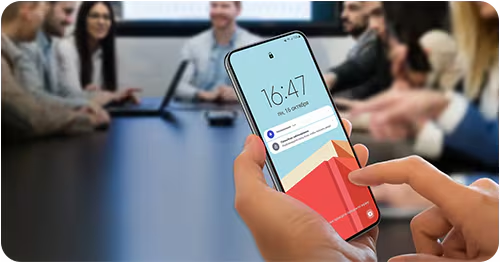
Как решить проблему с неполучением СМС-кода
Ранее мы рассказывали, почему стоит отключать мобильный интернет на ночь. Однако, что делать, если вы не получаете СМС-код для подтверждения?
Возможные причины
Неверный номер телефона
Внимательно проверьте введенный номер телефона. Даже одна цифра, введенная ошибочно, может стать причиной недоставления кода.
Плохой сигнал
Иногда устройство может находиться в месте с плохим приемом сети. Попробуйте переместиться или подойдите ближе к окну.
Включен Режим полета
Убедитесь, что на устройстве не активирован Режим полета, который может блокировать прием сообщений.
Отключенные уведомления
Проверьте настройки уведомлений в приложении Сообщения, возможно, уведомления отключены.
Конфликт приложений
Если у вас установлено несколько приложений для чтения СМС, они могут помешать друг другу. Попробуйте перезагрузить устройство или удалить лишние приложения.
Блокировка СМС
Проверьте настройки безопасности устройства – возможно, СМС от определенных номеров блокируются.
Если после всех этих действий проблема с неполучением СМС-кода не решена, обратитесь в службу поддержки. Надеемся, что наши рекомендации помогут вам справиться с этой проблемой!
Как решить проблему с непрочитанными сообщениями на смартфоне
Проверьте все сообщения в папках Входящие и Спам, если они есть на смартфоне. Зайдите в настройки антиспам-приложений и разрешите получать СМС с незнакомых номеров.
Проверьте заблокированные номера
В настройках сообщений откройте меню Блокировка и фильтры и проверьте, нет ли там заблокированных номеров.
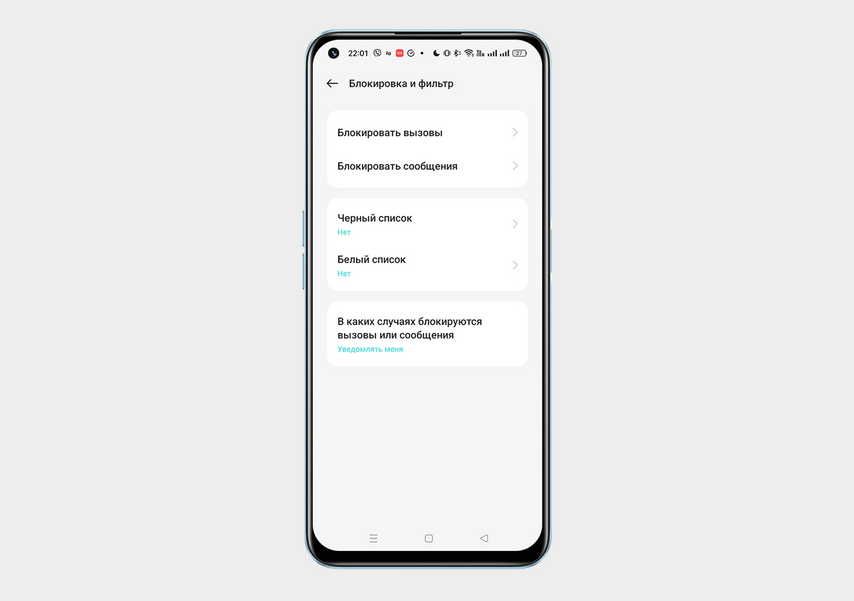
Проверьте черный список
Посмотрите, не попал ли номер случайно в черный список. Откройте Настройки — Сообщения — Неизвестные и спам. В параметре Фильтры сообщений проверьте, не активирована ли Фильтрация по отправителю. Если она включена, СМС стоит искать по фильтру Неизвестные отправители.
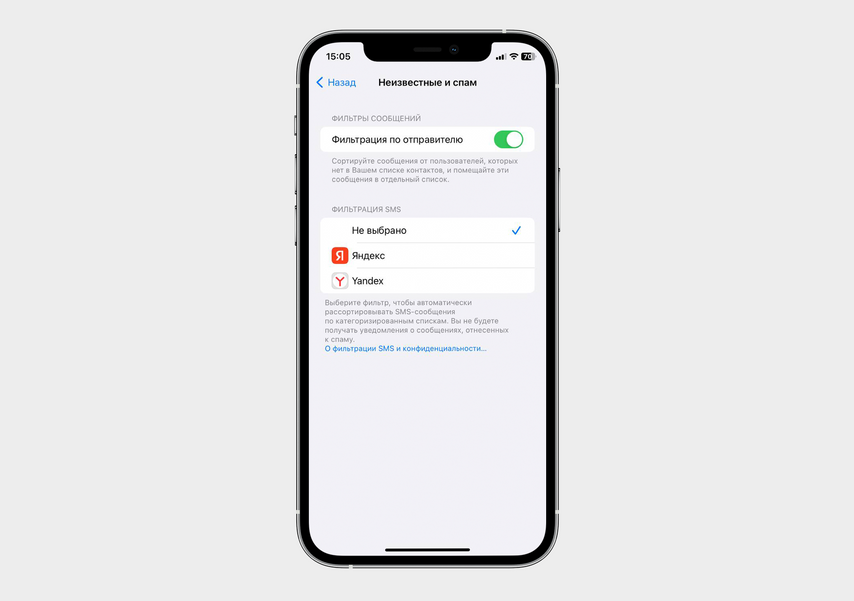
Проверьте блокировку оператора
Если смартфон пометит сообщение как Спам, вы не увидите уведомление о нем. Оператор связи не дает принимать сообщения. Еще одна причина — СМС блокируются мобильным оператором. Например, он рассматривает их как спам. Проверьте личный кабинет и посмотрите, не включены ли дополнительные опции, которые блокируют СМС. Если да, отключите их.
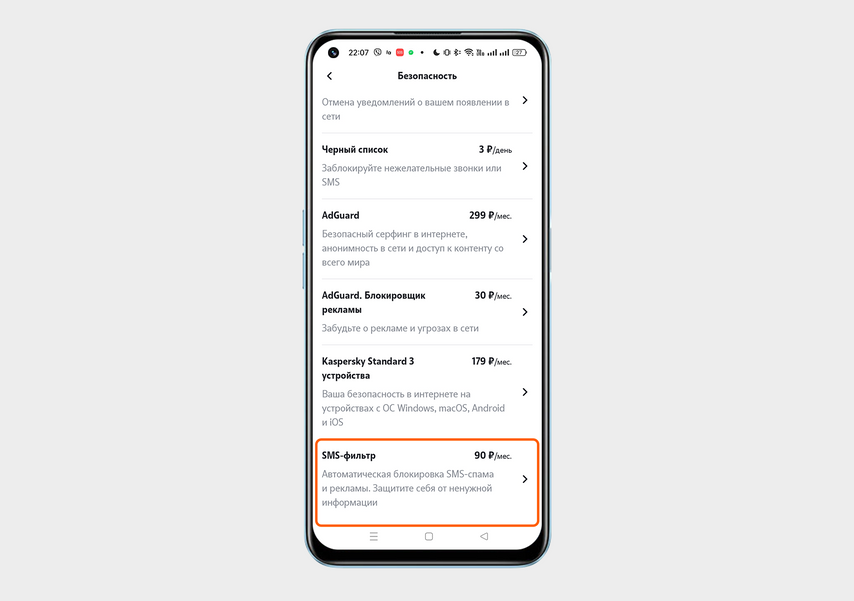
Проверьте сервисы блокировки СМС-спама
Оператор Tele2 предлагает подключить функцию автоматической блокировки СМС-спама. Попробуйте отключить аналогичные сервисы, если код подтверждения не приходит.
Обратитесь в службу поддержки
Если всё перечисленное не сработает, возможно, у самого сервиса неполадки. Отправьте повторный запрос позже и подождите нового сообщения. Если ничего не происходит, обратитесь в службу поддержки сайта, с которого должен был прийти одноразовый пароль.
Что делать, если не открываются сообщения на телефоне
Ежедневно мы получаем десяток, а то и сотню сообщений. Через СМС, социальные сети или мессенджеры — не важно. Но только представьте себе случай, когда не открываются сообщения на телефоне. То есть вы знаете, что кто-то вам написал и даже видите имя собеседника, однако при попытке открыть содержимое послания происходит ошибка, из-за которой вылетает приложение или выполняется переход на предыдущий экран. Ситуация, мягко говоря, не из приятных. Так давайте же разберемся, почему не открывается сообщение и как это можно исправить.
Мы подскажем, как развидеть содержимое сообщения
Почему не открывается сообщение
Традиционно начнем с причин, которые — вот тебе раз — бывают самые разные. Прежде всего важно отметить, что сообщения поступают нам как посредством старенькой технологии SMS, так и через интернет (соцсети и мессенджеры), поэтому виновник в каждом случае будет свой.
Почему не открываются сообщения: причины и решения
Если у вас возникла проблема с открытием СМС, сообщений в мессенджерах или соцсетях, в этой статье мы рассмотрим возможные причины этого неприятного явления и предложим решения.
Не открываются СМС
Причины, по которым не открываются СМС, могут быть различными. Возможно, это неполадки на стороне оператора, проблемы с распознаванием содержимого сообщения или ошибки в приложении. Если у вас возникли сложности с просмотром СМС, вот что можно попробовать:
Неправильная настройка SMS-центра
Хотя неполадки с настройками SMS-центра могут привести к проблемам с отправкой сообщений, если вам прислали ММС вместо СМС, может потребоваться коррекция настроек.
Отсутствие разрешений
Если у вас возникли проблемы с просмотром всех сообщений, возможно, причиной является отсутствие необходимых разрешений. Обратитесь к оператору или попробуйте изменить настройки приложения.
Сбой приложения
Также возможно, что причина неработоспособности приложения, отображающего сообщения, кроется в сбое программы. В этом случае, попробуйте перезагрузить устройство или обновить приложение.
Приложение Сообщения не открывается
Если приложение Сообщения не открывается, попробуйте следующие действия:
Перезагрузка устройства
Перезагрузка смартфона может помочь устранить проблему.
Очистка кэша и данных
Попробуйте очистить кэш и данные приложения, что может улучшить его работу.
Обновление программного обеспечения
Не забывайте своевременно обновлять программное обеспечение устройства.
В ВК не открываются сообщения
Если у вас возникли проблемы с открытием сообщений во ВКонтакте, возможно, причина кроется в нестабильном интернет-соединении. Помимо этого, попробуйте:
Обновление приложения
Своевременное обновление приложения может помочь избежать подобных проблем.
Удаление кэша
Попробуйте очистить кэш приложения и перезапустите его.
Если после выполнения этих действий проблема не исчезает, возможно, причина кроется во внешних факторах, таких как сбои на серверах ВКонтакте. Обратитесь к сайту Downdetector для проверки статуса серверов.
Будьте внимательны к своему устройству, следите за обновлениями и регулярно проводите техническое обслуживание, чтобы избежать подобных проблем в будущем.
🔥 Загляни в телеграм-канал Сундук Али-Бабы, где мы собрали лучшие товары с АлиЭкспресс
Не открываются сообщения в Одноклассниках
Хорошо, а почему в Одноклассниках не открываются сообщения? Причины здесь все те же, что при возникновении неполадок с ВК. Используя сайт Downdetector, проверьте, работает ли ОК. Все хорошо? Тогда воплотите в жизнь рекомендации, изложенные выше.
Одноклассники предлагают самые удивительные способы решения проблемы
А вот администрация социальной сети при возникновении ситуации, когда не открываются сообщения в Одноклассниках на Андроиде, то ли в шутку, то ли всерьез рекомендует нажать «Ctrl» + «F5» (даже не спрашивайте, как это сделать на телефоне). А еще предлагает воспользоваться следующими советами:
И все-таки чаще всего вина лежит на разработчиках приложения. Поэтому периодически вспоминайте о существовании мобильной версии Одноклассников и VK.com, а также не стесняйтесь обращаться в службу поддержки проблемной социальной сети или мессенджера.
Последнее время банки, авиакомпании, онлайн-магазины и другие сервисы для информирования своих клиентов перешли от смс-сообщений к push-уведомлениям. Рассказываем, что такое пуш и как настроить их правильную работу на телефонах.
Пуш представляют собой маленькие баннеры с сообщениями, всплывающие на экране телефона. Они могут содержать самую разную информацию: новости о скидках, напоминание о регистрации или посадке, сведения о зачислении денег, отправке товара и т.д. Банки отправляют пуши с оповещением о входе в приложение, совершении покупки, получении перевода или напоминают о списании по кредиту. Также push используются при двухфакторной идентификации: когда после ввода паролей нужно дополнительно ввести проверочный код из смс, а в данном случае из push. Они могут выполнять не только оповестительную, но и маркетинговую функцию.
Главное отличие их от привычных сообщений — push доставляются через интернет, а не через сотовую сеть, как смс. Сами приложения при этом не должны быть открыты, то есть уведомления приходят из фонового режима. Они помогают экономить трафик, а также освобождают оперативную память от ненужных на данный момент программ.
Push-уведомления появляются поверх любых открытых приложений и задерживаются на экране лишь на несколько секунд. После их можно посмотреть в центре уведомлений. Пользователи могут сами соглашаться или отказываться от рассылки push. Обычно запрос появляется при первом входе в приложение. Пуш состоит из заголовка (до 65 символов), текста (до 240 символов), может также содержать ссылку на веб-ресурс.
Так как в push-уведомлениях может содержаться чрезвычайно важная информация, лучше настраивать их для каждого приложения отдельно.
Переходим в раздел Настройки — Приложения. Смотрим раздел Уведомления. Здесь можно:
Итак, на Android для того, чтобы от приложения приходили push, должна быть включена настройка Разрешить всплывающие уведомления. Необходимость их оценивается лично для каждого приложения. Например, пуши от авиакомпаний или банков очень важны, поэтому они должны быть активированы.
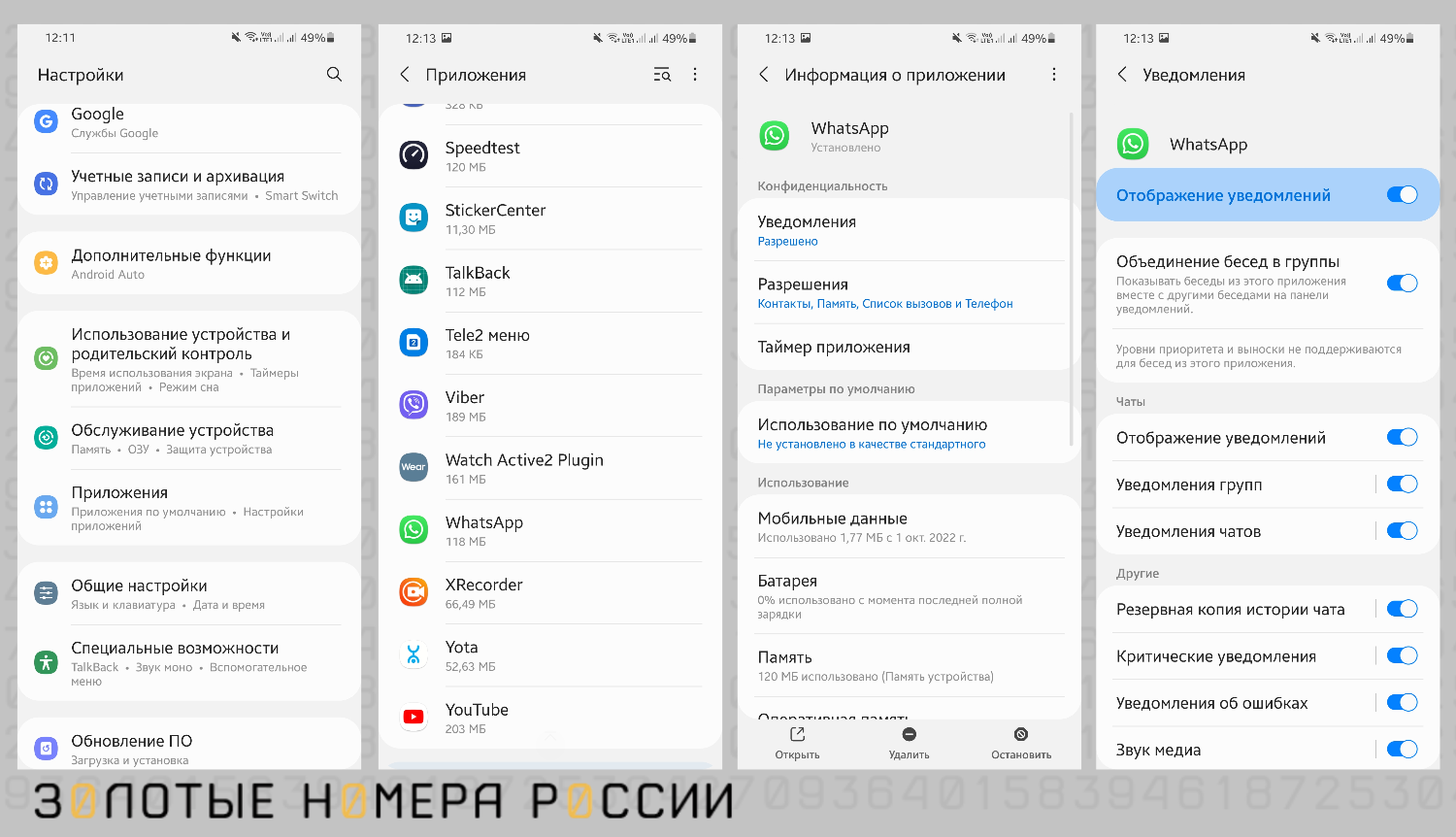
Однако push могут различаться по цели воздействия. Возьмем, к примеру, социальную сеть ВКонтакте: она имеет десятки видов оповещений — о новых сообщениях, комментариях, лайках, заявках в друзья, ближайших днях рождения, запросах на переписку, подарках, трансляциях и т.д. Если получать push о каждом событии, телефон будет отвлекать буквально каждую минуту. В таких приложениях можно настроить виды получаемых уведомлений, в том же разделе Настройки — Приложения — Уведомления. Сначала активируйте бегунок получать всплывающие сообщения, а потом прокрутите в самый низ экрана: здесь можно отключить те виды оповещений, которые не нужны. Оставьте только сообщения, заявки в друзья, запросы на переписку и звонки, и жить станет гораздо проще.
То же самое с банковскими приложениями: в приложении Сбербанка перечислены категории уведомлений Общие, Диалоги, SberPay, Уведомления об угрозах, и каждую категорию можно настроить под себя. В настройках телефона не всегда можно понять, что означают названия событий. Более точную настройку push лучше проводить непосредственно в самом приложении, обычно в настройках профиля.
Совет: обращайте внимание при регистрации на различных сервисах на пункт "Соглашаюсь на предоставление маркетинговой информации о новостях, скидках и т.д.". Если там не поставить галочку, то и рекламные push приходить не будут.
Настройка звука для push производится в общем разделе Звук и вибрация, далее Уведомления — здесь можно выбрать рингтон для всплывающих сообщений.
Чтобы отключить push-уведомления в определенное время, можно настроить режим Не беспокоить в разделе Звуки и вибрация. При включении режима звуки входящих уведомлений и вызовы будут заглушаться. Есть возможность установить режим по расписанию — например, на ночь с 23 часов до 7 утра, а можно включать режим по требованию из верхней шторки.
Задайте исключения для вызовов: кто может звонить вам во время действия режима Не беспокоить. Обычно это люди из списка контактов, или разрешается повторный вызов со звуком, если человек звонит второй раз в течение 15 минут.
Если требуется отключить push-уведомления на Android, есть два варианта: пройтись по каждому приложению и отключить уведомления, либо экспресс-метод. Он состоит в том, что при получении сообщения нужно зажать его пальцем, далее свайпаем его в сторону, пока не появится иконка шестеренки — это настройки уведомления, и здесь можно выбрать пункт Отключить уведомления. Если же оповещения мешают только временно, пользуйтесь режимами Не беспокоить и Без звука.
Включение push сообщений для iPhone происходит в разделе Настройки — Уведомления. Здесь можно выбрать вид уведомлений: списком, стопкой, только количество, также установить доставку по расписанию, чтобы получать так называемую сводку несрочных уведомлений в удобное время. Далее идет полный список установленных приложений, для каждого можно настроить показ уведомлений.
Большинство уведомлений настраиваются просто: допускать уведомления или нет, без дополнительных параметров. При настройке отдельных приложений система перекидывает непосредственно в само приложение для более тонкой настройки. Так, если включить уведомления для мессенджера Telegram, есть возможность выбрать, какие именно получать: только из личных чатов, из групп или каналов.
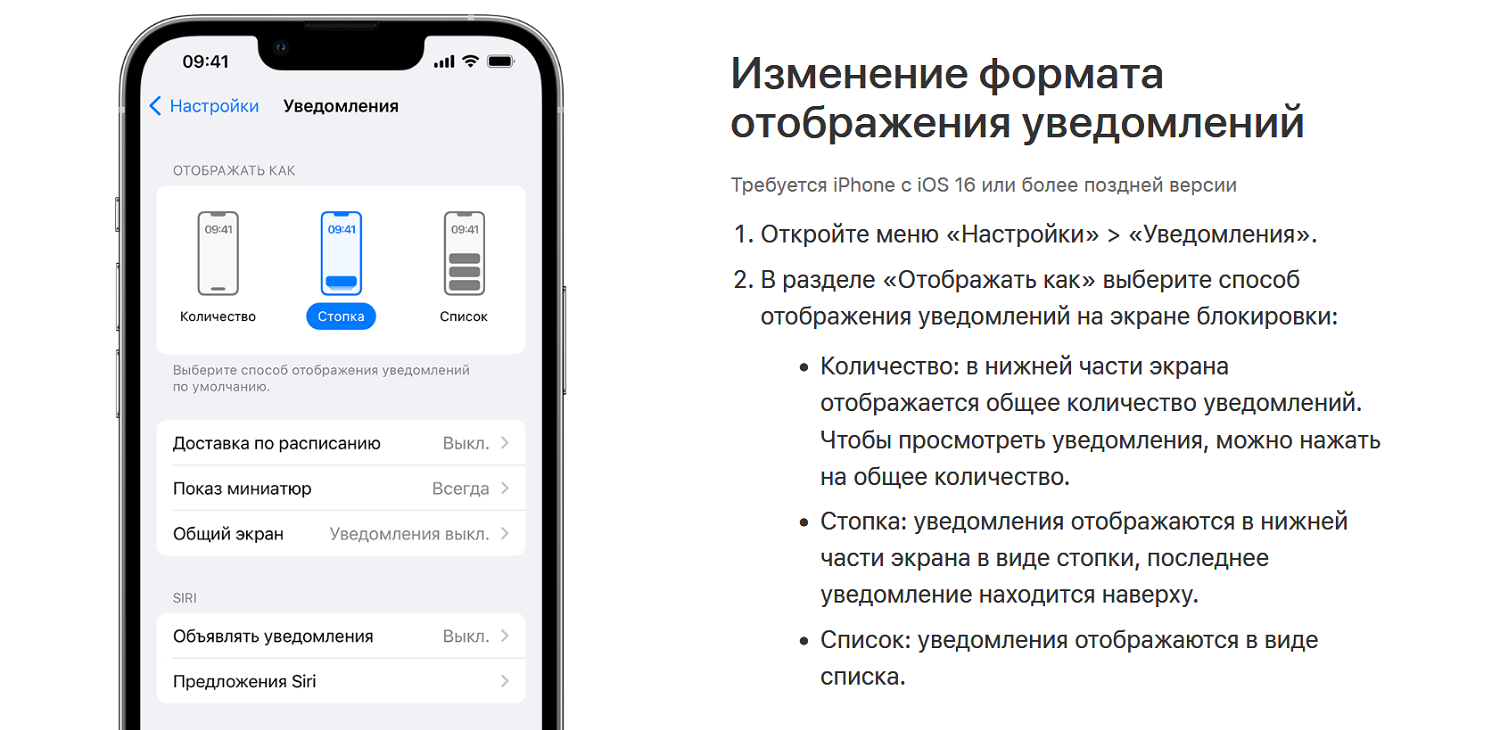
В целом, на iPhone выбор оповещений для push осуществляется в самих приложениях, а не в системных настройках. Если просто активировать Допуск уведомлений, будут приходить все виды push, отправляемые сервисом.
В iOS разрешаются следующие виды уведомлений: всплывающий баннер, строка в центре уведомлений, наклейка на заблокированном экране. По желанию можно добавить звуковой эффект.
Многие компании пока еще используют оба способа информирования клиента. В целом, они очень похожи, но есть и принципиальные различия:
Особенно важно включать push-уведомления от банков и важных сервисов, таких как авиакомпании, маркетплейсы, службы такси и доставки. Так вы не пропустите информацию для вас. В каждом приложении рекомендуется проверить настройки уведомлений в профиле: оставить только те виды сообщений, которые действительно имеют значение и отказаться от рекламного спама.
Как уже стало понятно, push-сообщения — в большинстве случаев полезная вещь, без них очень неудобно. К примеру, работа банковских приложений без push практически невозможна.
Поэтому стоит обязательно разобраться в причинах, по которым не работают push-сообщения:
- У приложения отключены уведомления. Первым делом следует проверить настройки уведомлений у проблемных приложений. Бегунок должен быть включен на Показывать уведомления. Иногда случается, что этот параметр слетает при обновлении операционной системы.
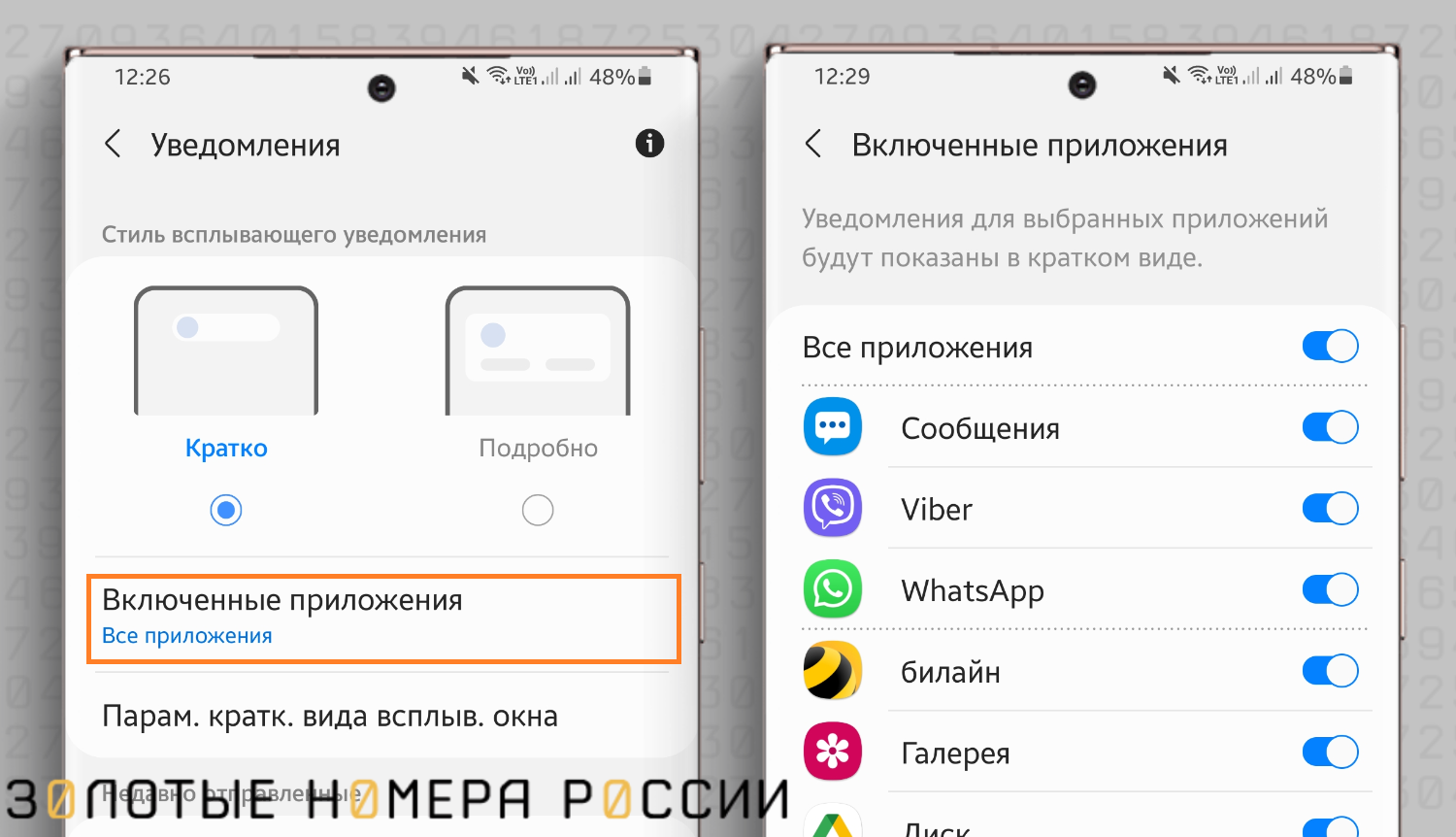
Приложению, от которого ожидаются пуши, не разрешена работа в фоновом режиме — именно это обеспечивает получение даже тогда, когда оно закрыто. Проверьте параметр в разделе Настройки — Батарея — Управление расходом заряда батареи, далее у конкретного приложения нужно активировать бегунок на Разрешить работу в фоновом режиме.
Нет разрешения на показ уведомлений на заблокированном экране. Это проверяется в разделе Настройки — Конфиденциальность — Уведомления на экране блокировки. Если этот параметр не активирован, уведомления будут приходить только тогда, когда телефон используется.
Приложение не добавлено в список автозагрузки. В этом случае после перезагрузки телефона оно перестанет работать в фоновом режиме, соответственно, не будут приходить уведомления. Необходимо активировать автозапуск определенных программ в разделе Настройки — Приложения — Приложения с автозапуском.
На некоторых моделях получение push прекращается, когда уровень заряда аккумулятора становится ниже порогового. Смартфон пытается "протянуть" как можно дольше, и отключает все некритичные функции. Проверьте раздел Настройки — Батарея — Режим энергосбережения, при необходимости отключите этот режим или Режим суперэнергосбережения, а лучше всегда держите телефон достаточно заряженным.
Включен звуковой режим Не беспокоить или Фокусировка на iPhone, они отключают получение push. В последних версиях iOS установлен новый механизм фильтрации уведомлений, при котором разрешается показ сообщений от одних программ в режиме Фокусировки и запрещаются баннеры от других.
В самих приложениях не выдано разрешение на получение push. Нужно проверить, как настроен допуск непосредственно в профиле того или иного сервиса. Если, например, в социальной сети ВКонтакте нет разрешений на получение уведомлений, то и на телефон они не будут приходить, даже если в настройках доступ активирован.
Отсутствует мобильный интернет — весьма распространенный случай, особенно на тарифах с ежедневным списанием абонентской платы. Так как пуши приходят через интернет, его отсутствие напрямую влияет на получение push.
Если речь идет про iPhone, то может быть включена доставка сообщений по расписанию, то есть сводка уведомлений. Необходимо исключить программу из сводки или совсем не задавать расписание получения сообщений.
Также у iPhone может быть активирован параметр экономии трафика для wi-fi и сетевого соединения. Проверьте раздел Настройки — Сотовые данные — Параметры данных и Настройки — wi-fi. Экономию трафика лучше отключить.
Накопился кэш сетевых параметров — рекомендуется сбросить настройки сети. После этого подключение к мобильному интернету и сетям wi-fi будет выполняться как первый раз, и, возможно, это решит проблему получения push. Выполняется в том же разделе, где сброс до заводских настроек, конкретный путь зависит от модели телефона. Обычно это раздел настроек Основные.
Пора обновить программное обеспечение — это касается как самой операционной системы, так и ПО приложений — старайтесь вовремя устанавливать последние версии, это избавляет от багов.
Не выполнен вход в приложение. В целях безопасности получение push возможно только в том случае, когда пользователь авторизован на сервисе.
Как видим, причин того, что push не работают, может быть множество, но все эти случаи легко решаемы — нужно только последовательно проверять настройки и разрешения.
Всплывающие сообщения пользователь может получать не только на телефон, но и в браузере компьютера. Веб-уведомления могут показываться в любое время, когда открыт браузер, даже если пользователь не находится на том сайте, где дал согласие на уведомления. Они могут сообщать о том, что какой-либо товар лежит в корзине, или что не прошел платеж, что заказ успешно оформлен и т.д. Иногда пуши напоминают, что нужно внести какие-либо данные, информируют об успешных транзакциях, новостях и т.д. Согласие на уведомления в браузере пользователь обычно дает при первом посещении сайта.
Push-уведомления — оповещения от сервисов, которые приходят на смартфон через интернет даже в том случае, если само приложение в данный момент не используется. Push отправляют банки, авиакомпании, маркетплейсы, читалки электронных книг, обучающие сервисы и многие другие. Получать push в современных условиях — это полезно, безопасно и удобно, поэтому такие уведомления стоит разрешить в настройках. Работа мобильного банкинга и вовсе невозможна без push. Чтобы не получать рекламных сообщений, тщательно проверяйте настройки уведомлений в профиле на сервисе.
На телефон не приходят СМС с кодом – порядок действий.
Пользователи мобильных телефонов встречаются с проблемой при пересылке или получении СМС-сообщений. Нередко люди жалуются на то, что на их номер не доходят сообщения.
Эта проблема может иметь разные причины, которые зачастую можно устранить собственными силами. Существуют несколько проверенных способов, как настроить функцию получения СМС на своем мобильном телефоне.
Коротко
Как действовать, если вы не получили СМС с кодом подтверждения:
Что делать, если не приходит SMS на телефон
Читайте наш материал "Что делать, чтобы смартфон быстро не разряжался на морозе: простые и надежные варианты".
Нередко проблема может возникать, если сообщения не приходят только от одного или нескольких абонентов. Для ее решения рекомендуется:
Отключены уведомления
Если вы случайно отключили оповещения об SMS или у вас активирован режим "Не беспокоить", то возможно, сообщения всё же приходят, но вы просто их не видите.
В таком случае откройте приложение с сообщениями и просмотрите, нет ли новых в списке. Там они будут отображены независимо от настроек.
Для Android 13
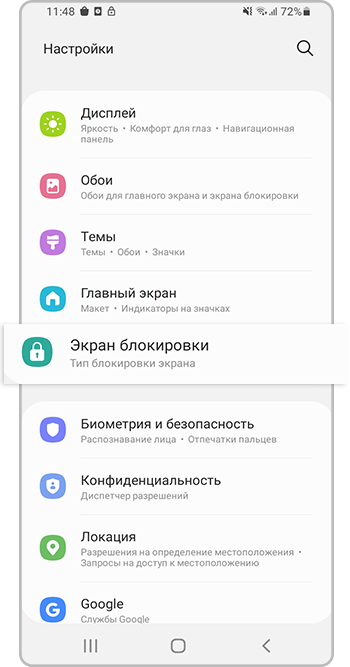
Для того, чтобы настроить внешний вид уведомлений на экране блокировки, выполните следующие действия:

Шаг 1. Откройте Настройки и перейдите в раздел Экран блокировки.

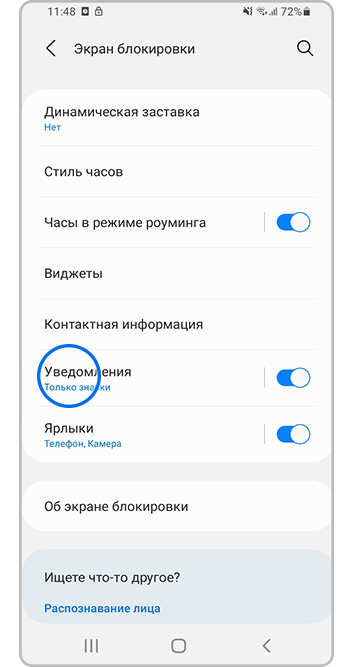
Шаг 2. Коснитесь пункта Экран блокировки.

Шаг 3. Нажмите на область уведомлений.

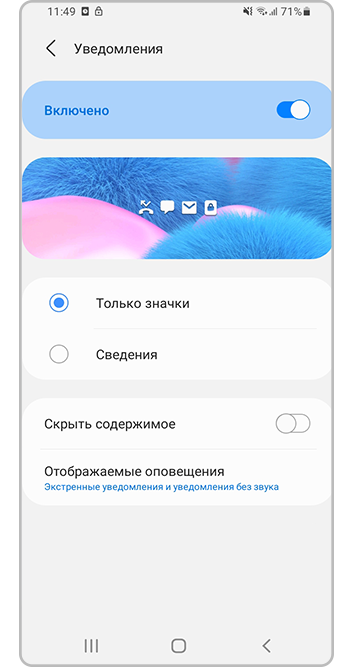
Шаг 4. Выберите подходящий вид уведомлений на экране блокировки.
Вы можете выбрать один из трех вариантов:
Для опции «Сведения» также доступны настройки прозрачности:

Чтобы текст уведомлений и сообщений не было видно на заблокированном экране, активируйте функцию «Скрытие содержимого» – для этого выполните следующие действия:
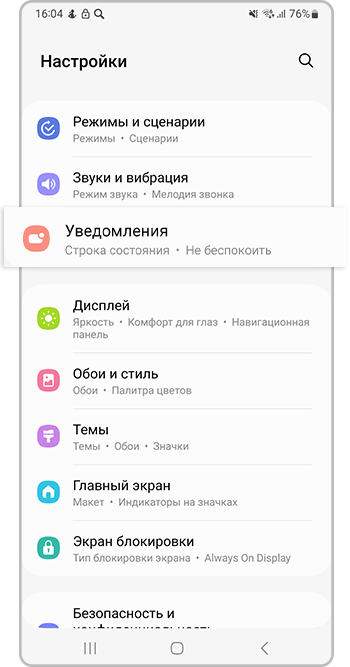
Шаг 1. Откройте Настройки и перейдите в раздел Уведомления.
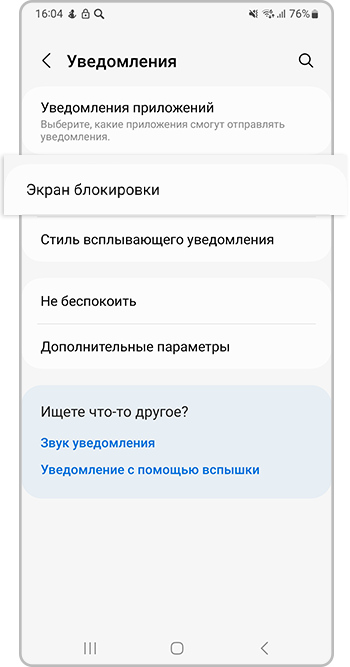
Шаг 2. Откройте Экран блокировки.

Шаг 3. Коснитесь пункта Скрытие содержимого.
Готово. Теперь текст сообщений и других уведомлений не будет виден на заблокированном экране.

Что делать если не приходит СМС на Айфон
Если вы столкнулись с проблемой получения СМС-сообщений на устройстве Iphone, можно воспользоваться рядом рекомендуемых действий:
Главред в Google News Главред на YouTube
Для Android 10 и ниже
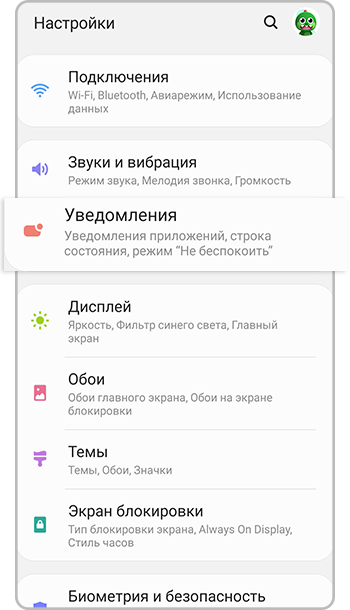
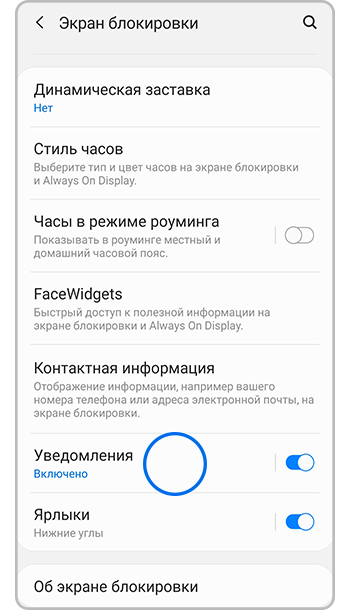
Шаг 2. Коснитесь пункта Уведомления.
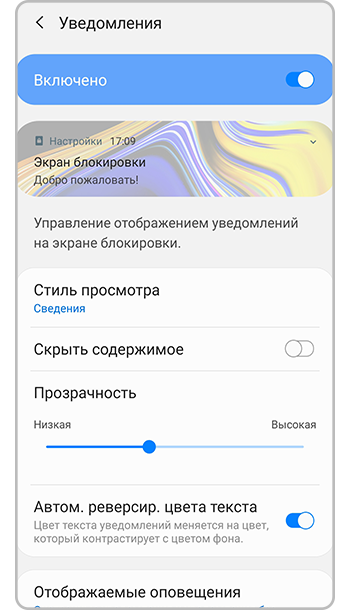
Шаг 3. Выберите подходящий вид уведомлений на экране блокировки.
Чтобы текст уведомлений и сообщений не было видно на заблокированном экране, активируйте функцию Скрыть содержимое – для этого потяните переключатель вправо.


Для Android 12-11


Прошло мало времени
Крупные магазины и сервисы используют производительные сервера, поэтому обработка запросов происходит почти мгновенно. Но на небольших площадках часто могут быть задержки из‑за слабой мощности, поэтому не спешите волноваться.
Перед тем как воспользоваться кнопкой "Отправить еще раз", подождите немного. Обычно хватает 2–5 минут, но изредка задержка может быть 10 минут и более.
Установлено несколько приложений для SMS
При использовании сторонних клиентов для работы с SMS проблема может быть в них. Иногда такие приложения конфликтуют со стандартными, из‑за чего при получении посланий возникают ошибки.
Здесь можно лишь порекомендовать удаление сторонних клиентов, чтобы функцию отправки и приёма SMS взяло на себя встроенное приложение. Затем запросите новый код и проверьте, придёт ли SMS.
Активирована блокировка спама
Некоторые антиспам‑приложения распознают SMS с кодами как потенциальный мусор и блокируют встроенными автоматическими фильтрами. В результате послания сразу же попадают в черный список.
Что делать, если не приходит код подтверждения
11 февраля, 03:05
На смартфоне случился программный сбой
Причина может быть и в самом устройстве, особенно если вы замечали в последнее время зависания и другие глюки. Виной всему в таких случаях программные неполадки, которые легко исправить обычной перезагрузкой.
На Android‑устройствах для этого нужно зажать кнопку питания и выбрать соответствующий пункт меню. На iPhone – быстро нажать кнопку увеличения громкости, затем уменьшения громкости, потом зажать и удерживать боковую кнопку, пока на экране не появится логотип Apple.
После перезагрузки телефона запросите код подтверждения заново.
У вас слабый сигнал
Приём СМС осуществляется по сотовой сети, поэтому в зоне плохого покрытия, например, в бетонных зданиях, подвальных помещениях или за городом, проблема может быть именно в этом. Подобное случается и в густонаселенных местах, где сети, наоборот, перегружены.
Проверьте уровень сигнала и убедитесь, что на телефоне не включен режим полёта. При необходимости перейдите в другое место, где сигнал более уверенный, и отправьте новый код. Также иногда можно запросить вместо СМС телефонный звонок, и голосовой робот продиктует вам одноразовый пароль.
Неправильно введен номер
Если уже пользовались сервисом раньше, то опечатка в номере исключена. А вот когда вы указываете телефон впервые при регистрации или оплате заказа, подобная оплошность вполне может случиться.
В таком случае достаточно еще раз внимательно перепроверить введённые цифры и отправить код повторно.
Сервис выдает ошибку
Не исключено, что проблема на стороне сайта, где вы пытаетесь авторизоваться. Особенно если площадка небольшая и имеет не самые производительные серверы.
Если после нескольких попыток SMS с кодом подтверждения по‑прежнему не приходят, возьмите паузу на некоторое время и затем попробуйте отправить запрос еще раз. Также можете обратиться в службу поддержки сервиса и рассказать о проблеме.
Дополнительно о техподдержке
 Легко определить потребление интернет-трафика: Краткое руководство
 Работа с абонентами
 Способы подключений и настройка яндекс.станции
 10 i 20 lite оригинал
 Устранение неполадок, связанных с медленным Интернетом, из-за которых ваш ноутбук медленно загружает Wi-Fi
 Горячая Линия Кока Кола Номер Телефона Россия Торговый представитель | Активация карты
 ООО “Страховая компания “Ак Барс-Мед”
 Как подключить wi fi камеру к телефону