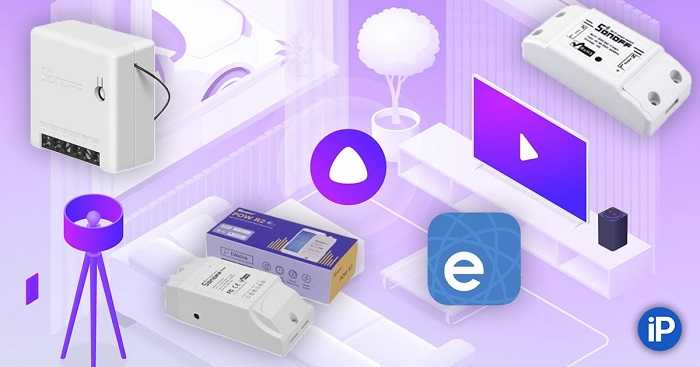
Как подключить Яндекс Алису к устройствам
Алиса — голосовой помощник от Яндекс с разнообразными функциями — быстро становится незаменимой вещью. Она поможет найти нужный канал на телевизоре, подскажет, где лежит смартфон, разбудит в нужное время, напомнит о важном событии, почитает сказки детям. Для использования всех возможностей необходимо разобраться, как подключить Алису к телефону.
Пошаговая инструкция по настройке Яндекс Станции
Яндекс станция со встроенным ассистентом работает в фоновом и основном режимах распознавания речи. Голосовой помощник Алису онлайн можно подключить к интернету, телефону, телевизору. Виртуальный ассистент отличается живой речью, отлично понимает контекст, в его памяти много шуток и анекдотов.

Процесс подключения и настройка состоит из нескольких этапов:
- Подключить смартфон к интернету
- Подключить колонку к телефону
- Подключение к компьютеру
Помимо синхронизации со смартфоном, Яндекс станцию можно подключить к телевизору, компьютеру. Голосовая помощница проложит маршрут с учетом пробок, расскажет о погоде в любой точке мира, включит радио или найдет песню по заданной строке, посоветует фильм. Через виртуального ассистента удобно составлять список дел — Алиса точно ничего не забудет и вовремя напомнит.
Подключить смартфон к интернету
На первом этапе необходимо:
- При наличии в доме нескольких источников Wi-Fi на мобильном устройстве нужно установить сеть, к которой необходимо подключить Алису.
- Для настройки и корректной работы Яндекс станции необходимо из Плей-маркета загрузить Яндекс последней версии. При на мобильном устройстве должна быть установлена операционная система Android 5.0 +, iOS 10.0+.
Подключить колонку к телефону

Как подключить Яндекс Алису — пошаговая инструкция:
- После выполнения всех действие по подсказкам на экране телефона появится уведомление о том, что Яндекс станция успешно подключена. По умолчанию после установки у Алисы голосовое управление.
Подключение к компьютеру
Не всегда бывает удобно подключать и настраивать Алису через мобильное устройство. В таком случае можно подключить колонку с голосовым помощником к компьютеру. Любая модель Яндекс-станции подключается к ПК только через Bluetooth для последующего воспроизведения звука.

Для запуска нужной функции нужно настроить колонку, использовать голосовую команду: Алиса, включи Bluetooth. Голосовой помощник сообщит об успешном выполнении задания.
Необходимо помнить, что Bluetooth работает на небольшом расстоянии, поэтому при подключении и использовании Станция не должна находиться далеко от компьютера.
Подключение и настройка голосовой помощницы Алиса
Для версий 7 и 8 операционных систем Windows необходимо выполнить несколько шагов для включения Bluetooth через диспетчер устройств. Сначала зайдите в панель управления, затем перейдите в раздел Устройства и принтеры. Найдите опцию Добавление устройства в верхней части панели, где вы увидите информацию о подключении колонки с голосовым помощником.

Для трансляции музыки вам придется выполнить дополнительные настройки через параметры Windows и повторять манипуляции при каждом новом подключении.
Подключение к телевизору
Подключение голосового помощника Алисы к телевизору позволяет быстро и удобно находить нужные программы или каналы. Беспроводное подключение возможно только для телевизоров Samsung не ниже 6 серии.

Для остальных моделей, смарт-колонку подключают аналогичным способом. Система должна распознать умную колонку, затем добавьте телевизор в приложение Яндекс. В разделе Устройства найдите Samsung SmartThings и задайте команду для объединения аккаунтов.
Другие настройки Яндекс Станции
Для удобства настройки голосового помощника Алисы используйте голосовой ассистент. Вы можете регулировать громкость, произнося команды типа Алиса, громкость. Вы также можете настроить громкость вручную с помощью кнопок на панели смарт-колонки.
Как настроить Алису для распознавания голоса владельца
После подключения к Яндекс Станции, попросите Алису запомнить ваш голос. Повторите несколько фраз и система будет способна отвечать на ваш голос.
Ограничения и проблемы
Чтобы управлять голосовым помощником Алисой на телефоне, имейте в виду некоторые ограничения. Для смены фразы вызова голосового помощника или сброса настроек до заводских, выполните соответствующие команды.
Если у вас возникли проблемы с подключением или настройкой голосового помощника Алисы, рекомендуется обратиться в сервисный центр.
Как настроить Wi-Fi на смарт-колонке
Если колонка не обнаруживает Wi-Fi, то возможно проблема в подключении к интернету. Для начала, попробуйте зайти на любой сайт со своего смартфона. Если проблем с интернетом нет, то следует попробовать перезагрузить роутер – просто выключите его, подождите 5 секунд и включите обратно.
Как решить проблему отсутствует подключение к интернету с Алисой
Если у вас нет проблем с Wi-Fi, но Алиса сообщает о отсутствии подключения, то вам потребуется зарезервировать IP для MAC-адреса вашей смарт-колонки. Также можно попробовать включить автоматический выбор канала Wi-Fi, особенно если в помещении много подключенных устройств.
Общение с Алисой без Яндекс.Станции
В автомобилях каршеринга Яндекса установлена система Яндекс Авто с голосовым помощником. Этот способ общения с Алисой не бесплатный, но позволяет протестировать ее без покупки смарт-колонки.
В настоящее время невозможно поговорить с Алисой без скачивания специального устройства, что является единственным недостатком этого гаджета. Смарт-колонка с голосовым помощником позволяет общаться с Алисой на различные темы и быстро находить нужную информацию в интернете, что экономит много времени. Разработчики планируют сделать Алису доступной для скачивания на других устройствах.
Сценарии Умного дома
Самый простой способ управления вашим умным домом – использовать сценарии в приложении Яндекс. Просто запустите необходимый сценарий с вашего смартфона.
При активации голосового сценария с командой для любой колонки задачи выполняются только на активной колонке. Когда сценарий запущен со смартфона, то колонка-источник не указана, и любые команды колонке будут проигнорированы. Поэтому важно конкретизировать колонку, которая должна выполнить действие.
Примеры интерфейса телеграм-бота для управления колонками с Алисой:
Отправка медиа на Станцию или Модуль
Связка приложения Яндекс и умных колонок позволяет отправлять аудио и видеоконтент с вашего смартфона на колонку.
В приложении Музыка выберите нужный трек и отправьте его на колонку через меню Отправить на Станцию.
При отправке аудио на несколько колонок с функцией воспроизведения, контент будет воспроизводиться на той, с которой велся последний разговор.
На странице поиска Яндекс (вкладка Видео) выберите ролик и отправьте его на медиаустройство.
Создание напоминаний на смартфоне
Один из удобных способов – создать напоминание на смартфоне удаленно:
Готово! Теперь в нужное время напоминание придет на ваш смартфон и умную колонку.
Управление из приложения Кинопоиска
Недавно появилась возможность управления колонкой из приложения Кинопоиска.
Через него можно:
Эксперт по ремонту и настройке ПК с опытом работы более 5 лет, обладающий профильным образованием по оператору ЭВМ.

Как остановить колонку
Сегодня вы, возможно, забыли отменить будильник, не убрали из ближайших запусков сценарий или уехали из города, оставив музыку, которая может мешать соседям.
В зависимости от ситуации, подходит один из способов:
Использование сценариев: самый простой и универсальный способ отключения. Отключить можно как утюговые розетки, так и те, в которые включены сами станции.
Указание конкретных устройств: если выберете Колонка, которая меня услышит, несколько колонок не услышат вас. Поэтому важно указать каждую колонку по имени в сценарии.
Удачного вам использования сценариев и не забывайте выключать ненужные устройства дома!
Добавление в Умный дом Яндекса и Яндекс Алису
Для управления устройствами через умные колонки Яндекс Станция и голосового ассистента Алисы от Яндекса необходимо:
- Настроить мост Яндекс в Sprut.hub.
- Подключить учетную запись Sprut.hub к Яндексу через приложение Яндекс на смартфоне.
Если у вас несколько хабов и одна учетная запись Яндекса, добавить в умный дом Яндекса можно только один хаб. Для управления несколькими хабами через одну учетную запись Яндекса, создайте несколько учетных записей Яндекса, добавьте в каждую свой хаб и поделитесь управлением со своей основной учетной записью Яндекса.
Для добавления устройств в умный дом Яндекса:
- Перейдите в режим добавления устройств.
- Выберите Добавить устройство умного дома.
Желаем вам успешного использования умного дома!

Ввести в поиске Sprut.hub и выбрать интеграцию

Выбрать "Привязать к Яндексу"


Выбрать какой конкретно хаб вы хотите подключить в Яндекс (если у вас их несколько)

Согласиться с авторизацией


Обновить список устройств


Как отправить сообщение на Яндекс.Станцию прямо с Айфона
Разработчики Алисы продолжают совершенствовать голосового помощника, а заодно делают Яндекс.Станцию еще полезнее. После появления распознавания голоса и режима радионяни, в умной колонке появилась возможность отправлять голосовые сообщения! Причем делать можно не только через приложение Яндекс, но и с помощью вспомогательных утилит вроде Дома с Алисой или Навигатора. Но что самое удобное — работает эта фишка без дополнительных настроек, а воспользоваться ею можно даже если в вашей квартире всего одна умная колонка! Рассказываем, как передать сообщение на Яндекс.Станцию одной голосовой командой.
Алиса теперь умеет отправлять голосовые сообщения! Вот как это работает!
До этого Яндекс.Станция умела лишь совершать звонки на другие колонки, находящиеся в пределах одного аккаунта Яндекс ID, но в разных домах: вы могли попросить Алису позвонить на устройство у кого-то из своих родственников, чтобы переговорить с ними. Теперь разработчики пошли дальше и добавили возможность отправить сообщение с помощью Алисы.
😎 БУДЬ КРУЧЕ: ПОДПИСЫВАЙСЯ НА НАШ КАНАЛ В ДЗЕНЕ
Как отправить сообщение на Яндекс Станцию
Для этого возможно воспользоваться значком активации голосового ассистента в любом из приложений Яндекса. При диктовке сообщения нужно указать, на какую из колонок оно должно быть отправлено: ее расположение можно проверить в приложении Дом с Алисой прямо на главной странице.
После этого голосовой ассистент воспроизведет их на указанном устройстве. Вдвойне приятно, что сделать это можно даже находясь вне дома — подключение к одной сети Wi-Fi не требуется. Наверняка о такой фишке вы уже слышали: Apple добавила функцию интеркома в HomePod еще в 2021 году — это редкий случай, когда Яндекс.Алиса находится в роли догоняющего Сири!
Почему на Айфоне автоматически включается Bluetooth и что с этим делать
Не отправляется сообщение на Яндекс Станцию
Похожим образом можно отправить сообщение, если у вас в доме есть несколько Яндекс.Станций: просто произнесите голосовую команду и укажите, в какой комнате расположена колонка. При этом многие пользователи при настройке Яндекс.Станции указывают одну и ту же, а потом забывают ее поменять. Если вы тоже так сделали, то Алиса отправит сообщение сразу на два устройства или не зачитает его вовсе, поэтому их важно настроить, чтобы функция работала. Делается это очень легко.
При передаче текста Яндекс.Станция остановит воспроизведение музыки и зачитает сообщение. При этом есть один нюанс: если на ней установлен минимальный уровень громкости, вероятно, его не услышат. Не совсем уютно будет, если кто-то из домочадцев решит отправить сообщение на Яндекс.Станцию посреди ночи, когда она находится в состоянии покоя и на ней прибавлена громкость.
При создании сценария обязательно укажите город и улицу, если хотите, чтобы громкость менялась исходя из времени суток
Так что, было бы неплохо, если бы разработчики добавили возможность регулировать ее удаленно — такой фичи давно ждут многие пользователи. Но это ограничение можно обойти, создав сценарий: например, ставить громкость на минимум по вечерам и прибавлять — по утрам.
А вот отправить сообщение с Яндекс.Станции на телефон нельзя. Услышав его на колонке, вам придется перезванивать собеседнику по телефону или писать в мессенджере. Так что, новая фишка во всех смыслах — это односторонняя коммуникация. Также отправить голосовое сообщение через Алису можно только на умную колонку, а со смартфона на смартфон или ПК — нет. Тут уже каждый сам для себя решит: ограничение это или эксклюзив для владельцев Яндекс.Станций.
При этом вам вовсе не обязательно покупать новую модель колонки: отправка сообщений есть во всех Яндекс.Станциях, что экономит деньги пользователям, а работает функция даже без подписки — как звонки, радионяня и другие. Кстати, дожидаться появления функций в Яндекс.Станции не нужно — можно всего лишь воспользоваться крутыми навыками, которые уже есть в базе. О том, какие нужно обязательно опробовать, читайте в нашей статье.
Работает ли Яндекс Станция без интернета, и что она умеет
Яндекс.Станция с Алисой безумно полезна в повседневной жизни. Как известно, для нее даже подписку на Яндекс.Плюс иметь вовсе не обязательно: доступ к львиной доле функций у вас останется без оплаты. Помимо наличия подписки некоторых пользователей также интересует, что умеет Яндекс.Станция без интернета. Бытует мнение, что без подключения к сети колонка с Алисой становится бесполезной и толку от нее не будет. Давайте посмотрим, что можно делать на Яндекс.Станции без интернета, можно ли подключить ее к точке доступа на телефоне и как ее настроить.
Объясняем, работает ли Яндекс.Станция без интернета, и что она умеет
Может ли Алиса работать без интернета
Алиса без Интернета не работает — и в этом вся проблема, так как именно голосовой помощник отвечает за управление колонкой. Если Яндекс.Станция не подключена к Wi-Fi, то при попытке выполнить какую-либо функцию Алиса ответит «Отсутствует подключение к интернету».
От Яндекс.Станции без интернета не так много толку
Соответственно, устройства умного дома работать тоже не будут: включить их с помощью Алисы на Яндекс.Станции не получится. Но если Wi-Fi работает, а не подключена только колонка, то вы можете включить лампочку с компьютера или смартфона с помощью Алисы. Помимо умного дома на Яндекс.Станции без интернета не работают следующие функции.
Как вы понимаете, Яндекс.Музыка на Яндекс.Станции без интернета доступна не будет: в отличие от смартфона, колонка с Алисой не сохраняет треки в память, поэтому в офлайне их слушать нельзя. Включать песни из Яндекс.Музыки и управлять воспроизведением тоже не выйдет, так как все эти функции работают на основе беспроводного интернета. С другой стороны, вы всегда можете подключиться к Яндекс.Станции по блютузу и включать любую музыку с телефона.
3 крутых фишки iPhone 15, из-за которых вы захотите его купить
Как включить блютуз на Яндекс Станции без интернета
Один из самых частых вопросов пользователей — как включить Bluetooth на Яндекс.Станции без Wi-Fi. На самом деле, это очень просто. Есть несколько способов.
Учтите, что для первого способа колонку нужно хотя бы раз до этого подключить к Wi-Fi, а второй не сработает с телефонами, которые раньше к ней не подключались. К счастью, вы всегда можете подключить Яндекс.Станцию к Wi-Fi на телефоне: для выполнения команды достаточно даже сигнала 3G.
После этого Алиса будет подключена к Wi-Fi, и вы сможете включить блютуз на Яндекс.Станции. В следующий раз при подключении колонки к другой точке доступа вам нужно будет перенастроить ее заново.
Крутые игры для Apple Watch, которые стоит попробовать
Что может Яндекс Станция без интернета
Может показаться, что Яндекс.Станция ни на что не годится без интернета, но это не так: на деле часть функций все же работает. Например, ранее установленные будильники, таймеры и напоминания. Даже если вы установили на будильник любимый трек или радиостанцию, он все равно сработает, но уже со стандартной мелодией. Но как тогда его отключить, если Алиса недоступна без интернета?
Яндекс.Станция без интернета легко превращается в блютуз-колонку
Все просто: можете сказать «Алиса, хватит», после чего колонка ответит про отсутствие подключения к интернету и будильник отключится. В крайнем случае, можно встать и отключить Яндекс.Станцию из розетки, иначе она продолжит играть до бесконечности. А вот таймер и напоминания отключать не нужно — это кратковременные уведомления, поэтому не требуют вашего вмешательства.
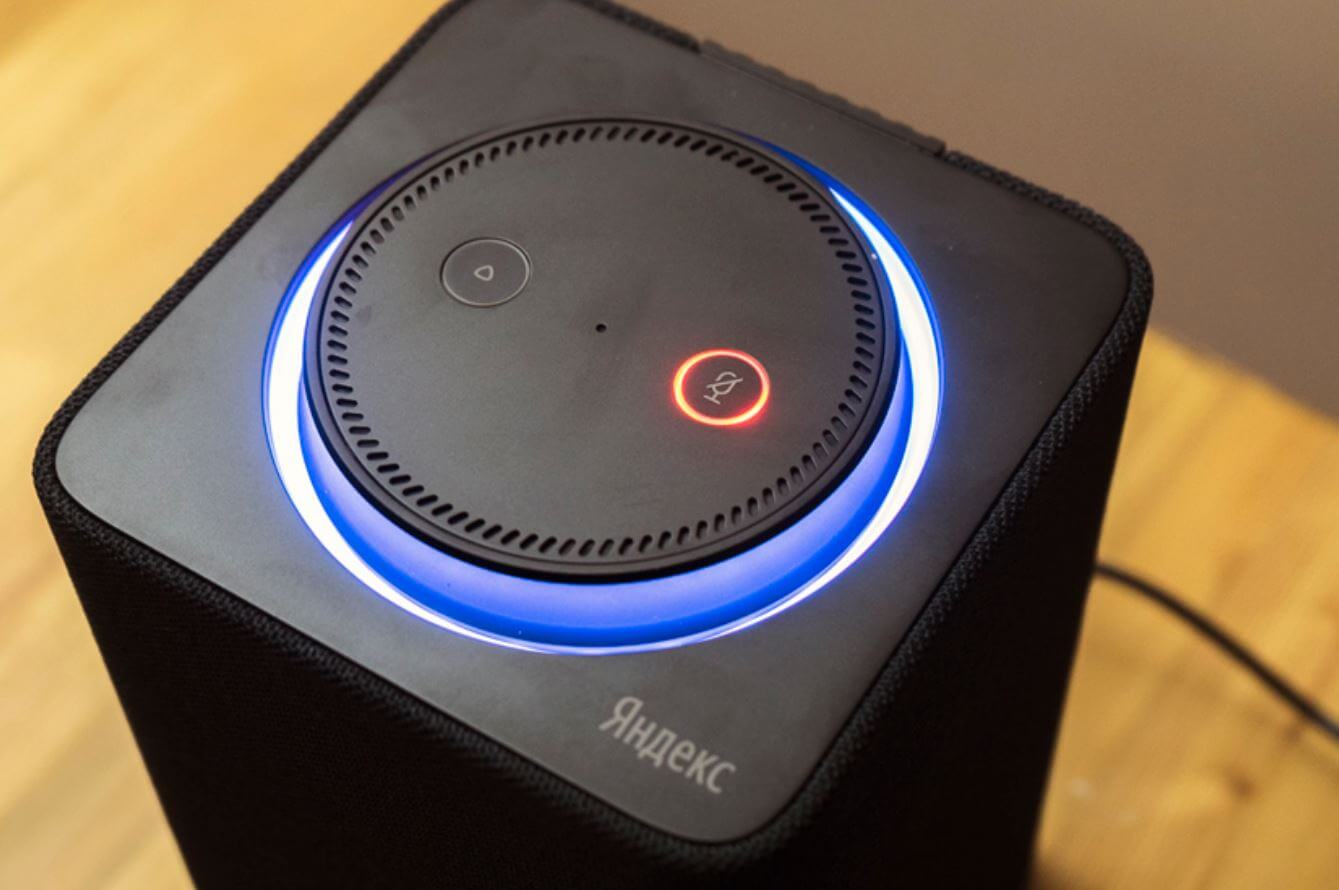
Выше мы уже упомянули о том, что без интернета Яндекс.Станция может работать в качестве блютуз-колонки — это факт. Но владельцам Яндекс.Станции Лайт повезло больше остальных, так как у нее на верхней части расположены кнопки управления воспроизведением.
Купить Яндекс.Станцию Лайт
Они останутся активными даже без интернета, поэтому можно поставить трек на паузу, изменить громкость или отключить микрофон, чтобы кто-то не запустил Алису. Владельцам больших колонок повезло немного меньше, так как они могут управлять лишь громкостью звука. Вдобавок колонки Мини и Макс имеют выход AUX, поэтому с помощью провода можно подключить смартфон к Яндекс.Станции.
Купить Яндекс.Станцию Мини
А еще на Яндекс.Станции Мини и Яндекс.Станции Макс без подключения к Wi-Fi будет работать дисплей. Правда, ограничится это лишь анимацией Алисы, от которой нет толку, а также часами. В любом случае, колонка не так бесполезна без Wi-Fi, как ошибочно считают многие, и продолжает выполнять некоторые функции.
Инсталляция голосового помощника
Первый этап пути к подключению голосового ассистента Алиса от Яндекс к Android-девайсу заключается в скачивании и установке приложения, которое обеспечивает выполнение всех его функций. Алиса не предоставляется в виде автономного софта, но входит в комплект поставки нескольких приложений от Яндекса, то есть для получения доступа к предоставляемым цифровым помощником возможностям сначала нужно инсталлировать что-либо из перечисленного далее (можно и несколько вариантов одновременно – работе друг друга они не препятствуют).
Все предназначенные для использования на Android-устройствах приложения Яндекса доступны в Google Play Маркете и оттуда их скачивать проще всего. Если же сервисами от Google смартфон/планшет не оснащён, используем альтернативные источники мобильного софта – целевые в нашем случае средства представлены во многих из них.
Яндекс — с Алисой
Наиболее востребованный и распространённый, во всяком случае на момент написания настоящей статьи, подход к инсталляции голосового помощника Алиса на Android-девайс – одновременно с приложением Яндекс – с Алисой. Это основное приложение компании для мобильных устройств, по своей сути является браузером, объединяющим и упрощающим доступ ко всем сервисам Яндекса и оснащённым кнопкой вызова рассматриваемого в этой статье Ассистента.
Кроме прочего, «Яндекс» является предустановленным на многих современных Android-девайсах софтом и доступен их пользователям буквально «из коробки». Если же софт отсутствует, переходим по одной из предложенных выше ссылок со смартфона/планшета, инсталлируем приложение с открывшейся страницы в том или ином Магазине.
Яндекс Старт
Яндекс Старт — обновлённый вариант описанного выше универсального софта поисковика от рассматриваемой компании для Android-устройств. В приложении изменили интерфейс и функциональность, оно позиционируется как наиболее современное решение вопроса быстрого доступа к сервисам разработчиков, и призвано со временем полностью заменить собой Яндекс – с Алисой.
Как и в случае с более ранним вариантом основного приложения Яндекса для смартфонов и планшетов на Android, «Старт» может быть предустановленным на девайсе софтом, а также быстро полученным после перехода по одной из предложенных выше ссылок (выбираем в зависимости от устройства и доступного на нём каталога приложений).
Яндекс Браузер — с Алисой
Следующий, привносящий Алису на Андроид-устройство одновременно с собственной инсталляцией продукт — это фирменный веб-обозреватель от Яндекса. Данный Браузер построен на движке Blink, оснащён несколькими, по заверению разработчиков, существенно повышающими эффективность работы в глобальной сети функциями (модулями активной защиты пользователя и блокировки рекламы, поддержкой турбо-режима и т.п.).
Кроме прочего, Яндекс Браузер характеризуется интегрированными сертификатами безопасности от Минцифры РФ, что является условием получения доступа к огромному числу отечественных веб-ресурсов (в частности, ЛК банков), а значит, стоит того, чтобы рассмотреть его не только как привносящее ассистента Алиса в систему решение, но и в качестве удобного инструмента для интернет-серфинга на постоянной основе.
Яндекс.Лончер
Пожалуй, наиболее кардинальный подход к решению задачи получения рассматриваемого цифрового помощника на Android-устройстве – это инсталляция Яндекс.Лончера. Результатом применения такого подхода станет не только интеграция Ассистента от Яндекс в систему, но также замена интерфейса «Домашних экранов» девайса, получение возможности сразу, без дополнительных манипуляций, вызывать Алису голосом, никуда не переходя с одного из «Рабочих столов» мобильной операционки.
Стоит отметить, что из известных и надёжных каталогов Андроид-приложений Яндекс.Лончер с Алисой представлен только в Гугл Плей Маркете. Если же Магазин мобильного софта от Google не доступен на девайсе, для получения целевого решения можно, к примеру, воспользоваться функциями Aurora Store либо загрузить (лучше и безопаснее всего — по второй из представленных выше ссылок) на устройство, а затем развернуть APK-файл продукта.
Включение Алисы
По завершении инсталляции содержащего в своём комплекте Алису приложения на Андроид-устройство голосовой помощник как бы появится на последнем, но работать сразу же не будет. Чтобы включить ассистента, необходимо выполнить один из пунктов следующих рекомендаций (в зависимости от софта, выбранного к установке при выполнении предыдущего шага из предложенных в этой статье).
Настройка
После включения Яндекс Алисы путём первоначальной настройки привнёсшего её в систему приложения можно считать, что цифровой помощник сконфигурирован и подготовлен для эксплуатации на Android-устройстве. Однако, чтобы работа Алисы в дальнейшем более полно соответствовала предпочтениям и потребностям пользователя, лучше сразу выполнить дополнительное конфигурирование:
Определение Алисы цифровым помощником по умолчанию
По умолчанию Алиса после своей инсталляции и настройки будет вызываема только при условии запущенности одного из поддерживающих работу с ней фирменного приложения Яндекса. Если же нужно обеспечить запуск Алисы голосовой командой прямо с «Домашнего экрана» Android, заменить ею, к примеру и чаще всего, функционирующий на девайсе Google Ассистент, — выполняем следующую инструкцию:
Помогла ли Вам статья?
Музыкальные приложения для iPhoneОбзоры техники AppleСоветы по работе с Apple
Приглашаем всех желающих, принять участие в тестировании системы управления микроконтроллерами ESP8266/ESP32. Принять участие.
Настройка умного Дома с Алисой
Навыки умного дома — специальная категория навыков Алисы, которые предназначены для голосового управления устройством. Навыки умного дома не требуют активационной фразы — они работают, как встроенные сценарии Алисы. Например: «Алиса, включи свет».
Настройка доступа

В разделе Яндекс Алиса в системе ESPsmart Control необходимо разрешить доступ к устройству, а также виджетам. При желании можно изменить имя для голосового управления устройства или виджетов, по умолчанию управление осуществляет по названию реле. Важно отметить, что если создано несколько виджетов для одного реле, то им надо присвоить уникальные имена голосового управления.
При необходимости выберите комнату. Комнаты позволяют группировать виджеты в приложении, а также добавляют дополнительные голосовые команды.
Настройка приложения Дом с Алисой


Настройка завершена. Теперь Вы можете управлять вашими виджетами через приложение "Дом с Алисой".
При необходимости Вы можете изменить название или другие настройки виджетов в приложении. Для этого выберите виджет в приложении, далее в правом верхнем углу нажмите на иконку шестеренки.
Как добавить новые виджеты для управления?

Настройка Яндекс станции/колонки


Сбросить настройки на станции
Сброс на заводские настройки может понадобиться, если Вы хотите настроить Яндекс станцию для другого аккаунта Яндекс. В зависимости от вида станции существуют разные инструкции по сбросу настроек. Ознакомиться с инструкциями можно на сайте Яндекс.
Дополнительно о техподдержке
 Упростите работу с Android: избавьтесь от нежелательных приложений
 Узнайте, как отобразить рабочий стол на экране компьютера с Windows 10 | Пошаговое руководство
 Устранение неполадок: невозможно изменить язык — простые исправления и решения
 Пошаговое руководство по установке Windows 10 на компьютер для повышения производительности
 Узнайте, как легко отображать погоду на панели задач Windows 10 для быстрого обновления
 Проблемы с Андроидом? Восстановите его в кратчайшие сроки с помощью этих простых методов
 Советы экспертов по оптимизации и ускорению работы компьютера с Windows 10 — повышение производительности и эффективности
 Горячая линия☎️ Почта Банка – номера телефонов для физлиц